HarmonyOS 沉浸光感(Immersive Light)入门指南:从平面到空间化的视觉跃迁
HarmonyOS 沉浸光感(Immersive Light)入门指南:从平面到空间化的视觉跃迁
前言
在移动操作系统 UI 设计从拟物化到扁平化再到沉浸式设计的演进历程中,HarmonyOS 一直走在前沿。从 API 26.0.0 开始,HarmonyOS 正式引入了沉浸光感(Immersive Light)——这不是简单的光影特效叠加,而是一套完整的空间化视觉与动效体系。它通过模拟真实物理光照模型,在 UI 组件内部产生细腻的光晕、反射和折射效果,让界面元素从"扁平的像素排列"跃升为"具有深度、材质与温度的数字空间"。
本文作为沉浸光感系列的第一篇,将从设计理念、核心概念、六大视觉特性、四档分级体系到双轨适配架构,带你系统地理解沉浸光感的设计哲学与技术全貌。
一、空间化设计理念:从"贴纸"到"玻璃"
1.1 传统 UI 的视觉困境
在沉浸光感出现之前,移动应用的 UI 普遍存在以下视觉问题:
| 问题 | 表现 | 用户感知 |
|---|---|---|
| 贴纸式界面 | 导航栏和标题栏是实心色块,与内容"硬贴"在一起 | 缺乏层次感,像在看一张平面海报 |
| 交互反馈单调 | 按钮点击只有颜色变化,没有光感和弹性 | 觉得"点了张图",缺乏真实触感 |
| 底部导航厚重 | 底部导航栏占满一排,沉重的色块割裂内容 | 压迫感强,浪费屏幕空间 |
| 空间感缺失 | 叠加层(弹窗、菜单)与背景无材质区分 | 无法感知 Z 轴深度,容易迷失 |
1.2 沉浸光感的设计哲学
沉浸光感的核心理念是"消除界面与内容之间的视觉割裂"。它借鉴了自然界中光线在不同介质间传播、折射、反射的物理规律,将界面元素设计为具备光学扩散与动态透光特性的数字介质:
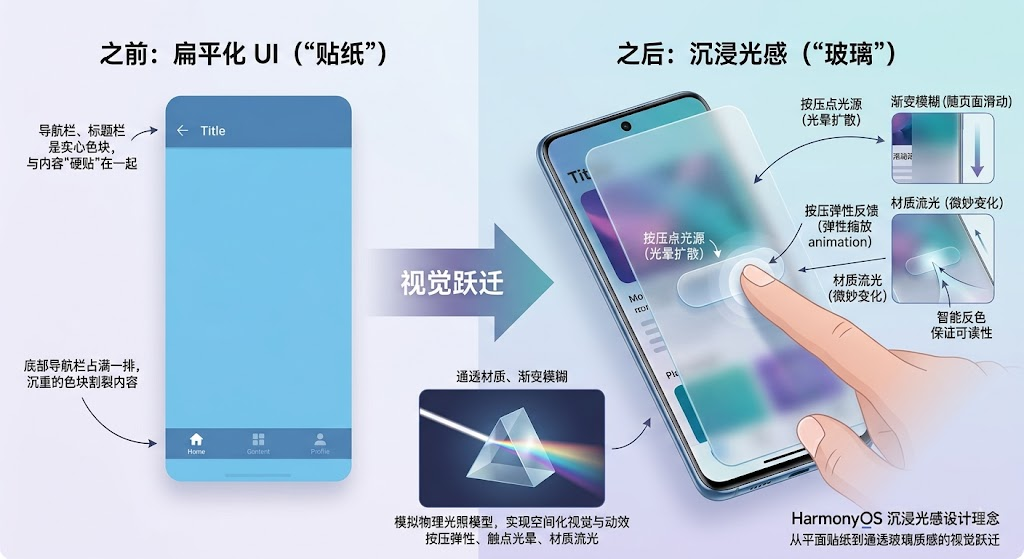
图:沉浸光感设计理念——从平面贴纸(左)到通透玻璃质感(右)的视觉跃迁
关键洞察:沉浸光感的"沉浸"本质,不是"让界面变得更炫",而是"让界面变得更自然"。光线在介质表面发生折射与漫反射,使界面背板如薄雾般轻盈悬浮于内容之上,前景与背景信息自然交融、和谐共生。
二、沉浸光感六大视觉特性
2.1 特性全景
沉浸光感赋予组件以下六大视觉特性,共同构成空间化视觉的基石:
| 特性 | 说明 | 视觉表现 |
|---|---|---|
| 通透材质 | 组件背景呈现毛玻璃效果,内容可透过组件隐约可见 | 营造层次感与通透感,底层内容自然透出 |
| 渐变模糊 | 标题栏随页面滑动产生渐变模糊效果 | 从透明到模糊平滑过渡,滚动体验更自然 |
| 按压弹性反馈 | 用户按压组件时产生弹性缩放动画 | 提供触觉层面的反馈,像按压真实按钮 |
| 按压点光源 | 按压时在触点位置产生光晕扩散效果 | 增强交互的视觉反馈,光随指动 |
| 材质流光 | 组件表面呈现微妙的流光效果 | 随视角和状态变化,提升精致感 |
| 智能反色 | 底层内容颜色与前景色接近时自动调整前景色 | 保证可读性,深浅色模式自动适配 |
2.2 沉浸光感的两大能力维度
沉浸光感包含两个核心能力维度:
-
沉浸式系统材质(ImmersiveMaterial):通过影响组件的背景色
backgroundColor、边框颜色borderColor、边框宽度borderWidth、阴影shadow和材质滤镜materialFilter,让组件呈现具有层次感和通透感的视觉表现。 -
空间动效:为 Dialog 弹窗和菜单控制等组件弹出过程增添形变、流光等动态表现,使动画更加灵动流畅。
2.3 技术原理简述
沉浸光感并非简单的 CSS 滤镜叠加,而是通过以下技术链路实现:
- 背景采样:系统实时采样组件下方的内容像素,计算模糊区域
- 光照模拟:基于物理光照模型,在 GPU 层面计算光晕、反射和折射
- 算力自适应:根据设备芯片算力(高/中/低)自动调整渲染精度
- 用户偏好映射:读取系统设置中用户选择的沉浸光感强度(强/均衡/弱),自动映射到对应参数
三、沉浸光感四档分级体系
3.1 档位总览
为应对不同设备的性能差异,沉浸光感提供了四个档位供开发者选择:
| 档位 | MaterialLevel 枚举 | 说明 | 适用场景 |
|---|---|---|---|
| 强 | EXQUISITE | 完整的沉浸光感效果,包含所有视觉特性 | 高性能旗舰设备,视觉要求极高的场景 |
| 均衡(默认) | GENTLE | 适度的沉浸光感效果,视觉效果与性能平衡 | 大多数中高端设备,日常使用 |
| 弱 | SMOOTH | 轻量级沉浸光感效果,仅保留核心视觉特性 | 低性能设备,保证流畅度优先 |
| 系统自适应 | ADAPTIVE | 由系统根据设备性能自动选择合适档位 | 推荐大多数场景使用 |
3.2 档位选择策略
| 策略 | 推荐度 | 说明 |
|---|---|---|
使用 ADAPTIVE | 强烈推荐 | 系统自动选档,在保证流畅度的同时达到最优视觉效果 |
| 手动指定档位 | 谨慎使用 | 需先调用 getSystemMaterialTypes() 查询设备支持能力,再进行优雅降级 |
强制使用 EXQUISITE | 不推荐 | 低端设备可能导致卡顿和发热 |
3.3 设备算力与渲染效果的关系
| 设备算力 | 对材质滤镜的影响 | 对阴影的影响 | 对背景色/边框的影响 |
|---|---|---|---|
| 高 | 完整渲染,高精度模糊 | 完整阴影效果 | 不受影响 |
| 中 | 完整渲染,高精度模糊 | 完整阴影效果 | 不受影响 |
| 低 | 降级渲染 | 简化阴影效果 | 适度调整,保证可读性 |
重要提示:在绝大多数场景下,建议使用
ADAPTIVE(自适应)模式。系统会根据当前设备的算力和性能状态,自动选择最佳的光效表现。如果对视觉效果有极高要求,必须注意设备兼容性,强行在低端设备上开启可能导致卡顿和发热。
四、沉浸光感视觉样式层级
4.1 五种材质样式
为契合不同信息层级与交互场景,沉浸光感配备了从 ULTRA_THIN 到 ULTRA_THICK 共五个层级的 ImmersiveStyle 枚举值:
| 样式 | 枚举值 | 透明度 | 推荐场景 |
|---|---|---|---|
| 超薄 | ULTRA_THIN | 极高透明度 | 搜索框、小面积悬浮工具栏 |
| 薄 | THIN | 高透明度 | 标题栏、顶部导航栏 |
| 常规 | REGULAR | 中等透明度 | 卡片、面板背景(默认样式) |
| 厚 | THICK | 较低透明度 | 底部导航栏、模态面板 |
| 超厚 | ULTRA_THICK | 最低透明度 | 弹出菜单、提示框 |
4.2 样式选择指南
在实际开发中,无需针对用户的三档自定义强度选项分别进行代码适配——系统底层将自动完成参数映射与动态渲染。只需一次定义,界面即可随用户设置平滑过渡。
不同位置或存在方式的交互组件推荐使用不同的材质档位:
- 顶部悬浮组件(标题栏、导航栏):推荐
THIN材质 - 底部悬浮组件(底部导航栏、工具栏):推荐
THICK材质 - 内容区叠加组件(卡片、面板):推荐
REGULAR材质 - 弹出层组件(菜单、对话框):推荐
ULTRA_THICK材质
五、双轨适配架构:HDS 组件 vs 普通 ArkUI 组件
5.1 双轨适配全景
沉浸光感的落地采用双轨适配方案,覆盖应用中所有组件的空间化需求:
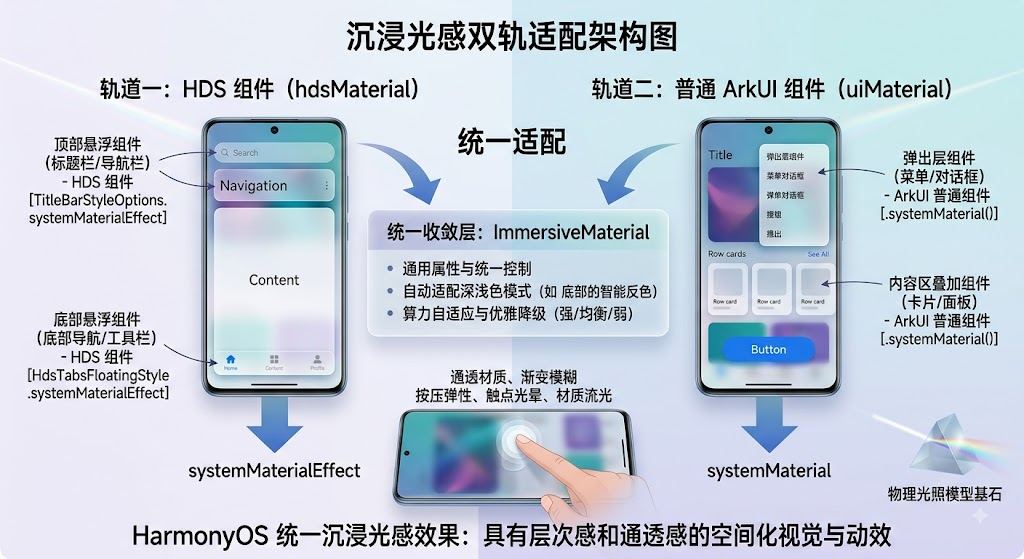
图:沉浸光感双轨适配架构——HDS 组件与普通 ArkUI 组件统一收敛到 ImmersiveMaterial
| 轨道 | 适用组件 | 接入方式 | API 模块 | 起始版本 |
|---|---|---|---|---|
| 轨道一:HDS 组件 | HdsNavigation、HdsTabs、MiniBar 等 | systemMaterialEffect 属性 | @kit.UIDesignKit(hdsMaterial) | API 23(6.1.0) |
| 轨道二:普通组件 | Column、Row、Button、弹窗等 | systemMaterial 属性 | @kit.ArkUI(uiMaterial) | API 26.0.0 |
5.2 轨道一:HDS 组件适配
已使用 HDS 系列组件的应用,直接通过 systemMaterialEffect 配置材质,适配量最小:
- HdsNavigation / HdsNavDestination:通过
TitleBarStyleOptions的systemMaterialEffect参数设置标题栏光感 - HdsTabs:通过
HdsTabsFloatingStyle的systemMaterialEffect参数设置底部页签光感
5.3 轨道二:普通 ArkUI 组件适配
未接入 HDS 的普通 ArkUI 组件,通过 systemMaterial 通用属性开启材质:
- 通过通用属性设置:
.systemMaterial(new uiMaterial.ImmersiveMaterial())开启,.systemMaterial(undefined)关闭 - 通过组件独有接口设置:弹窗类组件支持通过自身的
systemMaterial属性开启沉浸式系统材质
选型判断:只要组件来自 HDS 体系就用
systemMaterialEffect(hdsMaterial);其余普通组件与弹窗用systemMaterial(uiMaterial)。两条轨道最终都指向ImmersiveMaterial,保证整页质感一致。
六、基础代码入门
6.1 应用级开启沉浸光感
在 module.json5 中配置应用级沉浸光感开关:
{
  "module": {
    "metadata": [
      {
        "name": "uiMaterial",
        "value": "true"
      }
    ]
  }
}
6.2 组件级开启:创建 IMMERSIVE 材质
import { uiMaterial } from '@kit.ArkUI';

// 创建一块薄型材质(THIN),适合搜索框和小面积悬浮工具栏
private readonly thinMaterial: uiMaterial.Material =
  new uiMaterial.ImmersiveMaterial({
    // THIN 具有较强的透明感,适合标题栏和搜索框
    style: uiMaterial.ImmersiveStyle.THIN,
    // 开启系统提供的按压形变
    interactive: true,
    // 开启触点光感,使用白色光感
    lightEffect: {
      color: Color.White
    }
  });

// 创建一块常规材质(REGULAR),适合卡片和面板
private readonly regularMaterial: uiMaterial.Material =
  new uiMaterial.ImmersiveMaterial({
    style: uiMaterial.ImmersiveStyle.REGULAR,
    interactive: true,
    lightEffect: {
      color: Color.White
    }
  });

// 创建一块厚材质(THICK),适合底部导航栏
private readonly thickMaterial: uiMaterial.Material =
  new uiMaterial.ImmersiveMaterial({
    style: uiMaterial.ImmersiveStyle.THICK,
    interactive: false
  });
6.3 将材质应用到组件
@Entry
@Component
struct ImmersiveLightDemo {
  build() {
    Column({ space: 16 }) {
      // 搜索框:使用 THIN 材质
      TextInput({ placeholder: '搜索内容...' })
        .width('90%')
        .height(48)
        .borderRadius(24)
        .systemMaterial(this.thinMaterial)

      // 内容卡片:使用 REGULAR 材质
      Column() {
        Text('沉浸光感卡片')
          .fontSize(20)
          .fontWeight(FontWeight.Bold)
          .fontColor('#333')
        Text('这是一张具有通透玻璃质感的卡片')
          .fontSize(14)
          .fontColor('#666')
          .margin({ top: 8 })
      }
      .width('90%')
      .padding(20)
      .borderRadius(16)
      .systemMaterial(this.regularMaterial)

      // 底部操作条:使用 THICK 材质
      Row({ space: 24 }) {
        Button('取消')
          .fontSize(16)
          .fontColor('#666')
          .backgroundColor(Color.Transparent)

        Button('确认')
          .fontSize(16)
          .fontColor(Color.White)
          .backgroundColor('#007AFF')
          .borderRadius(12)
          .width(120)
          .height(44)
      }
      .width('90%')
      .padding(16)
      .borderRadius(16)
      .systemMaterial(this.thickMaterial)
    }
    .width('100%')
    .height('100%')
    .justifyContent(FlexAlign.Center)
    .backgroundColor('#F0F0F5')
  }
}
6.4 关闭材质效果
// 关闭某个组件的材质效果
.someComponent()
  .systemMaterial(undefined)  // 传入 undefined 即可关闭
6.5 应用级开启与组件级开启的优先级
/**
 * 沉浸光感优先级说明:
 * 1. module.json5 中的应用级开关控制全局
 * 2. 组件级 .systemMaterial() 覆盖全局设置
 * 3. 组件级 .systemMaterial(undefined) 关闭单个组件材质
 */
@Component
struct MaterialPriorityDemo {
  // 即使在 module.json5 中开启了应用级沉浸光感
  // 以下组件可以通过 systemMaterial 进行精细化控制

  build() {
    Column() {
      // 组件 A:使用 REGULAR 材质(覆盖全局默认)
      Text('组件 A - 毛玻璃效果')
        .systemMaterial(new uiMaterial.ImmersiveMaterial({
          style: uiMaterial.ImmersiveStyle.REGULAR
        }))

      // 组件 B:关闭材质(即使全局开启了)
      Text('组件 B - 无材质效果')
        .systemMaterial(undefined)

      // 组件 C:使用全局默认材质(不设置 systemMaterial)
      Text('组件 C - 跟随全局配置')
    }
  }
}
6.6 深浅色模式下的沉浸光感适配
import { uiMaterial } from '@kit.ArkUI';

/**
 * 深浅色模式自适应沉浸光感
 * 沉浸光感自动支持深浅色模式,无需手动适配
 * 但可以通过 lightEffect.color 进行微调
 */
@Component
struct DarkModeImmersiveLight {
  @StorageLink('currentColorMode')
  colorMode: number = 0;

  /**
   * 根据当前主题获取光感颜色
   */
  private getAdaptiveLightColor(): Color {
    // 深色模式:使用偏暖的光感颜色
    // 浅色模式:使用白色光感
    return this.colorMode === 0
      ? Color.White
      : Color.White;  // 沉浸光感自动处理反色,无需手动区分
  }

  private readonly adaptiveMaterial: uiMaterial.Material =
    new uiMaterial.ImmersiveMaterial({
      style: uiMaterial.ImmersiveStyle.REGULAR,
      interactive: true,
      lightEffect: { color: Color.White }  // 系统自动处理深浅色适配
    });

  build() {
    Column() {
      Text('沉浸光感自动适配深浅色模式')
        .fontSize(16)
        .fontColor('#333')
    }
    .width('90%')
    .padding(20)
    .borderRadius(16)
    .systemMaterial(this.adaptiveMaterial)
  }
}
七、设备能力探测与优雅降级
7.1 能力探测 API
在启用高级沉浸光感效果之前,应先探测设备能力:
import { hdsMaterial } from '@kit.UIDesignKit';

/**
 * 探测设备支持的材质类型
 */
private detectMaterialCapability(): void {
  try {
    const supportedTypes = hdsMaterial.getSystemMaterialTypes();
    console.info(`设备支持的材质类型: ${JSON.stringify(supportedTypes)}`);

    // 检查是否支持 EXQUISITE 级别
    const supportsExquisite = supportedTypes.some(
      (type: hdsMaterial.MaterialType) => type === hdsMaterial.MaterialType.EXQUISITE
    );

    if (supportsExquisite) {
      console.info('✅ 设备支持高级沉浸光感(EXQUISITE)');
    } else {
      console.info('⚠️ 设备不支持高级沉浸光感,将使用 ADAPTIVE 模式');
    }
  } catch (err) {
    console.error(`探测材质能力失败: ${JSON.stringify(err)}`);
  }
}
7.2 优雅降级策略
| 设备类型 | 探测结果 | 降级策略 |
|---|---|---|
| 旗舰设备 | 支持 EXQUISITE | 使用 ADAPTIVE,系统自动使用最高档位 |
| 中端设备 | 支持 GENTLE | 使用 ADAPTIVE,系统自动选择均衡档 |
| 低端设备 | 仅支持 SMOOTH | 使用 ADAPTIVE,系统自动选择轻量档 |
| 不支持的设备 | 返回空数组 | 不开启沉浸光感,使用传统样式 |
/**
 * 安全获取沉浸光感材质等级
 */
private getSafeMaterialLevel(): hdsMaterial.MaterialLevel {
  if (!this.isImmersiveLightSupported()) {
    return hdsMaterial.MaterialLevel.SMOOTH; // 最低档位兜底
  }
  return hdsMaterial.MaterialLevel.ADAPTIVE; // 推荐自适应
}

/**
 * 检测设备是否支持沉浸光感
 */
private isImmersiveLightSupported(): boolean {
  try {
    const types = hdsMaterial.getSystemMaterialTypes();
    return types.length > 0;
  } catch (err) {
    return false;
  }
}
八、约束与限制
8.1 已知限制
在接入沉浸光感前,需要了解以下约束:
| 约束项 | 说明 | 解决方案 |
|---|---|---|
| 同层渲染场景 | API 23 及以前,Web 组件内嵌 ArkUI 控件时可能背景变透明 | 关闭该控件的沉浸光感效果,或关闭同层渲染 |
| 亮色模式 + EXQUISITE | EXQUISITE 材质可能覆盖白色叠层 | 若底色为非白纯色,切换至 GENTLE 材质 |
| 属性冲突 | 手动设置 backgroundColor 可能覆盖系统材质效果 | 使用 systemMaterial 时避免手动设置 backgroundColor |
| 性能功耗 | 低端设备上高级光感效果可能增加功耗 | 使用 ADAPTIVE 模式,让系统自动降级 |
8.2 设计原则
在实际应用中,应遵循以下原则:
- 内容为先:沉浸光感增强 UI 的同时不牺牲操作效率
- 体验至上:保证不同设备上的体验一致性,低端设备优雅降级
- 灵动交互:合理运用空间动效,让交互反馈更加自然
九、沉浸光感与空间化的关系
9.1 空间化全景
空间化(Spatial UI)是 HarmonyOS 在视觉体验层面的一次重要升级,它包含三大核心能力:
| 能力 | 角色 | 关键特性 |
|---|---|---|
| 沉浸光感材质 | 空间化视觉的基石 | 毛玻璃模糊、渐变模糊、弹性反馈、点光源、流光 |
| 悬浮组件 | 空间化的交互载体 | 底部导航栏悬浮圆角胶囊、MiniBar 折叠展开 |
| 智感握姿 | 空间化的智能交互 | 握持手感知、UI 自动跟随、左右自适应 |
9.2 三者协同关系
- 沉浸光感提供通透的玻璃质感,让悬浮组件"漂浮"在内容之上
- 悬浮组件利用沉浸光感材质,实现从传统贴底色块到悬浮胶囊的视觉升级
- 智感握姿驱动悬浮组件根据握持手自动切换位置,叠加智能交互
十、总结
本文作为沉浸光感系列入门篇,系统介绍了以下核心内容:
- 设计理念:沉浸光感从"贴纸"到"玻璃"的视觉跃迁,消除界面与内容的视觉割裂
- 六大特性:通透材质、渐变模糊、按压弹性反馈、按压点光源、材质流光、智能反色
- 四档分级:EXQUISITE(强)、GENTLE(均衡)、SMOOTH(弱)、ADAPTIVE(自适应)
- 五种样式:ULTRA_THIN 到 ULTRA_THICK 五个层级,适配不同信息层级
- 双轨适配:HDS 组件(systemMaterialEffect)与普通 ArkUI 组件(systemMaterial)统一收敛到 ImmersiveMaterial
- 基础代码:应用级开启、组件级创建材质、应用到组件、优雅降级
下一篇将深入讲解标题栏、底部导航、MiniBar 和内容区组件的沉浸光感实战适配。
如果这篇文章对你有帮助,欢迎点赞👍、收藏⭐、关注🔔,你的支持是我持续创作的动力!
相关资源:

讨论HarmonyOS开发技术,专注于API与组件、DevEco Studio、测试、元服务和应用上架分发等。
更多推荐
 7
7 0
0- 0


 已为社区贡献87条内容

所有评论(0)