HarmonyOS 渲染管线原理深度解析:从 ArkUI 到 GPU 的全链路实战
文章目录

每日一句正能量
祝你如骏马奔腾,势不可挡;心情似春风拂面,快意昂扬。
一、引言:为什么渲染管线是 HarmonyOS 性能的核心
在 HarmonyOS 应用开发中,流畅的 UI 体验是用户感知系统性能的第一窗口。无论是 ArkUI 声明式框架的响应速度,还是游戏场景下的高帧率渲染,其底层都依赖一套精密的渲染管线(Rendering Pipeline)。理解这条管线的运作原理,不仅能帮助开发者写出高性能的代码,更能在遇到卡顿、掉帧等问题时快速定位根因。
本文将从 HarmonyOS 的图形栈架构出发,逐层剖析渲染管线的四大核心阶段,深入讲解 ArkUI 引擎的声明式渲染机制,并结合 GPU 命令提交与 VSync 同步原理,给出可落地的性能优化方案与代码实践。
二、HarmonyOS 渲染管线整体架构
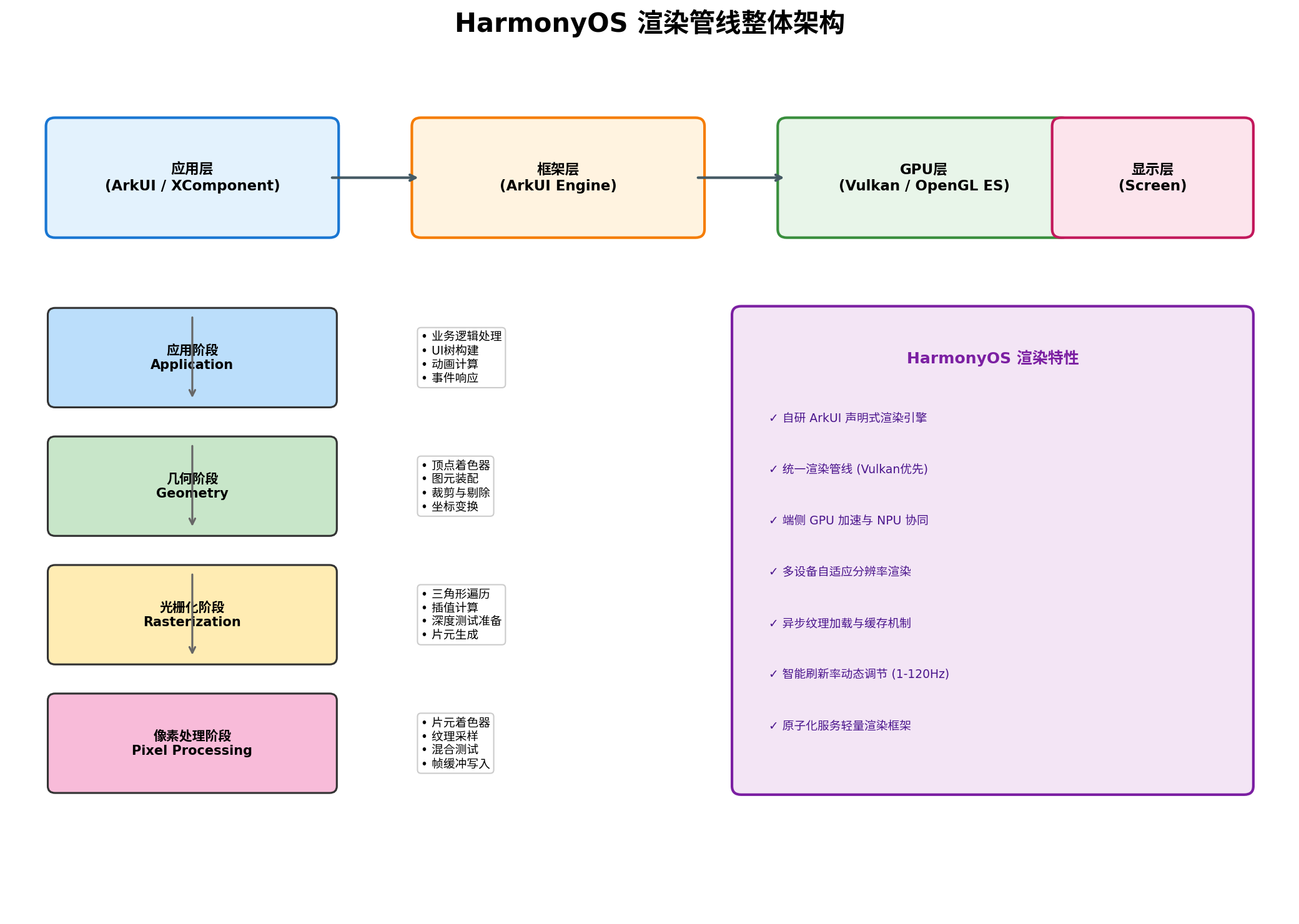
HarmonyOS 的渲染体系采用分层解耦设计,自上而下分为应用层、框架层、GPU 层和显示层四个层级,各层之间通过标准化的渲染接口进行通信。
2.1 应用层(Application Layer)
应用层是开发者直接交互的层面,主要包括:
- ArkUI 框架:提供声明式 UI 开发能力,通过
@State、@Prop等装饰器实现状态驱动渲染。 - XComponent:用于自定义渲染场景(如游戏、视频播放器),允许开发者直接操作 OpenGL ES 或 Vulkan 上下文。
- Canvas API:提供 2D 绘制能力,适用于图表、签名板等场景。
2.2 框架层(Framework Layer)
框架层由 ArkUI Engine 驱动,是整个渲染管线的"大脑"。其核心职责包括:
- UI 树管理:维护组件树(Component Tree)与渲染树(Render Tree)的双向映射。
- 差异计算(Diff):通过虚拟 DOM 对比算法,仅更新发生变化的节点。
- 布局引擎:基于 Flex 约束求解器计算组件尺寸与位置。
- 动画调度:管理属性动画、转场动画的插值与帧同步。
2.3 GPU 层(GPU Layer)
HarmonyOS 在 GPU 层采用 Vulkan 优先、OpenGL ES 兼容的策略:
- Vulkan:新一代低开销图形 API,支持显式内存管理和多线程命令录制,在高端设备上优先启用。
- OpenGL ES:作为兼容性兜底方案,确保中低端设备的渲染稳定性。
- 自研着色器编译器:针对 Mali、Adreno 等 GPU 架构进行指令级优化。
2.4 显示层(Display Layer)
显示层负责将 GPU 输出的帧缓冲(FrameBuffer)内容呈现到屏幕上,核心机制包括:
- SurfaceFlinger 合成服务:管理多窗口、多应用的图层合成。
- VSync 信号同步:确保帧刷新与屏幕刷新率对齐,避免画面撕裂。
- HDR 与广色域支持:在支持的高端设备上实现 10bit 色深输出。
三、渲染管线四大核心阶段详解
现代 GPU 渲染管线通常划分为四个阶段:应用阶段、几何阶段、光栅化阶段、像素处理阶段。HarmonyOS 在此基础上进行了深度定制优化。
3.1 应用阶段(Application Stage)
应用阶段完全在 CPU 上执行,是开发者最能直接干预的环节:
// 示例:状态变更触发重新渲染
@Entry
@Component
struct RenderDemo {
  @State counter: number = 0
  @State isVisible: boolean = true

  build() {
    Column() {
      Text(`计数: ${this.counter}`)
        .fontSize(24)
        .onClick(() => {
          // 状态变更 → 触发 Diff → 进入渲染管线
          this.counter++
        })

      if (this.isVisible) {
        Image($r('app.media.banner'))
          .width('100%')
          .height(200)
          // 使用异步加载避免阻塞主线程
          .loading(ImageLoadingState.Default)
      }
    }
    .width('100%')
    .padding(16)
  }
}
关键优化点:
- 避免在
build()中执行耗时计算,应将逻辑前置到状态变更时。 - 使用
@ObjectLink替代@State管理复杂对象,减少不必要的整树重建。 - 图片资源优先使用异步加载(
loading属性),防止 IO 阻塞渲染线程。
3.2 几何阶段(Geometry Stage)
几何阶段负责将 3D 顶点数据转换为屏幕坐标系下的 2D 图元:
| 子阶段 | 功能描述 | HarmonyOS 优化 |
|---|---|---|
| 顶点着色器 | 顶点坐标变换、法线计算 | 支持 GPU 实例化渲染,批量处理相同 mesh |
| 图元装配 | 将顶点组装为三角形/线段/点 | 背面剔除前置,减少无效图元 |
| 裁剪与剔除 | 移除视锥体外的图元 | 使用层次包围盒(BVH)加速 |
| 坐标变换 | Model → View → Projection → NDC → Screen | 矩阵运算 SIMD 向量化 |
3.3 光栅化阶段(Rasterization Stage)
光栅化将几何图元转换为屏幕像素片段(Fragment):
- 三角形遍历:确定每个三角形覆盖的像素区域。
- 插值计算:对顶点属性(颜色、纹理坐标、深度值)进行重心坐标插值。
- Early-Z 测试:在片元着色器之前进行深度测试,提前丢弃被遮挡的片元,节省 GPU 计算资源。
HarmonyOS 针对移动端 GPU 的 Tile-Based 架构进行了特别优化:
// 伪代码:Tile-Based 渲染的内存带宽优化
// 传统 Immediate Mode:每次绘制都读写全局显存
// Tile-Based:先将图元分配到 Tile 缓冲,在片上内存完成混合后再写回

void RenderPass::Execute() {
    for (auto& tile : screenTiles) {
        // 在 GPU 片上内存(On-Chip Memory)中处理
        auto localBuffer = AllocateTileMemory(tile);

        for (auto& primitive : tile.primitives) {
            Rasterize(primitive, localBuffer);
            DepthTest(localBuffer);
            Blend(localBuffer);
        }

        // 仅最终颜色写回全局显存,大幅减少带宽
        WriteBackToFrameBuffer(tile, localBuffer);
    }
}
3.4 像素处理阶段(Pixel Processing Stage)
像素处理阶段决定每个像素的最终颜色:
- 片元着色器(Fragment Shader):执行纹理采样、光照计算、特效处理。
- 纹理采样:HarmonyOS 支持 ASTC、ETC2 等压缩纹理格式,降低显存占用。
- 混合测试:Alpha 混合、模板测试、深度测试的最终裁决。
- 帧缓冲写入:结果写入双缓冲(Double Buffering)或三重缓冲(Triple Buffering)系统。
四、ArkUI 声明式渲染管线流程
ArkUI 作为 HarmonyOS 的核心 UI 框架,其渲染管线设计直接影响应用性能。
4.1 状态驱动渲染模型
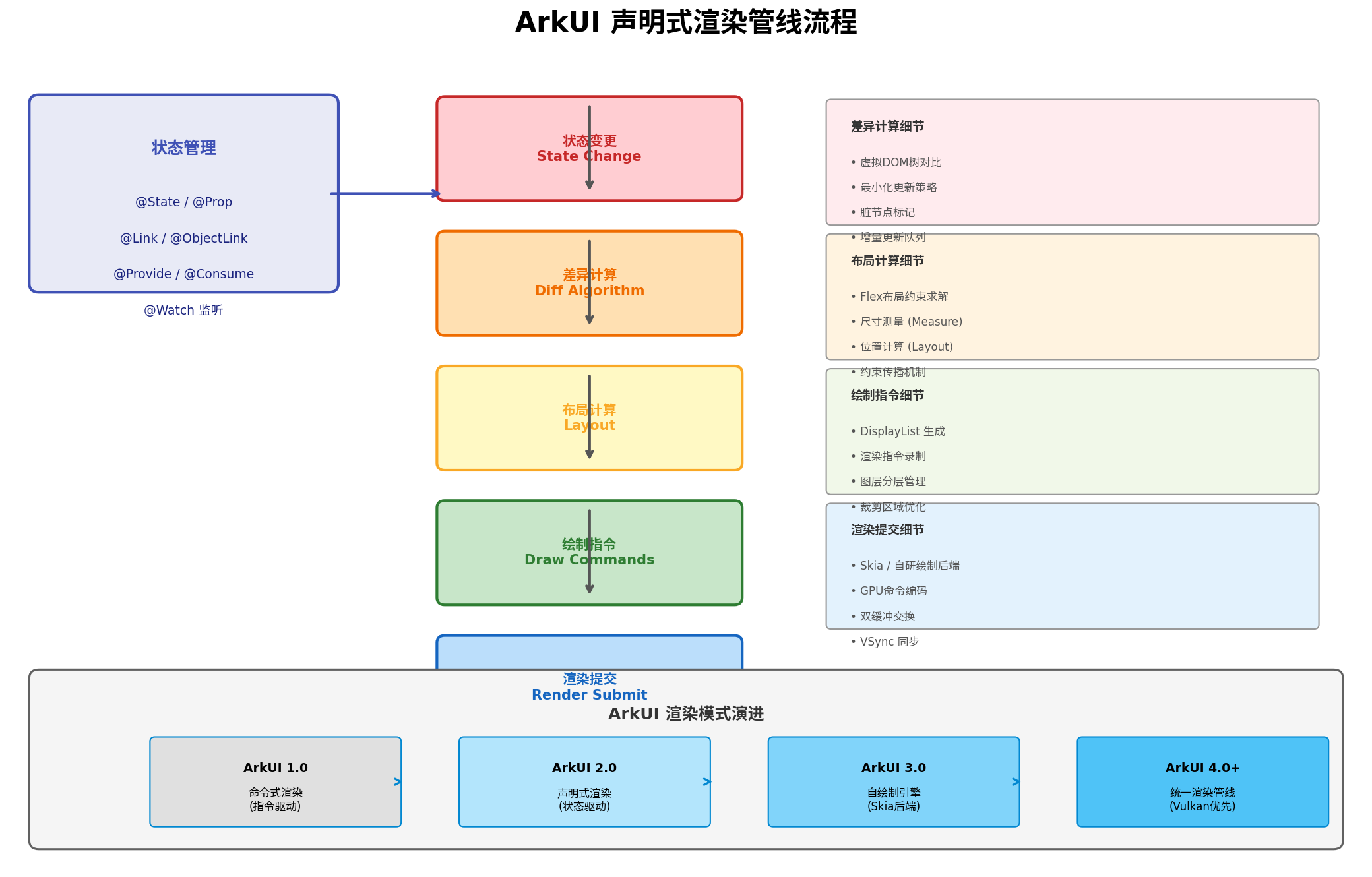
ArkUI 采用**状态驱动(State-Driven)**的声明式渲染范式,核心流程如下:
- 状态变更:
@State、@Prop等装饰器修饰的变量发生变化。 - 差异计算(Diff):框架对比新旧虚拟 DOM 树,标记脏节点(Dirty Nodes)。
- 布局计算(Layout):对脏节点及其子树执行 Measure → Layout 两阶段布局。
- 绘制指令录制(Draw Commands):生成 DisplayList,记录渲染指令序列。
- 渲染提交(Render Submit):通过 Skia 或自研后端将指令转换为 GPU 命令,提交至 GPU 执行。
4.2 布局约束传播机制
ArkUI 的布局系统采用约束向下传播、尺寸向上汇报的模式:
// 示例:约束传播与尺寸计算
@Component
struct ConstraintDemo {
  build() {
    Column() {
      // 父组件向下传递约束:宽度 100%,高度自适应
      Row() {
        // 子组件向上汇报实际尺寸
        Text('自适应文本')
          .fontSize(16)
          .layoutWeight(1)  // 在 Row 中按比例分配剩余空间

        Button('固定按钮')
          .width(100)       // 固定宽度,不参与 weight 分配
          .height(40)
      }
      .width('100%')
      .height(60)
      .backgroundColor('#F5F5F5')
    }
  }
}
性能建议:
- 避免深层嵌套(建议不超过 10 层),减少约束传播开销。
- 对固定尺寸组件显式设置
width/height,避免 Measure 阶段的重复计算。 - 使用
List+LazyForEach替代ForEach渲染长列表,实现视口外组件的懒加载与回收。
4.3 渲染模式演进
| 版本 | 渲染模式 | 核心特性 |
|---|---|---|
| ArkUI 1.0 | 命令式渲染 | 指令驱动,开发者手动管理 UI 更新 |
| ArkUI 2.0 | 声明式渲染 | 状态驱动,自动 Diff 与增量更新 |
| ArkUI 3.0 | 自绘制引擎 | 基于 Skia 的后端,统一 2D/3D 绘制 |
| ArkUI 4.0+ | 统一渲染管线 | Vulkan 优先,端云协同渲染 |
五、GPU 命令提交与 VSync 同步机制
理解 GPU 命令的提交流程和屏幕刷新同步机制,是优化渲染性能的关键。
5.1 CPU-GPU 并行流水线
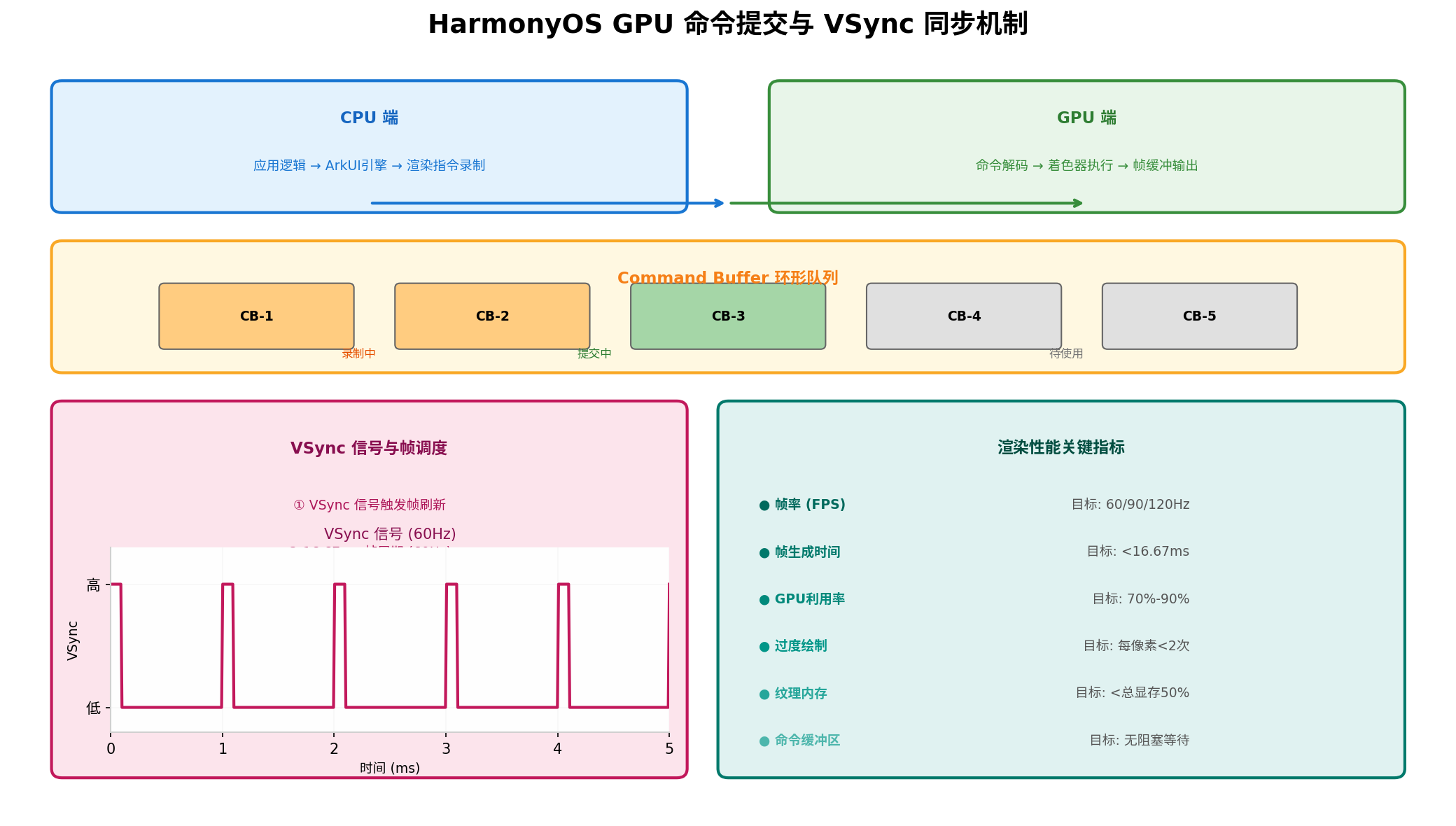
HarmonyOS 采用生产者-消费者模型实现 CPU 与 GPU 的并行工作:
- CPU 端(生产者):应用逻辑执行、ArkUI 引擎计算、渲染指令录制到 Command Buffer。
- Command Buffer 环形队列:多个 CB 轮流使用,避免 CPU 等待 GPU。
- GPU 端(消费者):从队列中取出 CB,解码命令、执行着色器、输出到帧缓冲。
5.2 VSync 与帧调度
VSync(Vertical Synchronization)是屏幕刷新率与渲染帧率同步的核心机制:
- 信号周期:60Hz 屏幕每 16.67ms 发出一次 VSync 信号。
- 帧调度窗口:应用必须在两次 VSync 之间完成一帧的渲染,否则将错过本次刷新,导致掉帧(Jank)。
- 三重缓冲(Triple Buffering):HarmonyOS 默认启用三重缓冲,在 CPU 和 GPU 之间增加一个缓冲队列,减少因一方等待另一方造成的空闲。
// 示例:使用 Choreographer 监听 VSync 信号进行自定义动画
import { display } from '@kit.ArkUI'

class VSyncAnimator {
  private targetFPS: number = 60
  private frameInterval: number = 1000 / 60  // ~16.67ms
  private lastFrameTime: number = 0

  startAnimation(updateCallback: (progress: number) => void) {
    const animate = (currentTime: number) => {
      if (currentTime - this.lastFrameTime >= this.frameInterval) {
        const progress = (currentTime % 1000) / 1000
        updateCallback(progress)
        this.lastFrameTime = currentTime
      }
      // 请求下一帧
      display.requestFrame(animate)
    }
    display.requestFrame(animate)
  }
}
5.3 渲染性能关键指标
| 指标 | 目标值 | 超标影响 |
|---|---|---|
| 帧率 (FPS) | 60/90/120Hz | 低于目标值导致视觉卡顿 |
| 帧生成时间 | < 16.67ms (60Hz) | 超时导致掉帧 |
| GPU 利用率 | 70%-90% | 过低说明 CPU 瓶颈,过高可能过热降频 |
| 过度绘制 | 每像素 < 2 次 | 增加 GPU 负载和功耗 |
| 纹理内存 | < 总显存 50% | 超标触发频繁换页,性能骤降 |
六、性能优化实战:从原理到代码
6.1 减少过度绘制(Overdraw)
过度绘制是指同一像素被多次着色。HarmonyOS 开发者工具提供了过度绘制检测功能:
// 优化前:多层半透明叠加导致过度绘制
@Component
struct OverdrawBad {
  build() {
    Stack() {
      Image($r('app.media.bg'))
        .width('100%').height('100%')
      Column() {
        Text('内容').backgroundColor('rgba(255,255,255,0.8)')
        Button('按钮').backgroundColor('rgba(0,150,255,0.9)')
      }
      .backgroundColor('rgba(240,240,240,0.7)')  // 不必要的半透明背景
      .width('100%').height('100%')
    }
  }
}

// 优化后:移除不必要的半透明层,使用不透明颜色
@Component
struct OverdrawGood {
  build() {
    Stack() {
      Image($r('app.media.bg'))
        .width('100%').height('100%')
      Column() {
        Text('内容').backgroundColor('#FFFFFF')
        Button('按钮').backgroundColor('#0096FF')
      }
      .backgroundColor('#F0F0F0')  // 不透明背景
      .width('100%').height('100%')
    }
  }
}
6.2 异步纹理加载与缓存
大图加载是渲染卡顿的常见原因,应使用异步加载和 LRU 缓存:
import { image } from '@kit.ImageKit'

class ImageCache {
  private cache: Map<string, image.PixelMap> = new Map()
  private maxSize: number = 50  // 最大缓存数量

  async loadImage(uri: string): Promise<image.PixelMap> {
    if (this.cache.has(uri)) {
      return this.cache.get(uri)!
    }

    // 异步解码,不阻塞渲染线程
    const pixelMap = await image.createPixelMap(uri, {
      size: { width: 512, height: 512 },  // 限制解码尺寸
      editable: false
    })

    // LRU 淘汰
    if (this.cache.size >= this.maxSize) {
      const firstKey = this.cache.keys().next().value
      this.cache.delete(firstKey)
    }

    this.cache.set(uri, pixelMap)
    return pixelMap
  }
}
6.3 自定义渲染:XComponent + Vulkan
对于游戏或高性能图形应用,可以直接使用 XComponent 接入 Vulkan:
// Native C++ 层:Vulkan 渲染初始化
#include <vulkan/vulkan.h>
#include <native_window/external_window.h>

class VulkanRenderer {
private:
    VkInstance instance;
    VkDevice device;
    VkSwapchainKHR swapchain;
    VkCommandPool commandPool;
    std::vector<VkCommandBuffer> commandBuffers;

public:
    bool Initialize(OHNativeWindow* window) {
        // 1. 创建 Vulkan 实例
        VkInstanceCreateInfo createInfo{};
        createInfo.sType = VK_STRUCTURE_TYPE_INSTANCE_CREATE_INFO;
        vkCreateInstance(&createInfo, nullptr, &instance);

        // 2. 创建逻辑设备
        VkDeviceCreateInfo deviceInfo{};
        deviceInfo.sType = VK_STRUCTURE_TYPE_DEVICE_CREATE_INFO;
        vkCreateDevice(physicalDevice, &deviceInfo, nullptr, &device);

        // 3. 创建交换链(与 SurfaceFlinger 对接)
        VkSwapchainCreateInfoKHR swapchainInfo{};
        swapchainInfo.sType = VK_STRUCTURE_TYPE_SWAPCHAIN_CREATE_INFO_KHR;
        swapchainInfo.surface = surface;
        swapchainInfo.minImageCount = 3;  // 三重缓冲
        swapchainInfo.imageFormat = VK_FORMAT_B8G8R8A8_UNORM;
        swapchainInfo.imageExtent = {width, height};
        swapchainInfo.presentMode = VK_PRESENT_MODE_FIFO_KHR;  // VSync 同步
        vkCreateSwapchainKHR(device, &swapchainInfo, nullptr, &swapchain);

        // 4. 创建命令缓冲池
        VkCommandPoolCreateInfo poolInfo{};
        poolInfo.sType = VK_STRUCTURE_TYPE_COMMAND_POOL_CREATE_INFO;
        poolInfo.queueFamilyIndex = graphicsQueueFamily;
        poolInfo.flags = VK_COMMAND_POOL_CREATE_RESET_COMMAND_BUFFER_BIT;
        vkCreateCommandPool(device, &poolInfo, nullptr, &commandPool);

        return true;
    }

    void RenderFrame() {
        // 录制渲染命令
        VkCommandBufferBeginInfo beginInfo{};
        beginInfo.sType = VK_STRUCTURE_TYPE_COMMAND_BUFFER_BEGIN_INFO;
        beginInfo.flags = VK_COMMAND_BUFFER_USAGE_ONE_TIME_SUBMIT_BIT;
        vkBeginCommandBuffer(commandBuffers[currentFrame], &beginInfo);

        // 渲染通道开始
        VkRenderPassBeginInfo renderPassInfo{};
        renderPassInfo.sType = VK_STRUCTURE_TYPE_RENDER_PASS_BEGIN_INFO;
        renderPassInfo.renderPass = renderPass;
        renderPassInfo.framebuffer = framebuffers[imageIndex];
        renderPassInfo.renderArea = {{0, 0}, {width, height}};
        vkCmdBeginRenderPass(commandBuffers[currentFrame], &renderPassInfo, VK_SUBPASS_CONTENTS_INLINE);

        // 绑定管线、描述符集、绘制
        vkCmdBindPipeline(commandBuffers[currentFrame], VK_PIPELINE_BIND_POINT_GRAPHICS, graphicsPipeline);
        vkCmdDraw(commandBuffers[currentFrame], vertexCount, 1, 0, 0);

        vkCmdEndRenderPass(commandBuffers[currentFrame]);
        vkEndCommandBuffer(commandBuffers[currentFrame]);

        // 提交到 GPU 队列
        VkSubmitInfo submitInfo{};
        submitInfo.sType = VK_STRUCTURE_TYPE_SUBMIT_INFO;
        submitInfo.commandBufferCount = 1;
        submitInfo.pCommandBuffers = &commandBuffers[currentFrame];
        vkQueueSubmit(graphicsQueue, 1, &submitInfo, fence);

        // 呈现到屏幕(等待 VSync)
        VkPresentInfoKHR presentInfo{};
        presentInfo.sType = VK_STRUCTURE_TYPE_PRESENT_INFO_KHR;
        presentInfo.swapchainCount = 1;
        presentInfo.pSwapchains = &swapchain;
        presentInfo.pImageIndices = &imageIndex;
        vkQueuePresentKHR(presentQueue, &presentInfo);
    }
};
七、总结与展望
本文从 HarmonyOS 渲染管线的整体架构出发,系统性地剖析了应用阶段、几何阶段、光栅化阶段和像素处理阶段的核心原理,深入讲解了 ArkUI 声明式渲染的状态驱动模型与布局约束机制,并结合 GPU 命令提交和 VSync 同步原理,给出了可落地的性能优化代码实践。
随着 HarmonyOS NEXT 的推进,渲染管线正在向以下方向演进:
- 端云协同渲染:将复杂计算 offload 到云端 GPU,端侧仅负责最终合成。
- AI 辅助渲染:利用 NPU 进行超分辨率、帧生成等 AI 渲染增强。
- 光线追踪支持:在高端设备上引入硬件级光线追踪能力。
- 统一跨设备渲染:一套渲染管线适配手机、平板、车机、智慧屏等多形态设备。
掌握渲染管线的底层原理,是每一位 HarmonyOS 开发者从"会用"走向"精通"的必经之路。希望本文能为你的性能优化实践提供有价值的参考。
转载自:https://blog.csdn.net/u014727709/article/details/163860588
欢迎 👍点赞✍评论⭐收藏,欢迎指正

讨论HarmonyOS开发技术,专注于API与组件、DevEco Studio、测试、元服务和应用上架分发等。
更多推荐



 2
2 0
0- 0


 已为社区贡献861条内容

所有评论(0)