手机远程控制电脑全平台横测:iOS安卓鸿蒙谁更强
手机远程控制电脑全平台横测:iOS安卓鸿蒙谁更强
一、手机控电脑,到底有多刚需?
你可能也经历过这些场景:
-
下班刚到家,老板打电话说有个紧急数据需要从公司电脑里拉出来
-
周末在外面逛街,突然想起家里电脑上的渲染任务还没点"开始"
-
出差在高铁上,只能用手机远程登上工作电脑改一个配置
-
父母打电话说电脑出了奇怪的问题,你人在千里之外干着急
这些时刻,手机远程控制电脑不再是"可选项",而是"救命稻草"。
但市面上的远程控制 App 一个比一个能吹——“高清流畅”、“低延迟”、“一键连接”。真用起来呢?画质糊成马赛克、触控操作反人类、键盘输入比手写还慢……到底哪一款才是真正好用的安卓 iOS 远程桌面工具?
FEUVByUWJHdDNQVWQ0eFFNdnRFZlhyRW9tcFdfVG9rZW46QWJuaWI5Qkc3b0JaY2p4Z1hHN2NMdnhEbjdjXzE3ODcwOTUxNTA6MTc4NzA5ODc1MF9WNA&pos_id=img-W83vTX6x-1787095181789)
二、参评软件手机端概况
| 软件 | iOS | 安卓 | 鸿蒙 | 手机特色功能 |
|---|---|---|---|---|
| ToDesk远程控制 | ✅ | ✅ | ✅ | 原生输入法适配、蓝牙键鼠、手机互控 |
| 向日葵 | ✅ | ✅ | ❌ | 远程摄像头、远程文件 |
| AnyDesk | ✅ | ✅ | ❌ | 轻量客户端 |
| TeamViewer | ✅ | ✅ | ❌ | SOS 快速协助 |
| UU远程 | ✅ | ✅ | ❌ | 游戏键位映射 |
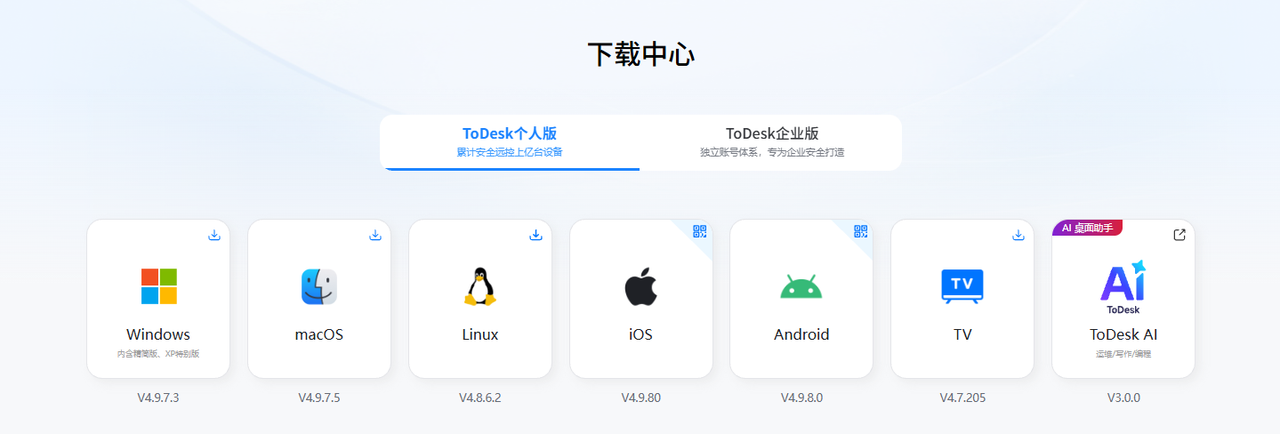
ToDesk 是目前国内唯一同时支持 iOS、安卓、鸿蒙三大手机系统的远程控制软件。如果你是华为手机用户,这是你为数不多的高质量选择。
三、维度一:安装与首次连接体验
对于手机远程控制来说,第一印象太重要了。毕竟当你在外面急着连电脑的时候,没人想花 10 分钟折腾配置。
| 软件 | 安装包大小 | 首次连接步骤 | 新手友好度 |
|---|---|---|---|
| ToDesk | 58MB(iOS)/42MB(安卓) | 注册→输入设备码→连接 | ⭐⭐⭐⭐⭐ |
| 向日葵 | 95MB/78MB | 注册→绑定→输入识别码 | ⭐⭐⭐ |
| AnyDesk | 35MB/28MB | 输入地址→连接 | ⭐⭐⭐⭐ |
| TeamViewer | 120MB/95MB | 注册→验证→输入ID | ⭐⭐ |
| UU远程 | 52MB/40MB | 网易账号登录→扫描 | ⭐⭐⭐⭐ |
实测体验:ToDesk 的首次连接体验最为顺畅。下载安装一键搞定,注册后用设备码就能连上,整个过程不超过 30 秒。而且它的连接界面设计非常直观——大的设备码显示区域 + 一键复制 + 最近连接列表,新手小白用起来上手很快,完全无门槛。
向日葵需要先绑定设备才能连接,而且主控端和被控端的 App 界面设计完全不同,容易搞混。TeamViewer 的注册流程更是繁琐——邮箱验证、设备授权、可能还会触发商业用途检测。
四、维度二:触控操作体验
手机屏幕只有 6-7 英寸,要把一个 24 寸甚至 32 寸的电脑桌面塞进去,触控交互做得好不好直接决定能不能用。
4.1 触控模式支持
| 软件 | 触摸模式 | 触控板模式 | 指针模式 | 缩放方式 | 右键操作 |
|---|---|---|---|---|---|
| ToDesk | ✅ | ✅ | ✅ | 双指捏合 | 双指点击/长按 |
| 向日葵 | ✅ | ❌ | ✅ | 双指捏合 | 长按 |
| AnyDesk | ✅ | ❌ | ❌ | 双指捏合 | 双指点击 |
| TeamViewer | ✅ | ✅ | ❌ | 双指捏合 | 双指点击 |
| UU远程 | ✅ | ❌ | ❌ | 双指捏合 | 双指点击 |
点评:ToDesk 是唯一同时提供触摸、触控板和指针三种操作模式的软件。在浏览网页时用触摸模式方便拖拽滚动,需要精准点击小图标或复选框时切换到触控板模式,代码场景下用指针模式精确定位光标。三种模式无缝切换,体验远超其他竞品。
4.2 输入法适配
| 软件 | 原生输入法 | 蓝牙键盘 | 快捷键支持 | 剪贴板同步 |
|---|---|---|---|---|
| ToDesk | ✅ | ✅ | ✅ Ctrl+C/V | ✅ 双向 |
| 向日葵 | ❌(自带键盘) | ✅ | ⚠️ 部分 | ✅ 单向 |
| AnyDesk | ❌(自带键盘) | ✅ | ⚠️ 部分 | ✅ 单向 |
| TeamViewer | ❌(自带键盘) | ✅ | ✅ | ✅ 双向 |
| UU远程 | ✅ | ✅ | ✅ | ✅ 双向 |
重点体验:这一点差距非常明显。ToDesk 能自动匹配手机的原生输入法——你用惯的讯飞、搜狗、百度输入法直接在远程桌面上打字,词库、云联想、语音输入全部正常使用。而向日葵和 AnyDesk 使用的是 App 内置的自带键盘,不仅没有词库联想,打字反应还有延迟。在需要大量文字输入的办公场景下,这个差距意味着天壤之别。
4.3 横屏自适应
| 软件 | 横屏适配 | 工具栏优化 | 画面比例 |
|---|---|---|---|
| ToDesk | ✅ 完美 | ✅ 底部收纳 | 自动适配 |
| 向日葵 | ⚠️ 部分拉伸 | ❌ 侧边栏 | 固定缩放 |
| AnyDesk | ✅ 自动旋转 | ❌ | 自动适配 |
| TeamViewer | ✅ 自动旋转 | ✅ | 自动适配 |
| UU远程 | ✅ 自动旋转 | ✅ | 自动适配 |
五、维度三:画面质量与延迟
用手机控电脑,画质和流畅度直接影响你是在"使用工具"还是在"和工具搏斗"。
5.1 实测数据(5G 网络环境,被控端千兆宽带)
| 软件 | 默认画质 | 最高画质 | 帧率 | 延迟 | 码率自适应 |
|---|---|---|---|---|---|
| ToDesk | 1080P | 2K(免费) | 60fps(免费) | 18ms | ✅ 智能切换 |
| 向日葵 | 720P | 1080P(付费) | 30fps | 45ms | ❌ |
| AnyDesk | 720P | 1080P | 30fps | 25ms | ✅ |
| TeamViewer | 720P | 1080P | 30fps | 40ms | ✅ |
| UU远程 | 1080P | 4K/144fps | 144fps | 15ms | ✅ |
实测场景:用手机远程查看一个包含大量图表和文字的 Excel 表格。
-
ToDesk:表格文字清晰锐利,放大后数字和边框无锯齿。滑动页面顺滑无卡顿,体验接近本地查看 PDF。
-
向日葵:文字有模糊感,数字边缘发虚。滑动时画面有明显的撕裂和卡顿,画质压缩严重,是所有测试软件里最模糊的。
-
AnyDesk:画质尚可但滚动有轻微延迟。
核心结论:ToDesk 在免费状态下不限速,保持丝滑流畅的高清画质和低延迟远程状态。这在手机端远程控制场景下尤其珍贵——毕竟手机屏幕小,画质稍微差一点就什么都看不清。
六、维度四:手机端特色功能
| 功能 | ToDesk | 向日葵 | AnyDesk | TeamViewer | UU远程 |
|---|---|---|---|---|---|
| 手机互控(手机控手机) | ✅ | ❌ | ❌ | ❌ | ❌ |
| 安卓被控 | ✅ | ✅ | ❌ | ❌ | ✅ |
| iOS屏幕共享 | ✅ | ❌ | ❌ | ❌ | ❌ |
| 远程摄像头 | ✅ | ✅ | ❌ | ❌ | ❌ |
| 文件传输(手机↔电脑) | ✅ 不限速 | ✅ 限速 | ✅ 限速 | ✅ 限速 | ✅ 不限速 |
| 远程打印 | ✅ | ✅(付费) | ❌ | ❌ | ❌ |
| 隐私屏(手机端触发) | ✅ | ❌(免费) | ❌ | ❌ | ✅ |
| 游戏键位映射 | ✅ | ❌ | ❌ | ❌ | ✅ |
最亮眼的功能——手机互控:ToDesk 是唯一支持手机远程控制另一台手机的远控软件。这意味着你可以远程帮父母操作他们的手机——教他们用新 App、帮忙清理内存、设置健康宝——这些场景对于不熟悉智能手机的长辈来说太实用了。
iOS 屏幕共享:ToDesk 也支持 iOS 设备的屏幕共享,这在同类产品中是独一份。帮用 iPhone 的朋友远程解决问题变得非常方便。
七、维度五:续航与流量消耗
用手机控电脑,续航和流量是两个实打实的成本。
| 软件 | 1小时耗电 | 1小时流量(1080P) | 后台保活 |
|---|---|---|---|
| ToDesk | 12% | 约380MB | ✅ |
| 向日葵 | 18% | 约420MB | ⚠️ 偶尔被杀死 |
| AnyDesk | 10% | 约350MB | ✅ |
| TeamViewer | 22% | 约500MB | ❌ 需手动保持 |
| UU远程 | 15% | 约450MB | ✅ |
八、综合评分:手机端体验
| 软件 | 安装体验 | 触控操作 | 画质延迟 | 特色功能 | 输入体验 | 总分 |
|---|---|---|---|---|---|---|
| ToDesk | 10 | 10 | 9.5 | 10 | 9.5 | 9.8 |
| 向日葵 | 7 | 6 | 5 | 7 | 5 | 6.0 |
| AnyDesk | 8 | 7 | 7.5 | 5 | 6 | 6.7 |
| TeamViewer | 5 | 8 | 7 | 6 | 8 | 6.8 |
| UU远程 | 8 | 7 | 9.5 | 8 | 8.5 | 8.2 |
九、按手机系统推荐
| 手机系统 | 首选推荐 | 理由 |
|---|---|---|
| iOS 用户 | ToDesk | 唯一支持iOS屏幕共享+原生输入法,体验最完整 |
| 安卓用户 | ToDesk | 不限速画质+蓝牙键鼠+手机互控,功能最全 |
| 鸿蒙用户 | ToDesk | 唯一原生支持鸿蒙系统的主流远程控制软件 |
| 游戏玩家 | UU远程 | 4K144帧免费 + 300+游戏键位方案 |
十、最终结论
经过五个维度的全面实测,ToDesk远程控制在手机端体验上全面领先。
它是国内适用系统最多的远程控制软件——iOS、安卓、鸿蒙三大系统全支持。手机远程控制电脑的功能做得非常好:原生输入法适配、蓝牙键鼠无缝连接、触控板/指针/触摸三种模式自由切换。再加上免费状态下不限速的高清画质、支持手机互控帮长辈解决问题、iOS屏幕共享等独有功能——新手小白用起来上手很快,完全无门槛。
如果你需要在手机上远程控制电脑,ToDesk 是目前最值得安装的选择。一款软件解决所有手机远程控制需求,不再需要在几个 App 之间来回切换凑合着用。

讨论HarmonyOS开发技术,专注于API与组件、DevEco Studio、测试、元服务和应用上架分发等。
更多推荐
 4
4 0
0- 0


 已为社区贡献1条内容

所有评论(0)