依托HarmonyOS 6.1最新特性实现图片编辑APP(八):图片接收与相机实时处理
·
依托HarmonyOS 6.1最新特性实现图片编辑APP(八):图片接收与相机实时处理
前言
在移动应用中,相机实时处理是一个极具吸引力的功能——用户在拍照时就能看到滤镜效果、美颜特效或实时增强。HarmonyOS 6.1 Image Kit 通过 ImageReceiver 组件提供了接收实时图像流的能力,结合相机的预览流数据,开发者可以构建实时图像处理管道。
ImageReceiver 是Image Kit中用于接收实时图像流数据的组件,常用于相机预览、视频帧处理和屏幕录制等场景。它提供了高效的内存管理和灵活的缓冲区配置。
一、ImageReceiver基础概念
1.1 ImageReceiver工作原理
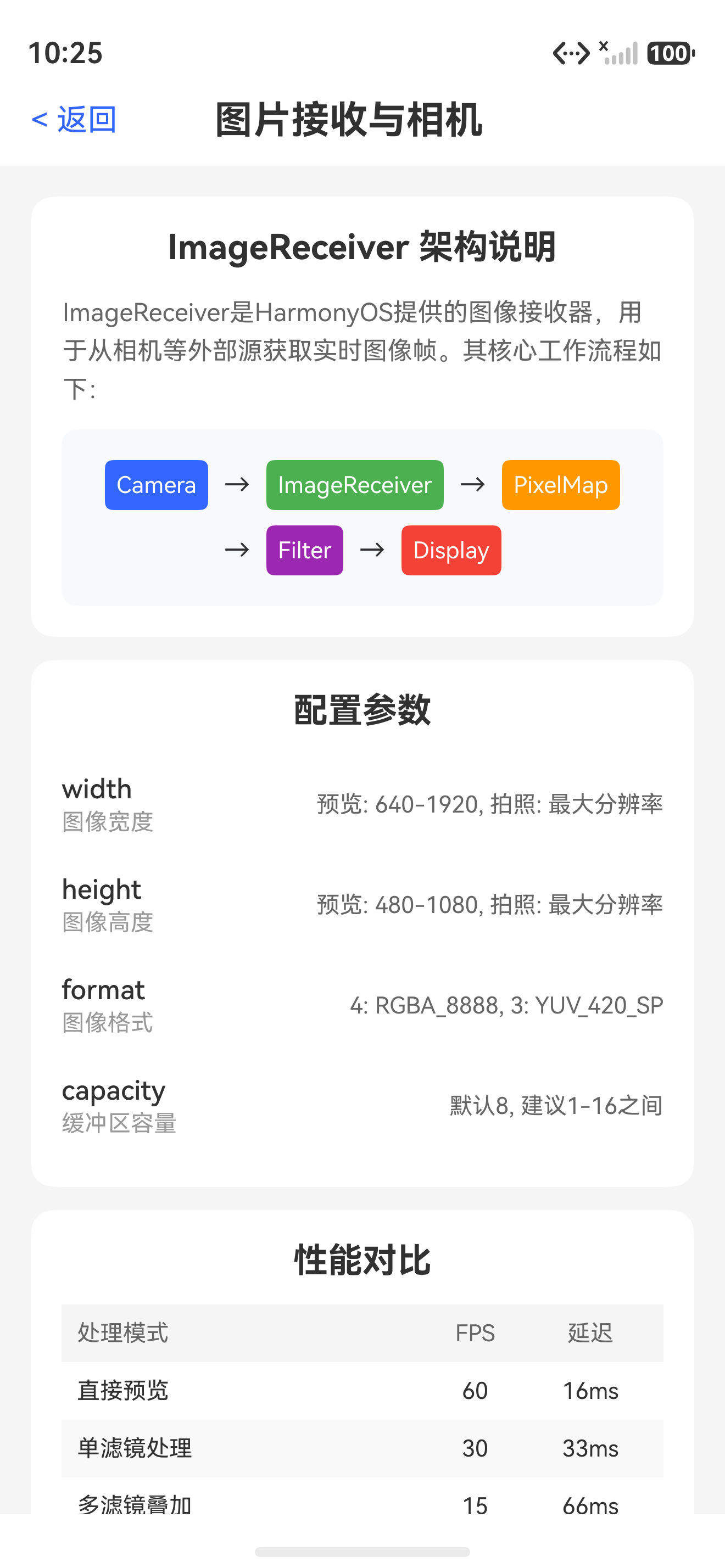
ImageReceiver 作为图像数据的消费者,接收来自相机、解码器等生产者的图像数据:
| 组件 | 角色 | 说明 |
|---|---|---|
| 相机预览 | 生产者 | 持续输出相机帧数据 |
| ImageReceiver | 消费者 | 接收并管理图像缓冲区 |
| PixelMap | 处理对象 | 将接收到的帧转为可处理的PixelMap |
1.2 核心配置参数
| 参数 | 说明 | 典型值 |
|---|---|---|
| width | 接收图像宽度 | 1920 |
| height | 接收图像高度 | 1080 |
| format | 像素格式 | NV12/IMAGE_FORMAT_RGBA_8888 |
| capacity | 缓冲区最大数量 | 8 |
| usage | 内存使用方式 | HW_MEMORY |
二、ImageReceiver创建与配置
2.1 基础ImageReceiver配置
import { image } from '@kit.ImageKit';
import { camera } from '@kit.CameraKit';
import { BusinessError } from '@kit.BasicServicesKit';

// ImageReceiver管理工具
class ImageReceiverManager {
  private receiver: image.ImageReceiver | undefined;
  private width: number;
  private height: number;
  private format: number;
  private capacity: number;

  constructor(width: number = 1920, height: number = 1080) {
    this.width = width;
    this.height = height;
    this.format = 4; // IMAGE_FORMAT_RGBA_8888
    this.capacity = 8;
  }

  // 创建ImageReceiver
  createReceiver(): image.ImageReceiver {
    try {
      this.receiver = image.createImageReceiver(
        this.width,
        this.height,
        this.format,
        this.capacity
      );
      console.info(`ImageReceiver created: ${this.width}x${this.height}, capacity=${this.capacity}`);
      return this.receiver;
    } catch (error) {
      console.error(`Failed to create ImageReceiver: ${error}`);
      throw error;
    }
  }

  // 获取Receiver的SurfaceId(用于相机绑定)
  getReceivingSurfaceId(): string {
    if (!this.receiver) {
      throw new Error('ImageReceiver not created.');
    }
    return this.receiver.getReceivingSurfaceId();
  }

  // 获取下一个图像帧
  async getNextImage(): Promise<image.Image | undefined> {
    if (!this.receiver) return undefined;

    try {
      const img = await this.receiver.readNextImage();
      console.info('Image frame received.');
      return img;
    } catch (error) {
      console.error(`Failed to read next image: ${error}`);
      return undefined;
    }
  }

  // 获取最新图像帧
  async getLatestImage(): Promise<image.Image | undefined> {
    if (!this.receiver) return undefined;

    try {
      const img = await this.receiver.readLatestImage();
      console.info('Latest image frame received.');
      return img;
    } catch (error) {
      console.error(`Failed to read latest image: ${error}`);
      return undefined;
    }
  }

  // 释放ImageReceiver
  release(): void {
    if (this.receiver) {
      this.receiver.release();
      console.info('ImageReceiver released.');
      this.receiver = undefined;
    }
  }
}
2.2 图像帧处理
// 图像帧处理器
class ImageFrameProcessor {
  // 从Image对象获取PixelMap组件
  static async getComponentFromImage(img: image.Image): Promise<image.PixelMap | undefined> {
    try {
      const component = await img.getComponent(4); // 4 = component type
      console.info('Image component obtained.');
      return component;
    } catch (error) {
      console.error(`Failed to get image component: ${error}`);
      return undefined;
    }
  }

  // 处理图像帧(应用实时滤镜)
  static async processFrame(
    img: image.Image,
    filterChain: FilterChainManager
  ): Promise<image.PixelMap | undefined> {
    try {
      // 获取PixelMap组件
      const pixelMap = await ImageFrameProcessor.getComponentFromImage(img);
      if (!pixelMap) return undefined;

      // 读取像素数据
      const buffer = await pixelMap.readPixelsToBuffer();
      if (!buffer) return undefined;

      // 转换为颜色数组
      let colors = RGBAPixelOperator.bufferToRGBAColors(buffer);

      // 获取图片尺寸
      let info = await pixelMap.getImageInfo();

      // 应用滤镜链
      colors = filterChain.applyFilterChain(colors, info.size.width, info.size.height);

      // 写回像素数据
      const resultBuffer = RGBAPixelOperator.colorsToBuffer(colors);
      await pixelMap.writeBufferToPixels(resultBuffer);

      return pixelMap;
    } catch (error) {
      console.error(`Frame processing failed: ${error}`);
      return undefined;
    } finally {
      // 释放Image对象
      img.release();
    }
  }

  // 批量处理帧(用于视频处理)
  static async processFrameBatch(
    images: image.Image[],
    filterChain: FilterChainManager
  ): Promise<image.PixelMap[]> {
    const results: image.PixelMap[] = [];

    for (const img of images) {
      const result = await ImageFrameProcessor.processFrame(img, filterChain);
      if (result) {
        results.push(result);
      }
    }

    return results;
  }
}
三、相机集成与实时滤镜
3.1 相机预览管理器
// 相机预览管理器
class CameraPreviewManager {
  private receiverManager: ImageReceiverManager;
  private isPreviewing: boolean = false;
  private frameProcessor: ImageFrameProcessor;
  private filterChain: FilterChainManager;

  constructor() {
    this.receiverManager = new ImageReceiverManager(1920, 1080);
    this.frameProcessor = new ImageFrameProcessor();
    this.filterChain = new FilterChainManager();
  }

  // 启动相机预览
  async startPreview(): Promise<void> {
    try {
      // 创建ImageReceiver
      const receiver = this.receiverManager.createReceiver();
      const surfaceId = this.receiverManager.getReceivingSurfaceId();

      console.info(`Preview surfaceId: ${surfaceId}`);

      // 将surfaceId绑定到相机
      // 实际项目中需要调用Camera API
      // await cameraManager.createPreviewOutput(surfaceId);

      this.isPreviewing = true;
      console.info('Camera preview started.');
    } catch (error) {
      console.error(`Failed to start preview: ${error}`);
    }
  }

  // 处理预览帧
  async processPreviewFrame(): Promise<image.PixelMap | undefined> {
    if (!this.isPreviewing) return undefined;

    const img = await this.receiverManager.getLatestImage();
    if (!img) return undefined;

    return ImageFrameProcessor.processFrame(img, this.filterChain);
  }

  // 添加预览滤镜
  addPreviewFilter(name: string, params: Record<string, number> = {}): void {
    this.filterChain.addFilter({
      name: name,
      params: params,
      enabled: true
    });
  }

  // 移除预览滤镜
  removePreviewFilter(index: number): void {
    this.filterChain.removeFilter(index);
  }

  // 停止预览
  stopPreview(): void {
    this.isPreviewing = false;
    this.receiverManager.release();
    console.info('Camera preview stopped.');
  }
}
3.2 实时滤镜页面
// 实时滤镜相机页面
@Entry
@Component
struct CameraFilterPage {
  @State previewPixelMap: image.PixelMap | undefined = undefined;
  @State isCameraActive: boolean = false;
  @State currentFilter: string = 'none';
  @State selectedFilter: string = 'none';
  private previewManager: CameraPreviewManager = new CameraPreviewManager();
  private frameTimer: number = -1;

  // 启动相机
  async startCamera(): Promise<void> {
    this.isCameraActive = true;
    await this.previewManager.startPreview();

    // 启动帧处理循环
    this.startFrameProcessing();
  }

  // 帧处理循环
  startFrameProcessing(): void {
    const processFrame = async () => {
      if (!this.isCameraActive) return;

      const result = await this.previewManager.processPreviewFrame();
      if (result) {
        this.previewPixelMap = result;
      }

      // 继续下一帧处理
      this.frameTimer = setTimeout(processFrame, 33); // ~30fps
    };

    processFrame();
  }

  // 应用滤镜
  applyFilter(filterName: string): void {
    this.previewManager.removePreviewFilter(0);

    if (filterName !== 'none') {
      this.previewManager.addPreviewFilter(filterName);
    }

    this.currentFilter = filterName;
  }

  // 停止相机
  stopCamera(): void {
    this.isCameraActive = false;
    clearTimeout(this.frameTimer);
    this.previewManager.stopPreview();

    if (this.previewPixelMap) {
      this.previewPixelMap.release();
      this.previewPixelMap = undefined;
    }
  }

  build() {
    Column() {
      // 相机预览区域
      Stack() {
        if (this.previewPixelMap) {
          Image(this.previewPixelMap)
            .width('100%')
            .height('100%')
            .objectFit(ImageFit.Cover)
        } else {
          Column() {
            Text('相机预览区域')
              .fontSize(18)
              .fontColor('#999999')
          }
          .width('100%')
          .height('100%')
          .justifyContent(FlexAlign.Center)
          .backgroundColor('#F0F0F0')
        }

        // 滤镜名称显示
        if (this.currentFilter !== 'none') {
          Text(this.currentFilter)
            .fontSize(14)
            .fontColor(Color.White)
            .padding(8)
            .backgroundColor('rgba(0,0,0,0.5)')
            .borderRadius(4)
            .position({ x: 20, y: 20 })
        }
      }
      .layoutWeight(1)

      // 滤镜选择栏
      Scroll() {
        Row() {
          ForEach(['none', 'vintage', 'cool', 'warm', 'monochrome', 'dramatic', 'soft'], (filter: string) => {
            Column() {
              Text(filter === 'none' ? '原图' : filter)
                .fontSize(11)
                .padding(8)
                .backgroundColor(this.currentFilter === filter ? '#007AFF' : 'rgba(255,255,255,0.8)')
                .fontColor(this.currentFilter === filter ? Color.White : '#333333')
                .borderRadius(8)
            }
            .onClick(() => {
              this.applyFilter(filter);
            })
            .margin(5)
          })
        }
        .padding(10)
      }
      .height(70)
      .scrollable(ScrollDirection.Horizontal)
      .backgroundColor('rgba(0,0,0,0.8)')

      // 相机控制按钮
      Row() {
        Button('拍照')
          .fontSize(18)
          .width(70)
          .height(70)
          .borderRadius(35)
          .backgroundColor(Color.White)
          .onClick(() => {
            console.info('Photo captured with filter: ' + this.currentFilter);
          })
      }
      .width('100%')
      .justifyContent(FlexAlign.Center)
      .padding(20)
      .backgroundColor('rgba(0,0,0,0.9)')
    }
    .width('100%')
    .height('100%')
  }

  aboutToAppear(): void {
    this.startCamera();
  }

  aboutToDisappear(): void {
    this.stopCamera();
  }
}
四、高性能图像流处理
4.1 帧率控制
// 帧率控制器
class FrameRateController {
  private targetFps: number;
  private frameInterval: number;
  private lastFrameTime: number = 0;
  private frameCount: number = 0;
  private fpsTimer: number = -1;
  private currentFps: number = 0;

  constructor(targetFps: number = 30) {
    this.targetFps = targetFps;
    this.frameInterval = 1000 / targetFps;
  }

  // 检查是否应该处理当前帧
  shouldProcessFrame(): boolean {
    const now = Date.now();
    if (now - this.lastFrameTime >= this.frameInterval) {
      this.lastFrameTime = now;
      this.frameCount++;
      return true;
    }
    return false;
  }

  // 开始FPS统计
  startFPSMonitor(): void {
    this.frameCount = 0;
    this.fpsTimer = setInterval(() => {
      this.currentFps = this.frameCount;
      this.frameCount = 0;
      console.info(`Current FPS: ${this.currentFps}`);
    }, 1000);
  }

  // 停止FPS统计
  stopFPSMonitor(): void {
    clearInterval(this.fpsTimer);
  }

  // 获取当前FPS
  getCurrentFps(): number {
    return this.currentFps;
  }

  // 动态调整帧率(根据处理负载)
  adjustFps(processingTime: number): void {
    if (processingTime > this.frameInterval) {
      this.targetFps = Math.max(15, this.targetFps - 5);
      this.frameInterval = 1000 / this.targetFps;
      console.info(`FPS adjusted to: ${this.targetFps}`);
    } else if (processingTime < this.frameInterval * 0.5 && this.targetFps < 30) {
      this.targetFps = Math.min(30, this.targetFps + 5);
      this.frameInterval = 1000 / this.targetFps;
      console.info(`FPS adjusted to: ${this.targetFps}`);
    }
  }
}
4.2 内存管理优化
// 图像流内存管理器
class StreamMemoryManager {
  private maxBuffers: number = 8;
  private activeBuffers: Set<image.Image> = new Set();
  private memoryWarningThreshold: number = 0.8; // 80%内存使用阈值

  // 注册图像缓冲区
  registerBuffer(img: image.Image): void {
    this.activeBuffers.add(img);

    if (this.activeBuffers.size > this.maxBuffers) {
      this.cleanupOldestBuffer();
    }
  }

  // 释放缓冲区
  releaseBuffer(img: image.Image): void {
    img.release();
    this.activeBuffers.delete(img);
  }

  // 清理最旧的缓冲区
  private cleanupOldestBuffer(): void {
    const iterator = this.activeBuffers.values();
    const oldest = iterator.next().value;
    if (oldest) {
      this.releaseBuffer(oldest);
      console.info('Oldest buffer released for memory management.');
    }
  }

  // 清理所有缓冲区
  cleanupAll(): void {
    for (const img of this.activeBuffers) {
      img.release();
    }
    this.activeBuffers.clear();
    console.info('All buffers released.');
  }

  // 内存压力处理
  handleMemoryPressure(level: number): void {
    if (level >= 2) {
      // 高内存压力:释放一半缓冲区
      const count = Math.floor(this.activeBuffers.size / 2);
      let i = 0;
      for (const img of this.activeBuffers) {
        if (i >= count) break;
        this.releaseBuffer(img);
        i++;
      }
    }
    console.info(`Memory pressure handled. Level: ${level}`);
  }
}
五、实时处理性能对比
5.1 不同处理模式的性能
| 处理模式 | FPS | 延迟 | 内存占用 | 适用场景 |
|---|---|---|---|---|
| 无滤镜 | 30 | <10ms | 低 | 基础预览 |
| 简单滤镜 | 25-30 | ~15ms | 低 | 亮度/对比度 |
| 中等滤镜 | 20-25 | ~25ms | 中 | 模糊/复古 |
| 复杂滤镜 | 15-20 | ~40ms | 中 | 多滤镜组合 |
| AI增强 | 10-15 | ~80ms | 高 | 超分辨率 |
5.2 优化建议
// 实时处理优化建议
class RealTimeOptimizationTips {
  static readonly tips = [
    {
      title: '使用NV12格式',
      description: 'NV12格式比RGBA_8888节省37.5%的内存带宽,适合相机预览流'
    },
    {
      title: '降低处理分辨率',
      description: '预览时使用较低分辨率(如720p),拍照时再使用全分辨率'
    },
    {
      title: '限制滤镜复杂度',
      description: '实时预览时使用轻量级滤镜,保存时再应用完整滤镜链'
    },
    {
      title: '使用DMA内存',
      description: '减少CPU-GPU之间的数据拷贝,提升处理效率'
    },
    {
      title: '帧丢弃策略',
      description: '当处理时间超过帧间隔时,丢弃过期帧保证实时性'
    }
  ];
}
总结
本文介绍了 HarmonyOS 6.1 Image Kit 中 ImageReceiver 的使用方法,包括图像流接收、相机预览集成、实时滤镜处理和性能优化。通过 ImageReceiver 与相机的结合,ImageEditor Pro 实现了实时滤镜预览功能,让用户在拍照时就能看到最终的滤镜效果。
下一篇文章,我们将介绍 HDR与多图对象高级处理,探索高品质图像处理的前沿技术。
如果这篇文章对你有帮助,欢迎点赞👍、收藏⭐、关注🔔,你的支持是我持续创作的动力!
相关资源:

讨论HarmonyOS开发技术,专注于API与组件、DevEco Studio、测试、元服务和应用上架分发等。
更多推荐



 4
4 0
0- 0


 已为社区贡献64条内容

所有评论(0)