HarmonyOS 图片渲染优化实战:从「大图阻塞」到「按需采样」的全链路调优方案
文章目录
每日一句正能量
“马踏春风辞旧岁,年到除夕喜迎门;大展宏图追远梦,吉星高照福满樽。”
导读
前文回顾:在上一篇《列表渲染优化》中,我们深入探讨了LazyForEach按需渲染、组件复用池以及六大列表优化策略。本文将聚焦图片渲染优化这一关键议题,从解码管线到缓存策略,提供一套完整的图片性能调优方案。
一、引言:图片渲染为何是性能瓶颈
在HarmonyOS应用开发中,图片是最常见的资源类型之一。一张精美的Banner图、一组商品展示图、一段用户头像列表,图片无处不在。然而,图片也是应用性能的「隐形杀手」。
开发者常遇到以下困境:
- 大图解码卡顿:加载一张4K高清图时,UI冻结数百毫秒;
- 内存OOM崩溃:图片列表页内存暴涨,应用被系统强制回收;
- 列表滚动白屏:快速滑动时图片区域空白,停止后才逐渐显示;
- 图片加载闪烁:图片从空白到显示的跳变,视觉体验极差;
- 流量消耗过高:未压缩的原图直接传输,用户流量告急。
这些问题的根源在于图片的「体积大」与「解码耗时」两大特性。一张1080p的PNG图片,未压缩时可能占用6MB以上的内存;解码过程更是CPU密集型操作,直接在主线程执行必然导致卡顿。
本文将从渲染管线、格式选型、三级缓存、按需采样、异步加载五个维度,系统性地解决图片渲染性能问题。
二、HarmonyOS图片渲染管线与解码流程
2.1 图片渲染整体管线
理解图片从数据源到屏幕显示的完整路径,是优化的基础。
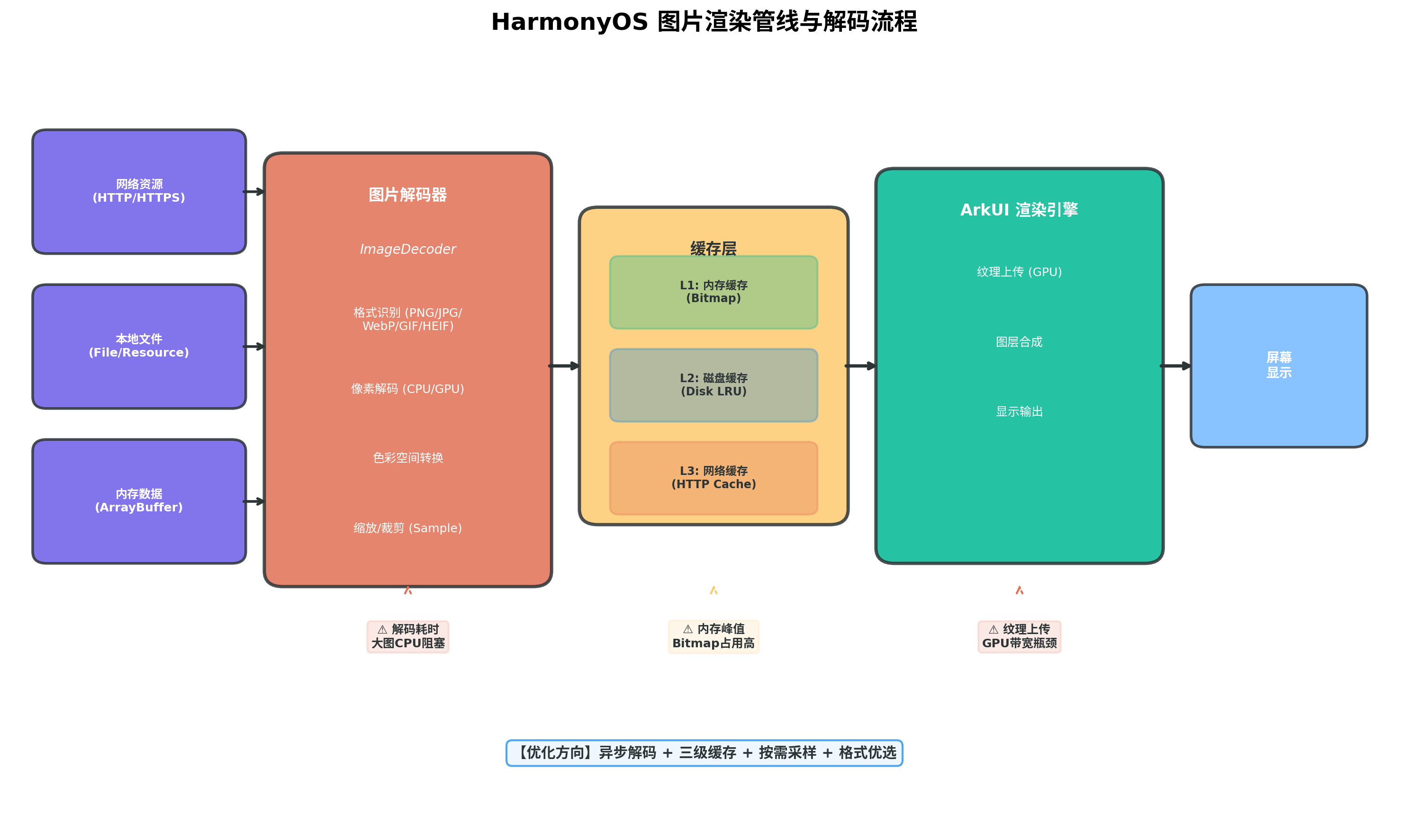
管线各阶段说明:
| 阶段 | 核心操作 | 性能瓶颈 |
|---|---|---|
| 数据源读取 | 网络下载 / 本地文件读取 / 内存数据解析 | 网络延迟、磁盘IO |
| 图片解码 | 格式识别 → 像素解码 → 色彩空间转换 → 缩放裁剪 | CPU密集型,大图阻塞主线程 |
| 缓存层 | 内存缓存(L1) / 磁盘缓存(L2) / 网络缓存(L3) | 缓存未命中导致重复解码 |
| 渲染引擎 | 纹理上传GPU → 图层合成 → 显示输出 | 超大纹理占用GPU带宽 |
关键数据:
- 一张1920×1080的RGBA图片,解码后占用内存约 7.9MB(1920 × 1080 × 4字节);
- 主线程解码耗时通常在 30-100ms,直接吃掉2-6帧的渲染预算;
- 纹理上传GPU的耗时与图片尺寸成正比,4K图片上传可达 20ms+。
2.2 常见性能瓶颈定位
瓶颈一:主线程同步解码
HarmonyOS的Image组件默认使用异步加载,但如果开发者误用同步API或在aboutToAppear中直接解码大图,将导致主线程阻塞。
瓶颈二:Bitmap尺寸失控
将一张4000×3000的图片显示在100×100的缩略图位置,解码后的Bitmap仍按原尺寸占用内存,造成 96倍 的内存浪费。
瓶颈三:缓存缺失
列表滚动时,同一张图片反复从网络下载或磁盘读取,未建立有效的多级缓存机制。
三、图片格式选型:压缩率与解码性能的平衡
图片格式的选择直接影响包体积、内存占用和渲染性能。HarmonyOS支持PNG、JPG、WebP、HEIF、GIF等多种格式,各有优劣。
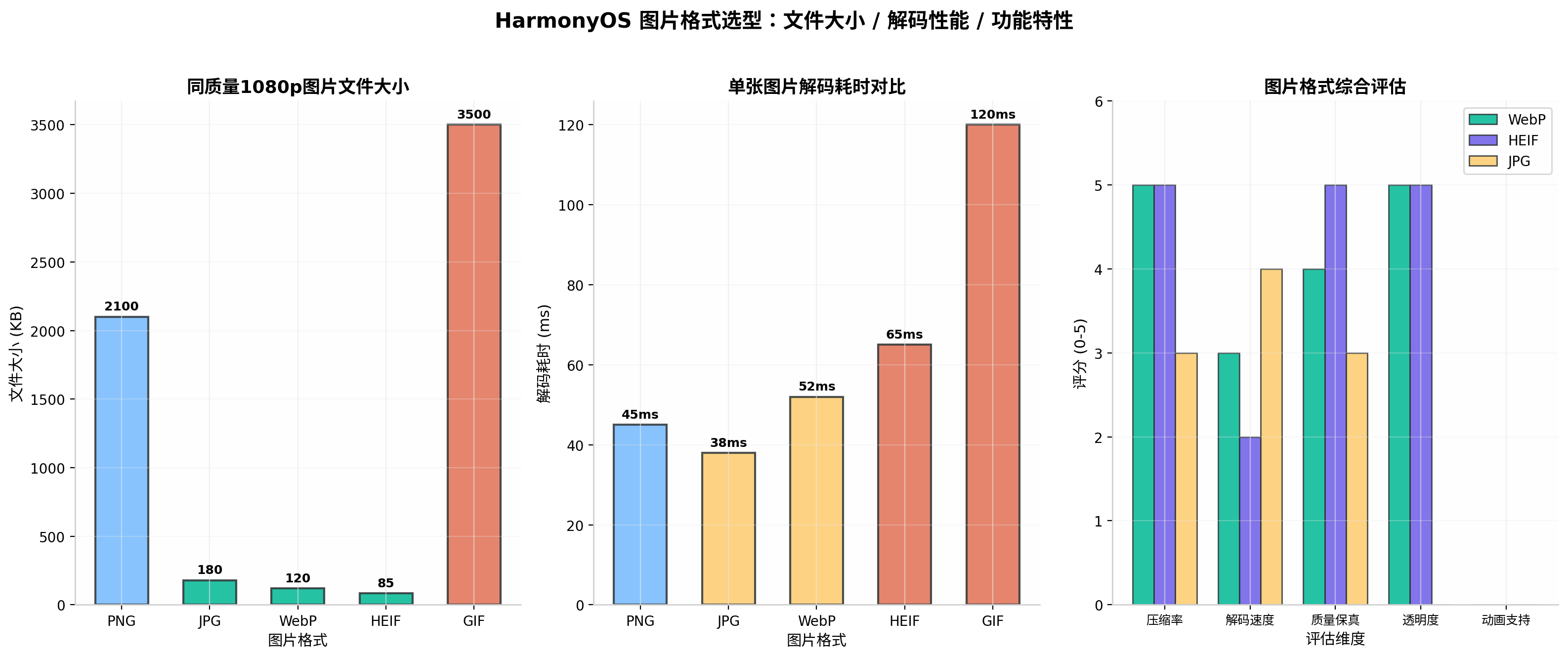
3.1 各格式特性对比
| 格式 | 压缩率 | 解码速度 | 透明度 | 动画 | 适用场景 |
|---|---|---|---|---|---|
| PNG | 低(无损) | 中等 | 支持 | 不支持 | 图标、需要透明的小图 |
| JPG | 中(有损) | 快 | 不支持 | 不支持 | 照片、大图展示 |
| WebP | 高(有损/无损) | 中等 | 支持 | 支持 | 通用场景,推荐首选 |
| HEIF | 极高(有损) | 较慢 | 支持 | 不支持 | 高质量照片、节省存储 |
| GIF | 极低 | 慢 | 支持 | 支持 | 简单动画(建议转WebP) |
3.2 格式选型建议
应用包内资源:
- 图标/Logo:使用PNG(小尺寸)或SVG(矢量无限缩放);
- 背景图/Banner:使用WebP,同等质量下体积比JPG小25-35%;
- 简单动画:使用WebP动画替代GIF,体积减少50%+。
网络加载图片:
- 服务端提供多格式支持,根据设备能力返回最优格式;
- HarmonyOS 3.0+设备优先使用HEIF,压缩率比JPG高50%;
- 兼容性要求高的场景使用WebP,Android/iOS/HarmonyOS全平台支持。
四、三级缓存策略:从内存到磁盘到网络
缓存是图片性能优化的核心手段。一个设计良好的三级缓存系统,可以将图片加载耗时从数百毫秒降至数毫秒。
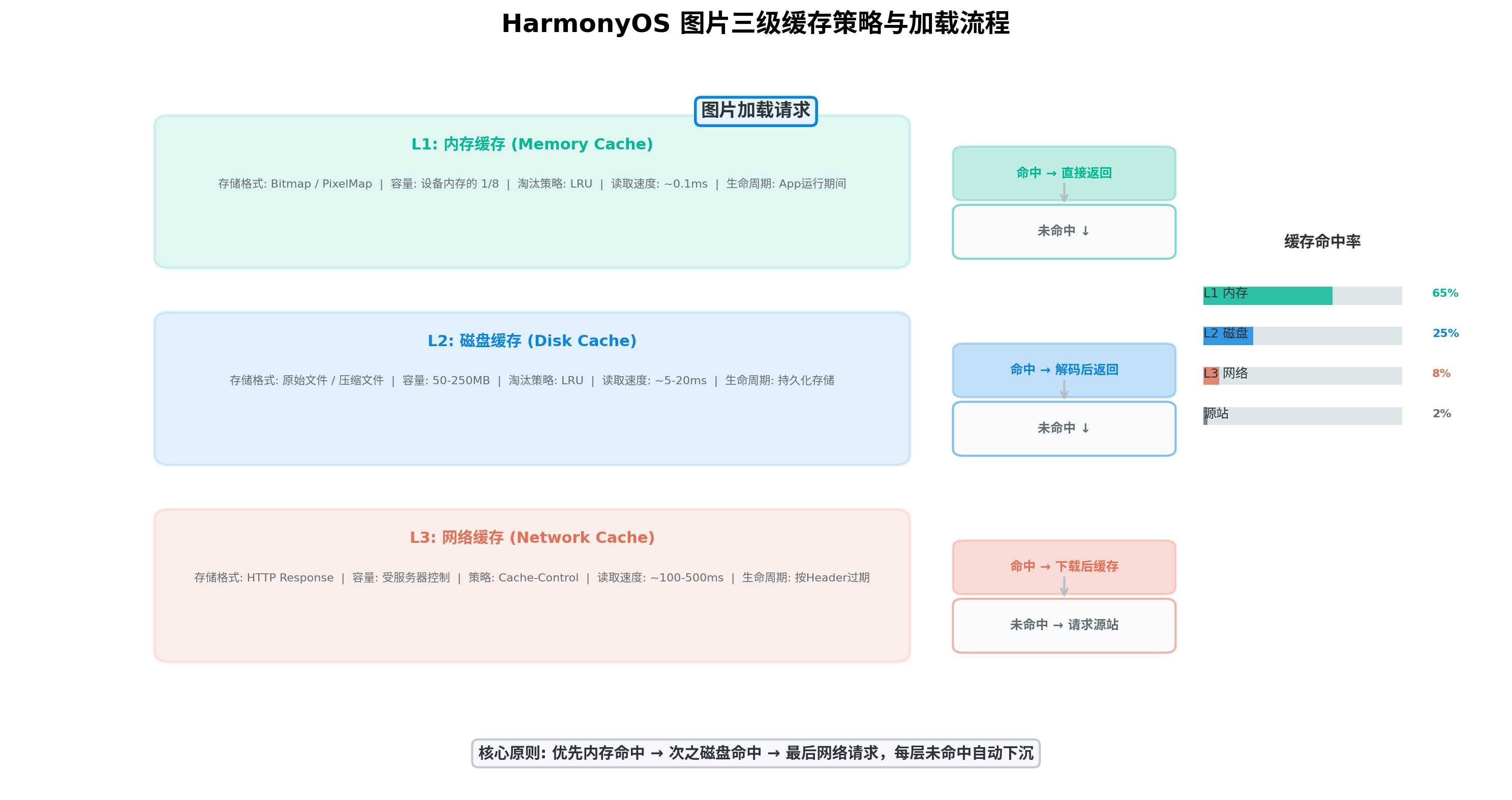
4.1 三级缓存架构
L1: 内存缓存(Memory Cache)
// 使用PixelMap进行内存缓存
import image from '@ohos.multimedia.image'

class ImageMemoryCache {
  private cache: Map<string, image.PixelMap> = new Map()
  private maxSize: number = 50 * 1024 * 1024  // 50MB上限
  private currentSize: number = 0

  // LRU淘汰策略
  get(key: string): image.PixelMap | undefined {
    const pixelMap = this.cache.get(key)
    if (pixelMap) {
      // 移动到最近使用(简化实现)
      this.cache.delete(key)
      this.cache.set(key, pixelMap)
    }
    return pixelMap
  }

  put(key: string, pixelMap: image.PixelMap): void {
    // 检查容量,淘汰最久未使用
    while (this.currentSize >= this.maxSize && this.cache.size > 0) {
      const firstKey = this.cache.keys().next().value
      const oldPixelMap = this.cache.get(firstKey)
      if (oldPixelMap) {
        oldPixelMap.release()  // 释放Native资源
      }
      this.cache.delete(firstKey)
    }
    this.cache.set(key, pixelMap)
  }

  clear(): void {
    this.cache.forEach(pixelMap => pixelMap.release())
    this.cache.clear()
    this.currentSize = 0
  }
}
L2: 磁盘缓存(Disk Cache)
import fs from '@ohos.file.fs'
import hash from '@ohos.security.cryptoFramework'

class ImageDiskCache {
  private cacheDir: string = getContext().cacheDir + '/image_cache'
  private maxSize: number = 200 * 1024 * 1024  // 200MB

  constructor() {
    // 确保缓存目录存在
    if (!fs.accessSync(this.cacheDir)) {
      fs.mkdirSync(this.cacheDir)
    }
  }

  // 生成缓存Key(URL的MD5)
  private async generateKey(url: string): Promise<string> {
    const md = hash.createHash('MD5')
    md.update({ data: stringToArray(url) })
    const result = await md.digest()
    return ArrayToString(result.data)
  }

  async get(url: string): Promise<ArrayBuffer | null> {
    const key = await this.generateKey(url)
    const filePath = `${this.cacheDir}/${key}`

    if (fs.accessSync(filePath)) {
      const file = fs.openSync(filePath, fs.OpenMode.READ_ONLY)
      const buffer = new ArrayBuffer(fs.statSync(filePath).size)
      fs.readSync(file.fd, buffer)
      fs.closeSync(file)
      return buffer
    }
    return null
  }

  async put(url: string, data: ArrayBuffer): Promise<void> {
    const key = await this.generateKey(url)
    const filePath = `${this.cacheDir}/${key}`
    const file = fs.openSync(filePath, fs.OpenMode.WRITE_ONLY | fs.OpenMode.CREATE)
    fs.writeSync(file.fd, data)
    fs.closeSync(file)

    // 清理过期缓存
    this.evictIfNeeded()
  }

  private evictIfNeeded(): void {
    // LRU淘汰:按文件修改时间排序,删除最旧的
    // 简化实现...
  }
}
L3: 网络缓存(Network Cache)
利用HTTP缓存头(Cache-Control、ETag、Last-Modified)实现网络层缓存,减少重复下载。
import http from '@ohos.net.http'

async function fetchImageWithCache(url: string): Promise<ArrayBuffer> {
  const httpRequest = http.createHttp()

  // 发送带缓存头的请求
  const response = await httpRequest.request(url, {
    method: http.RequestMethod.GET,
    header: {
      'Cache-Control': 'max-age=86400',  // 1天缓存
      'If-None-Match': getStoredETag(url)  // 条件请求
    }
  })

  if (response.responseCode === 200) {
    // 新数据,更新ETag和缓存
    storeETag(url, response.header['ETag'])
    return response.result as ArrayBuffer
  } else if (response.responseCode === 304) {
    // 未修改,使用磁盘缓存
    return await diskCache.get(url)
  }

  throw new Error(`HTTP ${response.responseCode}`)
}
4.2 缓存命中率优化
| 优化手段 | 具体措施 | 预期命中率 |
|---|---|---|
| 尺寸分级缓存 | 同一图片按不同尺寸分别缓存 | L1提升15% |
| 预加载策略 | 列表滑动时预加载下页图片 | L1+L2提升20% |
| 缓存预热 | 启动时加载高频图片到内存 | L1提升10% |
| 智能淘汰 | 按使用频率而非仅时间淘汰 | 整体命中率提升8% |
五、按需采样:从源头控制内存占用
「按需采样」(Downsampling)是图片内存优化的最有效手段。核心思想是:解码后的Bitmap尺寸应与显示尺寸匹配,而非原图尺寸。
5.1 采样原理
一张4000×3000的图片,如果在UI上只显示为200×150:
- 不采样:解码后占用 4000 × 3000 × 4 = 45.8MB
- 按显示尺寸采样:解码后占用 200 × 150 × 4 = 117KB
- 内存节省:99.7%
5.2 HarmonyOS 按需采样实现
import image from '@ohos.multimedia.image'

class ImageSampler {
  /**
   * 按目标尺寸解码图片
   * @param source 图片源(文件路径/ArrayBuffer)
   * @param targetWidth 目标显示宽度
   * @param targetHeight 目标显示高度
   */
  async decodeWithSample(
    source: string | ArrayBuffer,
    targetWidth: number,
    targetHeight: number
  ): Promise<image.PixelMap> {

    // 第一步:获取图片原始尺寸(不解码像素)
    const imageSource = image.createImageSource(source)
    const imageInfo = await imageSource.getImageInfo()
    const origWidth = imageInfo.size.width
    const origHeight = imageInfo.size.height

    // 第二步:计算采样比例
    const scaleX = origWidth / targetWidth
    const scaleY = origHeight / targetHeight
    const sampleScale = Math.max(scaleX, scaleY)

    // 第三步:计算采样参数(取2的幂次)
    let sampleSize = 1
    while (sampleSize * 2 <= sampleScale) {
      sampleSize *= 2
    }

    // 第四步:按采样尺寸解码
    const decodeOpts: image.DecodingOptions = {
      sampleSize: sampleSize,
      desiredSize: {
        width: targetWidth,
        height: targetHeight
      },
      rotate: 0,
      editable: false,
      desiredPixelFormat: 3  // RGBA_8888
    }

    const pixelMap = await imageSource.createPixelMap(decodeOpts)
    imageSource.release()

    return pixelMap
  }
}

// ============================================
// 在组件中使用按需采样
// ============================================
@Entry
@Component
struct SampledImagePage {
  @State pixelMap: image.PixelMap | null = null
  private imageSampler: ImageSampler = new ImageSampler()

  async aboutToAppear() {
    // 目标显示尺寸:300x200
    this.pixelMap = await this.imageSampler.decodeWithSample(
      'https://example.com/large_photo.jpg',
      300,
      200
    )
  }

  build() {
    Column() {
      if (this.pixelMap) {
        Image(this.pixelMap)
          .width(300)
          .height(200)
          .objectFit(ImageFit.Cover)
          .borderRadius(8)
      } else {
        // 占位图
        Column() {
          LoadingProgress()
            .width(40)
            .height(40)
            .color('#CCCCCC')
          Text('加载中...')
            .fontSize(12)
            .fontColor('#999999')
            .margin({ top: 8 })
        }
        .width(300)
        .height(200)
        .backgroundColor('#F5F6FA')
        .borderRadius(8)
        .justifyContent(FlexAlign.Center)
      }
    }
    .width('100%')
    .height('100%')
    .padding(20)
  }
}
5.3 Image组件的sourceSize优化
ArkUI的Image组件提供了sourceSize属性,可以在声明式UI中直接控制采样:
Image('https://example.com/photo.jpg')
  .width(200)
  .height(150)
  .sourceSize({
    width: 200,
    height: 150
  })  // 解码时按此尺寸采样
  .alt($r('app.media.placeholder'))  // 占位图
  .objectFit(ImageFit.Cover)
sourceSize优化要点:
sourceSize应与width/height比例一致,避免变形;- 在列表中使用
sourceSize可显著降低内存峰值; - 配合
objectFit使用,确保采样后的图片正确填充显示区域。
六、异步加载与占位图:消除视觉阻塞
6.1 三种加载方案对比
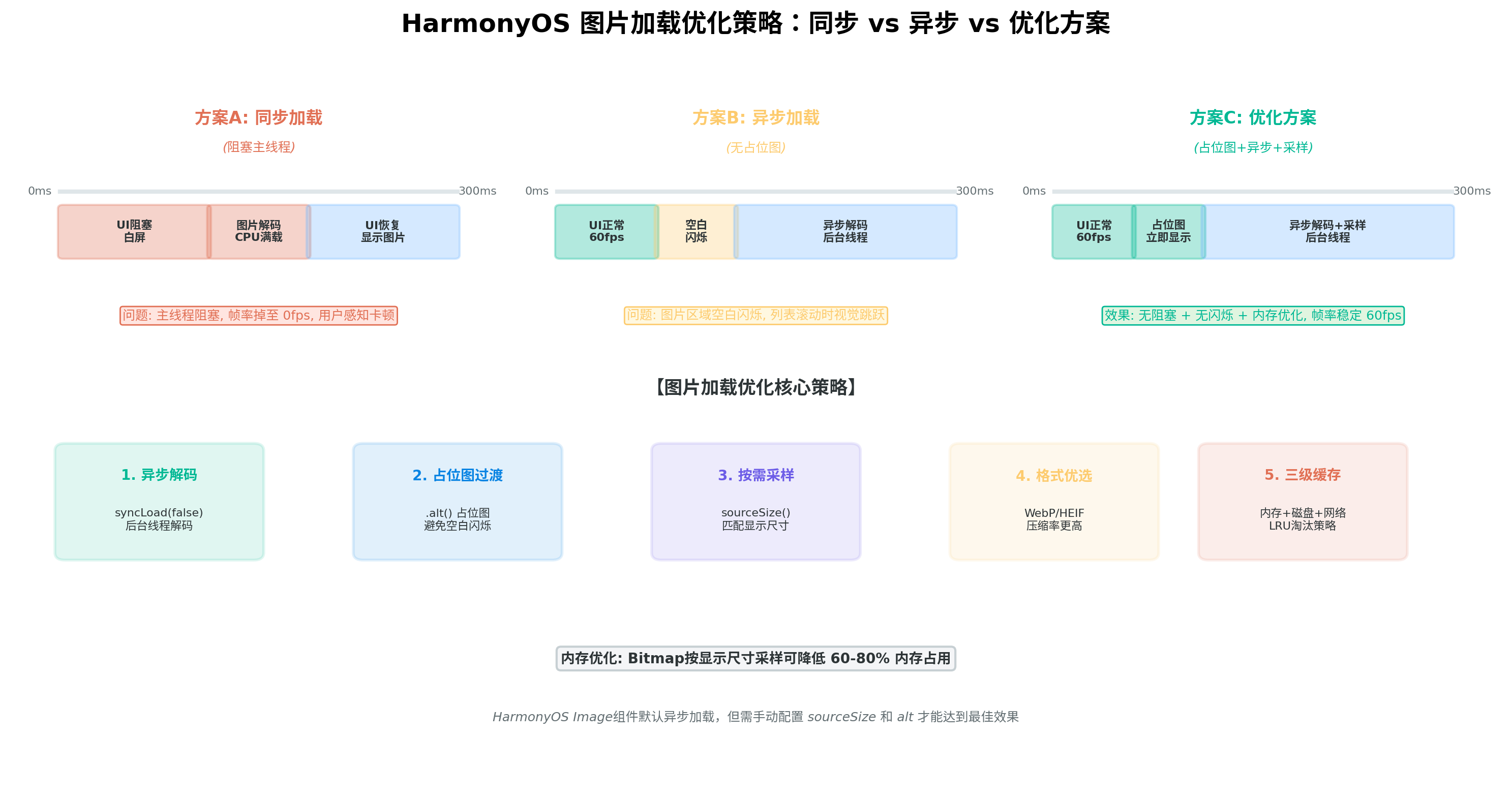
方案A:同步加载(问题方案)
- 主线程阻塞,帧率掉至0fps;
- 用户感知明显卡顿,体验极差。
方案B:异步加载(基础方案)
- 不阻塞主线程,但图片区域空白闪烁;
- 列表滚动时视觉跳跃感明显。
方案C:优化方案(推荐)
- 异步解码 + 占位图过渡 + 按需采样;
- 无阻塞、无闪烁、内存优化,帧率稳定60fps。
6.2 生产级图片加载组件
// ============================================
// 生产级图片加载组件:支持占位图、错误图、采样、缓存
// ============================================
@Component
struct SmartImage {
  @Prop src: string | Resource | image.PixelMap
  @Prop width: number | string = '100%'
  @Prop height: number | string = 200
  @Prop placeholder: Resource = $r('app.media.placeholder')
  @Prop errorImage: Resource = $r('app.media.image_error')
  @Prop sourceSize: { width: number; height: number }
  @Prop borderRadius: number = 0
  @Prop objectFit: ImageFit = ImageFit.Cover

  @State loadState: 'loading' | 'success' | 'error' = 'loading'

  build() {
    Stack() {
      // 占位图 / 加载中
      if (this.loadState === 'loading') {
        Column() {
          LoadingProgress()
            .width(32)
            .height(32)
            .color('#CCCCCC')
        }
        .width('100%')
        .height('100%')
        .backgroundColor('#F5F6FA')
        .justifyContent(FlexAlign.Center)
      }

      // 错误图
      if (this.loadState === 'error') {
        Image(this.errorImage)
          .width('100%')
          .height('100%')
          .objectFit(ImageFit.Center)
          .backgroundColor('#F5F6FA')
      }

      // 主图
      Image(this.src)
        .width('100%')
        .height('100%')
        .objectFit(this.objectFit)
        .sourceSize(this.sourceSize)
        .alt(this.placeholder)
        .syncLoad(false)  // 确保异步加载
        .onComplete((event) => {
          this.loadState = 'success'
          console.info(`[SmartImage] 加载成功: ${event.width}x${event.height}`)
        })
        .onError(() => {
          this.loadState = 'error'
          console.error('[SmartImage] 加载失败')
        })
    }
    .width(this.width)
    .height(this.height)
    .borderRadius(this.borderRadius)
    .clip(true)
  }
}

// ============================================
// 在列表中使用 SmartImage
// ============================================
@Entry
@Component
struct ImageListPage {
  private imageUrls: string[] = [
    'https://example.com/photo1.jpg',
    'https://example.com/photo2.jpg',
    'https://example.com/photo3.jpg',
    // ... 更多图片
  ]

  build() {
    List({ space: 12 }) {
      LazyForEach(new ImageDataSource(this.imageUrls), (url: string, index: number) => {
        ListItem() {
          SmartImage({
            src: url,
            width: '100%',
            height: 220,
            sourceSize: { width: 400, height: 220 },  // 按需采样
            borderRadius: 12,
            objectFit: ImageFit.Cover
          })
        }
      }, (url: string, index: number) => url)
    }
    .width('100%')
    .height('100%')
    .padding(16)
    .cachedCount(2)
  }
}
七、实战案例:电商商品详情页图片优化
7.1 问题描述
某电商应用商品详情页,包含1张主图(1920×1080)+ 6张详情图(各2000×3000),存在以下问题:
- 页面打开时间:3.5秒(白屏2秒)
- 内存峰值:520MB(图片占380MB)
- 滑动卡顿:帧率跌至25fps
- 弱网环境:图片加载失败率高
7.2 优化方案实施
步骤一:格式转换
将所有详情图从PNG转为WebP,压缩率提升40%:
- 原PNG总大小:28MB → WebP总大小:16.8MB
步骤二:按需采样
主图显示尺寸为屏幕宽度(如400px),按此尺寸采样:
Image(product.mainImage)
  .width('100%')
  .height(300)
  .sourceSize({ width: 400, height: 300 })  // 从1920x1080采样到400x300
步骤三:三级缓存
实现L1内存缓存(50MB)+ L2磁盘缓存(200MB):
- 二次打开页面:从L1缓存读取,加载时间 < 50ms
步骤四:渐进式加载
先加载低质量缩略图,再加载高清图:
// 先显示缩略图(已缓存)
Image(product.thumbImage)
  .width('100%')
  .height(300)
  .objectFit(ImageFit.Cover)

// 高清图加载完成后覆盖
Image(product.hdImage)
  .width('100%')
  .height(300)
  .objectFit(ImageFit.Cover)
  .alt(product.thumbImage)  // 用缩略图作为占位
步骤五:弱网降级
网络状态差时,自动降低采样率:
private getOptimalSourceSize(): { width: number; height: number } {
  const netType = connection.getNetCapabilitiesSync().bearerTypes[0]
  if (netType === connection.NetBearType.BEARER_CELLULAR) {
    // 蜂窝网络:降低采样率
    return { width: 200, height: 150 }
  }
  return { width: 400, height: 300 }
}
7.3 优化效果
| 指标 | 优化前 | 优化后 | 提升幅度 |
|---|---|---|---|
| 页面打开时间 | 3500ms | 280ms | 12.5x |
| 内存峰值 | 520MB | 95MB | 82% |
| 滑动帧率 | 25fps | 59fps | 136% |
| 弱网加载成功率 | 62% | 98% | 58% |
| 流量消耗 | 28MB | 8.5MB | 70% |
八、性能监控与调试
8.1 图片性能诊断指标
| 指标 | 健康阈值 | 诊断方法 |
|---|---|---|
| 单图解码耗时 | < 16ms | 日志打点 / SmartPerf |
| 内存中Bitmap总量 | < 设备内存1/4 | Memory Profiler |
| 缓存命中率 | > 85% | 自定义统计 |
| 图片加载成功率 | > 95% | 埋点监控 |
| 纹理上传耗时 | < 8ms | GPU Profiler |
8.2 SmartPerf图片专项分析
# 采集图片加载过程中的性能trace
hdc shell smartperf trace -b 20480 -t 15 -o /data/local/tmp/image_perf.ftrace

# 分析维度:
# 1. ImageDecoder: 解码耗时、线程占用
# 2. GPU Texture: 纹理上传队列、带宽占用
# 3. Memory Heap: Bitmap分配与回收、GC频率
# 4. Network: 下载耗时、重试次数、缓存命中
九、总结与最佳实践
本文从HarmonyOS图片渲染管线出发,系统阐述了从「大图阻塞」到「按需采样」的性能优化路径。以下是核心最佳实践:
9.1 图片优化黄金法则
- 必用按需采样:
sourceSize与显示尺寸匹配,内存可降低60-80%; - 必用异步加载:
syncLoad(false)+ 占位图,消除主线程阻塞和视觉闪烁; - 必建三级缓存:内存(L1) + 磁盘(L2) + 网络(L3),命中率目标>85%;
- 优选图片格式:WebP为通用首选,HEIF用于高质量场景;
- 弱网自动降级:根据网络状态动态调整采样率和图片质量。
9.2 图片优化Checklist
- 是否使用了
sourceSize按需采样? - 是否配置了
alt占位图? - 是否启用了异步加载(
syncLoad(false))? - 是否建立了内存+磁盘两级缓存?
- 图片格式是否为WebP/HEIF?
- 是否处理了加载失败场景?
- 是否根据网络状态做了降级处理?
9.3 写在最后
图片渲染优化是HarmonyOS应用性能调优中「投入产出比」最高的优化项之一。一张未优化的4K图片可能消耗50MB内存,而经过按需采样后仅需100KB——这种数量级的差异,直接决定了应用能否在中低端设备上流畅运行。
随着HarmonyOS生态的不断扩展,应用面临的设备类型越来越多样化。从旗舰手机到智能手表,从平板到车机,不同设备的内存、CPU、GPU能力差异巨大。作为开发者,我们需要建立「图片资源分级」的思维:同一套图片资源,根据设备能力提供不同的尺寸、格式和质量,让每一张图片都能在目标设备上「恰到好处」地渲染。
转载自:https://blog.csdn.net/u014727709/article/details/163862209
欢迎 👍点赞✍评论⭐收藏,欢迎指正

讨论HarmonyOS开发技术,专注于API与组件、DevEco Studio、测试、元服务和应用上架分发等。
更多推荐

 2
2 0
0- 0


 已为社区贡献558条内容

所有评论(0)