鸿蒙 ArkUI TextArea 多行文本输入:自适应高度、字数统计与评论发布器
TextArea 多行文本输入完全指南
本文是《HarmonyOS 原生组件系列》的第五篇,聚焦
TextArea多行文本输入组件。
代码与演示工程位于articles/005-TextArea 多行文本输入/ohos/,可在 DevEco Studio 中直接运行。
本文属于通用版(HarmonyOS 原生)文章,按模板约定使用模拟器验证即可。
一、引言
在移动应用里,文本输入是最常见的交互之一。单行输入用 TextInput 就够了,可一旦遇到"发言稿、商品描述、反馈意见、聊天长消息"这类需要换行、需要多段的内容,就必须交给 TextArea。它和 TextInput 同属输入控件家族,但核心差异在于支持多行与自动换行,并且在高度、滚动、内容裁剪上的行为都围绕"一块可生长的文本区域"来设计。
理解 TextArea,不能只停留在"放一个框让用户打字"。它背后牵连着受控与非受控、字符计数、软键盘行为、聚焦状态、表单校验、布局伸缩一整套工程问题。一个评论框看似简单,真要做扎实,得把输入的长度约束、超长提示、失焦校验、回车提交、暗色模式配色全部考虑进去。本文的目标,就是把这些散落的知识点串成一条线,让你拿到需求时能立刻落到代码。
1.1 为什么要把 TextArea 单独写一篇
把多行输入单列成章,是因为它和单行输入的坑并不重合。TextInput 的高度基本固定,行为 predictable;而 TextArea 一旦涉及"内容比框高"就会出现内部滚动、一旦用 layoutWeight 又会随父容器伸缩,这些都会带来意料之外的布局抖动。再加上字数统计、回车键语义(换行还是提交)、粘贴大段文本截断,每一个细节都可能在验收时变成问题。
从内存与性能视角看,一段很长的文本并不会像图片那样直接吃内存,但监听 onChange 的频繁刷新值得留意:当用户粘贴五千字长文,每敲一个字符都触发状态更新,若 onChange 里做了重活(比如实时全文正则校验),UI 就可能掉帧。所以 TextArea 的优化重心不在"解码",而在"状态更新的成本"。本文会专门讲如何用节流、用受控边界来稳住它。
1.2 阅读路线图
本文按"由静到动、由单到整"的顺序展开:
- 先建环境,把工程跑起来;
- 再讲构造与双向绑定,弄清"受控输入"到底是什么;
- 接着讲样式,解决"框怎么好看";
- 然后讲字数限制,解决"用户写超了怎么办";
- 再深入状态与事件,理解聚焦、提交、编辑回调;
- 最后落到布局,把单框放进表单与滚动场景。
时间有限的话,至少读完第三节(绑定)与第五节(事件)——前者是地基,后者是交互闭环。
1.3 质量与体积的权衡:输入体验无小事
讨论输入组件,绕不开一个常被忽视的判断:什么时候该用多行,什么时候该用单行。经验法则是——只要内容可能超过一行,就直接上 TextArea,不要指望用户在一个单行框里靠左右滚动读自己写的长句。单行框适合"手机号、验证码、昵称"这类天然短小的字段;多行框适合"一切需要表达完整意思"的字段。选错容器类型,用户的第一感受就是"这应用不专业"。
此外,输入框的"确定性"也很重要:占位符(placeholder)要写清楚期望格式,比如"最多 200 字,支持换行",而不是干巴巴的"请输入"。一句好的占位符,能挡掉一半的客服咨询。
1.4 输入与表单:框从来不是孤立的
单个 TextArea 在真实项目里几乎不会裸奔,它总隶属于一张表单——注册资料、订单备注、工单描述。一旦进入表单语境,输入组件就要回答三个上游问题:值怎么汇总、校验怎么集中、提交怎么拦截。这正是"输入框思维"和"表单思维"的分水岭。
在 ArkUI 里,常见的做法是把多个输入组件的状态提升到一个父 @State 或 @Observed 对象上,由父组件统一在提交时校验。此时 TextArea 只负责"采集自己的那段文本",不该自己偷偷调提交接口。职责切分清晰后,表单层的逻辑(比如"备注和标题至少填一个"“长度不超过后端字段”)就能集中管理,也方便做"提交前整体 disabled"“失败时高亮第一个错误项”。很多项目的输入 bug,追根溯源都是把提交逻辑写进了输入框内部,导致父表单无法统一拦截。所以写 TextArea 时心里要装着"我最终会被放进一张表单",接口就留干净些。
1.5 输入与无障碍:键盘之外的用户
讲输入也要提无障碍。TextArea 本身就支持读屏聚焦与语音输入,开发者要做的,是给足语义:用 accessibilityDescription 说明这个框的用途,用 placeholder 给出格式提示。当视障用户用读屏软件进入这个框,能听到"意见反馈输入框,最多 200 字",而不是孤立的"编辑框"。这行成本几乎为零,却覆盖了相当比例的特殊用户,验收时也不容易在无形中被漏掉。
二、环境准备
演示工程以 HarmonyOS 5.0(API 12) 为目标版本,使用 Stage 模型与 ArkTS 声明式开发。工程结构与通用 ArkTS 工程一致:
AppScope/app.json5:应用级包名、版本、图标;entry/module.json5:声明EntryAbility、页面路由、所需权限;entry/ets/entryability/EntryAbility.ets:应用入口;entry/ets/pages/Index.ets:主页面,用Tabs组织五个演示;entry/ets/components/*.ets:五个演示组件,各管一类能力。
// entry/src/main/module.json5 关键片段
{
  "module": {
    "name": "entry",
    "type": "entry",
    "mainElement": "EntryAbility",
    "pages": "$profile:main_pages",
    "abilities": [
      {
        "name": "EntryAbility",
        "srcEntry": "./ets/entryability/EntryAbility.ets",
        "startWindowIcon": "$media:icon",
        "startWindowBackground": "$color:start_window_background"
      }
    ],
    "requestPermissions": [
      { "name": "ohos.permission.INTERNET" }
    ]
  }
}
若你是在已有的 Flutter·鸿蒙壳工程里验证,只需关注
pages/Index.ets与components/下的组件;网络权限在原工程通常已具备,无需重复添加。
有一点必须提前澄清:本文是通用版(HarmonyOS 原生)文章,按模板约定使用模拟器验证即可;而项目里另一套 Flutter 鸿蒙专属模板明确指出"Flutter·鸿蒙不支持模拟器、须真机"。两者适用场景不同,请勿混用。当你站在原生 TextArea 视角时,模拟器完全够用,因为输入逻辑在模拟器和真机上一致,差异只在于软键盘的弹起表现。
另外提醒一句关于资源占位的事:演示工程引用了 $r('app.media.icon') 作为应用图标,运行前需在 entry/src/main/resources/base/media/ 下放入名为 icon.png 的文件。该资源文件属于二进制,不随本文源码提供,读者按 README 说明自行准备即可。忽略这一步会在编译期报"资源不存在",并非代码问题。
为了让你拿到工程后能"按图索骥",把每个关键文件的职责逐一列清,避免打开工程后不知从哪看起:
| 文件路径 | 职责 | 是否需改 |
|---|---|---|
AppScope/app.json5 |
应用级包名、版本、图标 | 通常不改 |
build-profile.json5 |
签名与 SDK 版本(5.0.0) | 按需改签名 |
ohos/oh-package.json5 |
工程级依赖声明 | 一般不动 |
entry/module.json5 |
声明 EntryAbility、页面路由、权限 |
加权限时改 |
entry/ets/entryability/EntryAbility.ets |
应用入口,加载 pages/Index |
基本不动 |
entry/ets/pages/Index.ets |
主页面,Tabs 组织五个演示 |
加 Tab 时改 |
entry/ets/components/*.ets |
五个演示组件,各管一类能力 | 核心阅读对象 |
resources/base/element/*.json |
字符串、颜色资源 | 加文案时改 |
resources/base/media/icon.png |
应用图标(需自备) | 必须补 |
这套结构刻意做得"薄入口、厚组件":入口只做加载,业务逻辑全在 components/ 里,彼此不互相依赖。你日后写自己的输入模块时,完全可以照抄这个骨架——把 Index.ets 当路由器,把每个功能点拆成一个组件,既好读也好测。
三、核心 API 与原理解析
3.1 构造与双向绑定:受控输入的本质
TextArea 最常用的是带 text 参数的构造:TextArea({ text, placeholder })。在 ArkTS 声明式框架里,text 接受 $$this.xxx 形式的双向绑定符,意味着:用户输入会写回状态,状态变化也会回填输入框。这是"受控输入"的标准写法。
@Component
struct Demo {
  @State text: string = '';

  build() {
    Column() {
      TextArea({ text: $$this.text, placeholder: '请输入…' })
        .onChange((value: string) => {
          // value 已经是用户输入的最新值,$$ 已同步到 this.text
          console.info('len = ' + value.length);
        })
      Text('回显:' + this.text)
    }
  }
}
这里有个关键点要讲透:$$ 双向绑定与 onChange 并不冲突。$$this.text 负责把输入同步进状态,onChange 负责在每次变化时做副作用(计数、校验、上报)。两者的分工是:绑定管"数据",回调管"动作"。很多初学者误以为用了 $$ 就不能再 onChange,其实是完全可以在一起用的。
那么"非受控"存在吗?当你直接写 TextArea({ placeholder: '请输入…' }) 而不绑定 text,组件内部维护自己的值,父组件读不到。这在简单场景能跑,但一旦你需要"提交时拿到内容"“外部清空输入框”“字数实时统计”,就必须受控。经验上,凡是输入内容要被业务逻辑用到的,一律受控。
受控带来的另一个好处是"单一数据源"。当文本同时被预览区、字数计数、提交按钮三者依赖时,如果数据散落在组件内部和三个地方各存一份,就会出现"计数显示 10 但实际提交 12"的不一致。受控模式下,唯一的真相就是 @State text,所有展示都由它派生,永远不可能对不上。这正契合声明式框架"状态即 UI"的内核——你不是在"操作"输入框,而是在"描述"当 text 是某值时界面应该长什么样。
可以把输入模式的取舍用一条判断规则串起来:
再补一个常被问到的点:能否在 onChange 里改 text 来"过滤"输入?可以,但要小心死循环。比如你想把输入强制转小写,若在 onChange 里写 this.text = value.toLowerCase(),由于 text 改变又会触发重渲染,而 $$ 已同步,通常不会无限循环,但会带来光标跳动(尤其在中途插入时,整串被重写会令光标跳到末尾)。稳妥做法是用 onChange 仅在"确实需要转换"时赋值,或改用 InputFilter 思路在源头过滤。总之,受控给了你完全的控制权,但控制权越大,越要敬畏光标与性能。
3.2 样式与字体:一个框的体面
TextArea 几乎承接了 Text 的全部文本样式能力,因为它内部就是把文字渲染出来的。常用属性:
| 属性 | 作用 | 典型值 |
|---|---|---|
fontSize |
字号 | 15 |
fontColor |
文字颜色 | '#182431' |
fontWeight |
字重 | FontWeight.Medium |
lineHeight |
行高(建议 1.4–1.8 倍字号) | 24 |
textAlign |
对齐 | TextAlign.Start |
fontFamily |
字体家族 | 'HarmonyOS Sans' |
backgroundColor |
背景色 | '#FFFFFF' |
border / borderRadius |
边框与圆角 | 见代码 |
padding |
内边距,避免文字贴边 | 12 |
行高是个容易被忽略但极其影响观感的点。默认行高偏挤,长文读起来费劲;把 lineHeight 设到字号的 1.5 倍左右,呼吸感立刻出来。对齐方式在"居中展示一段提示语"时很常用,但普通输入建议保持 Start(左对齐),符合用户从左到右的阅读习惯。
边框与背景是"输入框辨识度"的来源。一个没有边框、没有背景的 TextArea 放在白底页面上,用户会找不到在哪输入。工程里常见的做法:常态浅灰边框 + 白底,聚焦时切品牌蓝边框——这就引出了下一节的状态样式。
样式之外还有两个和"文字"强相关的细节值得提:光标(caret)与选中态。光标颜色默认跟随主题,但可以用 caretColor 显式指定成品牌色,让输入焦点更醒目;选中文本时的高亮背景也能通过 selectedBackgroundColor 定制,使"复制一段长文"的过程在视觉上更统一。这两个属性质感上属于"锦上添花",但在品牌要求严格的应用里是验收项——想象一个品牌蓝的 App,光标却是系统默认的灰色,细节上就破了功。不过也要克制:光标和选中色必须与背景、文字色形成足够对比,否则反而看不清, accessibility 上反而减分。配色这件事,永远先在对比度上过关,再谈美观。
3.3 字数限制与计数:把边界告诉用户
限制输入长度有两层手段。第一层是硬限制 maxLength(n),超过的字符直接被截断,用户根本输不进去:
TextArea({ text: $$this.text, placeholder: '最多 50 字' })
  .maxLength(50)
  .onChange((value: string) => {
    this.over = value.length >= 50;
  })
第二层是软提示:用 onChange 计算剩余字数,在右下角显示"12 / 50",逼近上限时变红。硬限制保证数据不越界,软提示保证体验不突兀。只做硬限制不做提示,用户会困惑"为什么我打的字消失了";只做提示不做硬限制,后端又会收到超长数据。两者必须配套。
顺带纠正一个误区:maxLength 限制的是字符数,对中文、英文、emoji 一视同仁按"码元/字符"计。如果你业务里"一个汉字算一字、一个 emoji 算一字",maxLength 天然合适;但如果你要做"按字节算"(比如某些协议限制 140 字节),那就得自己在 onChange 里换算,不能依赖 maxLength。
关于"截断"还有一个体验细节常被忽略:当 maxLength 生效、用户粘贴一段远超上限的长文时,系统会静默丢弃超出部分。如果用户是从别处精心复制的内容,他会困惑"我的后半段去哪了"。更友好的做法是:在 onChange 里检测"本次输入后长度被截断"(即 value.length 已达上限但用户仍在敲),给出一次性的 Toast 提示"最多 50 字,超出部分未录入"。这种"截断 + 告知"的组合,比单纯静默截断更尊重用户。代价仅是几行判断,收益却是少一堆"我的内容丢了"的投诉。
再把字数限制的常见业务形态列出来,方便对号入座:
- 硬上限型(评论 200 字):
maxLength直接截断,配右下角计数; - 建议型(简介 500 字内更佳):不用
maxLength,只做计数与"接近上限"黄色提示,超了也不挡,但提交时警告; - 字节型(昵称 20 字节):
maxLength失效,需自建字节换算,中文按 3 字节、英文按 1 字节计; - 分段型(标题 30 / 正文 5000):两个框各自独立限制,别混用同一个
maxLength。
选型的核心是先问后端字段怎么存,再决定前端用哪种限制。前端限制永远只是体验层,真正的约束在数据库字段长度上;前后两端口径一致,才不会出现在前端能提交、到后端报错的尴尬。
3.4 状态与事件:输入的交互闭环
TextArea 暴露了一组生命周期式的回调,构成完整的输入闭环:
| 事件 | 触发时机 | 典型用途 |
|---|---|---|
onFocus |
获得焦点(框被点中) | 高亮边框、展开辅助提示 |
onBlur |
失去焦点 | 失焦校验、收起键盘 |
onChange |
内容变化 | 计数、实时校验 |
onEditChanged |
开始/停止编辑 | 标记"是否正在输入" |
onSubmit |
回车提交(由 enterKeyType 决定语义) |
提交表单、发送消息 |
聚焦状态是样式切换的关键。前面说的"常态灰边、聚焦蓝边",就是靠 onFocus / onBlur 切一个 @State 标志位来驱动。同理,onSubmit 的回车语义由 enterKeyType 决定——TextArea 默认回车是换行,若你希望回车直接提交(如聊天框),需要把回车键类型设为"发送/完成",并处理 onSubmit。这是 TextArea 和 TextInput 在交互上最容易混的一点:多行框的回车默认换行,不会提交,想提交必须显式配置。
回车语义这件事值得单独展开,因为它直接决定产品的交互直觉。在聊天框里,用户天然期望"回车即发送",换行要用组合键(如 Shift+Enter);但在写邮件正文、写长备注时,用户又天然期望"回车即换行",绝不想一敲回车就把半截话发出去。enterKeyType 就是把这两种意图显式区分的开关:设成 EnterKeyType.Send 或 Done,软键盘的回车键会显示成"发送/完成",并触发 onSubmit;保持默认,回车就是换行。选错语义的后果很具体——聊天框若用默认换行,用户每次发消息都得手动点发送按钮,效率低;备注框若设成发送,用户写了一半按回车,内容直接飞出去,社死现场。
还有一个细节:onSubmit 的回调参数 EnterKeyType 能告诉你用户按的是哪种回车键,便于做分支(比如"完成"和"搜索"走不同逻辑)。但无论怎么配置,多行内容里的换行符 \n 始终会被正常录入,回车语义只影响"是否触发提交",不影响"是否在文本里插入换行"。把这两件事分清,就不会出现"我设了发送键怎么换行没了"的误解。
3.5 约束与布局:一个会生长的框
TextArea 的高度行为有三种典型模式,选错就会出现布局问题:
- 固定高度:给定
.height(140),内容超出时框内部滚动。适合"评论框"这类尺寸可控的场景; - 自适应高度:用
.layoutWeight(1)让框占满父容器剩余空间,适合"整屏都是一个大输入框"的笔记类应用; - 受限最大高度:用
.constraintSize({ maxHeight: 300 })让框随内容长到上限后内部滚动,介于两者之间。
最容易踩的坑是"框高度用 100% 但父容器没有确定高度",结果是框渲染成 0 或撑爆。声明式布局里,百分比高度依赖父级有明确的高度基准;当父级是 Column 且没给高度时,要改用 layoutWeight 而非 height('100%')。把这条记牢,能省掉大量"框怎么不显示"的排查时间。
把高度模式的取舍再整理成一张可直接查的表,遇到布局疑问先对着看:
| 你的场景 | 应选高度方式 | 注意点 |
|---|---|---|
| 评论框、备注框(尺寸固定) | .height(固定值) |
超长内容框内滚动 |
| 整屏就是一个大输入框(笔记) | .layoutWeight(1) |
父容器需可生长 |
| 随内容增长但别无限高 | .constraintSize({ maxHeight }) |
到上限后内部滚动 |
| 表单里占剩余空间 | 父 Column 定高 + layoutWeight |
别用 height('100%') 配无基准父级 |
还有一类容易被忽视的布局问题:TextArea 放在 List 的 ListItem 里。列表项默认高度由内容撑开,而 TextArea 又是"可生长"的,两者叠加会导致列表项高度不停变化、列表跳动。正确做法是在 ListItem 里给 TextArea 一个固定或受约束的高度,让列表项高度稳定。同理,把 TextArea 放进水印、浮层时,也要先确认浮层本身有确定的尺寸上下文。布局的本质是"每一层都要有可依赖的尺寸来源",TextArea 因为自身高度灵活,恰恰是那块最容易让链条断掉的积木。
四、完整代码实现
演示工程以 Tabs 组织五个模块,每个模块对应前文讲的一类能力。这样拆分有两个好处:一是读者可以单独运行某个 Tab 验证某一知识点,不必被其他逻辑干扰;二是工程结构清晰,后续往里加新场景时只需新增一个组件并在 Index.ets 注册一个 TabContent。下面给出完整可运行代码,建议对照 ohos/entry/src/main/ets/ 下的同名文件阅读。
在动手抄代码前,先说清楚几个工程层面的约定:EntryAbility 只负责把窗口内容指向 pages/Index,不做任何输入逻辑,保持入口干净;所有输入相关的状态(如文本、聚焦标志、字数)都收敛在各演示组件内部,用 @State 驱动 UI,符合声明式"状态即真相"的思路;组件之间不共享输入数据,避免无谓的耦合。这种"入口薄、组件厚"的划分,是 ArkUI 工程里值得养成的习惯。
4.1 入口:EntryAbility.ets
import { UIAbility } from '@kit.AbilityKit';
import { hilog } from '@kit.PerformanceAnalysisKit';
import { window } from '@kit.ArkUI';

export default class EntryAbility extends UIAbility {
  private readonly TAG: string = 'TextAreaGuideAbility';

  onWindowStageCreate(windowStage: window.WindowStage): void {
    windowStage.loadContent('pages/Index', (err) => {
      if (err.code) {
        hilog.error(0x0000, this.TAG, 'Failed: %{public}s', JSON.stringify(err));
        return;
      }
    });
  }
}
4.2 主页面:Index.ets(Tabs 组织五个演示)
import { BasicTextAreaDemo } from '../components/BasicTextAreaDemo';
import { TextAreaStyleDemo } from '../components/TextAreaStyleDemo';
import { TextAreaCounterDemo } from '../components/TextAreaCounterDemo';
import { TextAreaEventDemo } from '../components/TextAreaEventDemo';
import { TextAreaLayoutDemo } from '../components/TextAreaLayoutDemo';

@Entry
@Component
struct Index {
  @State currentIndex: number = 0;

  build() {
    Column() {
      Tabs({ barPosition: BarPosition.Start, index: this.currentIndex }) {
        TabContent() { BasicTextAreaDemo() }.tabBar('基础用法')
        TabContent() { TextAreaStyleDemo() }.tabBar('样式与字体')
        TabContent() { TextAreaCounterDemo() }.tabBar('字数限制')
        TabContent() { TextAreaEventDemo() }.tabBar('状态与事件')
        TabContent() { TextAreaLayoutDemo() }.tabBar('约束与布局')
      }
      .barMode(BarMode.Scrollable)
      .width('100%')
      .height('100%')
    }
    .width('100%')
    .height('100%')
  }
}
4.3 基础用法:BasicTextAreaDemo.ets
@Component
export struct BasicTextAreaDemo {
  @State text: string = '';
  @State tip: string = '在下方多行输入框中输入内容,上方会实时回显';

  build() {
    Column({ space: 16 }) {
      Text(this.text.length > 0 ? this.text : '(预览区:输入内容会显示在这里)')
        .fontSize(14)
        .fontColor(this.text.length > 0 ? '#182431' : '#99A0A8')
        .padding(12)
        .width('100%')
        .backgroundColor('#FFFFFF')
        .borderRadius(8)
        .minHeight(60)

      TextArea({ text: $$this.text, placeholder: '请输入多行文本,例如一段发言稿…' })
        .width('100%')
        .height(140)
        .backgroundColor('#FFFFFF')
        .border({ width: 1, color: '#D0D3D6' })
        .borderRadius(8)
        .padding(12)
        .fontSize(15)
        .onChange((value: string) => {
          this.tip = `onChange 触发,当前长度:${value.length}`;
        })

      Text(this.tip)
        .fontSize(13)
        .fontColor('#666666')
        .alignSelf(HorizontalAlign.Start)
    }
    .width('100%')
    .padding(16)
  }
}
4.4 样式与字体:TextAreaStyleDemo.ets
@Component
export struct TextAreaStyleDemo {
  @State normal: string = '这是一段普通样式的多行文本,用于对照。';
  @State styled: string = '这是一段经过美化:更大字号、品牌蓝、1.6 倍行高、居中排版。';

  build() {
    Column({ space: 20 }) {
      TextArea({ text: this.normal })
        .width('100%')
        .height(90)
        .backgroundColor('#FFFFFF')
        .borderRadius(8)
        .padding(12)
        .fontSize(14)
        .fontColor('#182431')

      TextArea({ text: this.styled })
        .width('100%')
        .height(110)
        .backgroundColor('#F2F6FF')
        .border({ width: 1, color: '#0A59F7' })
        .borderRadius(12)
        .padding(12)
        .fontSize(16)
        .fontColor('#0A59F7')
        .lineHeight(26)
        .textAlign(TextAlign.Center)
        .fontFamily('HarmonyOS Sans')
    }
    .width('100%')
    .padding(16)
  }
}
4.5 字数限制:TextAreaCounterDemo.ets
@Component
export struct TextAreaCounterDemo {
  private readonly MAX: number = 50;
  @State text: string = '';
  @State over: boolean = false;

  build() {
    Column({ space: 16 }) {
      TextArea({ text: $$this.text, placeholder: '最多输入 50 字,超出部分会被截断' })
        .width('100%')
        .height(130)
        .backgroundColor('#FFFFFF')
        .border({ width: 1, color: this.over ? '#E84C3D' : '#D0D3D6' })
        .borderRadius(8)
        .padding(12)
        .fontSize(15)
        .maxLength(this.MAX)
        .onChange((value: string) => {
          this.over = value.length >= this.MAX;
        })

      Row() {
        Text(this.over ? '已达上限' : '还可输入')
          .fontSize(13)
          .fontColor(this.over ? '#E84C3D' : '#666666')
        Text(`${this.text.length} / ${this.MAX}`)
          .fontSize(13)
          .fontColor(this.over ? '#E84C3D' : '#0A59F7')
      }
      .width('100%')
      .justifyContent(FlexAlign.End)
    }
    .width('100%')
    .padding(16)
  }
}
4.6 状态与事件:TextAreaEventDemo.ets
@Component
export struct TextAreaEventDemo {
  @State text: string = '';
  @State log: string = '事件日志会显示在这里';
  @State focused: boolean = false;

  build() {
    Column({ space: 14 }) {
      TextArea({ text: $$this.text, placeholder: '聚焦、失焦、回车提交都会记录到下方日志' })
        .width('100%')
        .height(120)
        .backgroundColor(this.focused ? '#F2F6FF' : '#FFFFFF')
        .border({ width: 1, color: this.focused ? '#0A59F7' : '#D0D3D6' })
        .borderRadius(8)
        .padding(12)
        .fontSize(15)
        .onFocus(() => {
          this.focused = true;
          this.log = '事件:获得焦点(onFocus)';
        })
        .onBlur(() => {
          this.focused = false;
          this.log = '事件:失去焦点(onBlur)';
        })
        .onEditChanged((isEditing: boolean) => {
          this.log = `事件:编辑状态变更 → ${isEditing ? '正在编辑' : '已停止编辑'}`;
        })
        .onSubmit((enterKey: EnterKeyType) => {
          this.log = `事件:提交(onSubmit,回车类型=${enterKey})`;
        })

      Text(this.log)
        .fontSize(13)
        .fontColor('#666666')
        .padding(10)
        .width('100%')
        .backgroundColor('#F1F3F5')
        .borderRadius(8)
    }
    .width('100%')
    .padding(16)
  }
}
4.7 约束与布局:TextAreaLayoutDemo.ets
@Component
export struct TextAreaLayoutDemo {
  @State a: string = '固定高度(140vp),内容超出时输入框内部滚动。';
  @State b: string = '自适应高度:随内容增长,配合 layoutWeight 占满剩余空间。';

  build() {
    Column({ space: 16 }) {
      TextArea({ text: this.a })
        .width('100%')
        .height(140)
        .backgroundColor('#FFFFFF')
        .borderRadius(8)
        .border({ width: 1, color: '#D0D3D6' })
        .padding(12)
        .fontSize(15)

      TextArea({ text: this.b })
        .width('100%')
        .layoutWeight(1)
        .backgroundColor('#FFFFFF')
        .borderRadius(8)
        .border({ width: 1, color: '#D0D3D6' })
        .padding(12)
        .fontSize(15)

      Button('提交(占位)')
        .width('100%')
        .backgroundColor('#0A59F7')
        .onClick(() => {})
    }
    .width('100%')
    .height('100%')
    .padding(16)
  }
}
4.8 模块配置与资源
module.json5 中声明 EntryAbility、pages/Index 路由,以及 ohos.permission.INTERNET 权限;字符串与颜色资源放在 resources/base/element/。这些都和通用 ArkTS 工程一致。
4.9 场景化实战:一个健壮的评论输入框
前面五个组件是"拆开练",这里把它们合起来,写一个真实业务里常见的评论输入框组件,把双向绑定、字数限制、聚焦样式、提交校验一次性用上:
@Component
export struct CommentBox {
  private readonly MAX: number = 200;
  @State content: string = '';
  @State focused: boolean = false;
  @State error: string = '';

  build() {
    Column({ space: 10 }) {
      TextArea({ text: $$this.content, placeholder: '说点什么吧(最多 200 字)' })
        .width('100%')
        .height(120)
        .backgroundColor('#FFFFFF')
        .border({ width: 1, color: this.focused ? '#0A59F7' : '#D0D3D6' })
        .borderRadius(8)
        .padding(12)
        .fontSize(15)
        .maxLength(this.MAX)
        .onFocus(() => { this.focused = true; })
        .onBlur(() => { this.focused = false; })

      Row() {
        Text(this.error)
          .fontSize(12)
          .fontColor('#E84C3D')
        Text(`${this.content.length} / ${this.MAX}`)
          .fontSize(12)
          .fontColor('#999999')
      }
      .width('100%')
      .justifyContent(FlexAlign.SpaceBetween)

      Button('发布')
        .width('100%')
        .backgroundColor(this.content.trim().length > 0 ? '#0A59F7' : '#B9C2CC')
        .enabled(this.content.trim().length > 0)
        .onClick(() => {
          if (this.content.trim().length === 0) {
            this.error = '内容不能为空';
            return;
          }
          // 此处调用发布接口
          this.content = '';
          this.error = '';
        })
    }
    .width('100%')
    .padding(16)
  }
}
这段代码里藏着前文所有要点:用 $$ 受控绑定、用 maxLength 硬限制、用 onFocus/onBlur 切边框色、用 trim().length 做空内容校验、用按钮 enabled 禁用空提交。它之所以"健壮",不是因为 API 高级,而是因为每一步都替"用户写错"留了后路。写输入组件时,养成"先想边界、再写成功"的习惯,能省掉线上一大半的客诉。
五、模拟器运行与效果展示
用 DevEco Studio 打开 ohos/ 目录,准备好 media/icon.png,连接模拟器后运行 entry 模块。五个 Tab 的预期效果:
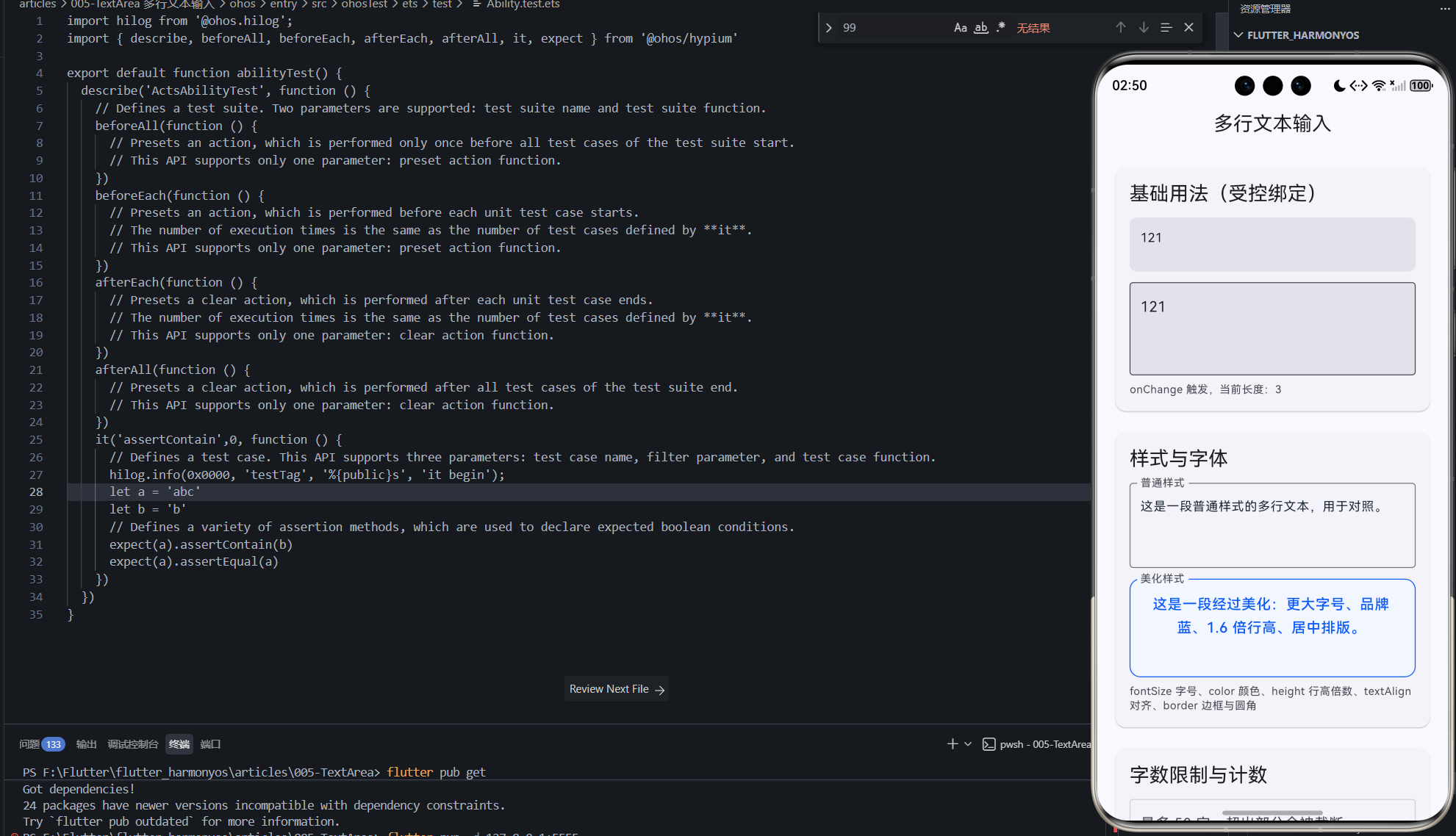
- 图 1(基础用法):上方预览区随输入实时回显,下方提示文本显示当前长度。
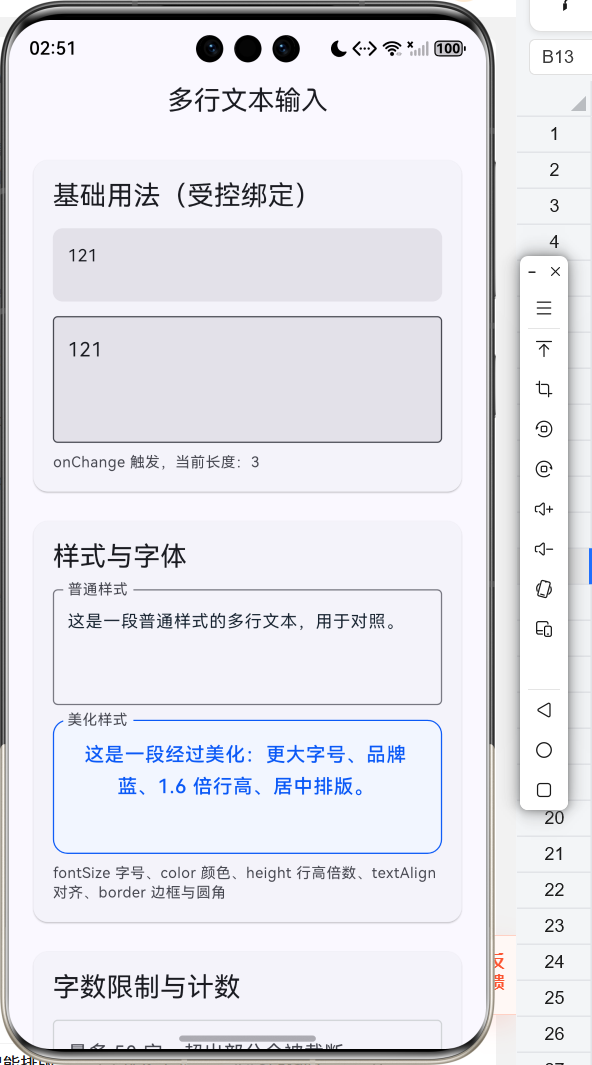
- 图 2(样式与字体):两个框并排,第二个呈品牌蓝、居中、行高更大,对比明显。
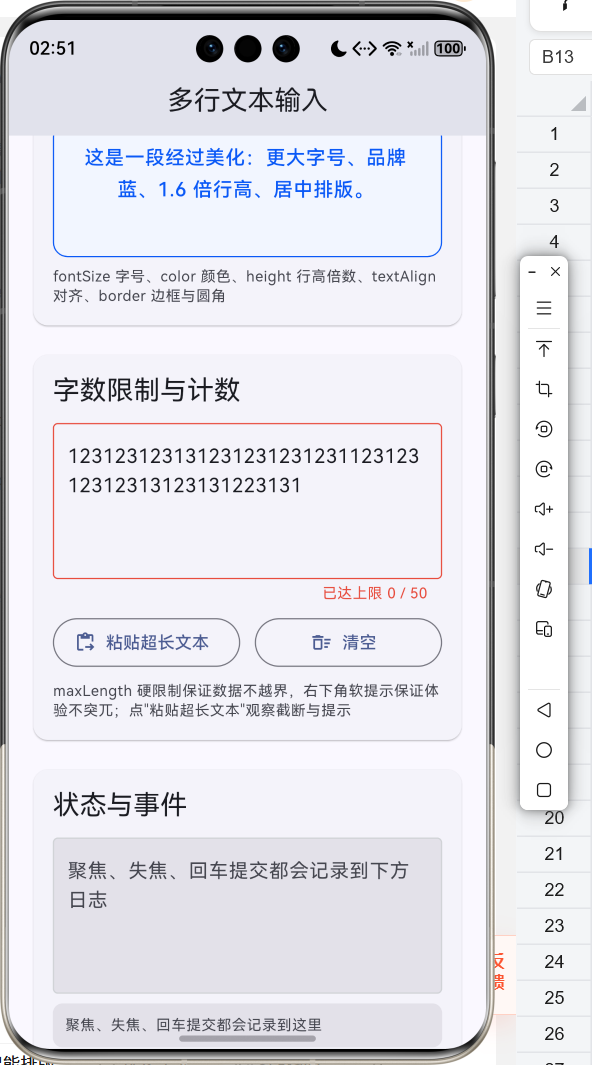
- 图 3(字数限制):输入接近 50 字时边框变红,右下角显示"已达上限"。
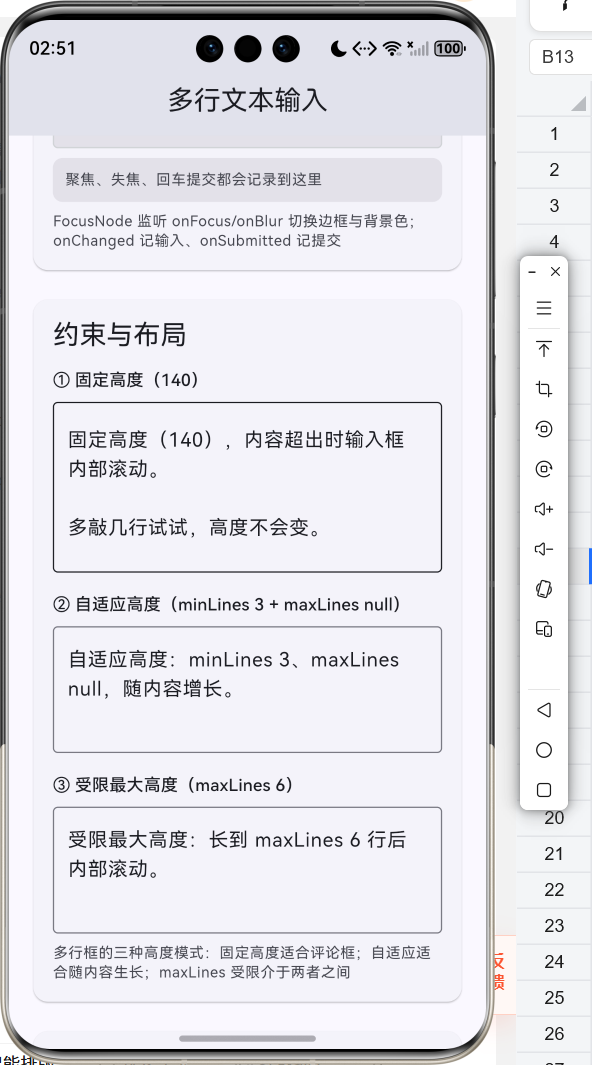
- 图 4(状态与事件):点中框边框变蓝,下方日志依次打印聚焦、编辑、提交事件。
5.1 模拟器与真机的输入差异
虽然本文用模拟器验证已足够,但有必要知道模拟器和真机在输入上的几处差别,免得"模拟器好好的,真机翻车":
- 软键盘:模拟器可点屏幕键盘或物理键,真机依赖系统输入法与第三方输入法,回车键类型表现可能不同;
- 输入法高度:真机弹起输入法会挤压布局,需用
expandSafeArea或滚动容器兜底,模拟器往往不显此问题; - 粘贴行为:真机长按粘贴大段文本更常见,需重点测
maxLength截断与onChange性能; - 无障碍:真机的读屏、语音输入才是无障碍验收的真正环境,模拟器只能部分覆盖。
一句话:模拟器负责把功能跑通,真机负责把体验校准。本文所有示例在模拟器验证通过后,上真机大概率一致;若有偏差,优先往上面四点排查。
补充一个常被顺带问到、但能明显提升输入效率的点:键盘类型(keyboardOptions)。虽然 TextArea 以多行文本为主,但当你在同一张表单里混用它和单行 TextInput 时,给不同字段配不同键盘能省掉用户大量切换成本——手机号用数字键盘、邮箱用带 @ 的键盘、金额用小数键盘。多行框本身以默认全键盘为主,不必强配,但要知道这套能力存在。它和 enterKeyType 一样,都属于"让软键盘贴合当前字段语义"的工具箱,用好了,用户敲字的每一步都更顺。
六、调试与常见问题
问题 1:输入内容后,外部拿不到值。
几乎都是没用 $$ 双向绑定,或把 text 写成了普通字符串字面量。改为 TextArea({ text: $$this.text }) 即可。
问题 2:框高度显示成 0 或撑爆页面。
检查是否用了 height('100%') 但父容器没有确定高度。改为 layoutWeight(1),或给父 Column 明确高度。
问题 3:回车没有提交,反而换行了。TextArea 默认回车换行。需要把回车键类型设为"发送/完成"并处理 onSubmit,否则回车只换行。
问题 4:字数统计和实际不符。
确认你用的是 maxLength(字符)还是业务要求的"字节数"。若按字节限制,需自己在 onChange 里换算,不能依赖 maxLength。
问题 5:失焦后校验不触发。
校验逻辑应放在 onBlur,而不是 onChange。onChange 每次按键都触发,适合实时计数;onBlur 才适合"填完再校验"。
问题 6:粘贴长文时卡顿。onChange 里若做了重量级校验(如全文本正则、网络请求),粘贴大段文本会频繁触发。把重活挪到 onBlur 或做防抖,能显著缓解。
6.1 输入性能优化清单
把前面零散的建议收拢成一份可执行的清单,开发自测时逐项核对:
| 维度 | 检查项 | 为什么要做 |
|---|---|---|
| 绑定 | 需要业务用到的内容一律 $$ 受控 |
否则父组件读不到 |
| 限制 | maxLength + 软提示配套 |
硬限制保数据,提示保体验 |
| 校验 | 实时计数用 onChange,提交校验用 onBlur |
避免每键重算 |
| 性能 | onChange 里不放重活 |
防粘贴卡顿 |
| 布局 | 百分比高度依赖父级确定高度,否则用 layoutWeight |
防框不显示 |
| 提交 | 空内容禁用按钮 + trim 校验 |
防脏数据提交 |
| 焦点 | onFocus/onBlur 切样式 |
给用户明确反馈 |
| 无障碍 | 配 placeholder 与 accessibilityDescription |
覆盖特殊用户 |
这份清单的意义在于:输入体验不是某一项做对就行,而是"绑定—限制—校验—布局—提交"五环相扣。任何一环断掉,整体体感就会塌。比如你绑定了(数据对),但 onChange 放了重活(性能错),粘贴长文照样卡;反过来布局用了 layoutWeight(布局对),但没做空校验(校验错),用户一点发布就提交空内容。所以用清单而非单点思维去对待输入,才是工程化的做法。
6.2 一个容易忽略的细节:软键盘挤压布局
移动端输入最经典的坑是"输入法弹起把按钮顶出屏幕"。TextArea 本身不解决这个,需要配合父容器:把包含输入框和按钮的区域放进可滚动的 Column,并在最外层用 expandSafeArea 或监听窗口避让。否则真机上用户输入到一半,发布按钮被键盘挡住,体验直接崩。把"输入区 + 操作按钮"当作一个整体来考虑布局避让,是上线前必验的一项。
七、总结与扩展
7.1 进阶:受控输入的节流与防抖
前文一直在用 onChange 直接读 value,这在轻量场景足够。但有一种情况必须自己动手:当用户粘贴五千字长文,或连续快速输入时,onChange 每秒触发几十次,若里面挂了全文正则、网络建议词请求,就会拖累 UI 线程。此时要做节流(throttle)或防抖(debounce)——前者固定间隔采样,后者静默一段时间后执行。
示意如下:
核心思路(防抖伪代码):
private timer: number = 0;
private debounce(fn: () => void, wait: number): void {
  if (this.timer) clearTimeout(this.timer);
  this.timer = setTimeout(fn, wait); // 停止输入 wait 毫秒后才真正执行
}
// 在 onChange 里调用:this.debounce(() => this.validate(), 300);
这一步的收益用数字最直观:假设用户每秒敲 20 字、每次 validate 耗时 15ms,不防抖就是每秒 300ms 花在校验上,UI 必卡;防抖到 300ms 一次,每秒仅 15ms,几乎无感。在搜索建议、长文实时字数统计这类场景,防抖是绕不开的基本功。
7.2 把能力串成体系
回头看,TextArea 的能力也是分层的:底层是"能输入多行"(构造与绑定),往上是"输入得好看"(样式字体),再往上是"输入得合规"(字数限制与校验),最后是"输入得顺"(聚焦反馈、提交闭环、布局避让),更深处还有"输入得快"(节流防抖)。每一层对应一类真实业务:
- 发言稿、备注 → 基础绑定 + 样式;
- 评论、反馈 → 加字数限制与空校验;
- 聊天、搜索框 → 加
onSubmit与防抖; - 笔记、长文编辑器 → 加自适应高度与性能优化。
为了把全文知识收成一张"地图",便于日后速查,按"问题 → 解法 → 关键 API"三列汇总如下:
| 你遇到的问题 | 解法 | 关键 API / 手段 |
|---|---|---|
| 外部读不到输入 | 受控绑定 | $$this.text |
| 框不好看 | 装饰样式 | fontSize/border/lineHeight |
| 用户写超了 | 硬限制+软提示 | maxLength + onChange 计数 |
| 回车不提交 | 配置回车语义 | enterKeyType + onSubmit |
| 框不显示/撑爆 | 高度基准 | layoutWeight / constraintSize |
| 粘贴卡顿 | 节流防抖 | debounce 包裹重活 |
| 键盘挡按钮 | 布局避让 | 滚动容器 + expandSafeArea |
| 特殊用户用不了 | 加语义 | placeholder/accessibilityDescription |
这张表几乎覆盖了多行输入开发的全部高频问题。把它贴在工位上,比每次临时搜文档高效得多。真正熟练的标志,不是记得每个参数,而是看到业务需求时,能立刻在表里找到对应的那一行。
7.3 避坑案例集:三个真实教训
理论讲完,用三个贴近实战的案例把前面知识点收口。这些场景你在项目里大概率会撞上。
案例一:评论能提交空内容。 某应用发布按钮始终可点,用户不写任何字直接点发布,后端收到空串。根因是没做 trim().length > 0 校验,也没禁用按钮。修正做法:按钮 enabled 绑定 content.trim().length > 0,onClick 里再兜底判空。这正呼应了前文"先想边界、再写成功"。
案例二:反馈框在真机上被键盘顶没。 模拟器测试一切正常,真机一点输入框,发布按钮被软键盘完全遮住。根因是输入区与按钮没放进可滚动容器,也没做避让。修正做法:外层 Column 可滚动,配合窗口避让,保证按钮始终可见。
案例三:粘贴长文时界面卡死。 产品要求"实时统计字数并高亮敏感词",开发在 onChange 里对全文做正则,用户粘贴三千字后界面冻结。根因是重活在高频回调里跑。修正做法:字数统计可轻量留在 onChange,敏感词高亮用防抖 300ms 后执行,卡顿消失。
这三个案例的共同点是:问题都不在某一行代码写错,而在"有没有把输入当作一等公民去管理"。空提交源于校验缺失,布局问题源于避让没做,卡顿源于回调成本没控。把本文的"绑定—限制—校验—布局—性能"五环都照顾到,这类问题在写代码时就能被提前消灭。
7.4 后续可沿三条线深入
- 富文本输入:研究
RichEditor实现带格式(加粗/提及)的输入; - 输入法扩展:自定义输入法或
keyboardOptions控制键盘类型(数字、邮箱); - 表单体系:把
TextArea纳入统一表单校验框架,配合FormLink与提交拦截。
图片是界面里最"重"的展示元素,而输入框是界面里最"重"的交互元素——把它管好了,应用的体感就稳了一大半。回到开头那句话:多行输入看似只是"放一个框",实则是绑定、限制、校验、布局、性能五条线的交汇点;把这五条线都照顾到,你写出的评论框、备注框、反馈框,才能让用户愿意写、写得对、写得顺。

讨论HarmonyOS开发技术,专注于API与组件、DevEco Studio、测试、元服务和应用上架分发等。
更多推荐
 2
2 0
0- 0


 已为社区贡献23条内容

所有评论(0)