芯稿 MarkDeck 使用指南:用 Markdown 写出可编辑的 PPT
芯稿 MarkDeck 使用指南:用 Markdown 写出可编辑的 PPT
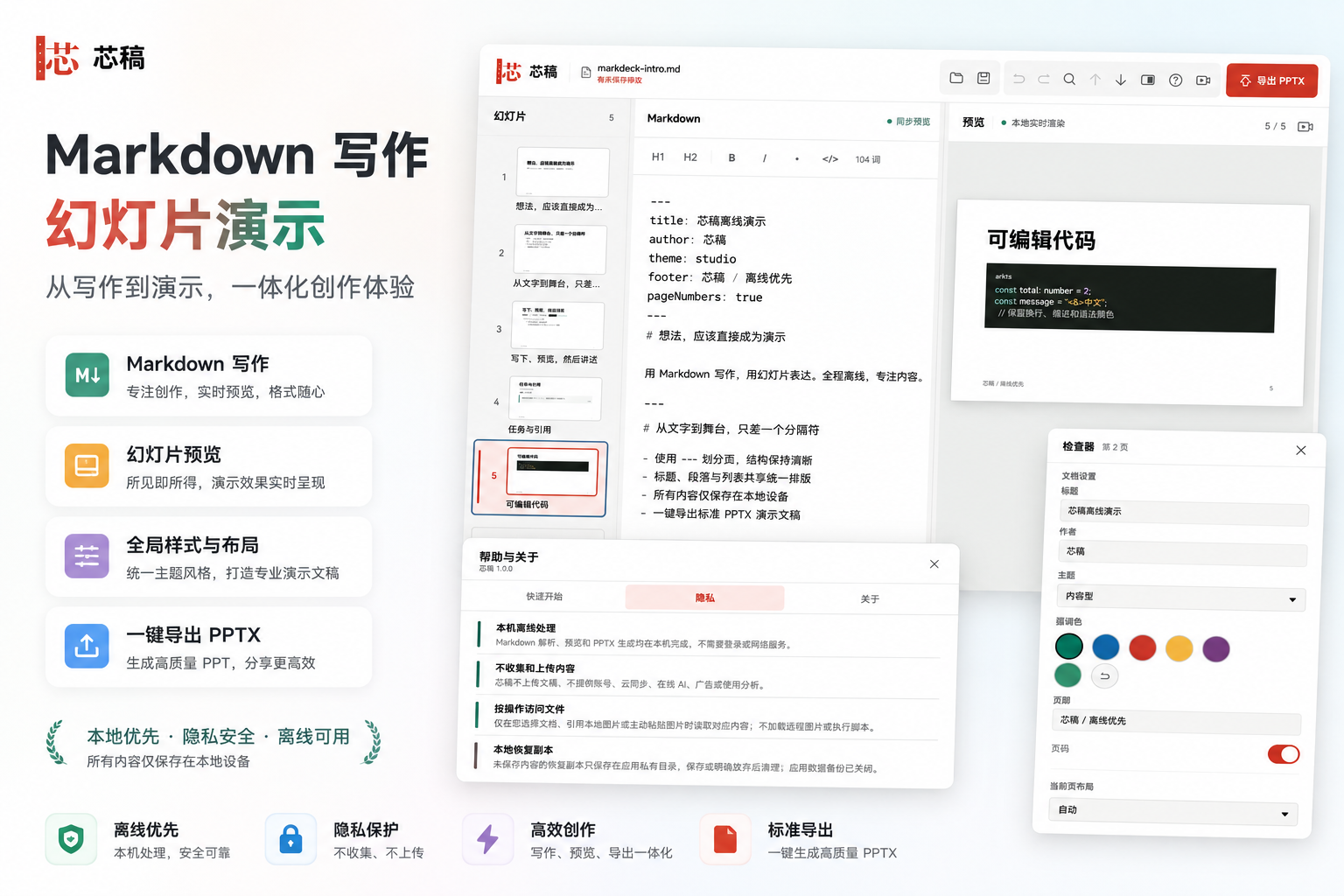
做演示文稿时,最消耗精力的往往不是写内容,而是把已经写好的标题、列表、代码、图片和表格重新复制到 PPT,再逐页调整格式。
芯稿(MarkDeck)希望把这段重复工作缩短:在 HarmonyOS PC / 2in1 上直接使用 Markdown 写作,实时查看幻灯片效果,最后导出仍可继续编辑的 .pptx。
它不是在线转换网站,也不是把页面截图塞进 PPT。文档解析、图片处理、预览和导出都在本机完成。
芯稿是什么?
芯稿是一款面向内容创作者的离线 Markdown 演示文稿工具,适合技术分享、课程讲义、项目汇报、读书笔记和个人提案。
它提供一套完整的桌面工作区:
- 左侧是幻灯片大纲:浏览、选择和调整页面顺序;
- 中间是 Markdown 编辑器:专注内容与结构;
- 右侧是实时预览:随写随看,及时发现页面溢出;
- 检查器负责样式:设置主题、强调色、页脚、页码和当前页布局;
- 导出按钮生成 PPTX:文本、表格、图片、代码和形状保持独立对象。
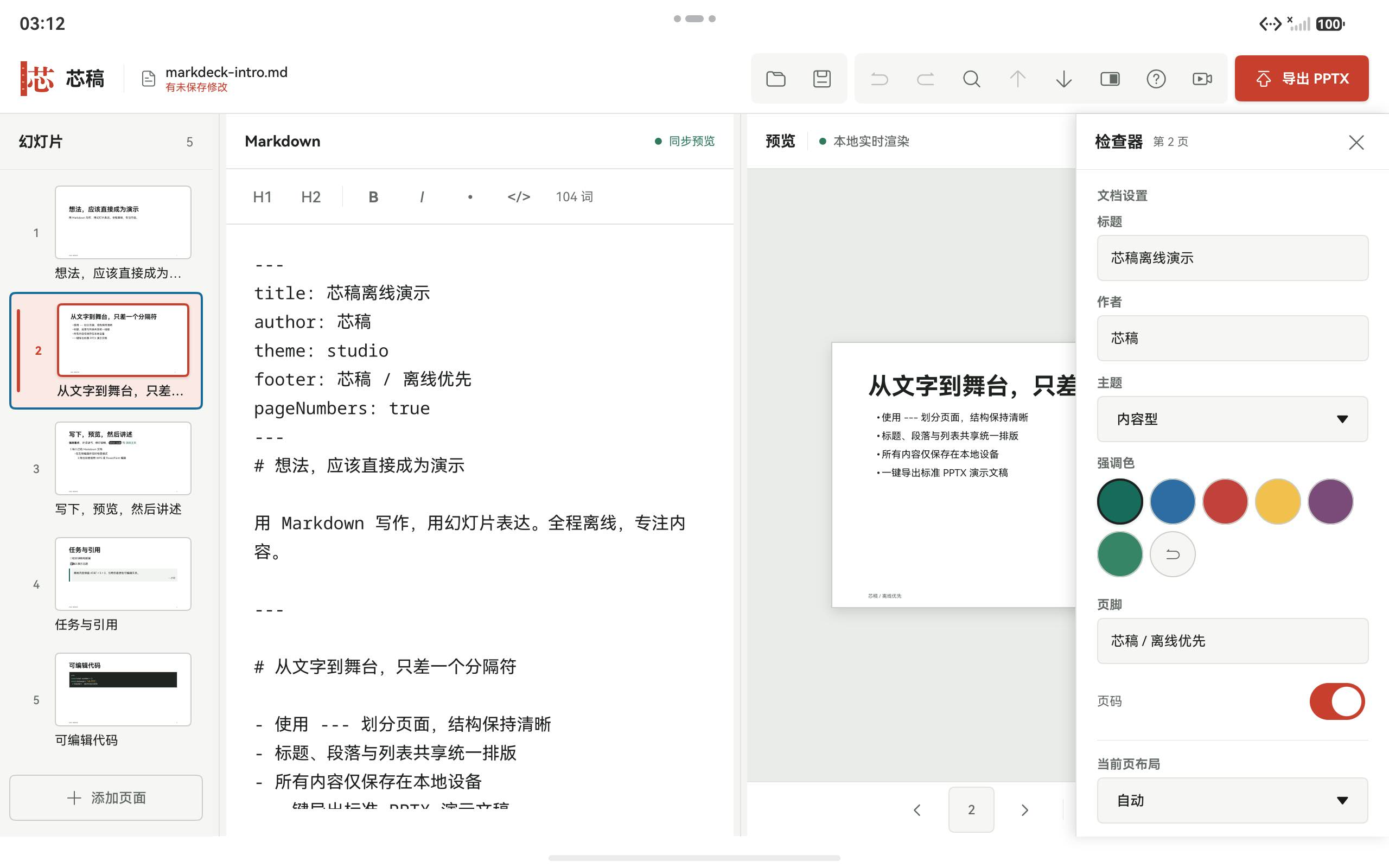
左侧管理页面,中间写 Markdown,右侧同步预览。
芯稿能做什么?
1. 用 Markdown 组织演示内容
芯稿支持标题、段落、粗体、斜体、删除线、行内代码、链接、三级列表、任务列表、引用、代码块、本地图片、GFM 表格和演讲者备注。
写作者不需要先学习一套复杂的幻灯片 DSL,常用 Markdown 语法就可以完成大部分内容表达。
2. 实时预览幻灯片
编辑、预览和 PPTX 导出共享同一套布局结果。内容变化后,预览会同步刷新;如果页面内容过多,芯稿会给出溢出提示,而不是无声裁掉正文。
3. 调整主题与页面布局
芯稿内置内容型、演讲型和代码型三套主题。可以统一设置文稿主题、强调色、页脚和页码,也可以单独指定某一页使用标题页、标题正文、标题列表或双栏布局。
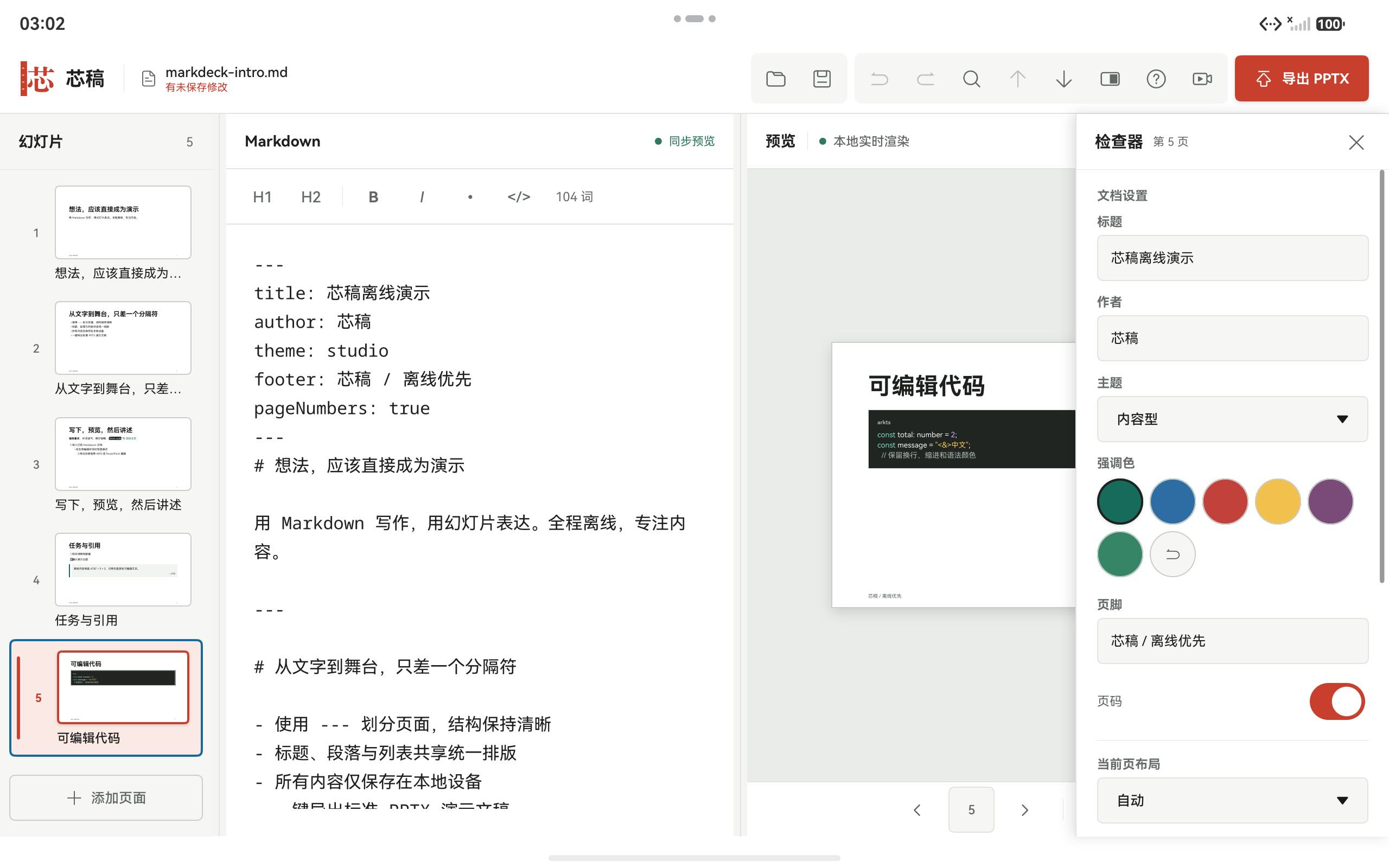
检查器集中管理文稿样式和当前页布局。
4. 导出可继续编辑的 PPTX
导出的文件采用标准 OOXML .pptx 结构:
- 标题和正文仍是文本;
- 列表保留层级与编号;
- 表格使用原生表格对象;
- 图片可以单独移动和缩放;
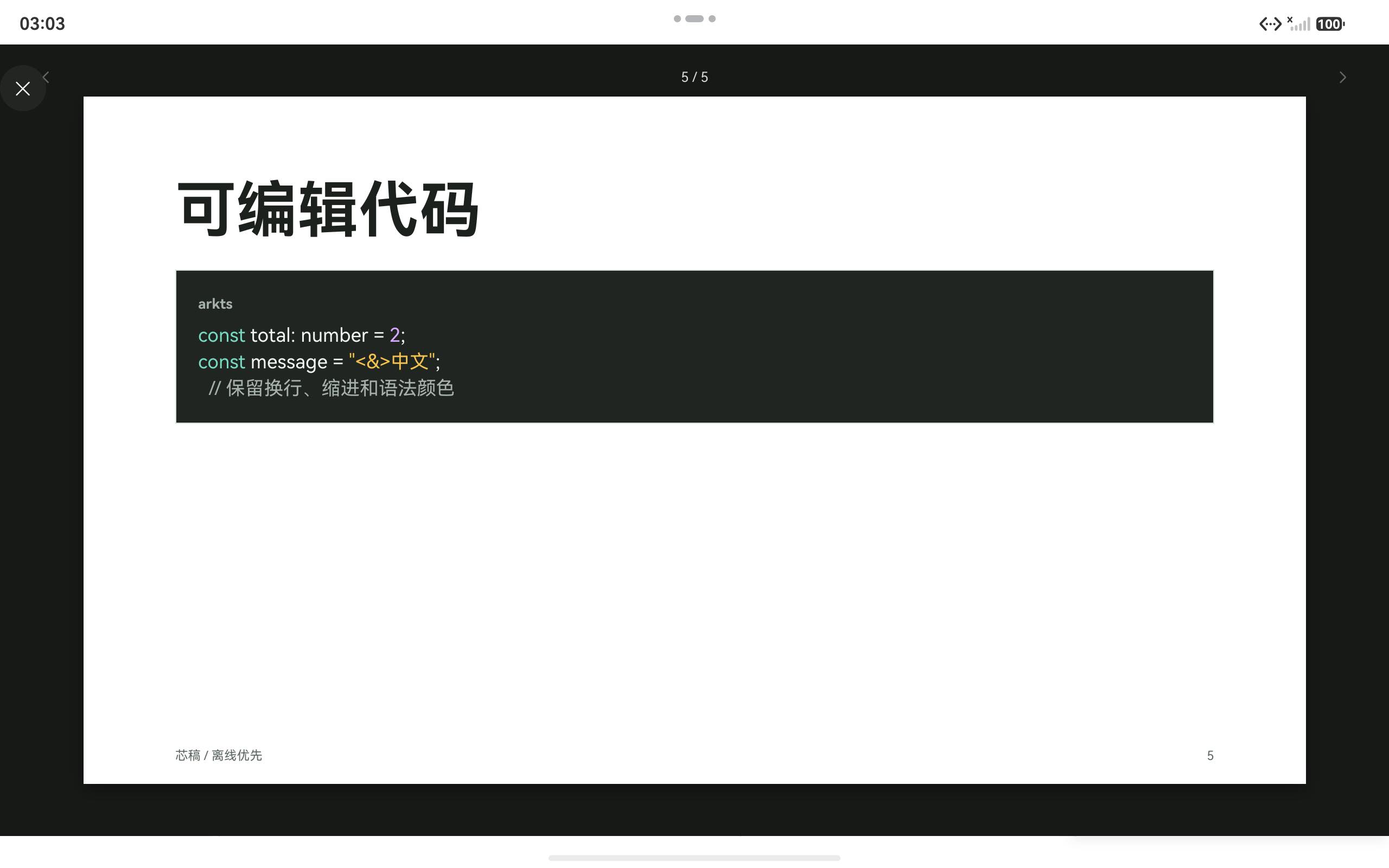
- 代码保留换行、缩进和语法颜色;
- 引用装饰、页脚和页码保持为独立对象;
- 演讲者备注写入 PPTX notes page。
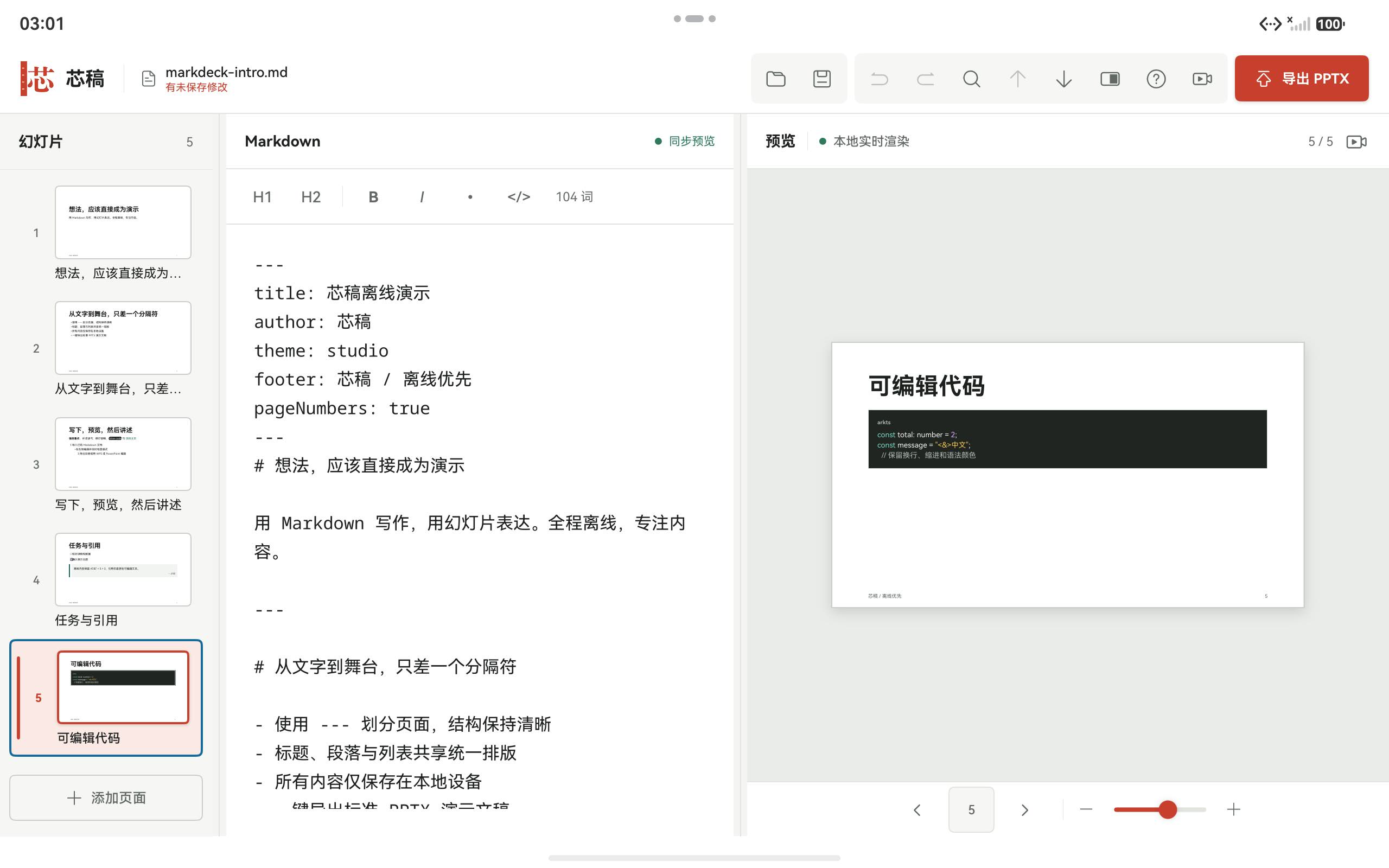
代码并未转成图片,导出后仍可编辑。
快速开始
- 在文件菜单中新建文稿,或者打开本地
.md文件。 - 使用单独一行
---分隔幻灯片。 - 在中间编辑器写内容,并在右侧检查预览。
- 打开检查器,设置主题、强调色、页码和页面布局。
- 点击“导出 PPTX”,处理导出检查后选择保存位置。
最小示例:
---
title: 我的第一次分享
author: Lin
theme: studio
footer: 2026 / Internal
pageNumbers: true
---

# 想法,应该直接成为演示

用 Markdown 写作,用幻灯片表达。

---

# 第二页

- 先写内容
- 实时预览
- 导出可编辑 PPTX
使用规则
下面这些规则能避免大多数解析、排版和导出问题。
规则一:文稿使用 .md 文件
芯稿以普通 Markdown 文件作为文稿源文件。Markdown 本身可以用其他文本编辑器打开,不会被锁定在应用内部。
规则二:只在文件开头使用 front matter
文件最前面的第一组 --- 会被识别为文稿设置,可填写:
---
title: 产品分享
author: Lin
theme: studio
accentColor: "#2E6CA4"
aspectRatio: 16:9
footer: 2026 / Internal
pageNumbers: true
---
theme 可使用 studio、stage 或 code。首版页面比例固定为 16:9。
front matter 结束后,其他单独成行的 --- 才表示新建一页幻灯片。不要把分页符写在代码围栏中,也不要和正文写在同一行。
规则三:一页内容从一个清晰标题开始
推荐每页使用一个 # 一级标题作为页面主题,再搭配段落、列表、图片或表格。芯稿支持 H1-H3,但一页塞入过多标题和正文会触发溢出警告。
实用原则是:一页表达一个中心信息,宁可多一页,也不要把字号压到难以阅读。
规则四:按需覆盖页面布局
不写指令时,芯稿会自动选择布局。需要明确控制时,在目标页标题前加入:
<!-- markdeck: layout=two-column -->
# 双栏页面

## 左栏

左侧内容。

## 右栏

右侧内容。
可用布局包括:
| 布局 | 适用场景 |
|---|---|
auto | 让芯稿自动判断 |
title | 封面或章节页 |
title-body | 标题加正文 |
title-list | 标题加要点列表 |
two-column | 对比、并列信息 |
布局指令只影响它所在的页面。
规则五:图片必须使用本地相对路径
芯稿支持本地 PNG 和 JPEG,不加载远程图片、绝对路径或文稿目录外的资源。
推荐让 Markdown 和资源目录保持在一起:
产品分享.md
产品分享.assets/
  architecture.png
  demo.jpg
Markdown 中这样引用:

需要让照片覆盖图片区域时,可以在路径后添加 #cover:

直接拖入或粘贴图片时,芯稿会将图片复制到同名 .assets 目录并插入相对路径。移动文稿时,请一起移动 .md 和 .assets 目录。
规则六:备注使用 :::notes
演讲者备注写在当前页面内部:
:::notes
这一段只给演讲者看。

- 先介绍背景
- 这一页停留 60 秒
:::
备注会进入 PPTX 的原生备注页,不会显示在幻灯片画布上。每个备注块都要使用 ::: 正确闭合。
规则七:导出前先处理检查结果
点击“导出 PPTX”后,芯稿会检查页面、资源和文件结构:
- 阻断错误必须先修复,例如本地图片缺失或资源路径无效;
- 溢出警告表示内容可能超出安全区域,确认版式后才能继续;
- 取消或失败的导出不会留下损坏目标文件。
导出完成后,建议在目标办公软件中检查字体替换、链接、备注和页面边界,再进行最终分享。
常用快捷键
| 操作 | 快捷键 |
|---|---|
| 新建 | Ctrl+N |
| 打开 Markdown | Ctrl+O |
| 保存 | Ctrl+S |
| 另存为 | Ctrl+Shift+S |
| 撤销 / 重做 | Ctrl+Z / Ctrl+Shift+Z |
| 查找与替换 | Ctrl+F |
| 开始放映 | F5 |
| 导出 PPTX | Ctrl+Shift+E |
| 打开帮助 | F1 |
关于离线与文件安全
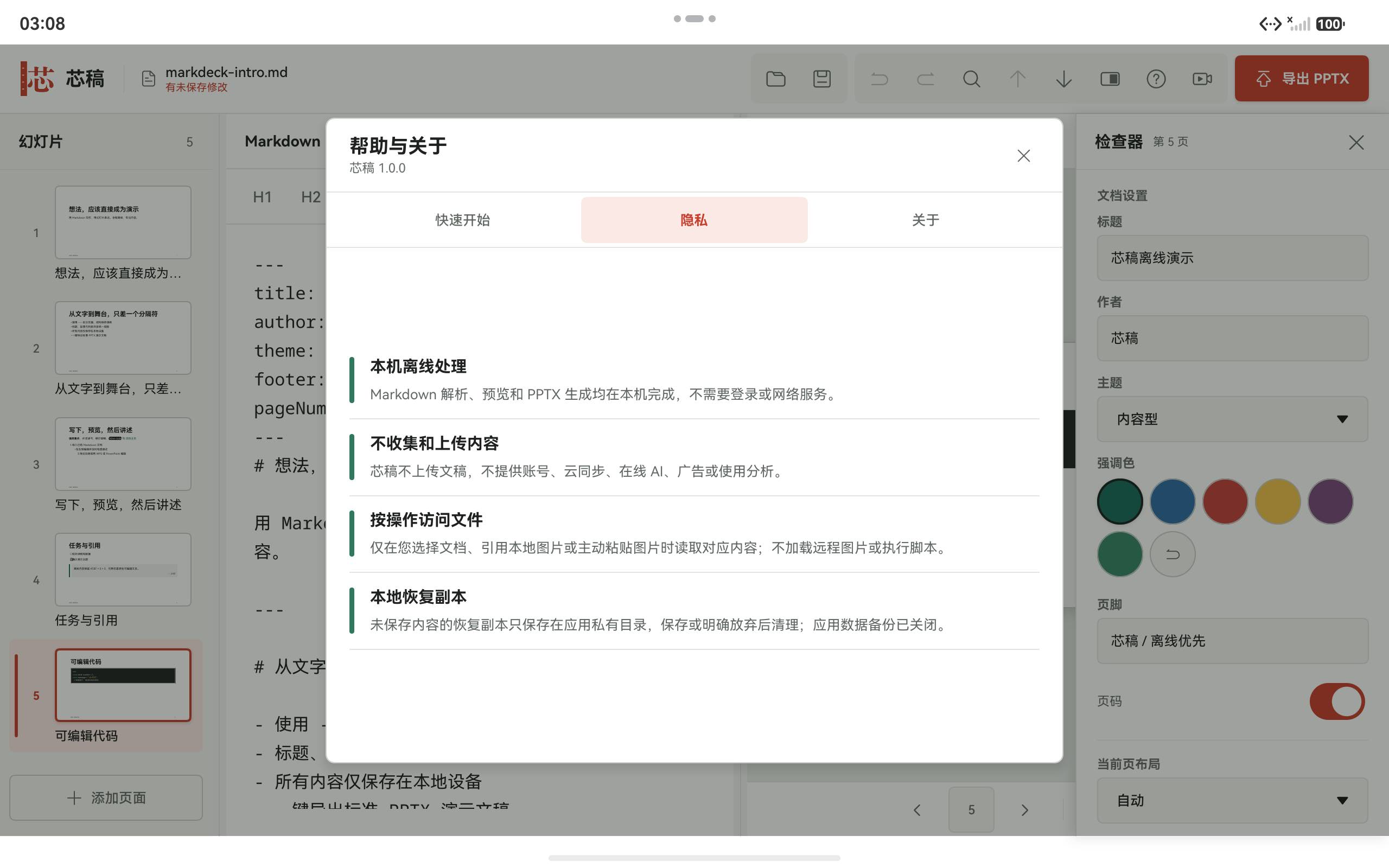
芯稿不要求登录,不提供云同步、在线 AI、广告或使用分析。Markdown 解析、预览和 PPTX 生成均在本机完成。
应用按操作访问用户选择的文档和本地图片;未保存内容的恢复副本位于应用私有目录。发现原文件被外部修改时,芯稿不会静默覆盖。
写在最后
芯稿并不试图替代所有专业演示设计工具。它更关注一条明确的创作路径:先用 Markdown 把内容写清楚,再让内容自然成为一份可以预览、放映和继续编辑的演示文稿。
关键词:HarmonyOS、Markdown、PPTX、OOXML、离线办公、演示文稿、ArkUI

讨论HarmonyOS开发技术,专注于API与组件、DevEco Studio、测试、元服务和应用上架分发等。
更多推荐



 21
21 0
0- 0


 已为社区贡献230条内容

所有评论(0)