智能家居IoT实战:HarmonyOS API 24下灵犀智家深青科技主题、6Tab差异化布局与设备开关场景联动能耗安防的完整拆解
智能家居IoT实战:HarmonyOS API 24下灵犀智家深青科技主题、6Tab差异化布局与设备开关场景联动能耗安防的完整拆解
在物联网深度普及的今天,智能家居已经从"单品智能"走向"全屋联动",而一个好的智能家居App能让全屋设备尽在掌握。本文完整拆解一个基于鸿蒙 HarmonyOS API 24 与 ArkUI 声明式框架构建的「灵犀智家」智能家居IoT应用,覆盖深青科技主题配色系统、家居头部全屋总览三卡、深青渐变视觉语言、6Tab差异化布局(首页常用设备网格+房间横滑+设备动态/设备分组开关列表/场景大卡+自动化联动/能耗柱状图+耗电排行+省电建议/安防摄像头网格+告警时间轴/我的家庭成员+房间管理)、双动画状态联动、房间六色动态着色、设备图标九种动态映射、Circle自定义开关组件、场景互斥激活、能耗柱状图动态双色渐变、耗电排行等级标签、摄像头录制状态三态、告警时间轴竖线、家庭成员在线状态、新建自动化弹窗跳转、设备改名与解绑三大弹窗、弹窗共享editIdx索引、splice替换对象响应式更新等核心技术点,附完整源码与运行效果截图。
一、引言:从单品智能到全屋联动
随着物联网技术的深度普及,智能家居已经从早期的"单品智能"(一个智能灯泡、一个智能插座)快速演进到"全屋联动"(灯光、空调、窗帘、安防、能耗协同工作)。然而,设备品牌碎片化、App操作繁琐、场景联动配置复杂、能耗不透明、安防告警滞后,正成为智能家居用户的现实痛点。一个优秀的智能家居App,不仅需要覆盖从"设备控制"到"场景联动"再到"能耗安防"的完整业务闭环,还要在常用设备、房间分区、场景模式、自动化规则、能耗统计、摄像头安防、家庭成员管理等维度做到精准而高效。
正是在这样的背景下,灵犀智家类智能家居IoT应用应运而生,并迅速成为智慧家庭的控制中枢。一个优秀的智能家居应用,需要以首页为核心入口,横向扩展出设备、场景、能耗、安防、我的六大功能模块,每个模块采用完全不同的布局风格——首页=常用设备网格+房间横滑+设备动态、设备=分组开关列表、场景=场景大卡+自动化联动、能耗=柱状图+耗电排行+省电建议、安防=摄像头网格+告警时间轴、我的=家庭成员+房间管理,形成了一个完整闭环的智能家居控制生态。它不仅是一个功能完备的演示项目,更是一份典型的 ArkUI 工程实践范本,涵盖了状态管理、组件化设计、Stack弹窗叠加、双动画状态联动、深青科技视觉语言、Circle自定义开关组件、场景互斥激活、能耗柱状图动态双色渐变、告警时间轴竖线、splice替换对象响应式更新等关键技术点。
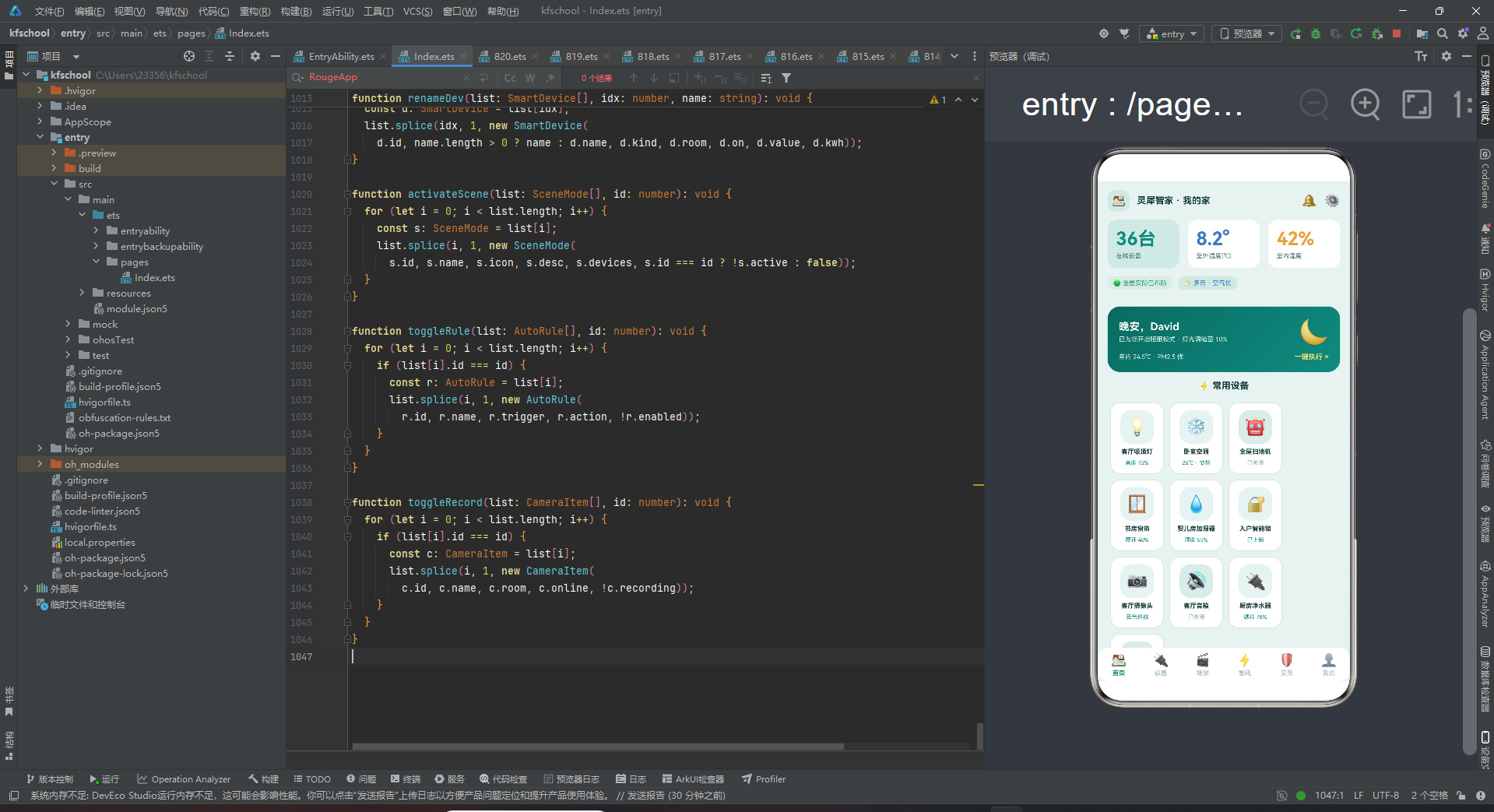
二、应用整体架构概览
整个应用采用了"单入口 + 6Tab单排差异化布局 + Stack弹窗叠加"的智能家居应用架构。入口组件 Page820 作为整个应用的根容器,负责管理当前激活的 Tab 状态、双动画状态以及三个弹窗的显隐状态。
应用一共划分为六个一级页面:首页(HOME)、设备(DEVICE)、场景(SCENE)、能耗(ENERGY)、安防(SECURITY)以及我的(MINE)。与之前项目"5Tab单排"不同,本应用扩展为"6Tab单排"的底部导航布局——首页🏠/设备🔌/场景🎬/能耗⚡/安防🛡️/我的👤,底部 tabBar 激活态 teal 青绿字加粗,非激活 text3 灰字,通过 ForEach 遍历 TAB_LIST 构建,每个 Tab layoutWeight 1 等分宽度。六个Tab每个布局完全不同——首页采用常用设备网格+房间横滑+今日设备动态、设备采用房间筛选+分组开关列表、场景采用场景大卡(激活/未激活双色渐变)+自动化联动列表、能耗采用能耗总览+每日柱状图动态双色渐变+耗电排行+省电建议、安防采用摄像头网格(录制三态)+告警时间轴竖线、我的采用用户卡三栏统计+家庭成员横滑+房间管理+设置,这种"一页一型"的差异化设计最大程度还原了真实智能家居App的交互体验。
在数据层面,应用定义了一套完整的类型系统,包括色彩主题、智能设备元数据、场景模式元数据、自动化规则元数据、摄像头元数据、告警记录元数据、家庭成员元数据,并通过常量数组将数据与 UI 表现层解耦。所有业务数据以 @Observed 装饰的可观察类为载体(SmartDevice/SceneMode/AutoRule/CameraItem/AlertRecord/FamilyMember),配合 10 台智能设备、5 个场景模式、5 条自动化规则、4 个摄像头、6 条告警记录、4 位家庭成员的模拟数据,模拟了一个真实的智能家居数据环境。所有数据类都带有 constructor 构造函数,使用 new ClassName(...) 方式实例化。应用还定义了 16 个工具函数(roomColor房间六色/devIcon设备图标九种/statusText/levelTag/levelColor/alertIcon/powerBarH/rankPercent/roomDevCount/roomIcon/toggleDev/renameDev/activateScene/toggleRule/toggleRecord),将颜色映射、数据计算、状态切换、增删改逻辑从 UI 层抽离,实现数据与逻辑分离。
在交互层面,应用通过 Stack 布局叠加实现了三类弹窗的显示:新建自动化、修改设备名称、解绑设备。与之前项目"每个弹窗独立 Stack 叠加"一致,本应用三个弹窗各自独立 Stack 叠加,共享 modalOverlay 统一遮罩封装(全屏 mask 遮罩 + 点击关闭)。特别的是,本应用的弹窗数据状态设计十分精细——addModal 新建自动化包含 addName/addTrigger/addAction 三个输入状态(名称/触发条件/执行动作),确认后 ruleList.unshift 新 AutoRule(Date.now id,默认名称我的自动化/触发手动触发/动作通知全家,enabled true)并 tabIdx=2 跳场景页;editModal 修改设备名称包含 editIdx/editName 状态(editIdx 记录要修改的设备索引,editName 预填原设备名),确认后调用 renameDev(splice替换对象);delModal 解绑设备复用 editIdx 状态记录要删除的设备索引,确认后 devList.splice(editIdx,1) 按索引直接删除。三个弹窗中 editModal 和 delModal 共享 editIdx 状态实现设备索引的传递,减少了重复状态定义,addModal 确认后自动跳转场景页体现了"创建即查看"的交互设计。
在视觉层面,本应用独创了"深青科技主题"设计——bg #E9F3F1 深青科技底,teal #0E8C7F 青绿为主色,tealD #0A6B60 深青绿为深色,amber #E8A33D 琥珀为辅助色,title #123B35 深青黑而非纯黑,与深青科技底形成高对比度的同时带有科技沉稳质感。应用的渐变设计是色彩系统的核心亮点——首页睡眠模式 Banner 使用 linearGradient 135 度从 tealD #0A6B60 深青绿到 teal #0E8C7F 青绿的两色渐变,我的用户卡使用 linearGradient 135 度从 tealD #0A6B60 深青绿到 teal #0E8C7F 青绿的两色渐变(与首页 Banner 同色),场景大卡激活态使用 135 度深青绿→青绿渐变、未激活态使用 135 度 purple #8A5FC0 紫到 blue #3D7DC8 蓝的两色渐变(激活/未激活用不同渐变区分),能耗柱状图使用动态双色渐变(≥10度用 180 度 amber 琥珀→red 红渐变,<10度用 180 度 teal 青绿→tealD 深青绿渐变),多种不同角度和配色的深青渐变贯穿整个应用,形成了统一而丰富的深青渐变视觉语言,是本应用色彩设计的核心特色。家居头部采用全屋总览三卡(36台在线青绿chip底/8.2°室外温度蓝白底/42%室内湿度琥珀白底)+天气环境条(全屋安防已布防绿字+多云空气优蓝字),是本应用头部的特色设计。应用还独创了"双动画状态联动"设计——aboutToAppear 中 setInterval 700ms 同时切换 breath 和 pulse 两个布尔动画状态,breath 用于首页睡眠模式 Banner 🌙 图标 animation(duration 700ms EaseInOut)、常用设备图标 animation(duration 700ms)、场景大卡图标 animation(duration 700ms)、能耗柱状图 animation(duration 700ms)、安防摄像头画面 animation(duration 700ms),pulse 状态预留用于后续扩展,两个动画状态形成整体协调的联动动效体系。
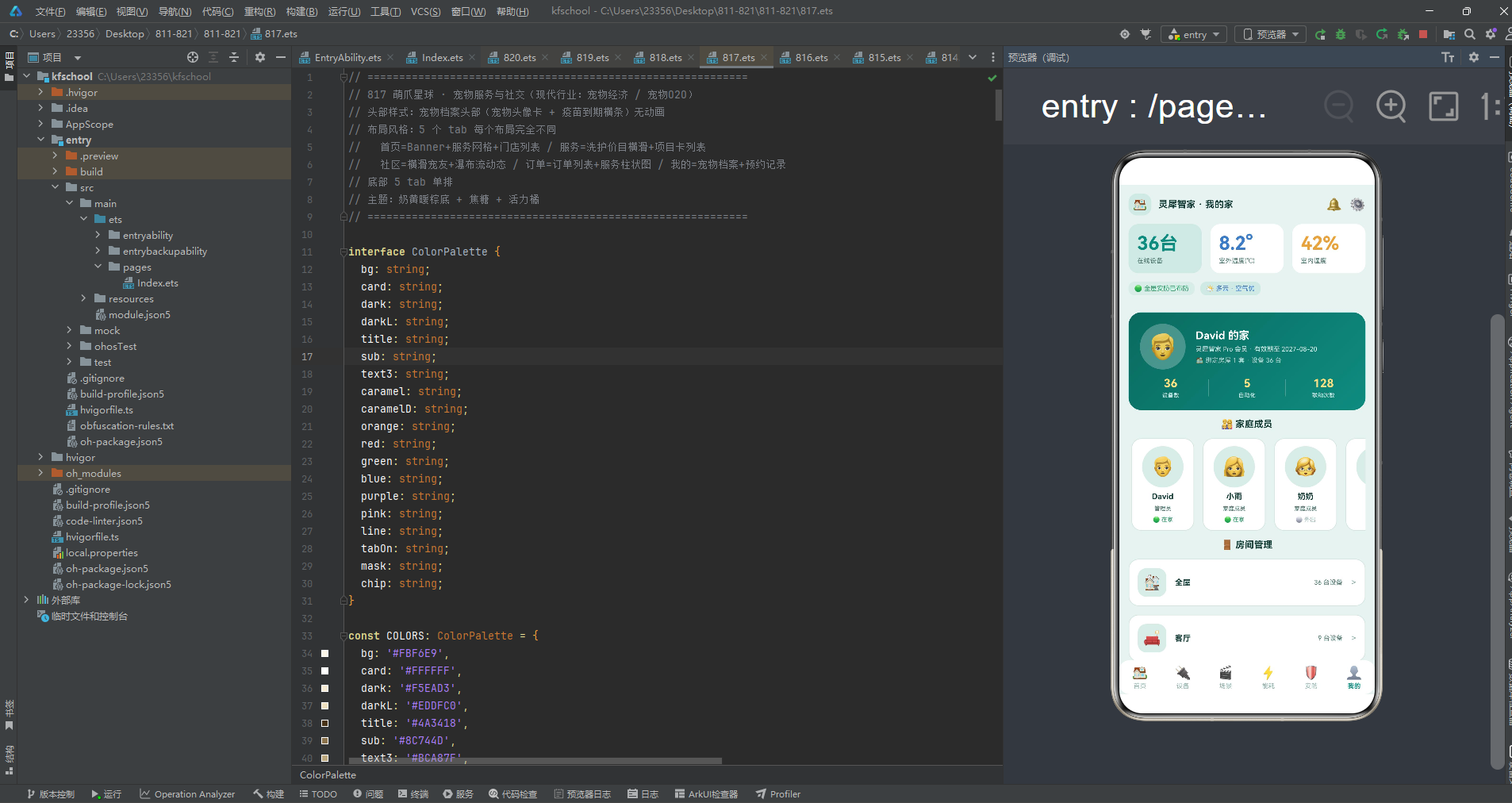
下面逐页展示应用的六大功能模块运行效果。
三、首页:睡眠模式Banner、常用设备网格与房间横滑
首页以"全屋控制"为核心,独创"活动Banner+常用设备网格+房间横滑+今日设备动态"的四层复合布局。
页面顶部第一部分是睡眠模式活动 Banner,Column 包裹 space 10,padding 16,圆角 18,linearGradient 135 度从 tealD #0A6B60 深青绿到 teal #0E8C7F 青绿的两色渐变:
- 问候信息行:Row space 10,问候信息列(layoutWeight 1,左对齐):"晚安,David"白字15号加粗 + "已为您开启睡眠模式 · 灯光调暗至 10%"白字0.85透明度9号 + 🌙月亮图标34号,带 breath animation(duration 700ms EaseInOut),月亮图标随 breath 状态微动,营造睡眠氛围。
- 环境执行行:Row space 8,"室内 24.5℃ · PM2.5 优"白字0.85透明度9号 + Column layoutWeight 1 + “一键执行 >”#FFE082琥珀金字10号加粗。
第二部分是常用设备网格,标题"⚡ 常用设备"加粗13号 + Flex wrap 遍历 devList 10 台设备,每台设备 Column 包裹 space 6,width 23%,padding 10,白底圆角14,margin 4,alignItems Center,border 1px line 色,包含:
- 设备图标:devIcon(d.kind) 24号(灯💡/空调❄️/扫地机🤖/窗帘🪟/加湿器💧/门锁🔐/摄像头📷/音箱🔊/其他🔌),width 48 height 48 圆角16,背景色 d.on ? chip青绿底 : dark深青底,textAlign Center,带 breath animation(duration 700ms)。
- 设备名:d.name title深青黑字9号加粗 maxLines 1。
- 状态值:d.on ? d.value : “已关闭”,d.on时teal青绿字否则text3灰字8号。
- 点击事件:onClick(() => { this.tabIdx = 1; }),点击任意常用设备跳转到设备页(tabIdx=1)。
10 台常用设备覆盖九大类型:客厅吸顶灯(灯,亮度72%,3.2度)、卧室空调(空调,26℃节能,12.6度)、全屋扫地机(扫地机,待机,1.8度)、书房窗帘(窗帘,展开40%,0.4度)、婴儿房加湿器(加湿器,湿度55%,0.9度)、入户智能锁(门锁,已上锁,0.2度)、客厅摄像头(摄像头,云台巡航,2.1度)、客厅音箱(音箱,待机,0.6度)、厨房净水器(插座,滤芯78%,1.1度)、卫浴浴霸(插座,待机,4.5度)。设备图标九种动态映射(devIcon函数),开启时chip青绿底+teal青绿字显示当前值,关闭时dark深青底+text3灰字显示"已关闭",两态区分清晰,点击跳设备页,是本应用首页常用设备网格设计的核心亮点。
第三部分是房间分区横滑,标题"🚪 房间分区"加粗13号 + Scroll horizontal 遍历 ROOM_LIST 8 个房间(全屋/客厅/卧室/厨房/书房/卫浴/玄关/庭院),每个房间 Column 包裹 space 6,width 78,padding 10,白底圆角14,alignItems Center,border 1px line 色,包含:
- 房间图标:devIcon(‘插座’) 22号,width 54 height 54 圆角27 dark底 textAlign Center。
- 房间名:r title深青黑字10号加粗。
- 点击事件:onClick(() => { this.roomFilter = r; this.tabIdx = 1; }),点击房间设置 roomFilter 筛选条件并跳设备页(tabIdx=1),实现房间筛选跳转。
8 个房间覆盖全屋/客厅/卧室/厨房/书房/卫浴/玄关/庭院,点击房间跳设备页并自动筛选该房间设备,是本应用首页房间横滑导航设计的亮点。
第四部分是今日设备动态,标题行 Row space 8:"🤖 今日设备动态"加粗13号 layoutWeight 1 + "全部 >"teal青绿字9号 + 遍历 alertList 6 条告警,每条告警 Row space 12,padding 12,白底圆角14,border 1px line 色,alignItems Center,包含:
- 告警图标:alertIcon(a.level) 22号(高🚨/中⚠️/低ℹ️),width 44 height 44 圆角14 dark底 textAlign Center。
- 告警信息列(layoutWeight 1,左对齐):a.title title深青黑字11号加粗 maxLines 1 + a.detail sub灰字9号 maxLines 1。
- 时间:a.time text3灰字8号。
6 条告警覆盖三级:陌生人在门口停留(高,今天09:42)、门锁多次试错(中,今天08:15)、净水器滤芯提示(低,昨天20:30)、婴儿房温度偏高(中,昨天14:02)、扫地机完成清扫(低,昨天10:18)、后院摄像头离线(高,08-18 22:41)。告警图标三级动态映射(alertIcon函数),标题+详情+时间三栏布局,是本应用首页设备动态设计的亮点。
四、设备页:房间筛选与Circle自定义开关
设备页以"全部设备控制"为核心,采用"房间筛选横滑+分组开关列表"的布局。
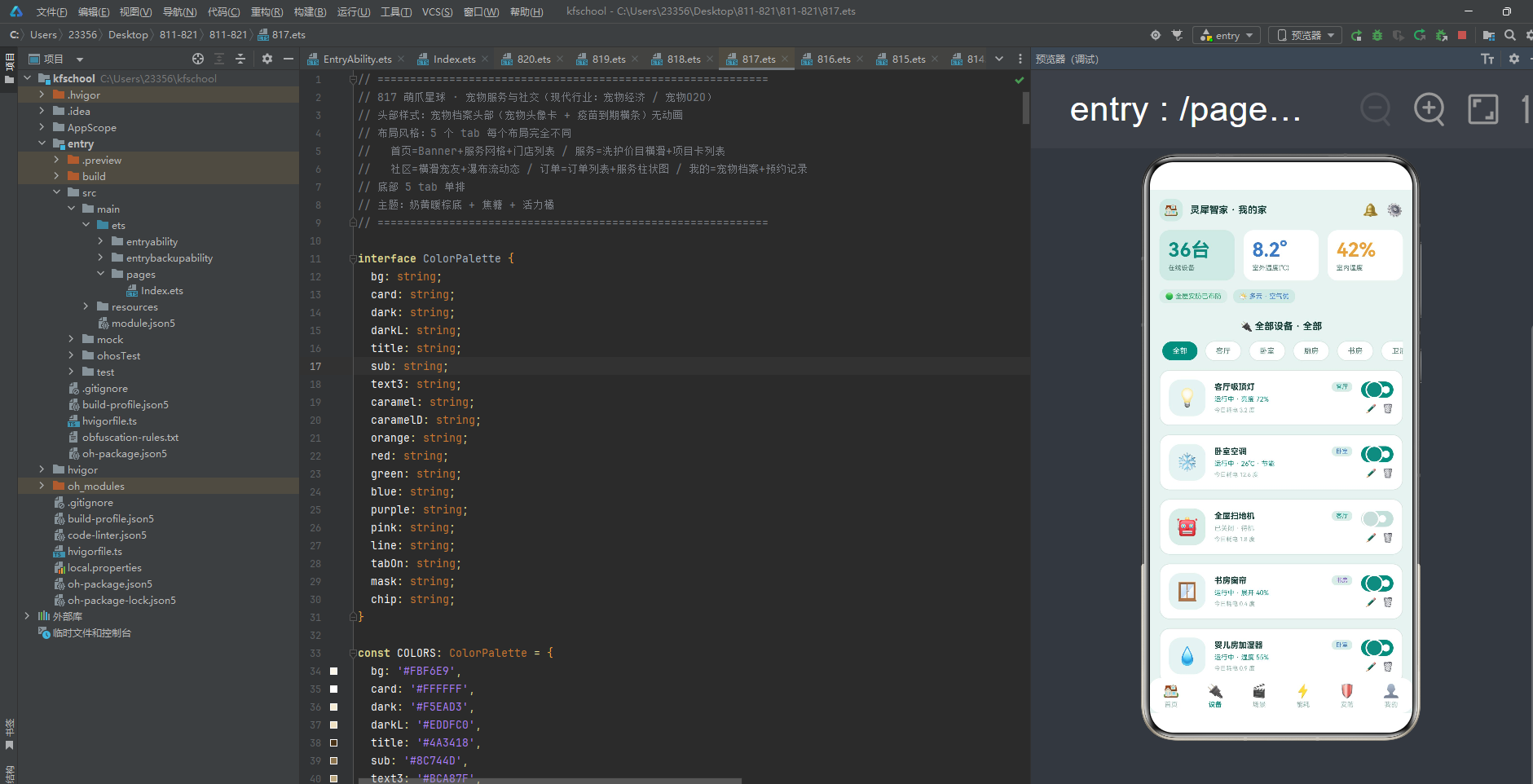
页面顶部第一部分是标题"🔌 全部设备 · " + roomFilter 加粗13号 margin 下 12,roomFilter 动态显示当前筛选房间(默认"全部")。
第二部分是房间筛选横滑,Scroll horizontal 遍历 7 个房间(全部/客厅/卧室/厨房/书房/卫浴/玄关),每个房间 Text 10 号,选中(r === roomFilter)时白字 teal 青绿底,未选中时 sub 灰字白底 border 1px line 色,padding 左右 14 上下 7,圆角 16,点击切换 roomFilter。选中态青绿底高亮,与首页房间横滑跳转形成呼应(首页点击设置roomFilter后跳设备页,此处显示选中态)。
第三部分是设备开关列表,遍历 devList 10 台设备,使用 if 条件筛选(roomFilter === ‘全部’ || d.room === roomFilter),每台设备 Row space 12,padding 12,白底圆角14,border 1px line 色,alignItems Center,包含:
- 设备图标:devIcon(d.kind) 24号,width 50 height 50 圆角16,背景色 d.on ? chip青绿底 : dark深青底,textAlign Center。
- 设备信息列(layoutWeight 1,左对齐,space 5):
- 名称房间行:Row space 6,设备名(title深青黑字11号加粗 maxLines 1 layoutWeight 1)+ 房间标签(d.room,roomColor(d.room)动态着色8号,dark底圆角6 padding 左右6上下2)。
- 状态值:statusText(d.on) + " · " + d.value,d.on时teal青绿字否则text3灰字9号。
- 今日耗电:“今日耗电 " + d.kwh.toFixed(1) + " 度”,text3灰字8号。
- 操作列(右对齐,space 8):
- Circle自定义开关:Row 包裹两个Circle组件,外层 Row width 44 height 22 圆角11,背景色 d.on ? teal青绿 : darkL深青,justifyContent End,padding 左右2,点击 toggleDev(this.devList, i)。内层两个Circle:大Circle width 22 height 22,fill d.on ? teal青绿 : darkL深青,stroke card白 strokeWidth 2;小Circle width 10 height 10,fill card白,margin right d.on ? 3 : 13(开启时小圆在右3px,关闭时在右13px即左侧),两个Circle都绑定 onClick toggleDev。Circle组件构建自定义开关,开启时青绿底+小圆在右,关闭时深青底+小圆在左,点击toggleDev切换on状态(splice替换对象),是本应用设备页最具技术特色的设计。
- 编辑删除行:Row space 8,✏️编辑12号(点击触发editModal,editIdx=i,editName=d.name预填)+ 🗑️删除12号(点击触发delModal,editIdx=i)。
10 台设备与首页常用设备数据一致,但布局不同——设备页用横向信息卡+Circle自定义开关+编辑删除,首页用网格小卡+状态值,两页差异化布局避免重复。房间筛选(roomFilter)实现按房间过滤设备,roomColor房间六色动态着色(客厅teal/卧室blue/厨房amber/书房purple/卫浴pink/其他green),Circle自定义开关用两个Circle组件构建(非系统Switch),开启/关闭两态清晰,toggleDev用splice替换对象切换on状态并更新value(开启时"已开启"/关闭时"待机"),是本应用设备页交互设计的核心亮点。编辑触发editModal(预填原设备名),删除触发delModal(二次确认),形成了完整的设备管理改名+解绑闭环。
五、场景页:场景大卡双色渐变与自动化联动
场景页以"场景模式+自动化"为核心,采用"场景大卡网格+自动化联动列表"的两层布局。
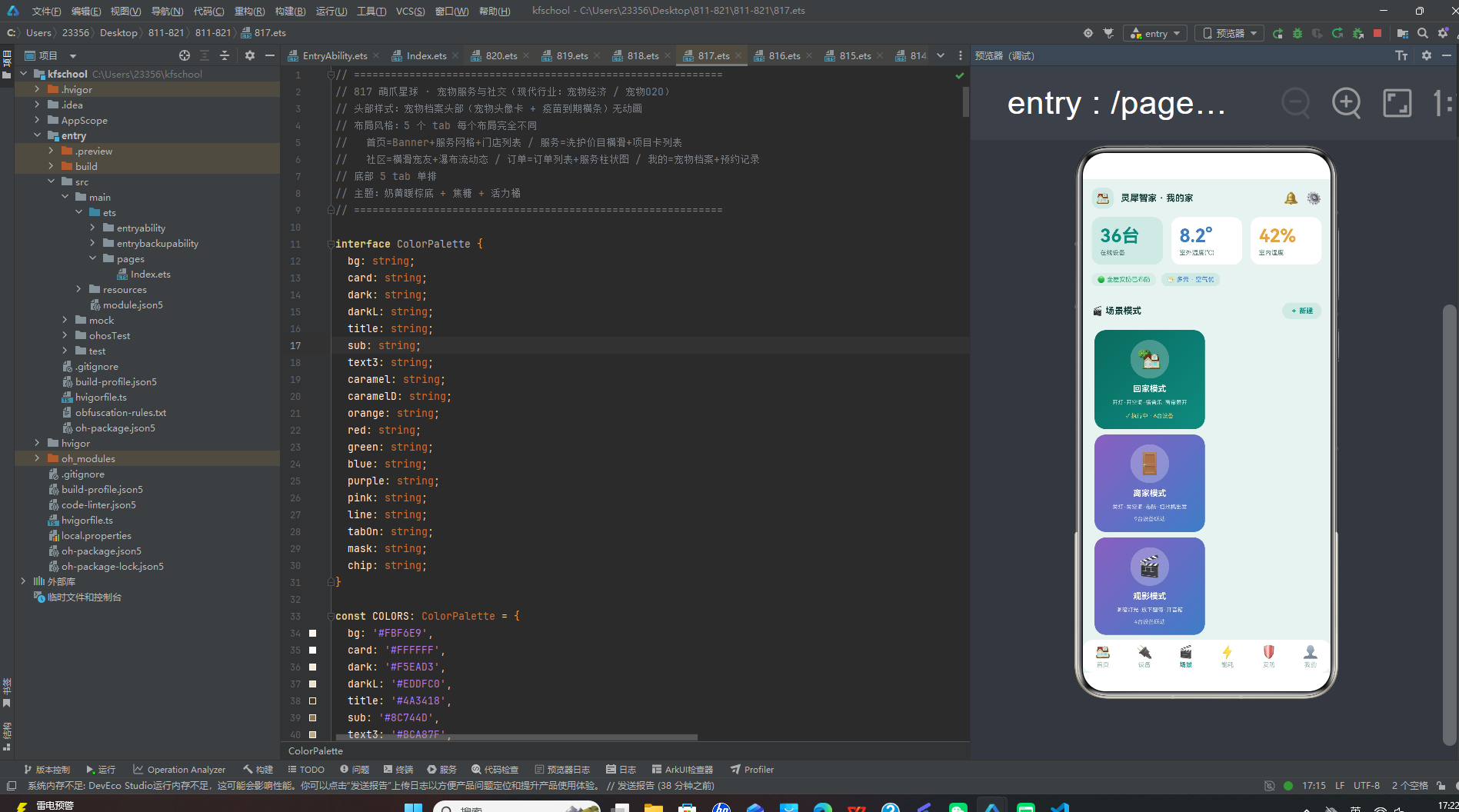
页面顶部第一部分是标题行,Row space 8:"🎬 场景模式"加粗13号 layoutWeight 1 + "+ 新建"teal青绿字10号加粗,chip底圆角12 padding 左右12上下6(点击触发addModal新建自动化弹窗)。
第二部分是场景大卡网格,Flex wrap 遍历 sceneList 5 个场景,每个场景 Column 包裹 space 8,width 48%,padding 14,圆角16,margin 4,alignItems Center,linearGradient 135 度动态双色渐变(s.active ? [[tealD,0],[teal,1]] 深青绿→青绿 : [[purple,0],[blue,1]] 紫→蓝),点击 activateScene(this.sceneList, s.id) 互斥切换,包含:
- 场景图标:s.icon 30号,width 56 height 56 圆角28,rgba(255,255,255,0.25)半透明白底 textAlign Center,带 breath animation(duration 700ms EaseInOut)。
- 场景名:s.name 白字12号加粗。
- 场景描述:s.desc 白字0.8透明度8号 maxLines 2。
- 执行状态:s.active ? "✓ 执行中 · " + s.devices + “台设备” : s.devices + “台设备联动”,active时#FFE082琥珀金字否则白字0.7透明度8号。
5 个场景:回家模式(🏡,开灯·开空调·播音乐·窗帘展开,6台,激活中)、离家模式(🚪,关灯·关空调·布防·扫地机出发,9台,未激活)、观影模式(🎬,调暗灯光·放下窗帘·开音箱,4台,未激活)、睡眠模式(🌙,只留夜灯·空调静音·门锁反锁,5台,未激活)、起床模式(⏰,窗帘全开·灯光渐亮·播报天气,3台,未激活)。场景大卡激活态用深青绿→青绿渐变(与首页Banner/我的用户卡同色),未激活态用紫→蓝渐变(区分激活/未激活),点击activateScene互斥切换(遍历全部场景,选中切换active其他设false,确保同一时间只有一个场景激活),是本应用场景页最具特色的设计。"+新建"按钮触发addModal新建自动化弹窗,创建后自动跳场景页(tabIdx=2),体现"创建即查看"的交互设计。
第三部分是自动化联动标题行,Row space 8:"🤖 自动化联动"加粗13号 layoutWeight 1 + ruleList.length + " 条规则"text3灰字9号。
第四部分是自动化规则列表,遍历 ruleList 5 条规则,每条规则 Row space 12,padding 12,白底圆角14,border 1px line 色,alignItems Center,包含:
- 触发动作标签列(左对齐,space 4):触发条件标签(r.trigger,amber琥珀字9号,chip底圆角6 padding 左右6上下2)+ 执行动作标签(r.action,teal青绿字9号,dark底圆角6 padding 左右6上下2)。
- 规则信息列(layoutWeight 1,左对齐,space 4):规则名(r.name title深青黑字11号加粗)+ “当「” + r.trigger + "」 → " + r.action(sub灰字9号 maxLines 1)。
- 开关:Column 包裹 Circle自定义开关(与设备页同款,width 40 height 20,r.enabled ? teal青绿 : darkL深青,小Circle margin right动态),点击 toggleRule(this.ruleList, r.id) 按ID切换enabled。
5 条自动化规则:日落自动开灯(每天18:40日落→打开客厅灯·亮度80%,启用)、湿度自动调节(卧室湿度<45%→打开加湿器,启用)、离家人感联动(全屋无人超过10分钟→关闭全部灯光,启用)、深夜省电(每天23:30→空调切换节能模式,未启用)、门窗异常(门磁触发且已布防→推送告警·开始录像,启用)。触发条件用amber琥珀字标签,执行动作用teal青绿字标签,"当「触发」→ 动作"的自然语言描述让规则逻辑一目了然,Circle开关控制启用/未启用,toggleRule按ID切换enabled(splice替换对象),是本应用场景页自动化联动设计的核心亮点。4条启用1条未启用,覆盖时间触发/环境触发/ presence触发/异常触发四大自动化类型。
六、能耗页:动态双色渐变柱状图与耗电排行
能耗页以"全屋能耗统计"为核心,采用"能耗总览+每日柱状图动态双色渐变+耗电排行+省电建议"的四层布局。
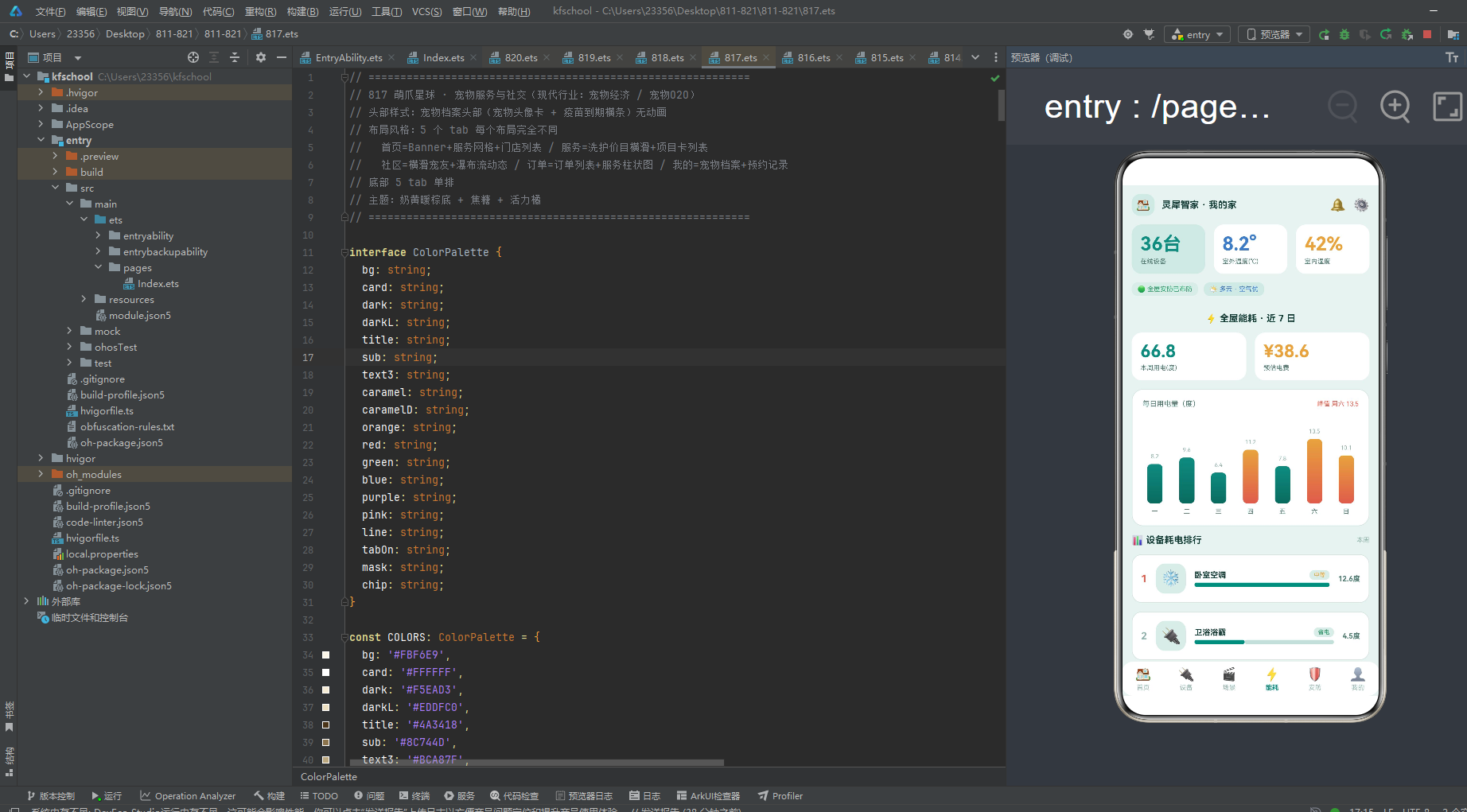
页面顶部第一部分是标题"⚡ 全屋能耗 · 近 7 日"加粗13号 margin 下 12。
第二部分是能耗总览两卡,Row space 12,两卡各 layoutWeight 1,padding 12,白底圆角14,alignItems Start:
- 本周用电卡:"66.8"teal青绿字24号加粗 + "本周用电(度)"sub灰字9号。
- 预估电费卡:"¥38.6"amber琥珀字24号加粗 + "预估电费"sub灰字9号。
两卡用青绿/琥珀双色区分用电量/电费,与家居头部的三卡色彩呼应(青绿设备/琥珀湿度),形成统一的能耗数据视觉语言。
第三部分是每日用电量柱状图,Column 包裹 space 10,padding 14,白底圆角16,border 1px line 色:
- 标题行:Row space 6,"每日用电量(度)"sub灰字10号 + Column layoutWeight 1 + "峰值 周六 13.5"red红字9号。
- 柱状图 Row space 10,height 140,alignItems Bottom,遍历 POWER_KWH 7天数据(8.2/9.6/6.4/11.2/7.8/13.5/10.1),每栏 layoutWeight 1,alignItems Center,包含:顶部数值(v.toFixed(1),text3灰字8号)+ 柱子(width 62%,height = powerBarH(v) = Math.round(v / 13.5 * 90) 动态计算,圆角 6,linearGradient 180 度动态双色渐变:v >= 10 ? [[amber,0],[red,1]] 琥珀→红 : [[teal,0],[tealD,1]] 青绿→深青绿,带 breath animation duration 700ms EaseInOut)+ 底部星期(WEEK_DAYS[i],sub灰字9号)。
7 天用电数据:周一8.2/周二9.6/周三6.4(最低)/周四11.2/周五7.8/周六13.5(最高)/周日10.1。柱子高度 = v/13.5*90 动态计算,以13.5度(峰值)为基准映射到90px高度。动态双色渐变是本应用能耗页最具特色的设计——≥10度(高耗电日用琥珀→红渐变警示,<10度用青绿→深青绿渐变正常,让用户一眼看出哪些天用电超标。峰值周六13.5度用red红字标注,柱子最高且琥珀→红渐变,视觉冲击力强。breath animation让柱子有"生长"的微动效,是本应用数据可视化的核心亮点。
第四部分是耗电排行标题行,Row space 8:"📊 设备耗电排行"加粗13号 layoutWeight 1 + "本周"text3灰字9号。
第五部分是耗电排行列表,遍历 POWER_RANK 5 台设备,每台设备 Row space 12,padding 12,白底圆角14,border 1px line 色,alignItems Center,包含:
- 排名:(i+1).toString(),i===0时red红字14号加粗否则text3灰字14号加粗(第一名红色高亮)。
- 设备图标:devIcon(d.kind) 22号,width 42 height 42 圆角13 dark底 textAlign Center。
- 设备信息列(layoutWeight 1,space 4):
- 名称等级行:Row space 6,设备名(title深青黑字11号加粗 maxLines 1 layoutWeight 1)+ 等级标签(levelTag(d.kwh),levelColor(d.kwh)动态着色8号,dark底圆角6 padding 左右6上下2)。
- 进度条行:Row,青绿进度条(height 6 圆角3,width = rankPercent(d.kwh) = Math.round(kwh/12.6*100)+‘%’,teal青绿底)+ 深青背景条(layoutWeight 1,height 6 圆角3,darkL底)。
- 耗电量:d.kwh.toFixed(1) + “度”,sub灰字10号加粗。
5 台耗电排行设备:卧室空调(12.6度,耗电大户red红,第一名red红字)、卫浴浴霸(4.5度,省电green绿)、客厅摄像头(2.1度,省电)、厨房净水器(1.1度,省电)、全屋扫地机(1.8度,省电)。levelTag三级标签(≥20耗电大户/≥10中等/其他省电),levelColor三级着色(≥20红/≥10琥珀/其他绿),rankPercent以12.6度(最高)为基准计算进度条百分比,第一名red红字高亮,是本应用耗电排行设计的核心亮点。卧室空调12.6度远超其他设备,被标记为"耗电大户"red红字,进度条最长,视觉上突出高耗电设备。
第六部分是省电建议,Column 包裹 space 8,padding 14,圆角16,chip青绿底,alignItems Start:
- 标题:"💡 省电建议"title深青黑字12号加粗。
- 建议1:"· 卧室空调已连续运行 6 小时,建议切换睡眠曲线,预计每晚省 1.8 度"sub灰字9号。
- 建议2:"· 卫浴浴霸待机功耗偏高,建议接入智能插座统一断电"sub灰字9号。
- 建议3:"· 高峰时段(19:00-22:00)用电占全天 42%,可错峰运行扫地机"sub灰字9号。
三条省电建议针对高耗电设备(卧室空调/卫浴浴霸)和用电高峰时段给出具体建议,chip青绿底与整体主题呼应,是本应用能耗页实用功能设计的亮点。
七、安防页:摄像头网格与告警时间轴竖线
安防页以"安防监控+告警"为核心,采用"摄像头网格+告警时间轴"的两层布局。
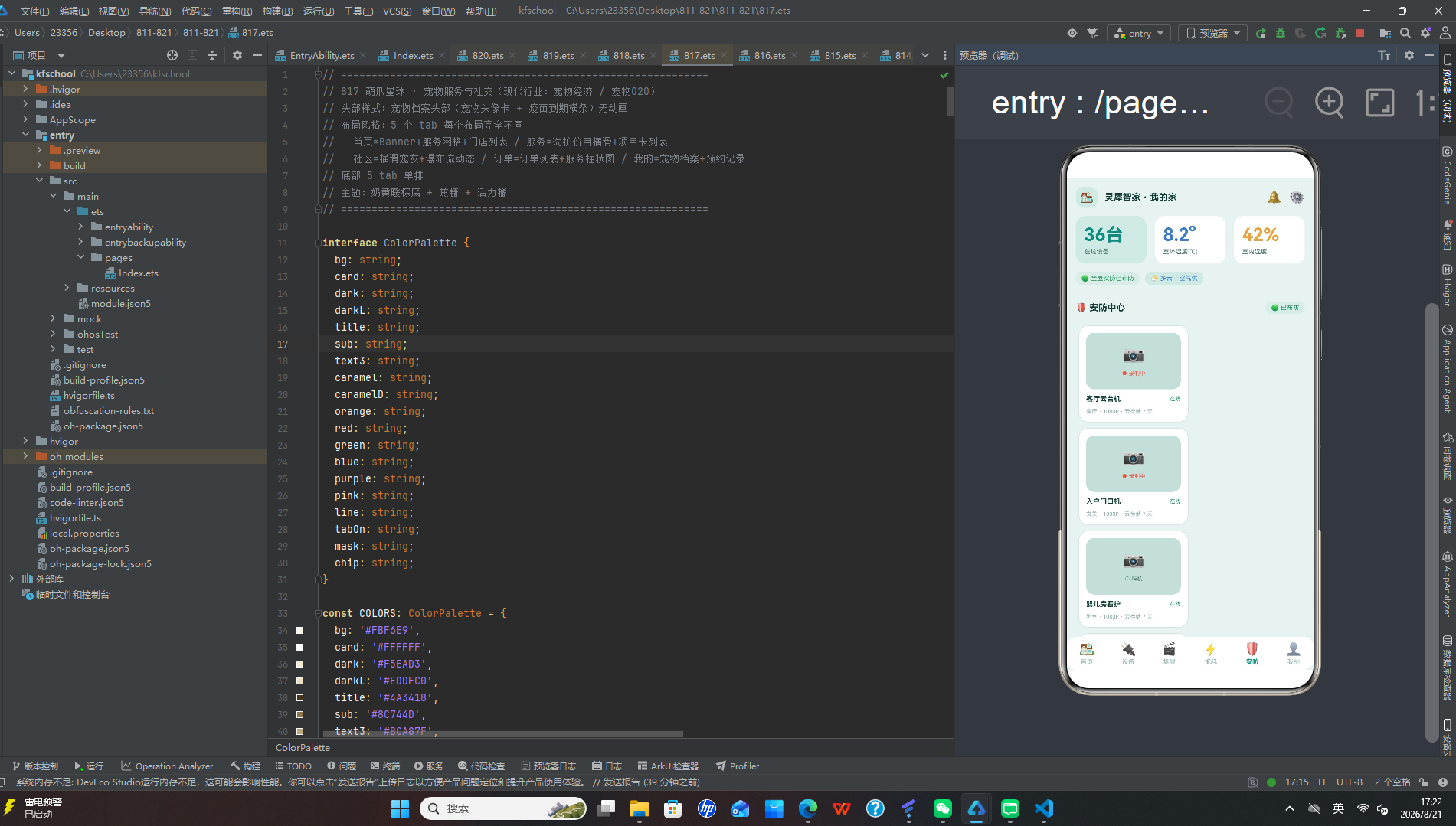
页面顶部第一部分是标题行,Row space 8:"🛡️ 安防中心"加粗13号 layoutWeight 1 + "🟢 已布防"green绿字9号,dark底圆角8 padding 左右8上下4。
第二部分是摄像头网格,Flex wrap 遍历 camList 4 个摄像头,每个摄像头 Column 包裹 space 8,width 48%,padding 10,白底圆角14,margin 4,alignItems Start,border 1px line 色,点击 toggleRecord(this.camList, c.id) 按ID切换录制状态,包含:
- 画面区域:Column space 6,width 100%,padding 上下18,圆角12,背景色 c.online ? darkL深青 : dark深青,justifyContent Center,带 breath animation(duration 700ms EaseInOut),包含:📷摄像头图标26号 + 状态文字(c.online ? (c.recording ? "● 录制中"red红字 : "○ 待机"sub灰字) : "⚠️ 离线"text3灰字)8号。
- 名称在线行:Row space 6,摄像头名(c.name title深青黑字10号加粗 maxLines 1 layoutWeight 1)+ 在线状态(c.online ? "在线"green绿字 : "离线"red红字)8号。
- 参数:c.room + " · 1080P · 云存储 7 天"text3灰字8号。
4 个摄像头:客厅云台机(客厅,在线,录制中)、入户门口机(玄关,在线,录制中)、婴儿房看护(卧室,在线,待机)、后院枪机(庭院,离线,离线)。摄像头画面区域用darkL/dark深青底模拟监控画面,📷图标+状态文字,录制三态区分清晰(录制中red红字"● 录制中"/待机sub灰"○ 待机"/离线text3灰"⚠️ 离线"),在线状态green绿/离线red红,点击toggleRecord按ID切换recording(splice替换对象),breath animation让画面有"监控呼吸"的微动效,是本应用安防页摄像头网格设计的核心亮点。2个录制中/1个待机/1个离线,覆盖摄像头全状态。
第三部分是告警时间轴标题,"🕘 告警时间轴"加粗13号 margin 下 12。
第四部分是告警时间轴,Column space 0,padding 12,白底圆角16,border 1px line 色,遍历 alertList 6 条告警,每条告警 Row space 12,padding 6,alignItems Top,包含:
- 时间轴列(alignItems Center,space 4):告警图标(alertIcon(a.level) 16号,高🚨/中⚠️/低ℹ️)+ 竖线(i < alertList.length - 1 时显示 Column width 2 height 46 line色,最后一条不显示竖线)。
- 告警信息列(layoutWeight 1,左对齐,space 4):
- 标题时间行:Row space 6,告警标题(a.title title深青黑字11号加粗 maxLines 1 layoutWeight 1)+ 时间(a.time text3灰字8号)。
- 详情:a.detail sub灰字9号 maxLines 2。
- 等级标签:a.level + “级别告警”,a.level===‘高’?red红 : a.level===‘中’?amber琥珀 : text3灰,8号,dark底圆角6 padding 左右6上下2。
6 条告警与首页设备动态数据一致,告警时间轴用图标+竖线(i<length-1时显示2px宽46px高line色竖线)构建经典时间轴布局,每条告警包含标题+时间+详情+等级标签,等级三级着色(高red/中amber/低text3),alertIcon三级动态映射(高🚨/中⚠️/低ℹ️),是本应用安防页告警时间轴设计的核心亮点。时间轴竖线让告警按时间顺序串联,视觉上清晰呈现告警历史。2条高级(陌生人停留/后院离线)/2条中级(门锁试错/婴儿房温度)/2条低级(滤芯提示/扫地机完成),覆盖告警全等级。
八、我的页:用户卡三栏统计与家庭成员房间管理
我的页以"个人中心+家庭管理"为核心,采用"用户卡三栏统计+家庭成员横滑+房间管理+设置"的四层布局。
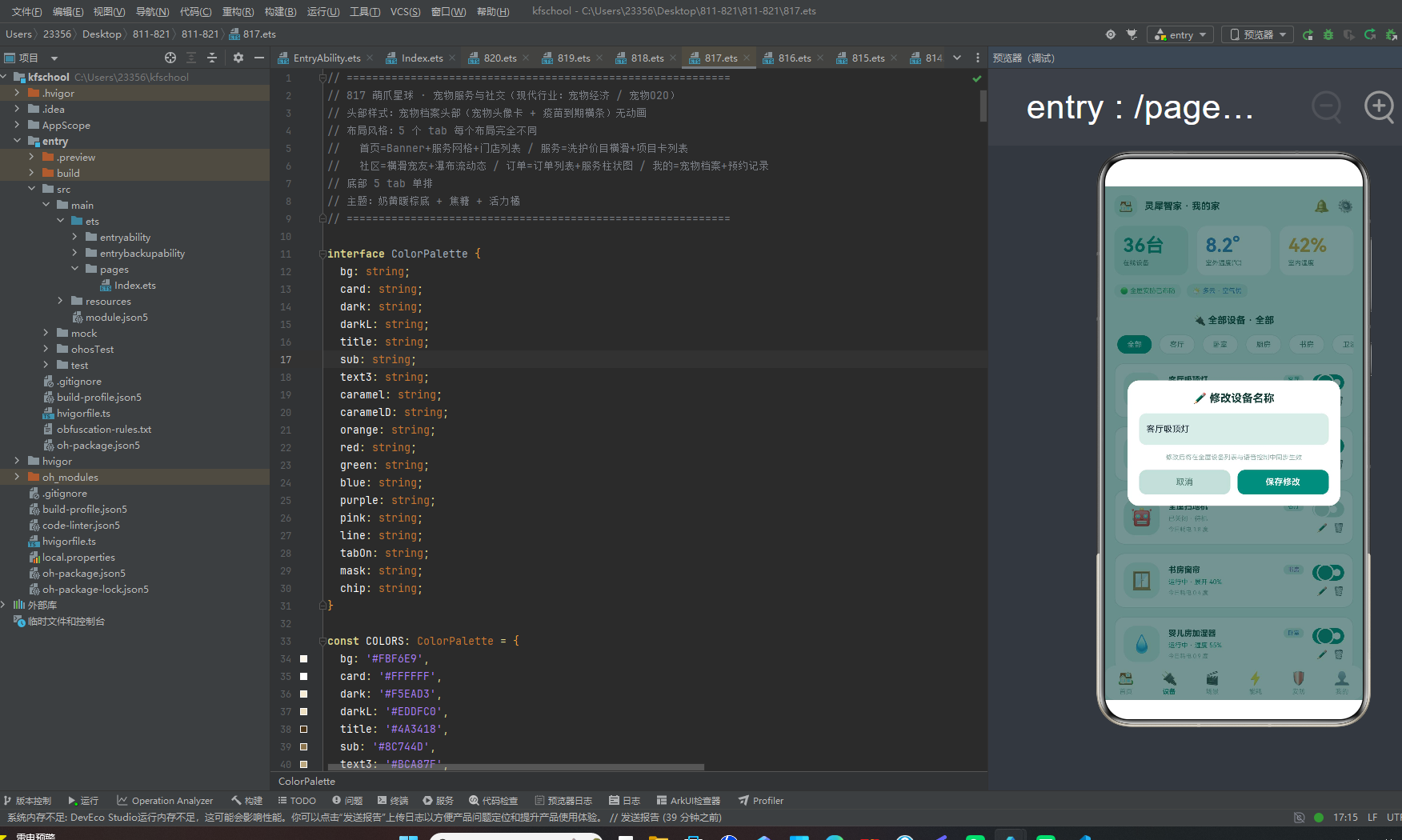
页面顶部第一部分是用户卡,Column 包裹 space 10,padding 16,圆角 18,linearGradient 135 度从 tealD #0A6B60 深青绿到 teal #0E8C7F 青绿的两色渐变(与首页睡眠模式Banner同色):
- 用户信息行:Row space 14,alignItems Center,👨头像34号(width 64 height 64 圆角32,rgba(255,255,255,0.25)半透明白底 textAlign Center)+ 用户信息列(layoutWeight 1,左对齐,space 5):"David 的家"白字15号加粗 + "灵犀智家 Pro 会员 · 有效期至 2027-08-20"白字0.85透明度9号 + "🏠 绑定房屋 1 套 · 设备 36 台"白字0.7透明度9号。
- 三栏统计行:Row space 10,三栏各 layoutWeight 1,alignItems Center,用竖线分隔(Column width 1 height 24 rgba(255,255,255,0.3)半透明白):
- 设备数:“36”#FFE082琥珀金字16号加粗 + "设备数"白字0.85透明度8号。
- 自动化:“5”#FFE082琥珀金字16号加粗 + "自动化"白字0.85透明度8号。
- 联动次数:“128”#FFE082琥珀金字16号加粗 + "联动次数"白字0.85透明度8号。
用户卡的 135 度深青绿→青绿渐变与首页Banner同色,形成统一的深青渐变视觉语言。三栏统计(36设备/5自动化/128联动次数)用琥珀金字突出数据,半透明白竖线分隔,是本应用我的页用户卡设计的核心亮点。Pro会员标识+有效期+绑定房屋+设备数,完整呈现用户家庭信息。
第二部分是家庭成员标题,"👨👩👧👦 家庭成员"加粗13号 margin 下 12。
第三部分是家庭成员横滑,Scroll horizontal 遍历 memberList 4 位成员,每位成员 Column 包裹 space 6,width 88,padding 10,白底圆角14,alignItems Center,border 1px line 色,包含:
- 头像:m.avatar 26号,width 58 height 58 圆角29 dark底 textAlign Center。
- 姓名:m.name title深青黑字11号加粗。
- 角色:m.role sub灰字8号。
- 在线状态:m.online ? "🟢 在家"green绿字 : "⚪ 外出"text3灰字8号。
4 位家庭成员:David(👨,管理员,在家)、小雨(👩,家庭成员,在家)、奶奶(👵,家庭成员,外出)、小宝(👦,儿童模式,在家)。家庭成员横滑让用户快速查看家人状态,头像+姓名+角色+在线状态四栏,在线状态green绿"🟢 在家"/text3灰"⚪ 外出"两态,3位在家1位外出,是本应用我的页家庭成员设计的亮点。
第四部分是房间管理标题,"🚪 房间管理"加粗13号 margin 下 12。
第五部分是房间管理列表,遍历 ROOM_LIST 8 个房间,每个房间 Row space 12,padding 12,白底圆角14,border 1px line 色,alignItems Center,包含:
- 房间图标:roomIcon® 20号(全屋🏘️/客厅🛋️/卧室🛏️/厨房🍳/书房📚/卫浴🛁/玄关🚪/庭院🌳),width 40 height 40 圆角12 dark底 textAlign Center。
- 房间名:r title深青黑字11号加粗 layoutWeight 1。
- 设备数:roomDevCount(i) + " 台设备"sub灰字9号(roomDevCount函数返回设备数数组[36,9,8,4,6,5,2,2],i%8取模)。
- 箭头:">"text3灰字12号。
8 个房间覆盖全屋/客厅/卧室/厨房/书房/卫浴/玄关/庭院,roomIcon八种动态映射(全屋🏘️/客厅🛋️/卧室🛏️/厨房🍳/书房📚/卫浴🛁/玄关🚪/庭院🌳),roomDevCount返回各房间设备数(全屋36/客厅9/卧室8/厨房4/书房6/卫浴5/玄关2/庭院2),是本应用我的页房间管理设计的亮点。
第六部分是设置列表,Column 包裹 space 10,padding 14,白底圆角16,border 1px line 色,包含3项设置:
- 消息通知:🔔16号 + "消息通知"title深青黑字11号 layoutWeight 1 + "已开启"text3灰字9号。
- 夜间免打扰:🌙16号 + "夜间免打扰"title深青黑字11号 layoutWeight 1 + "23:00 - 07:00"text3灰字9号。
- 设备固件自动升级:🛠️16号 + "设备固件自动升级"title深青黑字11号 layoutWeight 1 + "已开启"text3灰字9号。
三项设置覆盖消息通知/夜间免打扰/固件升级,每项图标+名称+状态三栏,是本应用我的页设置设计的标准布局。
九、色彩主题系统:深青科技主题与动态双色渐变视觉语言
9.1 色彩接口定义
任何一款设计精良的应用,背后都有一套严谨的色彩规范。该应用首先通过一个 ColorPalette 接口,将整个应用所需的色彩抽象为一个结构化的契约,共 21 个字段:
interface ColorPalette {
  bg: string; card: string; dark: string; darkL: string;
  title: string; sub: string; text3: string;
  teal: string; tealD: string; amber: string;
  red: string; green: string; blue: string; purple: string; pink: string;
  line: string; tabOn: string; mask: string; chip: string;
}
- bg:页面整体背景色 #E9F3F1,深青科技底,营造智能家居的科技沉稳氛围。
- teal:主色调 #0E8C7F,青绿,用于按钮、强调文字、激活Tab、柱状图正常色、开关开启色等高优先级视觉元素,是科技环保的标志性色彩(清新、科技、可信赖)。
- tealD:深主色 #0A6B60,深青绿,用于渐变结束色、柱状图底部色、Banner渐变起始色,与 teal 形成同色系深浅对比。
- amber:辅助色 #E8A33D,琥珀,用于室内湿度、预估电费、场景执行状态、耗电中等标签、柱状图高耗电起始色,与青绿形成"青绿+琥珀"的科技暖色调组合,象征智能家居的温暖与科技感。
- title:文字主色 #123B35,深青黑,用于主标题文字,与深青科技底形成高对比度的同时带有科技沉稳质感(非纯黑,更柔和专业)。
- mask:遮罩色 rgba(18,59,53,0.55),深青黑半透明,用于弹窗遮罩,与 title 同色系保证遮罩质感统一。
- chip:标签底色 rgba(14,140,127,0.10),青绿 10% 透明度,用于标签、数据卡底色、按钮底色等,与 teal 同色系保证标签质感统一。
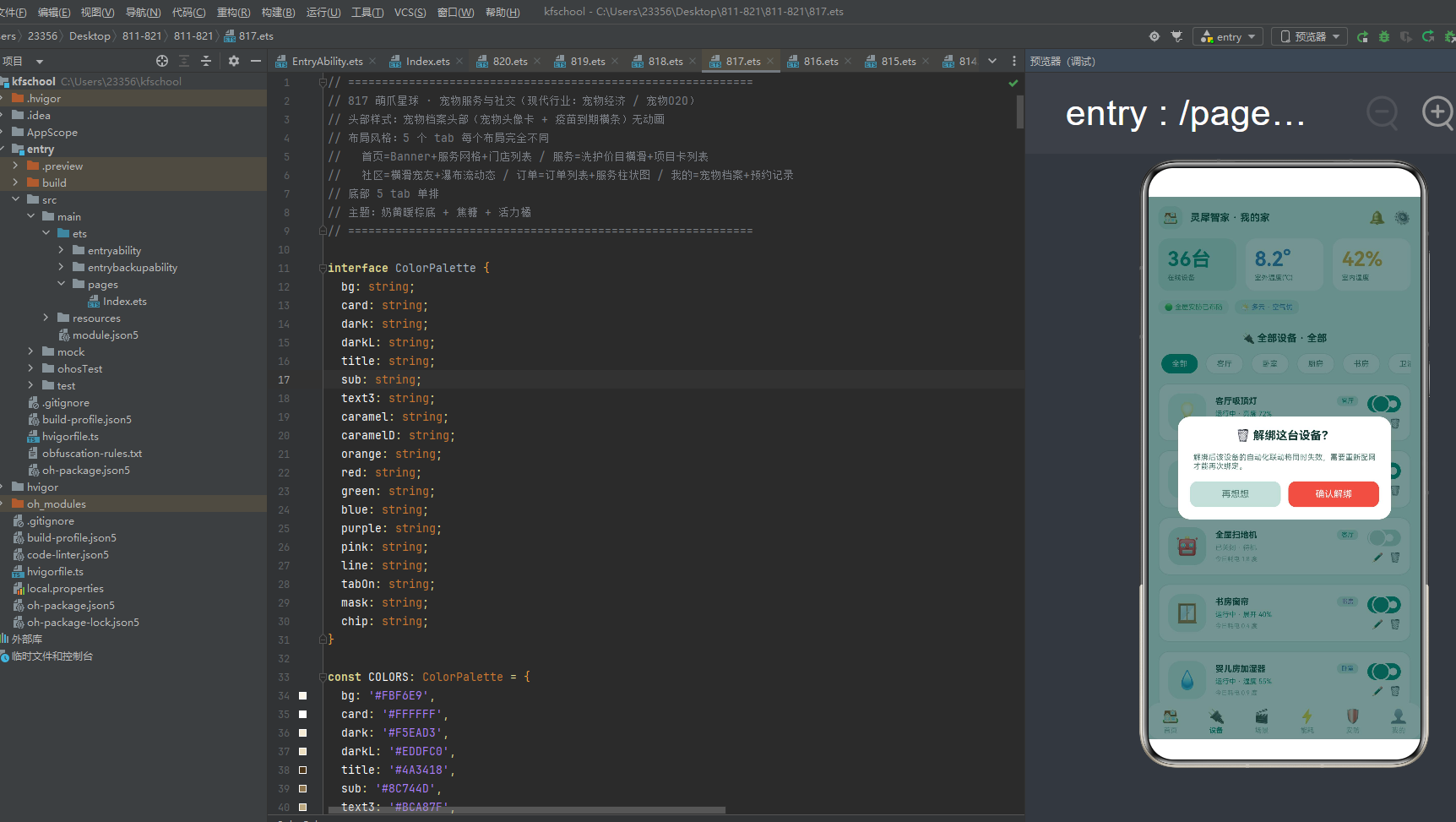
9.2 色彩实例化
const COLORS: ColorPalette = {
  bg: '#E9F3F1', card: '#FFFFFF', dark: '#DCEBE8', darkL: '#C8DEDA',
  title: '#123B35', sub: '#4E7A72', text3: '#93B4AE',
  teal: '#0E8C7F', tealD: '#0A6B60', amber: '#E8A33D',
  red: '#E05B4B', green: '#2E9E6C', blue: '#3D7DC8', purple: '#8A5FC0', pink: '#E0719B',
  line: '#D5E6E2', tabOn: '#0E8C7F',
  mask: 'rgba(18,59,53,0.55)', chip: 'rgba(14,140,127,0.10)'
};
主色 #0E8C7F 是一种清新的青绿,既契合"智能家居IoT"主题(科技、环保、清新的标志性色彩),又具有可信赖、高质感的气质。辅助色 #E8A33D 琥珀与青绿形成"青绿+琥珀"的科技暖色调组合,是本应用最具辨识度的色彩组合。bg #E9F3F1 深青科技底与主色同暖色系,营造出智能家居的科技沉稳氛围。title #123B35 深青黑而非纯黑,与深青科技底形成高对比度的同时带有科技沉稳质感,是本应用色彩设计的细致之处。
值得注意的是,本应用的渐变设计是色彩系统的核心亮点——首页睡眠模式 Banner 使用 linearGradient 135 度从 tealD #0A6B60 深青绿到 teal #0E8C7F 青绿的两色渐变,我的用户卡使用 135 度深青绿→青绿渐变(与首页Banner同色),场景大卡激活态使用 135 度深青绿→青绿渐变、未激活态使用 135 度 purple #8A5FC0 紫到 blue #3D7DC8 蓝的两色渐变(激活/未激活用不同渐变区分),能耗柱状图使用动态双色渐变(≥10度用 180 度 amber 琥珀→red 红渐变警示,<10度用 180 度 teal 青绿→tealD 深青绿渐变正常)。多种不同角度和配色的深青渐变贯穿整个应用(135度深青绿→青绿用于Banner/用户卡/激活场景/135度紫→蓝用于未激活场景/180度青绿→深青绿用于正常柱状图/180度琥珀→红用于高耗电柱状图),形成了统一而丰富的深青渐变视觉语言,是本应用色彩设计的核心特色。
本应用的动态颜色逻辑也十分丰富——房间按 roomColor 分六色着色(客厅teal青绿/卧室blue蓝/厨房amber琥珀/书房purple紫/卫浴pink粉/其他green绿),设备图标按 devIcon 分九种动态映射(灯💡/空调❄️/扫地机🤖/窗帘🪟/加湿器💧/门锁🔐/摄像头📷/音箱🔊/其他🔌),耗电等级按 levelTag/levelColor 分三级着色(≥20耗电大户red红/≥10中等amber琥珀/其他省电green绿),告警等级按 alertIcon 分三级动态映射(高🚨/中⚠️/低ℹ️)+三级着色(高red/中amber/低text3),设备开关按 on 分两态着色(开启teal青绿底+teal青绿字/关闭dark深青底+text3灰字),场景大卡按 active 分两态渐变(激活深青绿→青绿/未激活紫→蓝),能耗柱状图按 v>=10 分两态渐变(高耗电琥珀→红/正常青绿→深青绿),摄像头按 online/recording 分三态着色(录制中red红字/待机sub灰/离线text3灰),形成了"以色定房间、以图标定设备、以色定耗电等级、以图标定告警等级、以色定开关状态、以渐变定场景激活、以渐变定耗电高低、以色定摄像头状态"的多层语义着色模式。这种将所有色彩集中管理、配合多维度渐变与动态着色的做法保证了全局一致性,降低了维护成本。
十、类型定义:构建严谨的数据契约
应用通过一组带 constructor 的 @Observed 类,为每一类业务对象建立了明确的数据契约。
10.1 智能设备、场景模式、自动化规则、摄像头、告警、家庭成员元数据
@Observed export class SmartDevice {
  id: number; name: string; kind: string; room: string;
  on: boolean; value: string; kwh: number;
  constructor(...) { ... }
}
@Observed export class SceneMode {
  id: number; name: string; icon: string; desc: string;
  devices: number; active: boolean;
  constructor(...) { ... }
}
@Observed export class AutoRule {
  id: number; name: string; trigger: string; action: string; enabled: boolean;
  constructor(...) { ... }
}
@Observed export class CameraItem {
  id: number; name: string; room: string; online: boolean; recording: boolean;
  constructor(...) { ... }
}
@Observed export class AlertRecord {
  id: number; level: string; title: string; detail: string; time: string;
  constructor(...) { ... }
}
@Observed export class FamilyMember {
  id: number; name: string; avatar: string; role: string; online: boolean;
  constructor(...) { ... }
}
SmartDevice 描述智能设备的 ID、名称、类型、房间、开关状态、当前值、今日耗电量,用 kind 字段配合 devIcon 函数实现设备图标九种动态映射,用 room 字段配合 roomColor 函数实现房间六色着色,用 on 字段实现开关两态,用 kwh 字段实现耗电统计。SceneMode 描述场景模式的 ID、名称、图标、描述、联动设备数、激活状态,用 active 字段实现场景互斥激活(activateScene函数),用 devices 字段显示联动设备数。AutoRule 描述自动化规则的 ID、名称、触发条件、执行动作、启用状态,用 trigger/action 字段实现"当触发→执行动作"的自然语言描述,用 enabled 字段实现规则开关。CameraItem 描述摄像头的 ID、名称、房间、在线状态、录制状态,用 online/recording 两个布尔字段实现摄像头三态(录制中/待机/离线)。AlertRecord 描述告警记录的 ID、等级、标题、详情、时间,用 level 字段配合 alertIcon/levelColor 函数实现告警三级着色。FamilyMember 描述家庭成员的 ID、姓名、头像、角色、在线状态,用 online 字段实现在家/外出两态。
10.2 工具函数:颜色映射、数据计算、状态切换、增删改逻辑
function roomColor(room: string): string { ... }
function devIcon(kind: string): string { ... }
function statusText(on: boolean): string { ... }
function levelTag(kwh: number): string { ... }
function levelColor(kwh: number): string { ... }
function alertIcon(level: string): string { ... }
function powerBarH(v: number): number { return Math.round(v / 13.5 * 90); }
function rankPercent(kwh: number): string { return Math.round(kwh / 12.6 * 100).toString() + '%'; }
function roomDevCount(i: number): string { ... }
function roomIcon(r: string): string { ... }
function toggleDev(list: SmartDevice[], idx: number): void { ... }
function renameDev(list: SmartDevice[], idx: number, name: string): void { ... }
function activateScene(list: SceneMode[], id: number): void { ... }
function toggleRule(list: AutoRule[], id: number): void { ... }
function toggleRecord(list: CameraItem[], id: number): void { ... }
16 个工具函数将颜色映射、数据计算、状态切换、增删改逻辑从 UI 层抽离,实现数据与逻辑分离:
- roomColor:房间六色着色,客厅teal/卧室blue/厨房amber/书房purple/卫浴pink/其他green。
- devIcon:设备图标九种动态映射,灯💡/空调❄️/扫地机🤖/窗帘🪟/加湿器💧/门锁🔐/摄像头📷/音箱🔊/其他🔌。
- statusText:开关状态文字,on返回"运行中"否则"已关闭"。
- levelTag:耗电等级标签,≥20耗电大户/≥10中等/其他省电。
- levelColor:耗电等级着色,≥20红/≥10琥珀/其他绿。
- alertIcon:告警图标三级映射,高🚨/中⚠️/低ℹ️。
- powerBarH:柱状图高度计算,Math.round(v / 13.5 * 90),以13.5度(峰值)为基准映射到90px。
- rankPercent:耗电排行进度条百分比,Math.round(kwh / 12.6 * 100) + ‘%’,以12.6度(最高设备)为基准。
- roomDevCount:房间设备数,返回数组[36,9,8,4,6,5,2,2],i%8取模。
- roomIcon:房间图标八种映射,全屋🏘️/客厅🛋️/卧室🛏️/厨房🍳/书房📚/卫浴🛁/玄关🚪/庭院🌳。
- toggleDev:切换设备开关,splice替换对象,!d.on切换on,value更新为开启时"已开启"/关闭时"待机"。
- renameDev:重命名设备,splice替换对象,保留其他字段更新name(空值保留原值)。
- activateScene:激活场景互斥,遍历全部场景,选中切换active其他设false,确保同一时间只有一个场景激活。
- toggleRule:切换自动化规则启用,按ID遍历找到,splice替换对象切换enabled。
- toggleRecord:切换摄像头录制,按ID遍历找到,splice替换对象切换recording。
所有数据类都带有 constructor 构造函数,使用 new ClassName(...) 方式实例化,配合 @Observed 装饰器实现响应式更新。16 个工具函数将逻辑从 UI 层抽离,实现数据与逻辑分离,特别是 toggleDev/renameDev/activateScene/toggleRule/toggleRecord 五个状态切换函数都采用 splice 替换对象的方式触发 @Observed 响应式更新(直接修改对象属性可能不触发刷新,替换整个对象会触发),是 ArkUI 响应式更新的关键技巧,体现了对框架机制的深入理解。activateScene 实现场景互斥激活(遍历全部,选中切换其他设false),是本应用场景联动的核心逻辑。powerBarH/rankPercent 实现数据到像素的动态映射,roomColor/devIcon/alertIcon/roomIcon 实现数据到视觉的动态映射,都是数据计算层的实用工具函数。
十一、双动画状态与动态颜色:数据驱动的视觉映射与联动动效
应用通过双动画状态和动态颜色逻辑,将业务数据转化为视觉色彩与动态效果,实现"数据即配色、状态即动效"。
11.1 动态颜色逻辑
本应用的动态颜色逻辑分布在多个维度:
- 房间六色着色:
roomColor(room),客厅teal青绿/卧室blue蓝/厨房amber琥珀/书房purple紫/卫浴pink粉/其他green绿,六色房间着色让用户在设备列表中一眼判断设备所属房间。 - 设备图标九种映射:
devIcon(kind),灯💡/空调❄️/扫地机🤖/窗帘🪟/加湿器💧/门锁🔐/摄像头📷/音箱🔊/其他🔌,九种设备图标动态映射,让设备类型一目了然。 - 耗电等级三级着色:
levelTag/levelColor(kwh),≥20耗电大户red红/≥10中等amber琥珀/其他省电green绿,三级耗电等级着色让用户一眼判断高耗电设备。 - 告警等级三级映射+着色:
alertIcon(level)高🚨/中⚠️/低ℹ️ + 高red/中amber/低text3,三级告警图标+着色让用户一眼判断告警严重程度。 - 设备开关两态着色:
d.on ? teal/chip : text3/dark,开启teal青绿底+teal青绿字显示当前值/关闭dark深青底+text3灰字显示"已关闭",两态区分清晰。 - 场景大卡两态渐变:
s.active ? 深青绿→青绿 : 紫→蓝,激活态深青绿→青绿渐变(与主题同色)/未激活态紫→蓝渐变(区分激活/未激活),两态渐变区分场景激活状态。 - 能耗柱状图两态渐变:
v >= 10 ? 琥珀→红 : 青绿→深青绿,高耗电日(≥10度)琥珀→红渐变警示/正常日青绿→深青绿渐变,两态渐变区分用电高低。 - 摄像头三态着色:
online && recording ? red"● 录制中" : online ? sub"○ 待机" : text3"⚠️ 离线",录制中red红字/待机sub灰/离线text3灰,三态区分摄像头状态。 - Circle开关两态:
d.on ? teal底+小圆右3px : darkL底+小圆右13px,开启青绿底+小圆在右/关闭深青底+小圆在左,两态区分开关状态。
11.2 双动画状态联动
aboutToAppear(): void {
  this.timer = setInterval(() => {
    this.breath = !this.breath;
    this.pulse = !this.pulse;
  }, 700);
}
aboutToDisappear(): void {
  if (this.timer > 0) { clearInterval(this.timer); }
}
aboutToAppear 中启动 setInterval 700ms 同时切换 breath 和 pulse 两个布尔动画状态,aboutToDisappear 中判断 timer > 0 时 clearInterval 清理定时器避免内存泄漏。breath 动画状态驱动五种不同的动效:
- breath 用于首页睡眠模式 Banner 🌙 图标 animation:
.animation({ duration: 700, iterations: 1, curve: Curve.EaseInOut }),Banner 右侧的🌙月亮图标随 breath 状态微动,营造睡眠氛围,与睡眠模式主题高度契合。 - breath 用于首页常用设备图标 animation:
.animation({ duration: 700, iterations: 1, curve: Curve.EaseInOut }),常用设备网格中的设备图标随 breath 状态微动,营造"设备在线运行"的动感。 - breath 用于场景大卡图标 animation:
.animation({ duration: 700, iterations: 1, curve: Curve.EaseInOut }),场景大卡中的场景图标随 breath 状态微动,营造"场景执行中"的动感。 - breath 用于能耗柱状图 animation:
.animation({ duration: 700, iterations: 1, curve: Curve.EaseInOut }),能耗柱状图的柱子随 breath 状态微动,营造"数据生长"的动感。 - breath 用于安防摄像头画面 animation:
.animation({ duration: 700, iterations: 1, curve: Curve.EaseInOut }),安防摄像头的画面区域随 breath 状态微动,营造"监控呼吸"的动感。
breath 动画状态同时驱动五种动效(Banner月亮图标/常用设备图标/场景图标/能耗柱状图/摄像头画面),700ms 周期同步切换,形成整体协调的联动动效体系。pulse 状态预留用于后续扩展(如告警脉冲动画、设备在线脉冲等)。五种动效都使用 duration 700ms EaseInOut 曲线,节奏统一,让静态的页面有了"鲜活"的动态感,是本应用动效设计的核心亮点。Circle自定义开关点击切换时无显式animation,但通过splice替换对象触发@Observed响应式更新,小圆位置margin right动态变化(on?3:13),实现平滑的开关切换动效。
十二、入口组件:应用的骨架与6Tab差异化布局
12.1 组件声明与状态
@Entry
@Component
struct Page820 {
  @State tabIdx: number = 0;
  @State breath: boolean = false;
  @State pulse: boolean = false;
  @State addModal: boolean = false;
  @State editModal: boolean = false;
  @State delModal: boolean = false;
  @State editIdx: number = 0;
  @State addName: string = '';
  @State addTrigger: string = '';
  @State addAction: string = '';
  @State editName: string = '';
  @State devList: SmartDevice[] = DEVICE_INIT;
  @State sceneList: SceneMode[] = SCENE_INIT;
  @State ruleList: AutoRule[] = RULE_INIT;
  @State camList: CameraItem[] = CAMERA_INIT;
  @State alertList: AlertRecord[] = ALERT_INIT;
  @State memberList: FamilyMember[] = MEMBER_INIT;
  @State roomFilter: string = '全部';
  private timer: number = -1;
}
20 个 @State 状态分六类:导航状态(tabIdx)、动画状态(breath/pulse)、弹窗控制状态(addModal/editModal/delModal)、弹窗数据状态(editIdx/addName/addTrigger/addAction/editName,editIdx 共享于 editModal 和 delModal 记录设备索引,addName/addTrigger/addAction 用于新建自动化输入,editName 预填原设备名)、业务数据状态(devList/sceneList/ruleList/camList/alertList/memberList,初始化为常量数组,支持增删改切换)、筛选状态(roomFilter,设备页房间筛选,默认"全部")。private 字段(DEVICE_INIT/SCENE_INIT/RULE_INIT/CAMERA_INIT/ALERT_INIT/MEMBER_INIT/TAB_LIST/ROOM_LIST/POWER_KWH/WEEK_DAYS/POWER_RANK/timer)存储静态模拟数据和定时器引用,不触发响应式更新。
12.2 生命周期与双动画联动
aboutToAppear(): void {
  this.timer = setInterval(() => {
    this.breath = !this.breath;
    this.pulse = !this.pulse;
  }, 700);
}
aboutToDisappear(): void {
  if (this.timer > 0) { clearInterval(this.timer); }
}
aboutToAppear 中启动 setInterval 700ms 同时切换 breath 和 pulse 动画状态,实现双动画联动。aboutToDisappear 中判断 timer > 0 时 clearInterval 清理定时器,避免内存泄漏和重复启动。这种"生命周期管理定时器"的模式是 ArkUI 动效的标准实践。
12.3 家居头部(@Builder header)
顶部头部通过 @Builder header() 抽取,Column 包裹,space 12,padding 左右 14 上下 12:
- 标题行:Row space 10,"🏠"图标 16 号 padding 6 圆角 12 chip 底 + "灵犀智家 · 我的家"title 深青黑字 13 号加粗 + Column layoutWeight 1 + "🔔"消息 18 号 + "⚙️"设置 18 号。
- 全屋总览三卡:Row space 12,三卡各 layoutWeight 1,padding 12,圆角 14,alignItems Start:
- 在线设备卡:"36台"teal青绿字26号加粗 + "在线设备"sub灰字9号,chip青绿底。
- 室外温度卡:"8.2°"blue蓝字26号加粗 + "室外温度(℃)"sub灰字9号,白底。
- 室内湿度卡:"42%"amber琥珀字26号加粗 + "室内湿度"sub灰字9号,白底。
- 天气环境条:Row space 8,"🟢 全屋安防已布防"green绿字9号,dark底圆角8 padding 左右8上下4 + "🌤️ 多云 · 空气优"blue蓝字9号,chip底圆角8 padding 左右8上下4。
家居头部是本应用最具辨识度的视觉元素,全屋总览三卡(36台在线青绿/8.2°室外温度蓝/42%室内湿度琥珀)让用户一眼看到全屋核心数据,三卡用青绿/蓝/琥珀三色区分设备/温度/湿度,与能耗页的青绿/琥珀双色呼应。天气环境条(全屋安防已布防绿字+多云空气优蓝字)体现安防状态和天气信息,与整体深青科技主题呼应。
12.4 6Tab单排底部导航与Stack弹窗
底部导航通过 @Builder tabBar() 构建,Row space 0,ForEach 遍历 TAB_LIST 6个Tab,每个Tab Column space 3,layoutWeight 1,padding 上7下6:图标18号+文字9号(激活态tabOn青绿字加粗,非激活text3灰字),点击切换tabIdx。底部白底圆角16。
build() 使用 Stack 布局,主 Column 包含 header + Scroll(if-else 切换 6 个 @Builder 页面:tabIdx 0-5 对应 homeTab/deviceTab/sceneTab/energyTab/securityTab/mineTab)+ tabBar,width/height 100%,bg 深青科技底。三个弹窗条件渲染:每个弹窗独立 Stack 叠加,共享 modalOverlay 统一遮罩封装(全屏 mask 遮罩 + 点击关闭)。
十三、关键技术特性对比
| 特性维度 | 实现方式 | 技术要点 | 设计价值 |
|---|---|---|---|
| 色彩管理 | ColorPalette 接口 + COLORS 常量 | 集中定义 21 种语义色,含深青科技主题色 | 保证视觉一致性,支持主题切换 |
| 深青科技主题 | bg #E9F3F1 + teal #0E8C7F + amber #E8A33D | 深青科技底+青绿主色+琥珀辅助,title深青黑非纯黑 | 科技沉稳氛围,青绿+琥珀科技暖色 |
| 多种深青渐变 | 多种角度 linearGradient | Banner/用户卡/激活场景135度深青绿→青绿/未激活场景135度紫→蓝/柱状图180度动态双色 | 统一而丰富的渐变视觉语言 |
| 家居头部 | 全屋总览三卡+天气环境条 | 36台青绿/8.2°蓝/42%琥珀三卡,安防布防绿+多云蓝 | 全屋核心数据一目了然 |
| 6Tab差异化 | 每页独立 @Builder 布局 | 首页设备网格+房间横滑+动态/设备开关列表/场景大卡+自动化/能耗柱状图+排行/安防摄像头+时间轴/我的家庭+房间 | 一页一型,还原真实智能家居App |
| 常用设备网格 | Flex wrap + 点击跳设备页 | 10台设备,devIcon九种映射,开启chip/关闭dark两态,点击tabIdx=1 | 快速控制常用设备,一键跳转 |
| 房间横滑跳转 | Scroll horizontal + onClick设置roomFilter+tabIdx=1 | 8个房间,点击设置筛选条件并跳设备页 | 房间筛选一键跳转,联动设计 |
| 房间六色着色 | roomColor动态函数 | 客厅teal/卧室blue/厨房amber/书房purple/卫浴pink/其他green | 以色定房间,一眼判断归属 |
| 设备图标九种映射 | devIcon动态函数 | 灯💡/空调❄️/扫地机🤖/窗帘🪟/加湿器💧/门锁🔐/摄像头📷/音箱🔊/其他🔌 | 以图标定设备类型,一目了然 |
| Circle自定义开关 | 两个Circle组件构建 | 外层Row teal/darkL底+大Circle+小Circle margin right动态on?3:13,点击toggleDev | 自定义开关样式,非系统Switch |
| 设备改名解绑 | editModal/delModal共享editIdx | 改名renameDev splice替换/解绑splice按索引删除,editIdx共享索引 | 完整设备管理闭环,状态复用 |
| 场景大卡两态渐变 | active动态双色渐变 | 激活135度深青绿→青绿/未激活135度紫→蓝,点击activateScene互斥 | 激活状态视觉区分,互斥联动 |
| 场景互斥激活 | activateScene遍历全部 | 选中切换active其他设false,确保同一时间只有一个场景激活 | 场景联动核心逻辑,互斥设计 |
| 自动化联动列表 | 触发标签+动作标签+开关 | 触发amber标签/动作teal标签/"当触发→动作"自然语言/Circle开关toggleRule | 自动化规则一目了然,启停控制 |
| 新建自动化弹窗跳转 | addModal三输入+确认后tabIdx=2 | 名称/触发/动作三输入,unshift新AutoRule,自动跳场景页 | 创建即查看,交互设计 |
| 能耗柱状图动态双色 | v>=10琥珀→红/<10青绿→深青绿 | 高耗电日警示渐变/正常日正常渐变,powerBarH v/13.5*90 | 用电高低一眼判断,动态着色 |
| 耗电排行等级标签 | levelTag/levelColor三级 | ≥20耗电大户红/≥10中等琥珀/其他省电绿,rankPercent kwh/12.6*100% | 高耗电设备突出,等级清晰 |
| 省电建议 | chip底+三条具体建议 | 针对高耗电设备和高峰时段给出具体省电建议 | 实用功能,节能指导 |
| 摄像头录制三态 | online/recording双布尔 | 录制中red"● 录制中"/待机sub"○ 待机"/离线text3"⚠️ 离线",点击toggleRecord | 摄像头状态全态覆盖 |
| 告警时间轴竖线 | Column+图标+条件竖线 | alertIcon三级映射,i<length-1显示2px宽46px高竖线,等级三级着色 | 经典时间轴布局,告警历史清晰 |
| 家庭成员在线状态 | online两态 | 在家green"🟢 在家"/外出text3"⚪ 外出",横滑展示 | 家人状态一目了然 |
| 房间管理 | roomIcon八种+roomDevCount | 全屋🏘️/客厅🛋️/卧室🛏️/厨房🍳/书房📚/卫浴🛁/玄关🚪/庭院🌳,设备数数组 | 房间管理完整,图标动态 |
| 用户卡三栏统计 | 深青渐变+竖线分隔 | 36设备/5自动化/128联动,琥珀金字,半透明白竖线分隔 | 家庭数据总览,视觉统一 |
| 双动画状态联动 | breath+pulse两个@State | setInterval 700ms同时切换,breath驱动Banner/设备/场景/柱状图/摄像头五种animation | 两状态驱动五动效,协调联动 |
| splice替换对象更新 | toggleDev/renameDev/activateScene等 | 所有状态切换都用splice替换整个对象触发@Observed响应式更新 | ArkUI响应式更新关键技巧 |
| 三大弹窗 | 独立 Stack 叠加 + modalOverlay | 新建自动化/修改设备名/解绑设备,共享遮罩样式,editIdx共享索引 | 完整增删改交互闭环 |
| 状态管理 | @State + @Observed + private | 20个@State分六类,private存静态数据不触发更新 | 细粒度状态控制,性能优化 |
| 组件化 | @Component + @Builder | 1个入口组件 + 6个页面@Builder + 3个弹窗 + header/tabBar/modalOverlay | 高内聚低耦合,代码复用率高 |
| 列表渲染 | ForEach + 网格/横滑/列表/时间轴 | 设备网格/房间横滑/设备列表/场景网格/自动化列表/柱状图/耗电排行/摄像头网格/告警时间轴/成员横滑/房间列表 | 数据驱动渲染,布局灵活 |
| 数据可视化 | 柱状图动态双色+耗电排行进度条 | 每日用电量180度动态渐变柱状图/耗电排行青绿进度条 | 能耗趋势直观,高耗电突出 |
| 文本省略 | maxLines + textOverflow | 设备名maxLines1/场景描述maxLines2/告警详情maxLines2/规则描述maxLines1 | 长文本优雅截断,布局整齐 |
| 生命周期 | aboutToAppear/aboutToDisappear | setInterval启动/clearInterval清理,timer判>0 | 健壮性强,无资源泄漏 |
| 布局系统 | Column/Row + Stack + Scroll + Flex | 弹性布局、Stack叠加、Scroll纵向滚动、Flex wrap换行 | 自适应布局,层次分明 |
完整代码
完整 Index.ets 源码已包含:配色系统(ColorPalette + COLORS 21色含深青科技主题)、6 个 @Observed 数据类(带 constructor)+ 16 个工具函数(颜色映射/数据计算/状态切换/增删改逻辑含splice替换对象技巧)、Page820 入口组件(含 @Builder header/homeTab/deviceTab/sceneTab/energyTab/securityTab/mineTab/tabBar/modalOverlay、生命周期双动画联动、Stack弹窗独立叠加、家居头部全屋总览三卡、多种深青渐变、6Tab差异化布局、常用设备网格跳转、房间横滑筛选跳转、Circle自定义开关、设备改名解绑、场景大卡两态渐变互斥激活、自动化联动列表、新建自动化弹窗跳转、能耗柱状图动态双色渐变、耗电排行等级标签、省电建议、摄像头录制三态、告警时间轴竖线、家庭成员在线状态、房间管理、用户卡三栏统计),共计约 1000 行代码。可直接复制到 entry/src/main/ets/pages/Index.ets 运行。
源码较长,建议在 DevEco Studio 中打开后配合预览器查看各 Tab 效果。预览器中可直接点击底部6Tab切换页面,点击首页常用设备跳设备页,点击房间横滑跳设备页并筛选,点击设备页Circle开关切换设备状态(toggleDev splice替换),点击✏️编辑设备名(editModal预填)/🗑️解绑设备(delModal二次确认),点击场景大卡互斥激活(activateScene),点击自动化Circle开关启停(toggleRule),点击"+新建"创建自动化(addModal三输入,确认后跳场景页),点击能耗柱状图查看动态双色渐变(≥10度琥珀→红/<10度青绿→深青绿),点击安防摄像头切换录制状态(toggleRecord),观察首页🌙月亮图标/常用设备图标/场景图标/能耗柱状图/摄像头画面的breath联动动效。
十四、开发环境搭建
14.1 安装 DevEco Studio
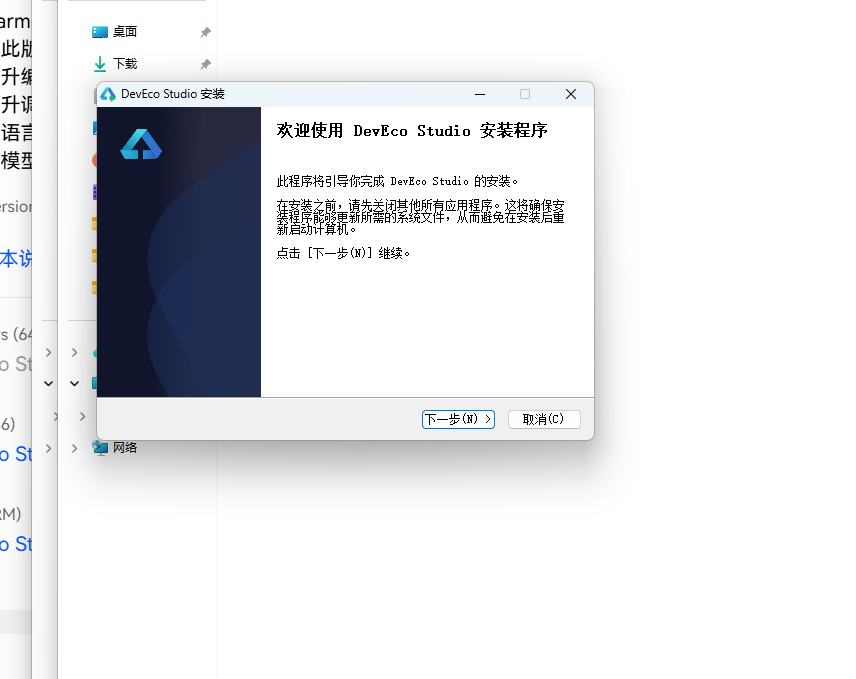
DevEco Studio 是 HarmonyOS 应用开发的官方 IDE。下载安装包后双击运行,进入安装欢迎界面,点击「下一步」继续。
14.2 选择安装路径
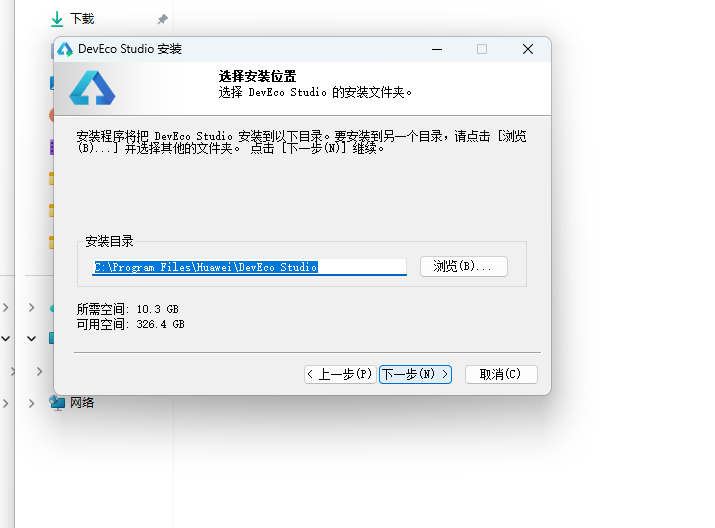
选择目标安装目录,建议安装到非系统盘,确认所需空间后点击「下一步」。
14.3 配置安装选项
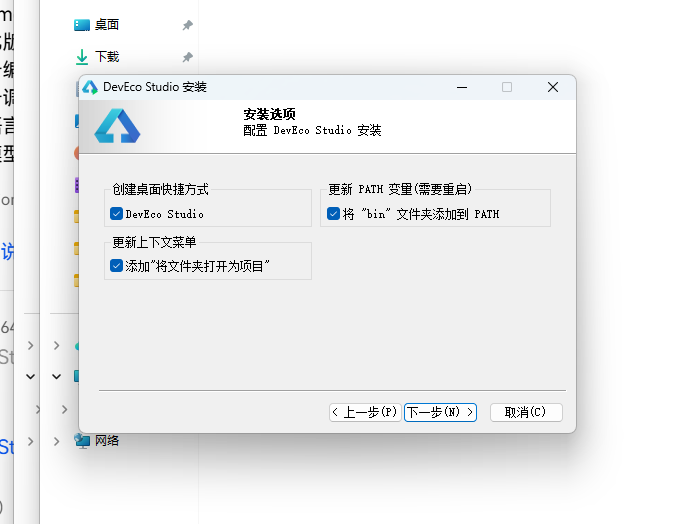
设置环境变量,勾选创建桌面快捷方式、将 bin 文件夹添加到 PATH、添加上下文菜单,但是需要重启一下电脑使环境变量生效。
14.4 选择项目模板
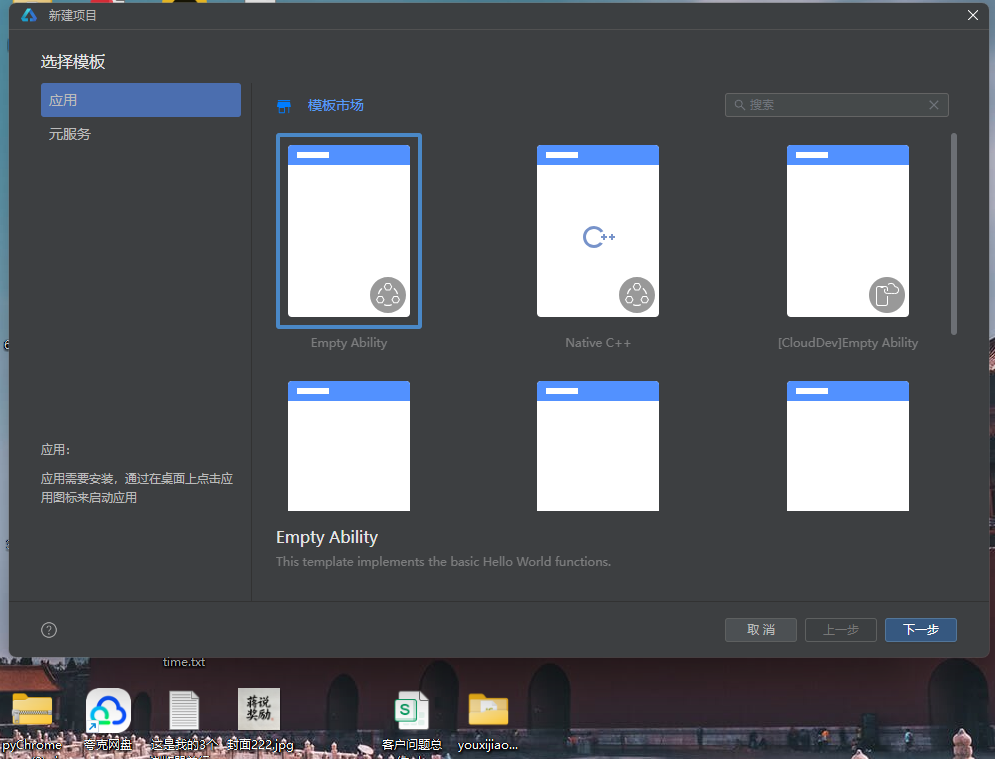
新建一个空白模板,在模板市场中选择 Empty Ability。
14.5 配置项目信息
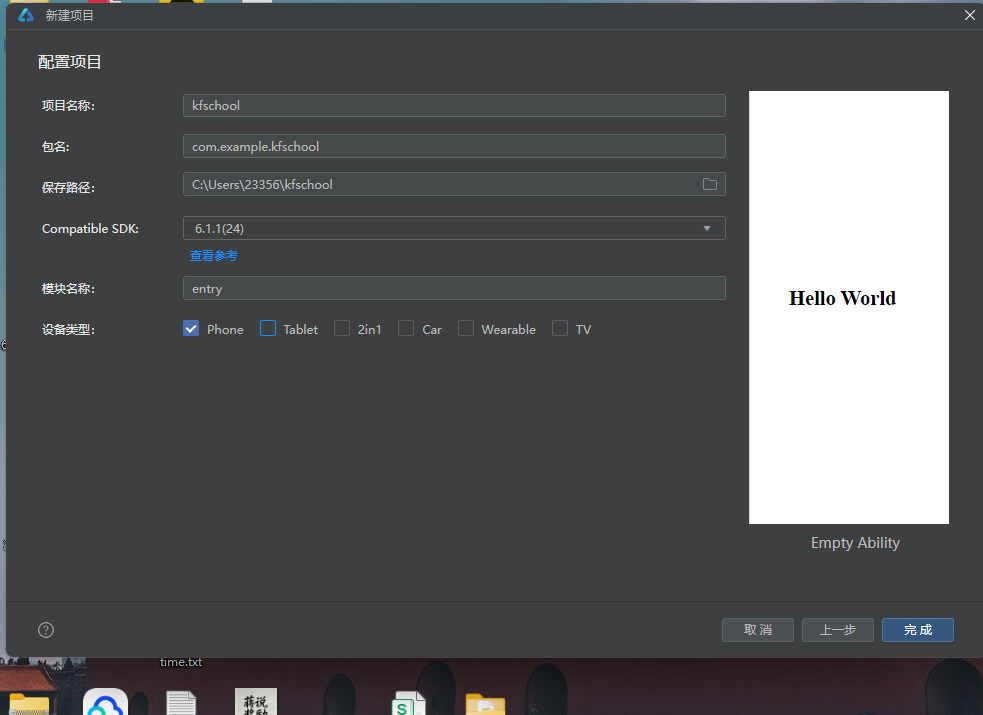
设置 API 为 24 的模板项目,项目名称 kfschool,Compatible SDK 6.1.1(24),设备类型勾选 Phone,点击完成后初始化项目,自动下载相关依赖。
十五、总结
通过对这款灵犀智家智能家居IoT应用的深度拆解,我们可以看到,一个优秀的移动端应用远不止是功能的堆砌,它更是架构设计、数据建模、视觉系统、交互逻辑、动效设计、数据计算等多维度能力的综合体现。
在架构层面,该应用采用了"配置驱动 + 组件化 + 状态管理"的三层设计模式。配置层将所有可变的数据与视觉属性抽离为常量数组和元数据接口,使得业务逻辑与表现层彻底解耦;组件层将六个功能页面拆分为独立的 @Builder 构建器,每个页面采用完全不同的布局风格,实现"一页一型"的差异化设计;状态层利用 ArkUI 的 @State、@Observed 机制,实现了数据变化到 UI 刷新的自动响应,特别是弹窗数据状态的精细设计(editIdx 共享于 editModal 和 delModal 记录设备索引,addName/addTrigger/addAction 用于新建自动化三输入,editName 预填原设备名),editModal 和 delModal 共享 editIdx 状态实现设备索引的传递,减少了重复状态定义,体现了对状态管理的精准理解和弹窗复用设计的工程化思维。roomFilter 筛选状态实现设备页按房间过滤,与首页房间横滑跳转联动(首页点击设置roomFilter后跳设备页),体现了页面间状态传递的联动设计。
在数据层面,六个 @Observed 数据类(SmartDevice/SceneMode/AutoRule/CameraItem/AlertRecord/FamilyMember)以 constructor 构造函数方式实例化,完整描述了灵犀智家的全部业务信息。特别的是,应用定义了 16 个工具函数(roomColor/devIcon/statusText/levelTag/levelColor/alertIcon/powerBarH/rankPercent/roomDevCount/roomIcon/toggleDev/renameDev/activateScene/toggleRule/toggleRecord),将颜色映射、数据计算、状态切换、增删改逻辑从 UI 层抽离,实现数据与逻辑分离,是本应用工程化设计的核心亮点。powerBarH 函数将用电量动态映射为柱状图像素高度(v/13.590,以峰值13.5度为基准),rankPercent 函数将耗电量映射为排行进度条百分比(kwh/12.6100,以最高设备12.6度为基准),roomColor/devIcon/alertIcon/roomIcon 四个函数实现数据到视觉的动态映射(房间六色/设备九种图标/告警三级图标/房间八种图标),toggleDev/renameDev/activateScene/toggleRule/toggleRecord 五个状态切换函数都采用 splice 替换对象的方式触发 @Observed 响应式更新(因为直接修改 @Observed 对象属性可能不触发响应式刷新,而替换整个对象会触发),这是 ArkUI 响应式更新的关键技巧,体现了对框架机制的深入理解。activateScene 实现场景互斥激活(遍历全部场景,选中切换active其他设false,确保同一时间只有一个场景激活),是本应用场景联动的核心逻辑。toggleDev 切换设备开关时还同步更新value字段(开启时"已开启"/关闭时"待机"),实现状态与显示的同步更新。
在视觉层面,本应用独创了"深青科技主题"设计——主色 #0E8C7F 青绿搭配辅助色 #E8A33D 琥珀,bg #E9F3F1 深青科技底,title #123B35 深青黑而非纯黑,与深青科技底形成高对比度的同时带有科技沉稳质感。应用的渐变设计是色彩系统的核心亮点——首页睡眠模式 Banner 使用 135 度深青绿→青绿渐变,我的用户卡使用 135 度深青绿→青绿渐变(与首页Banner同色),场景大卡激活态使用 135 度深青绿→青绿渐变、未激活态使用 135 度紫→蓝渐变(激活/未激活用不同渐变区分),能耗柱状图使用动态双色渐变(≥10度用 180 度琥珀→红渐变警示,<10度用 180 度青绿→深青绿渐变正常),多种不同角度和配色的深青渐变贯穿整个应用,形成了统一而丰富的深青渐变视觉语言。家居头部采用全屋总览三卡(36台在线青绿chip底/8.2°室外温度蓝白底/42%室内湿度琥珀白底)+天气环境条(全屋安防已布防绿字+多云空气优蓝字),是本应用头部的特色设计。应用的动态颜色逻辑也十分丰富——房间六色着色(客厅青绿/卧室蓝/厨房琥珀/书房紫/卫浴粉/其他绿)、设备图标九种映射(灯💡/空调❄️/扫地机🤖/窗帘🪟/加湿器💧/门锁🔐/摄像头📷/音箱🔊/其他🔌)、耗电等级三级着色(≥20耗电大户红/≥10中等琥珀/其他省电绿)、告警等级三级映射+着色(高🚨/中⚠️/低ℹ️,高红/中琥珀/低灰)、设备开关两态着色(开启青绿底+青绿字/关闭深青底+灰字)、场景大卡两态渐变(激活深青绿→青绿/未激活紫→蓝)、能耗柱状图两态渐变(高耗电琥珀→红/正常青绿→深青绿)、摄像头三态着色(录制中红/待机灰/离线灰)、Circle开关两态(开启青绿底+小圆右/关闭深青底+小圆左),形成了"以色定房间、以图标定设备、以色定耗电等级、以图标定告警等级、以色定开关状态、以渐变定场景激活、以渐变定耗电高低、以色定摄像头状态、以位置定开关"的多层语义着色模式。统一的色彩系统是整个应用的视觉基石,青绿主色搭配琥珀辅助色,配合深青科技底和多种深青渐变,营造出既科技沉稳又温暖亲切的智能家居氛围。
在交互层面,应用独创了"双动画状态联动"设计——aboutToAppear 中 setInterval 700ms 同时切换 breath 和 pulse 两个布尔动画状态,breath 同时驱动首页睡眠模式 Banner 🌙 图标 animation、常用设备图标 animation、场景大卡图标 animation、能耗柱状图 animation、安防摄像头画面 animation 五种动效(都使用 duration 700ms EaseInOut 曲线),pulse 状态预留用于后续扩展,两个动画状态形成整体协调的联动动效体系。五种动效各司其职——Banner月亮图标微动营造睡眠氛围、常用设备图标微动营造"设备在线运行"的动感、场景图标微动营造"场景执行中"的动感、能耗柱状图微动营造"数据生长"的动感、摄像头画面微动营造"监控呼吸"的动感,让静态的页面有了"鲜活"的动态感。Circle自定义开关是本应用最具技术特色的交互组件——用两个Circle组件(大Circle+小Circle)构建自定义开关,外层Row背景色teal/darkL,小Circle margin right动态变化(on?3:13)实现开启/关闭两态,点击toggleDev用splice替换对象切换on状态并更新value,非系统Switch组件,完全自定义样式。场景互斥激活(activateScene遍历全部,选中切换其他设false)确保同一时间只有一个场景激活,是智能家居场景联动的核心逻辑。新建自动化弹窗确认后自动跳场景页(tabIdx=2)体现"创建即查看"的交互设计,首页常用设备点击跳设备页(tabIdx=1)、房间横滑点击设置roomFilter+跳设备页实现页面间联动跳转,我的页"学习报表"类跳转在本应用中体现为房间管理和设置入口。能耗柱状图动态双色渐变(≥10度琥珀→红警示/<10度青绿→深青绿正常)让用户一眼判断用电高峰日,耗电排行第一名red红字高亮+levelTag三级标签突出高耗电设备,省电建议针对高耗电设备和高峰时段给出具体建议,形成了"统计→分析→建议"的完整能耗管理闭环。安防摄像头录制三态(录制中红/待机灰/离线灰)+告警时间轴竖线(图标+2px宽46px高竖线,最后一条不显示)构建经典安防监控界面,家庭成员在线状态(在家绿/外出灰)横滑展示,房间管理八种图标+设备数,都是本应用交互设计的精细之处。笔记增删改三大弹窗(新建自动化unshift/设备改名renameDev splice替换/设备解绑splice按索引删除)共享editIdx索引,形成了完整的设备管理+自动化创建闭环。
该应用展现的配置驱动思想、组件化架构、响应式状态管理、深青科技主题、多种深青渐变视觉语言、家居头部全屋总览三卡、6Tab差异化布局、常用设备网格跳转、房间横滑筛选跳转、房间六色动态着色、设备图标九种动态映射、Circle自定义开关组件、设备改名解绑、场景大卡两态渐变互斥激活、自动化联动列表、新建自动化弹窗跳转、能耗柱状图动态双色渐变、耗电排行等级标签、省电建议、摄像头录制三态、告警时间轴竖线、家庭成员在线状态、房间管理、用户卡三栏统计、双动画状态联动、splice替换对象响应式更新技巧、场景互斥激活逻辑、生命周期管理、防御性编程习惯以及科技沉稳的视觉设计意识,都值得开发者在自己的项目中借鉴与传承。无论是初学者还是有经验的鸿蒙开发者,都能从中获得关于"如何用声明式语法构建高质量智能家居IoT移动应用"的有益启示。
标签: HarmonyOS · API 24 · ArkTS · 华为 · 智能家居 · IoT · 物联网 · 设备控制 · 场景联动 · 能耗统计 · 安防监控 · 移动端开发

讨论HarmonyOS开发技术,专注于API与组件、DevEco Studio、测试、元服务和应用上架分发等。
更多推荐

 8
8 0
0- 0


 已为社区贡献1条内容

所有评论(0)