华为电脑管家 14 实战:安装配置、多屏协同连接与常见报错排查
华为电脑管家是一款面向华为笔记本的设备管理工具,集驱动管理、系统体检、多屏协同、华为分享等功能于一体。本文整理一套从安装配置到多屏协同连接、再到常见报错排查的完整教程,适合刚上手或遇到连接问题的用户参考。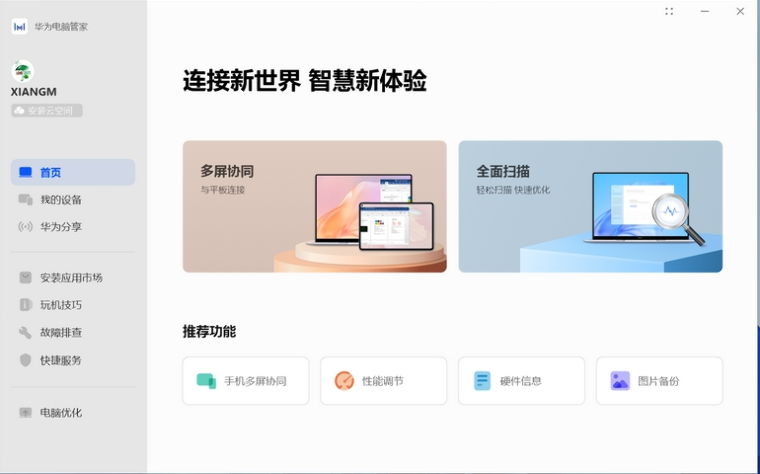
一、安装与基础配置
- 下载安装包后双击运行,按向导完成安装,安装完成后会自动创建桌面快捷方式;
- 首次打开建议先做一次「全面体检」,确认驱动、系统补丁、硬件状态是否正常;
- 进入「驱动管理」检查是否有待更新的驱动,尤其是蓝牙、WLAN、芯片组驱动,这些直接影响多屏协同的稳定性;
- 在「设置中心」里按需开启/关闭自启动、常驻后台等选项,减少不必要的资源占用。
版本提示:目前主流版本为 14.0.7.x 系列(如 14.0.7.220),老版本 13.0.3.x 已停止兼容部分旧系统,建议保持最新。
二、多屏协同连接步骤
多屏协同是华为电脑管家的核心功能,连接步骤如下:
- 电脑端开启蓝牙和 WLAN,手机端开启蓝牙和 Wi-Fi;
- 确认电脑管家与手机系统版本互相兼容(见下文版本对照);
- 打开电脑管家主界面的「超级终端」/「多屏协同」入口;
- 用手机 NFC 贴近电脑触摸板(支持机型),或扫描电脑上生成的二维码;
- 手机端确认授权后,电脑桌面出现手机窗口,连接完成。
连接成功后支持:键鼠操作手机、电脑端多开手机应用窗口、双向拖拽文件、把平板作为电脑扩展屏等。
三、版本兼容对照
不同系统版本之间存在硬性兼容要求,不匹配会直接连不上:
- HarmonyOS 6.0.0.112 及以上:需要电脑管家 14.0.7.220 及以上;
- EMUI 10.0 及以下:电脑管家 13.0.3.x 起已不再兼容;
- 建议电脑管家与手机/平板系统都升级到最新版本后再配对。
四、常见报错排查
1. 连接没反应 / 搜不到设备
重启电脑和手机的蓝牙、Wi-Fi、NFC 后重试;仍不行则重启两个设备。若平板端缺少「多屏协同」应用,可在「应用和元服务」中尝试恢复。
2. 认证失败
删除双方的信任关系后重新配对:电脑管家「设置中心 > 智慧互联 > 已绑定设备」删除当前设备,手机端「设置 > 超级终端 > 其他已绑定设备」删除当前计算机,再重新连接。
3. 传文件失败 / 协同卡顿
多为蓝牙或 WLAN 驱动异常。处理方式:
- 设备管理器中找到「网络适配器」,禁用再启用网卡驱动;
- 通过电脑管家「驱动管理」把蓝牙驱动更新到最新后重启;
- 确认防火墙没有拦截多屏协同相关进程。
4. 开启热点后协同断连
多屏协同与移动热点无法同时使用,需二选一;可用电脑管家的「一键热点」作为替代。
5. 协同服务异常
在任务管理器中确认 HwDistributedMainService 服务是否正常运行,异常时手动启动;若缺少相关文件(如 nk-grs 目录),需修复安装后重启电脑管家与控制中心。
五、小结
华为电脑管家把设备互联和系统维护做成了一个入口,尤其是多屏协同对办公效率的提升非常直接。遇到连接问题时,按"版本兼容 → 认证信任 → 驱动 → 服务"的顺序排查,基本能覆盖大多数场景。
免责声明:本文内容基于公开资料与使用经验整理,软件功能、版本号与操作路径以官方实际发布为准;文中下载链接为合规软件下载指引,仅供读者参考。

讨论HarmonyOS开发技术,专注于API与组件、DevEco Studio、测试、元服务和应用上架分发等。
更多推荐


 5
5 0
0- 0


 已为社区贡献1条内容

所有评论(0)