2026全平台移动办公远控助手横测:从鸿蒙到工作站,ToDesk、向日葵、TeamViewer、AnyDesk谁更适配?
现在办公很难只用一台设备:公司是Windows台式机,随身带着MacBook,路上用手机查文件,后台服务还跑在 Linux上。设备一换,原来的文件、窗口和工作环境能不能接着用,比单纯“连上电脑”更影响效率。
这篇文章我把 ToDesk、向日葵、TeamViewer 和 AnyDesk 放在一起,检查六类系统的覆盖情况,也看手机远控操作、文件传输、多屏、终端和远程打印。
一、先看平台:装得上,不一定能双向控制
四款工具都覆盖 Windows、macOS、Linux、iOS 和 Android,主要差别出现在鸿蒙端。
| 平台 | ToDesk | 向日葵 | TeamViewer | AnyDesk |
|---|---|---|---|---|
| Windows | ✅ | ✅ | ✅ | ✅ |
| macOS | ✅ | ✅ | ✅ | ✅ |
| Linux | ✅ | ✅ | ✅ | ✅ |
| iOS / iPadOS | ✅ | ✅ | ✅ | ✅ |
| Android | ✅ | ✅ | ✅ | ✅ |
| HarmonyOS NEXT 原生入口 | ✅ | ✅,仅支持主控(Beta) | ❌ | ❌ |
Windows、macOS 和Linux通常可以发起远控,也能作为被控端。iPhone、iPad受系统限制,被控时多用于屏幕共享或有人值守协助,不能照搬 Windows 的使用方式。Android可以作为主控端或被控端,但免Root控制、后台保活和辅助插件会影响实际功能。
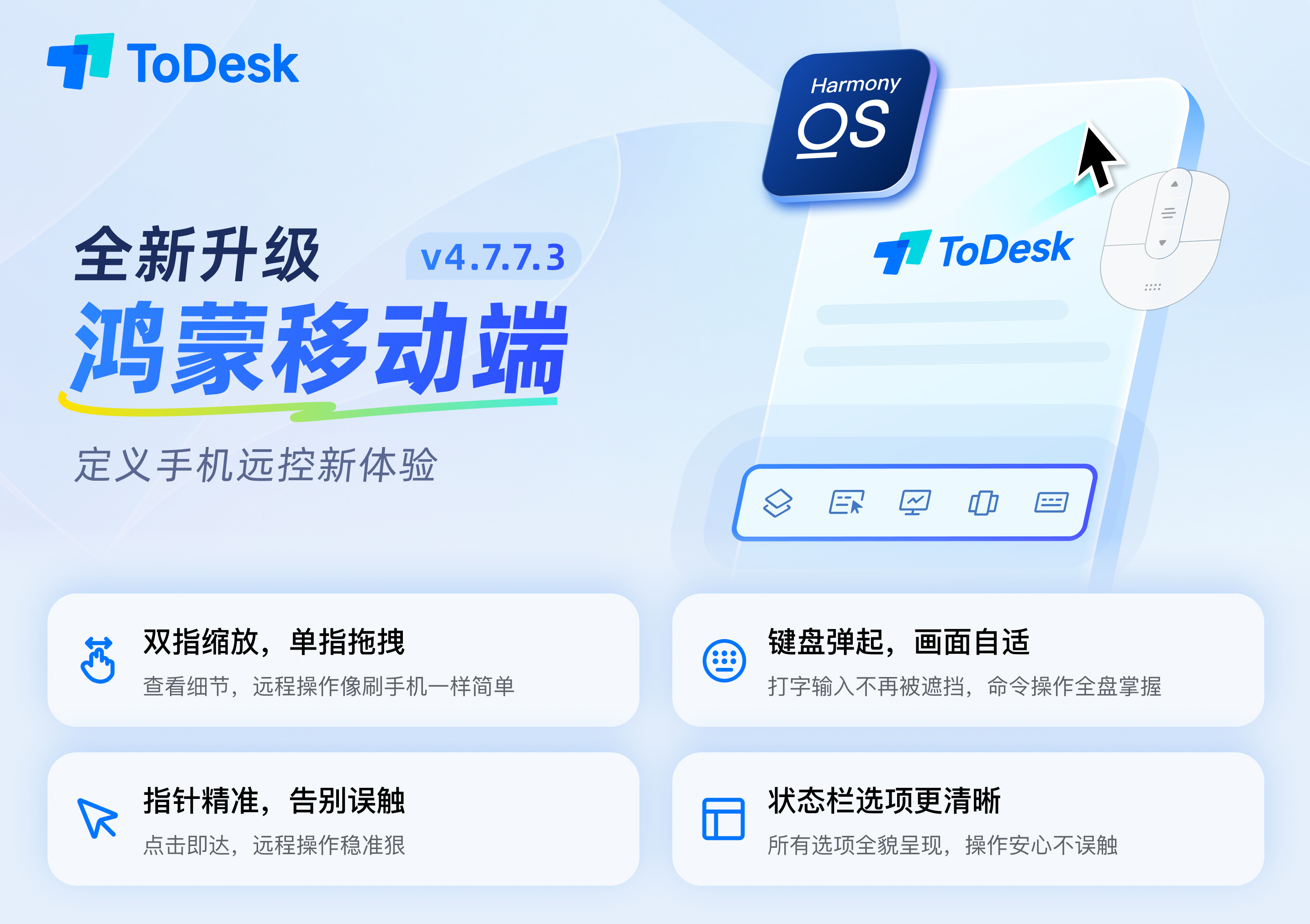
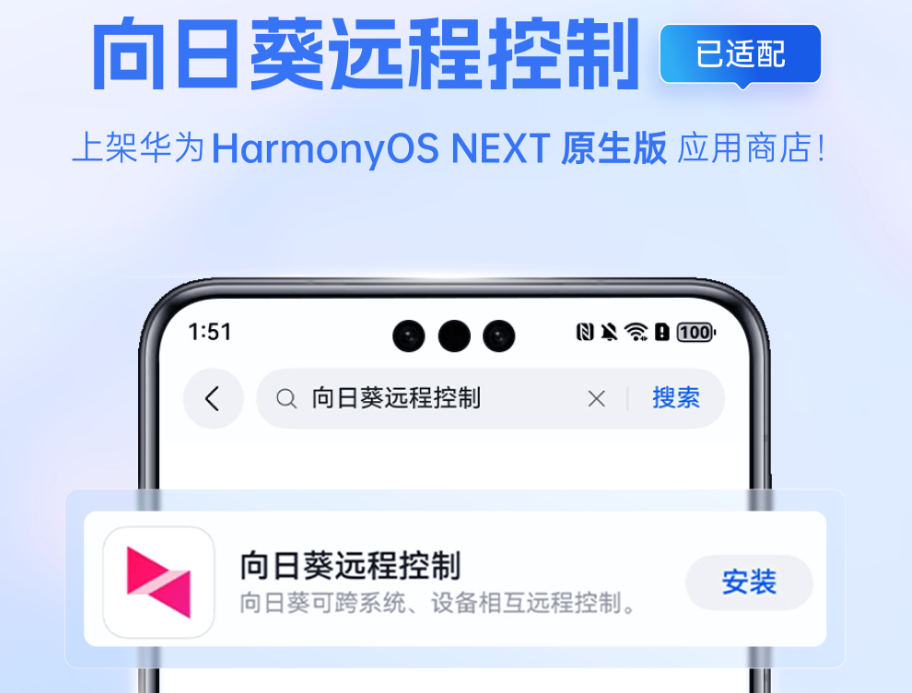
ToDesk和向日葵适配鸿蒙端
ToDesk 和 向日葵 官网都有鸿蒙下载入口,两款应用也已上架华为应用市场。不过两者支持的角色不同:ToDesk 已将鸿蒙纳入全平台体系;向日葵 HarmonyOS NEXT 版仍处于 Beta 阶段,目前只能作为主控端,不能作为被控端。
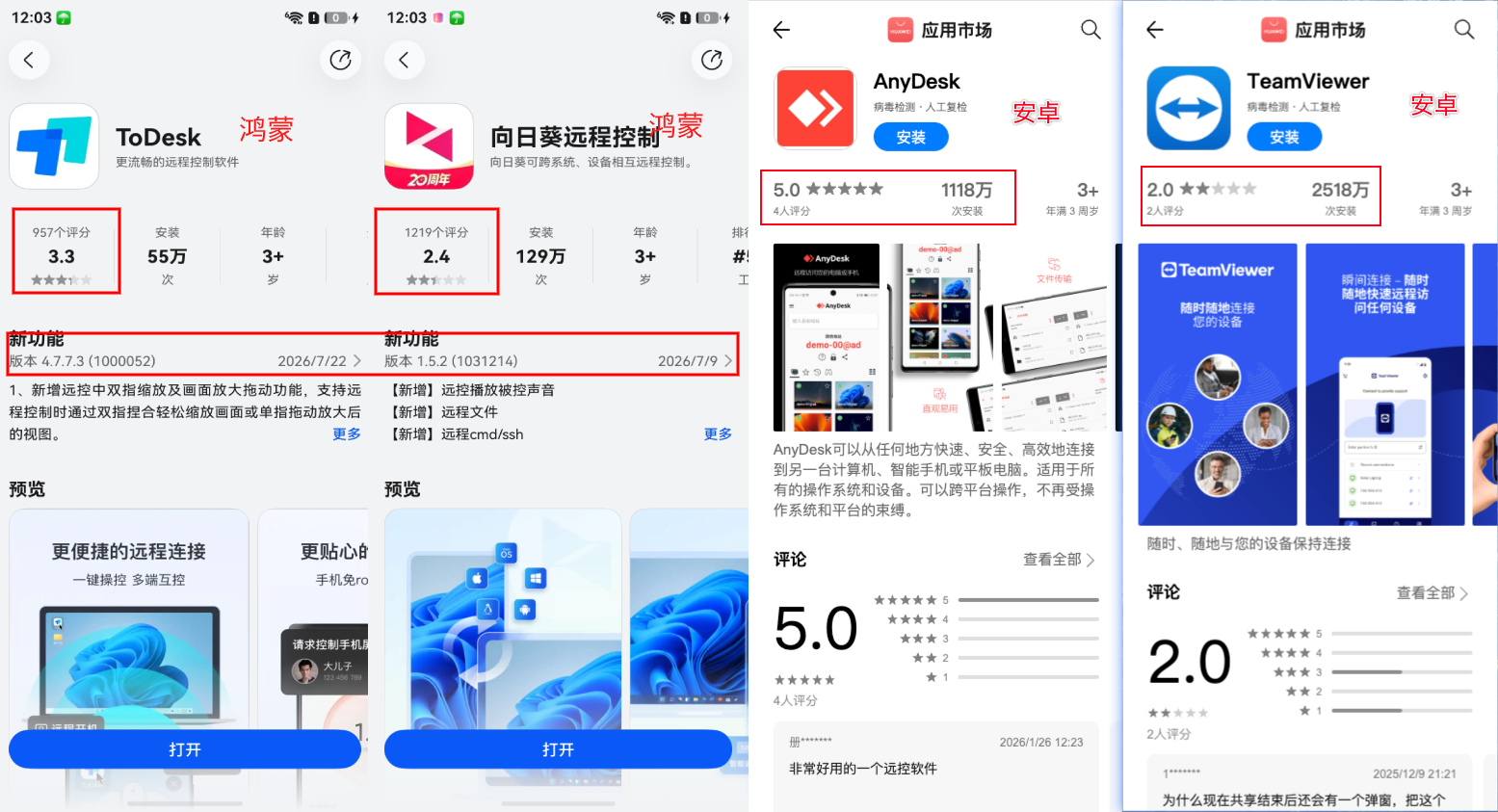
鸿蒙与**华为应用市场下载量及评分
截图中,ToDesk虽然比不上向日葵的安装量,但是评分明显比向日葵好很多,而且ToDesk更新频率更高,向日葵则出现较多卡顿、功能缺陷上的差评;TeamViewer 和 AnyDesk没有兼容鸿蒙,在华为端的安装表现TeamViewer>AnyDesk;但因为AnyDesk和TeamViewer的评分人数不足10人,参考意义有限。
二、手机远控,先看按钮能不能点准
手机远控多数时候是救急:打开公司电脑,找一份文件,改一句话,确认结果。任务也许只要十分钟,缩放和点按不顺会把时间全耗掉。
2.1 ToDesk
ToDesk 移动端有触屏和指针两种操作方式。浏览网页、翻文档时直接拖动即可;遇到表格单元格、右键菜单或桌面软件的小图标,再切到模拟鼠标会更容易点准。
连接 Windows 电脑后,键盘、鼠标、画面缩放和组合键等入口都放在会话工具栏里。输入路径、点右键或发送快捷键时,不用退出远控页面再翻设置。
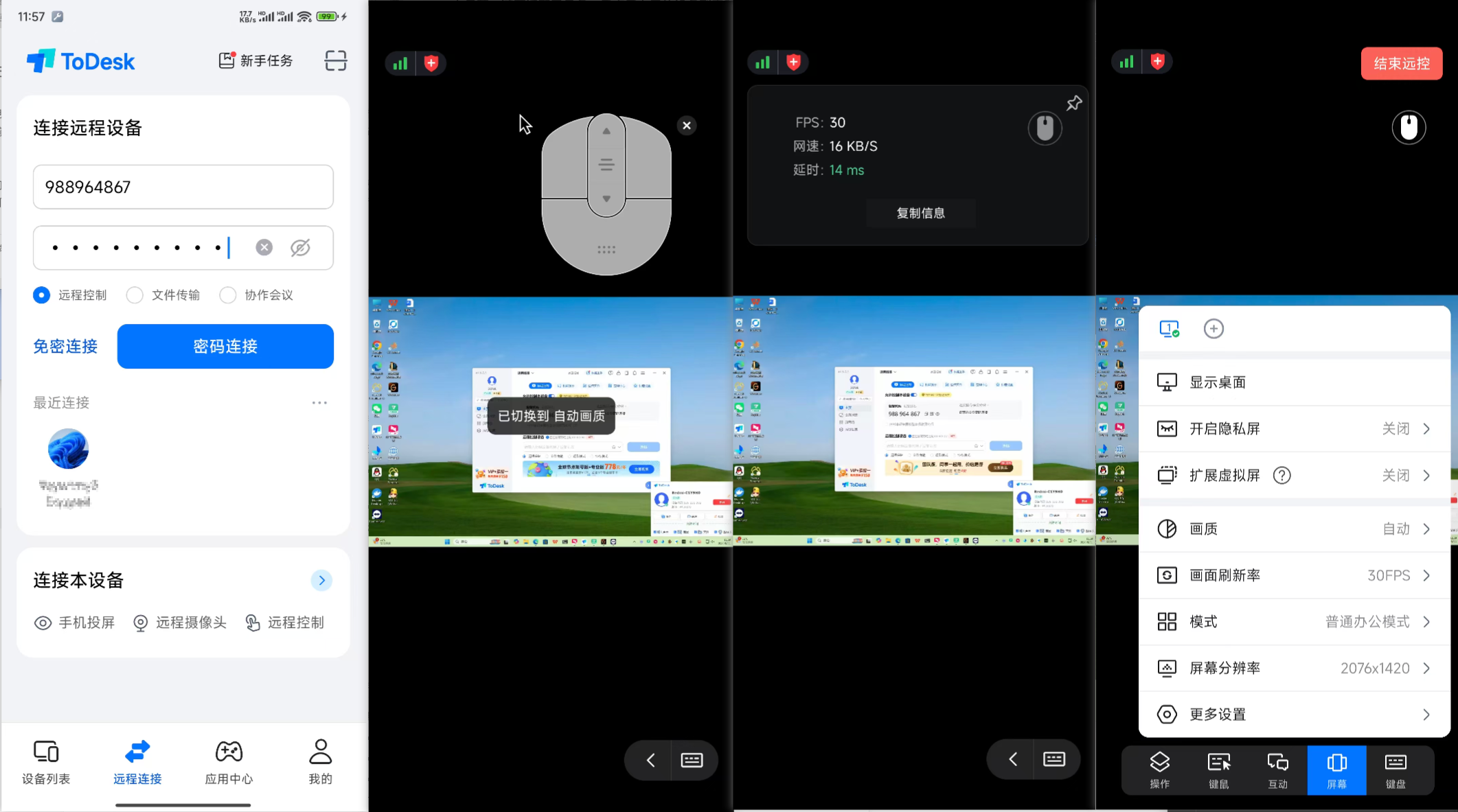
ToDesk 手机端进入 Windows 桌面
2.2 向日葵
向日葵移动端也有指针模式、触控模式、虚拟鼠标、画质调整和多显示器切换。键盘入口分为手机键盘、电脑键盘和快捷键。已经在用向日葵设备列表或开机硬件的用户,换到手机后仍能沿用原来的设备管理方式。
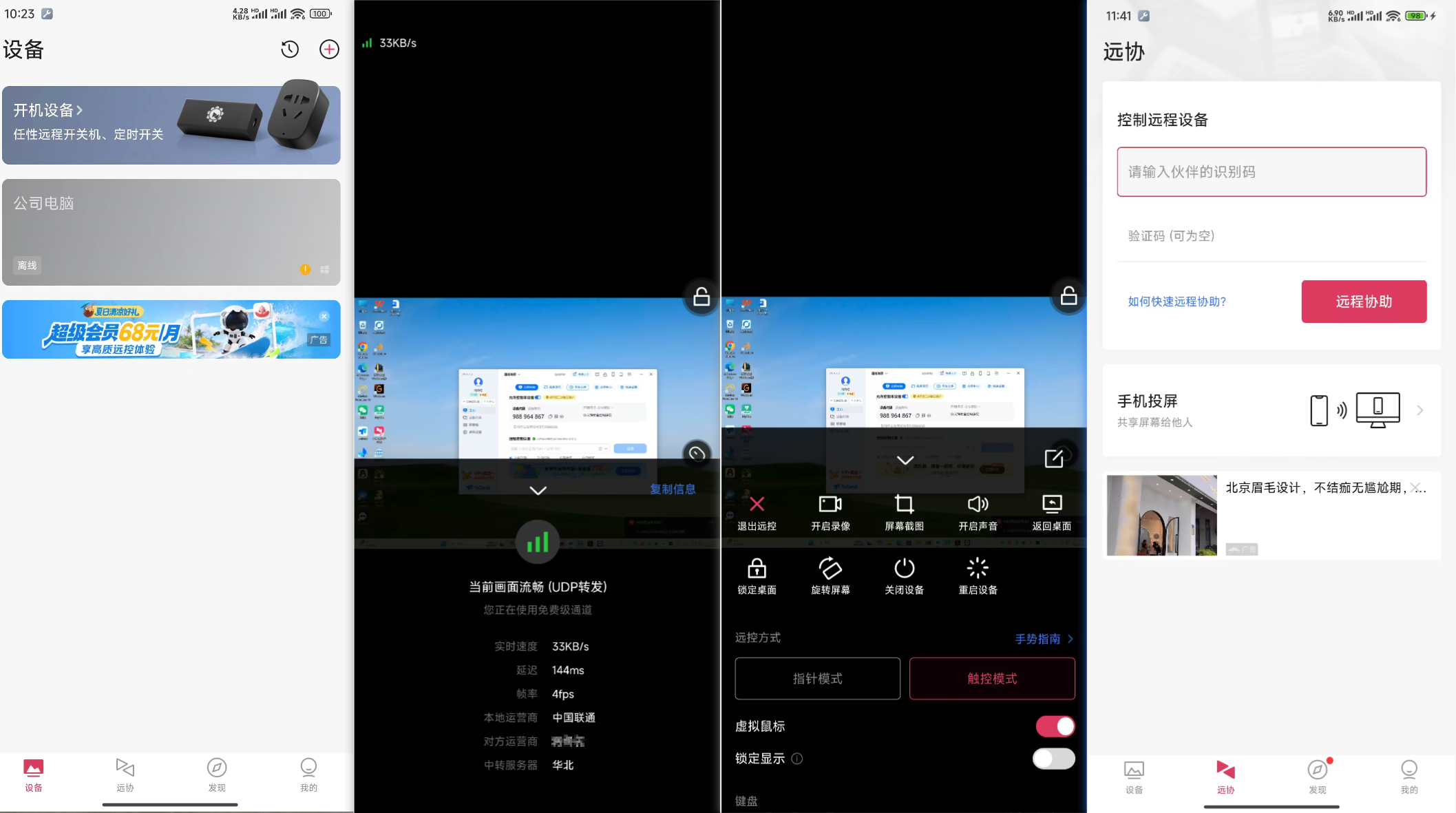
向日葵设备列表、远控状态与触控设置
2.3 TeamViewer
TeamViewer的 Android移动端可以连接 Windows、macOS 和 Linux 电脑,首次进入会话时会显示操作手势。手机和平板的可用模式并不完全一样:官方交互说明显示,Android手机连接 PC 时主要使用鼠标模式,符合屏幕尺寸条件的 Android平板可以在触摸和鼠标模式之间切换。
TeamViewer 当前没有HarmonyOS NEXT 原生客户端。
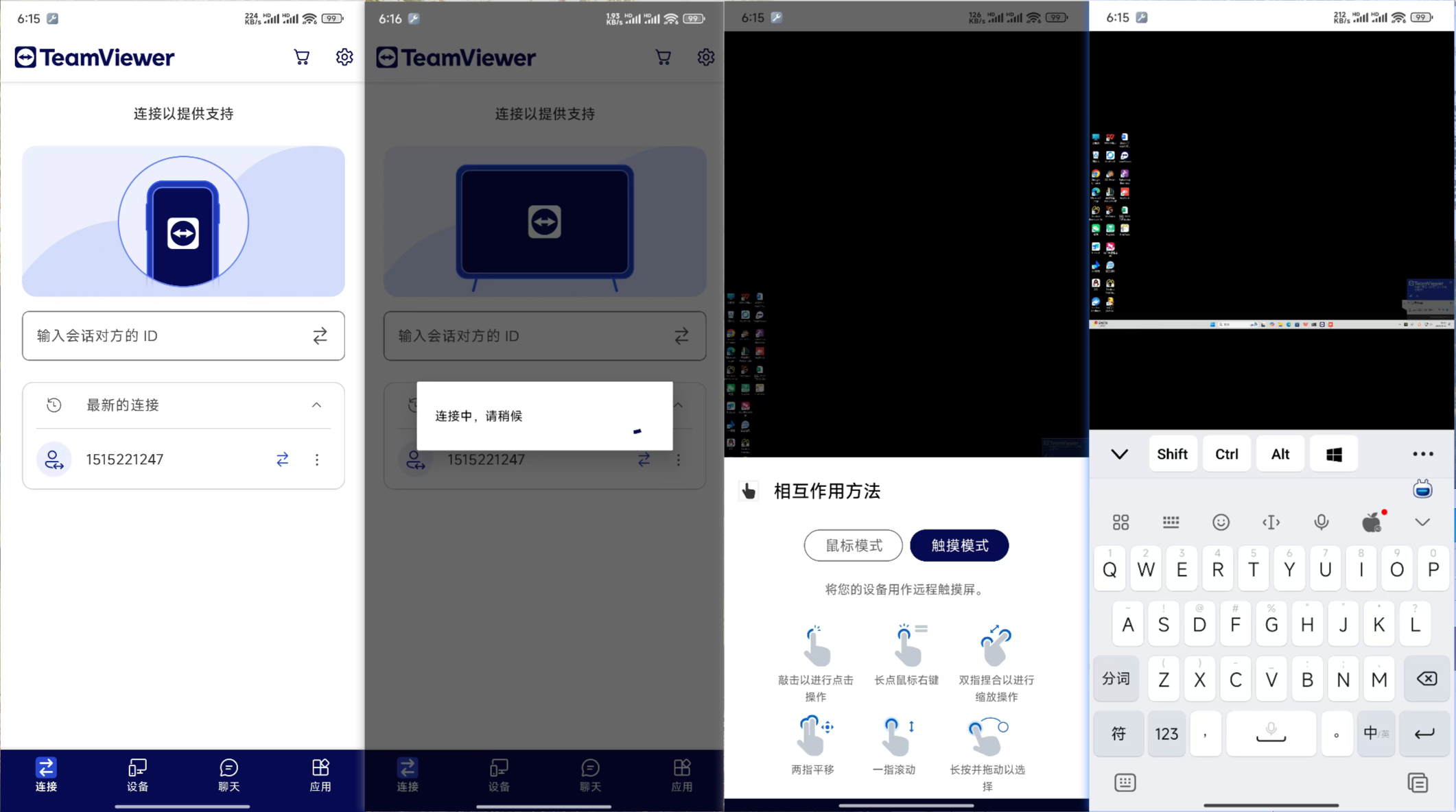
TeamViewer 手机端连接 Windows、选择交互模式并调用键盘
2.4 AnyDesk
AnyDesk for Android/ChromeOS把输入方式、显示器切换、画质、键盘、截图和剪贴板等功能放进圆形菜单。菜单平时不占画面,但需要长按 AnyDesk 标志才能调出,第一次用不太容易找到入口。
Android被控时,部分机型需要另外安装控制插件并开启辅助功能权限;未满足条件时可能只能观看屏幕。
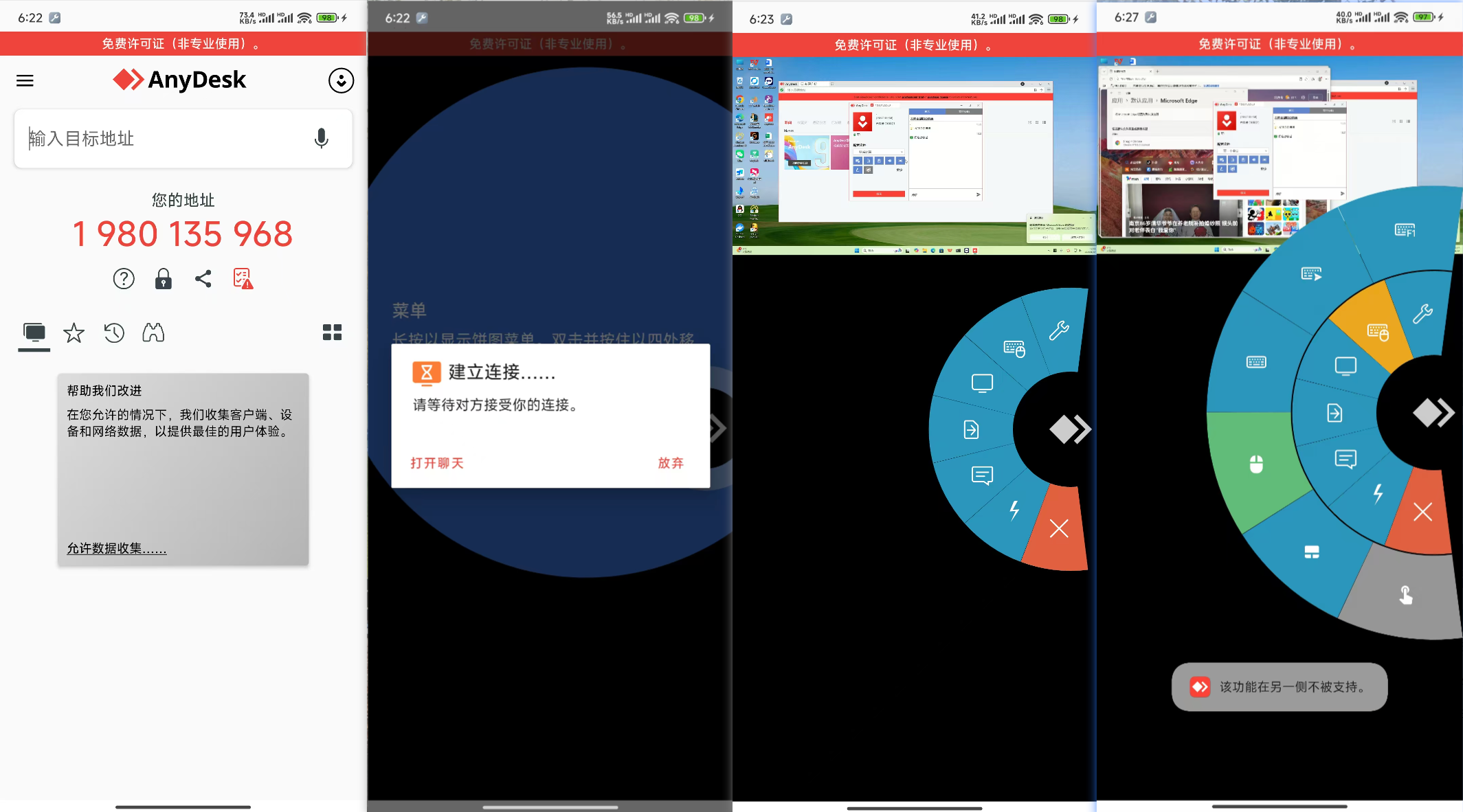
AnyDesk手机端建立连接并打开圆形操作菜单
三、最耽误时间的是文件传输和文字来回倒
远控桌面已经打开,文件却还要经过聊天软件或网盘转一圈,这样的连接只解决了“看见电脑”。四款工具都有文件功能,差别在于是否有独立文件模式、手机能不能直接使用,以及会不会受系统和套餐限制。
3.1 ToDesk
ToDesk手机端可以直接选择“文件传输”连接方式,不必先打开远程桌面。连接后,“发送文件”和“下载文件”分开放置,找远端文件、下载到手机的步骤比较清楚。已经进入桌面会话时,也可以用拖拽、复制粘贴或文件管理器传送文件。
官方文件传输说明还列出了移动端跨系统传输、批量队列、断点续传和统一传输记录。手机临时取合同、上传现场照片,或者在Mac与Windows之间搬项目压缩包,都不用再经过聊天软件或网盘中转。
本轮测试中,ToDesk下载文件时显示为 767.67 KB/s。这个数值与 TeamViewer、AnyDesk 的结果接近,实际上享受ToDesk的SD-WAN专享通道后最高可达40MB/S(取决于网络),因此不能把它当作 ToDesk的速度上限。
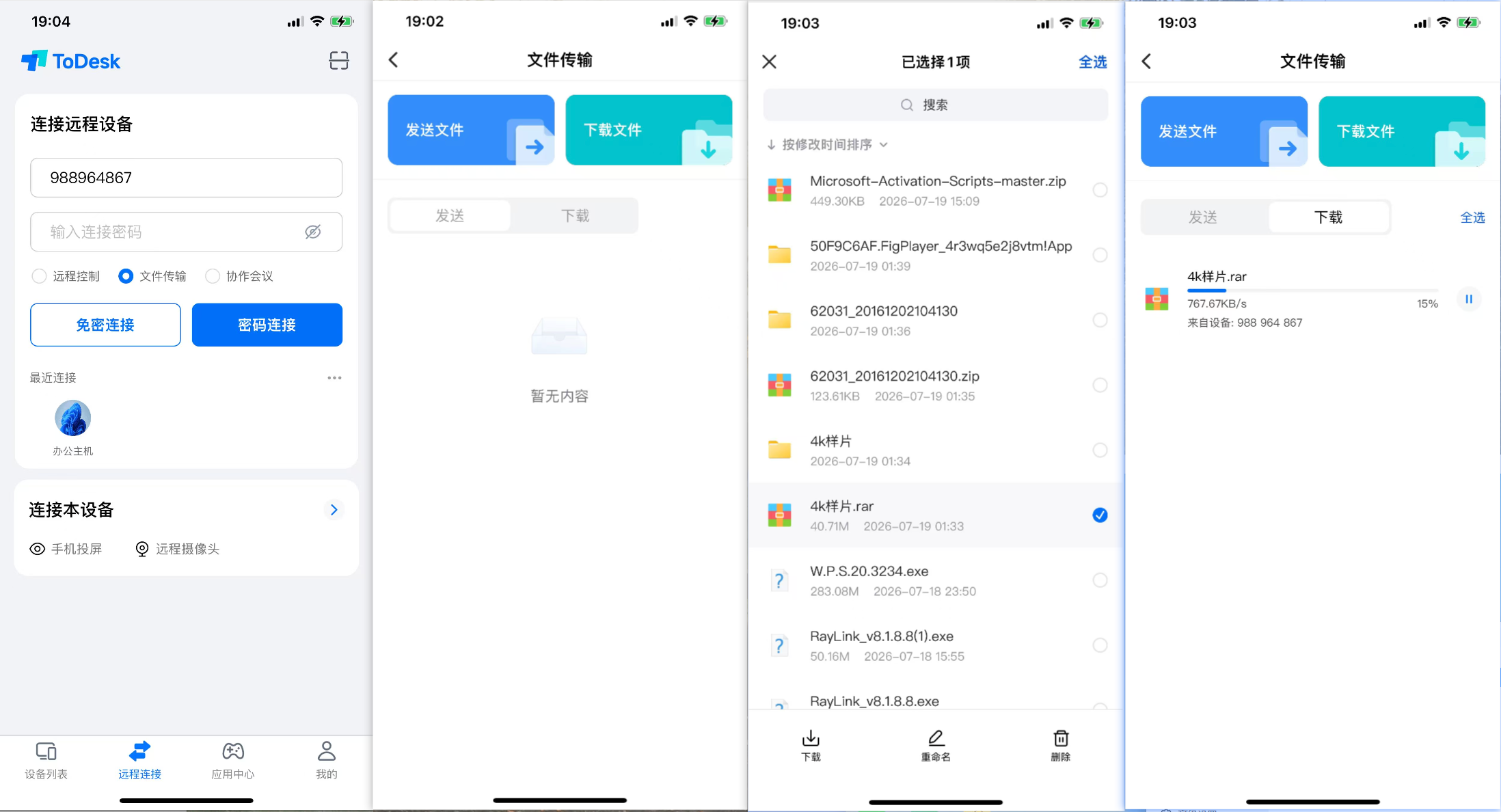
ToDesk手机端选择文件传输、下载远端文件并查看进度
3.2 向日葵文
在手机上使用向日葵时,也不必先进入远程桌面。打开控制端 App,从设备列表选中目标电脑,再点击设备功能页里的“远程文件”即可。
官方手机远程文件说明以 Android 手机控制 Windows 电脑为例,支持手机与电脑双向传输。实测流程是进入远程目录、选中文件、点击下载,最后到“传输列表”查看进度。
这次测试中,向日葵的传输速度约为200 KB/s,截图显示205 KB/s。页面同时提示升级会员可使用高速远程传输,说明套餐也可能影响结果。
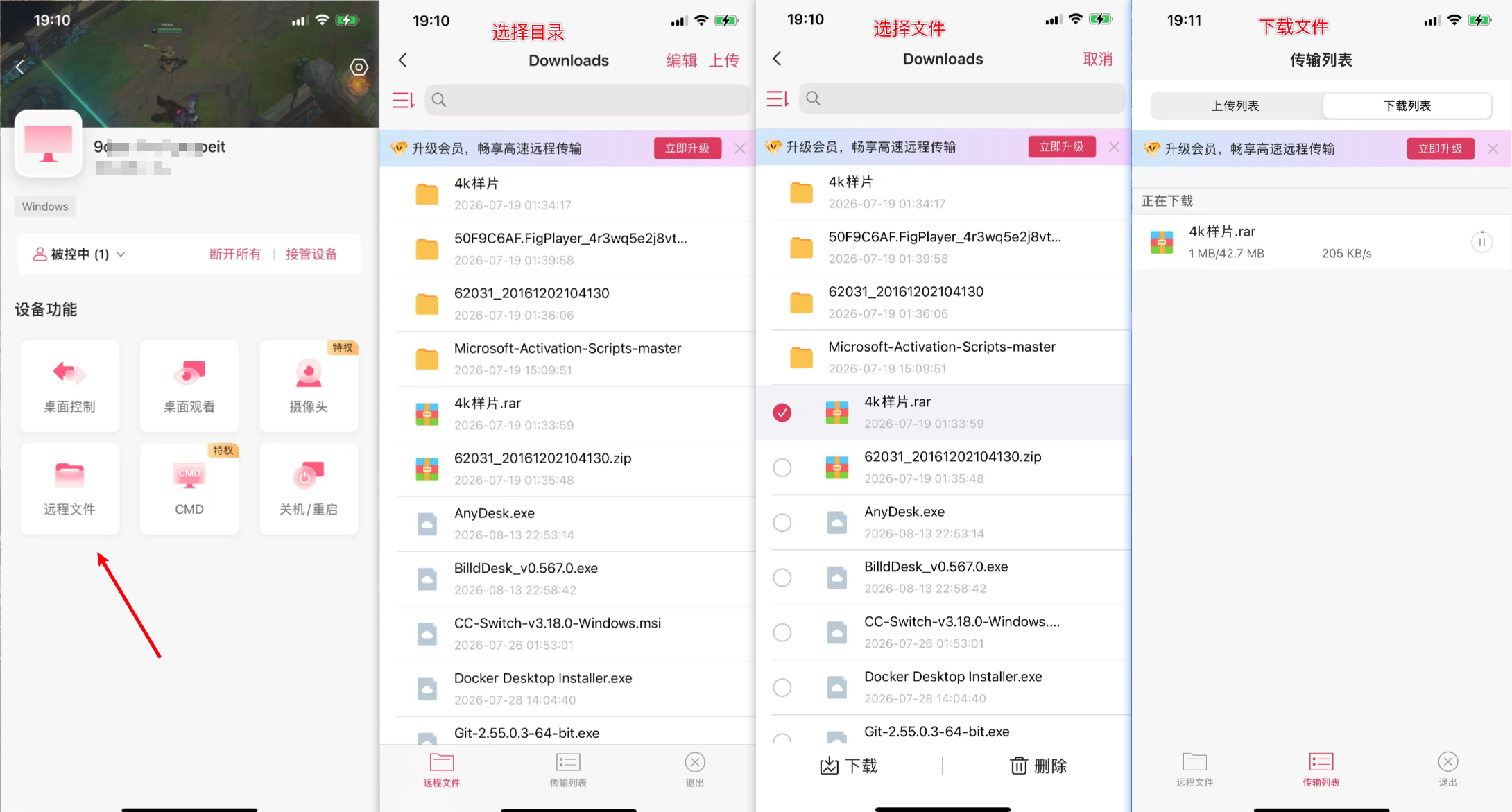
向日葵手机端进入远程文件、选择文件并查看下载进度
3.3 TeamViewer
TeamViewer 可以从设备列表中选择“Transfer files”单独建立文件会话,也可以在远程桌面的“Files & Extras”菜单中传文件。只取文件时用前者更直接;需要边操作边发送时用后者,Windows桌面会话还支持拖放。官方文件传输说明列出了这些入口。
许可限制需要单独看。当前工具栏说明写明,免费用户在文件传输会话中一次只能传一个文件。
实测传输约40MB文件用了 1 分钟,平均速度约为0.67MB/s。这个数值只对应本轮设备和网络环境,不代表固定速度或峰值。
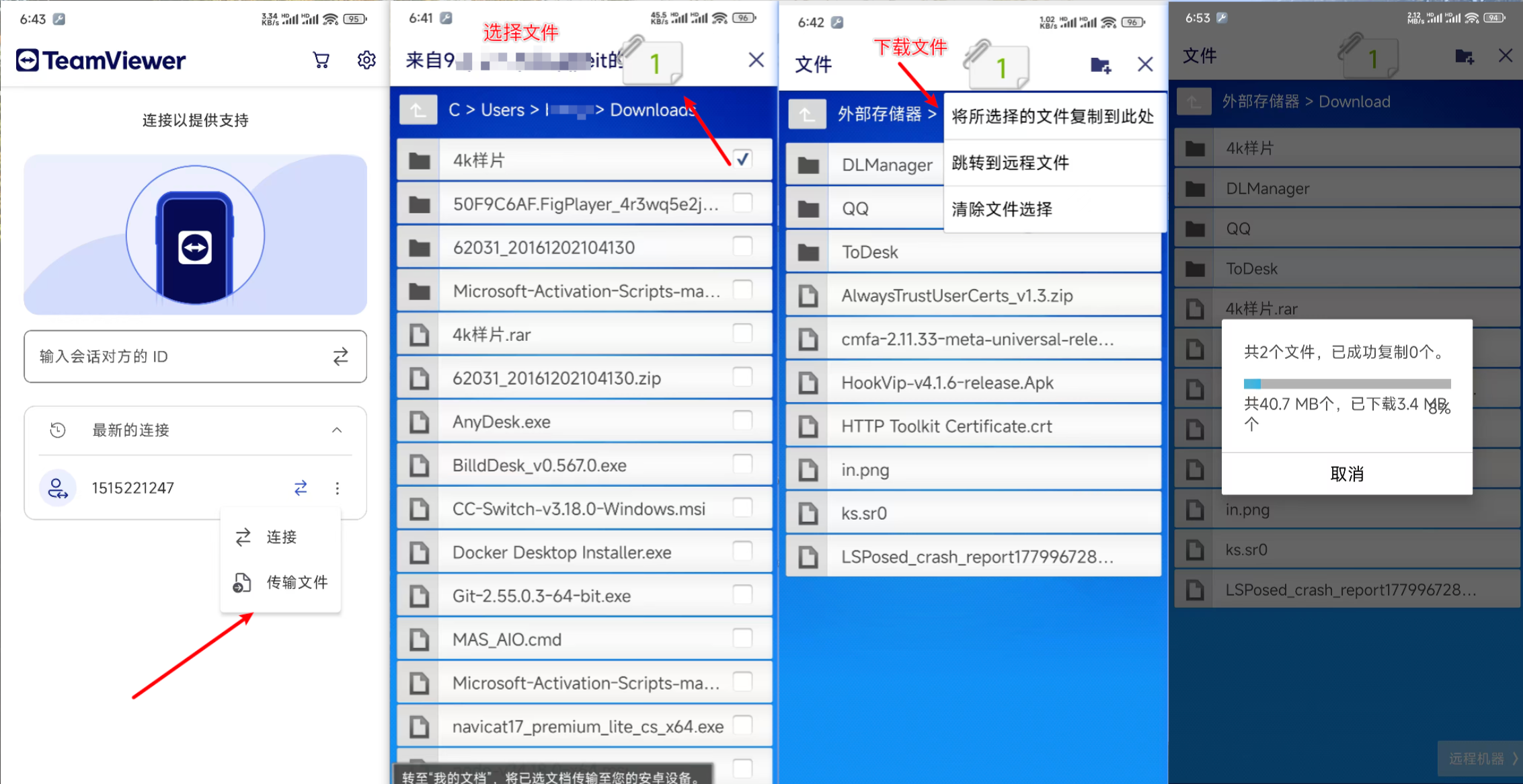
TeamViewer 手机端文件传输与进度
3.4 AnyDesk
AnyDesk桌面端的File Manager在 Windows、macOS 和 Linux上使用本地、远程双栏布局,可以单独建立文件会话,也能从远控工具栏打开。普通会话还支持通过剪贴板复制粘贴文本和文件,不过被控端可以在权限设置中关闭剪贴板或文件管理器。
AnyDesk 文件传输说明写明,AnyDesk for Android 7.0.0 起可以发起 File Manager 会话,7.2.0 起可以在远控画面与文件视图之间切换;iOS则可以通过系统分享菜单发送文件,或建立文件会话下载内容。
本轮传输时,AnyDesk 的界面显示为700 多KB/s,截图中的瞬时值为 779.72 KiB/s。它与ToDesk、TeamViewer 处于相近量级,但瞬时速度和一分钟平均速度的统计口径不同,不能直接据此排出速度名次。
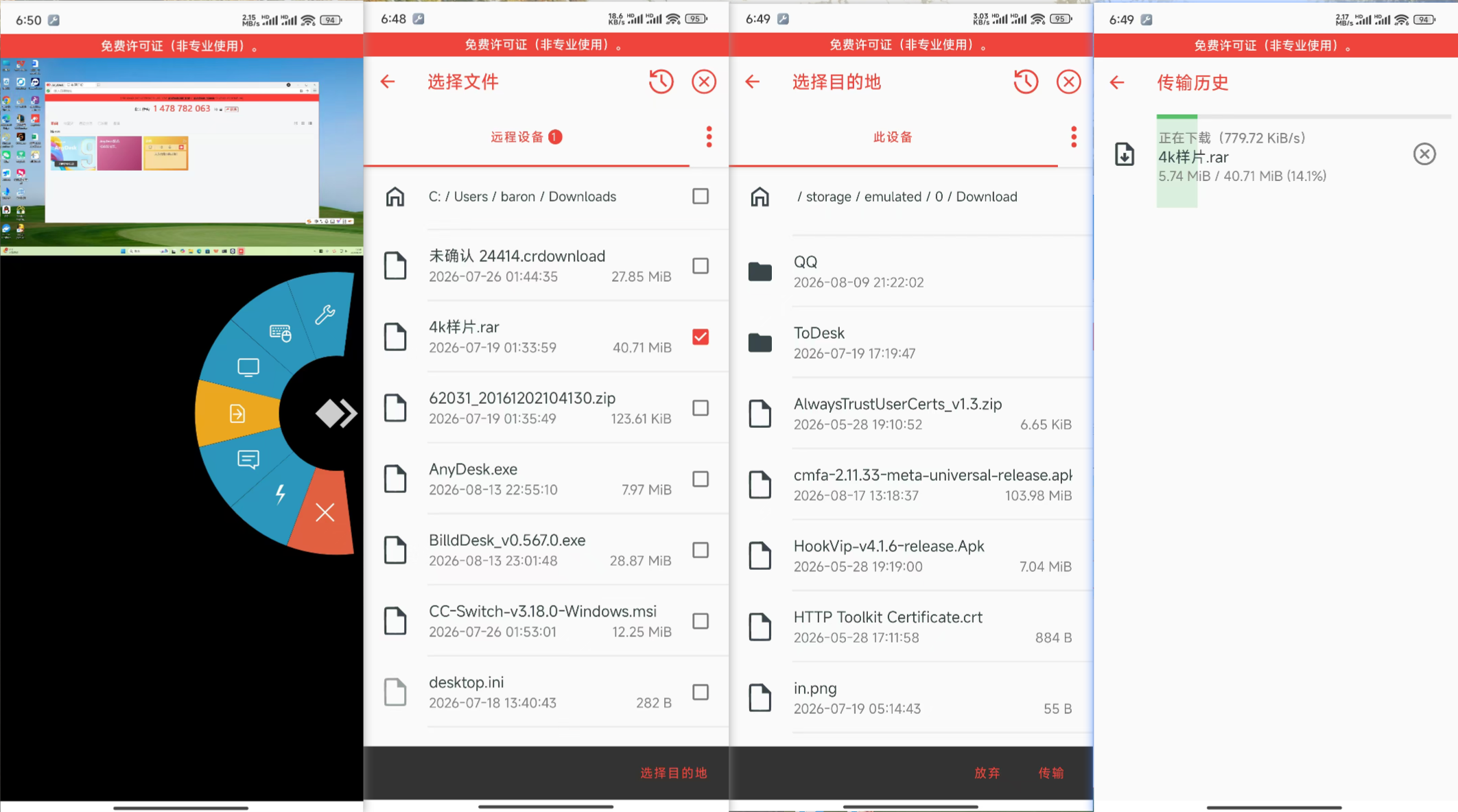
AnyDesk 手机端文件传输速率
ToDesk、TeamViewer 和 AnyDesk 都跑在约 0.67~0.78 MB/s,换算后约为 5.3~6.4 Mbps。从数值分布看,测试云主机的出口带宽或中间链路很可能成了共同瓶颈。因此,这组数据反映的是同一测试环境下的实际体验,不是三款产品的最高速度。
四、工作做深以后,要看多屏、终端和打印
手机适合救急,长时间远程办公还是要回到电脑或平板。这时更值得关注三项功能:多显示器、远程终端和远程打印。
4.1 ToDesk
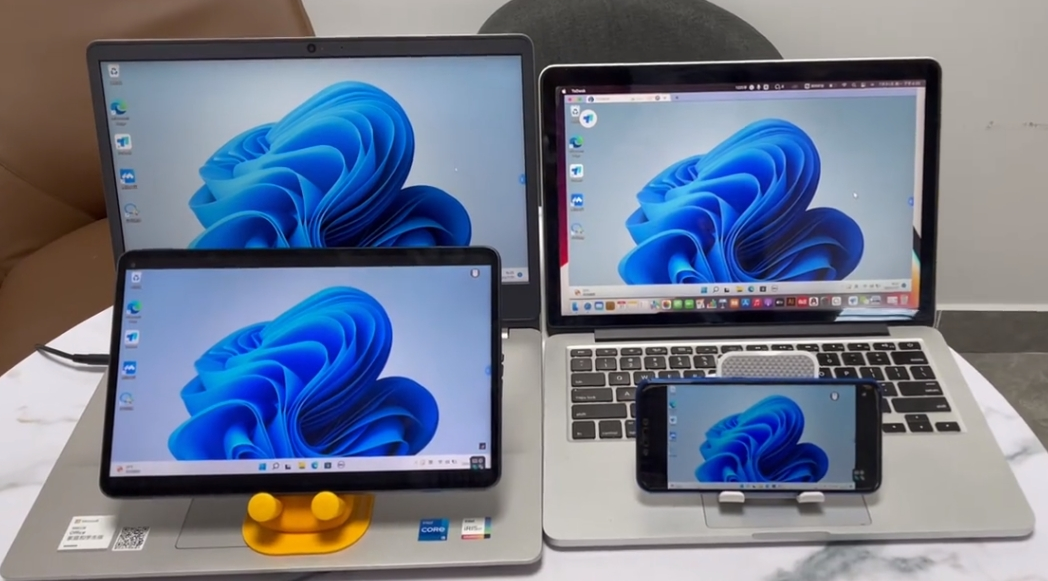
ToDesk可以切换被控端的多个显示器,也支持多屏控多屏和虚拟屏。家里用双屏接管公司的双屏工作站时,可以把画布、工具面板和资料窗口分开;被控电脑没有多余的物理屏幕时,还能创建虚拟显示器。
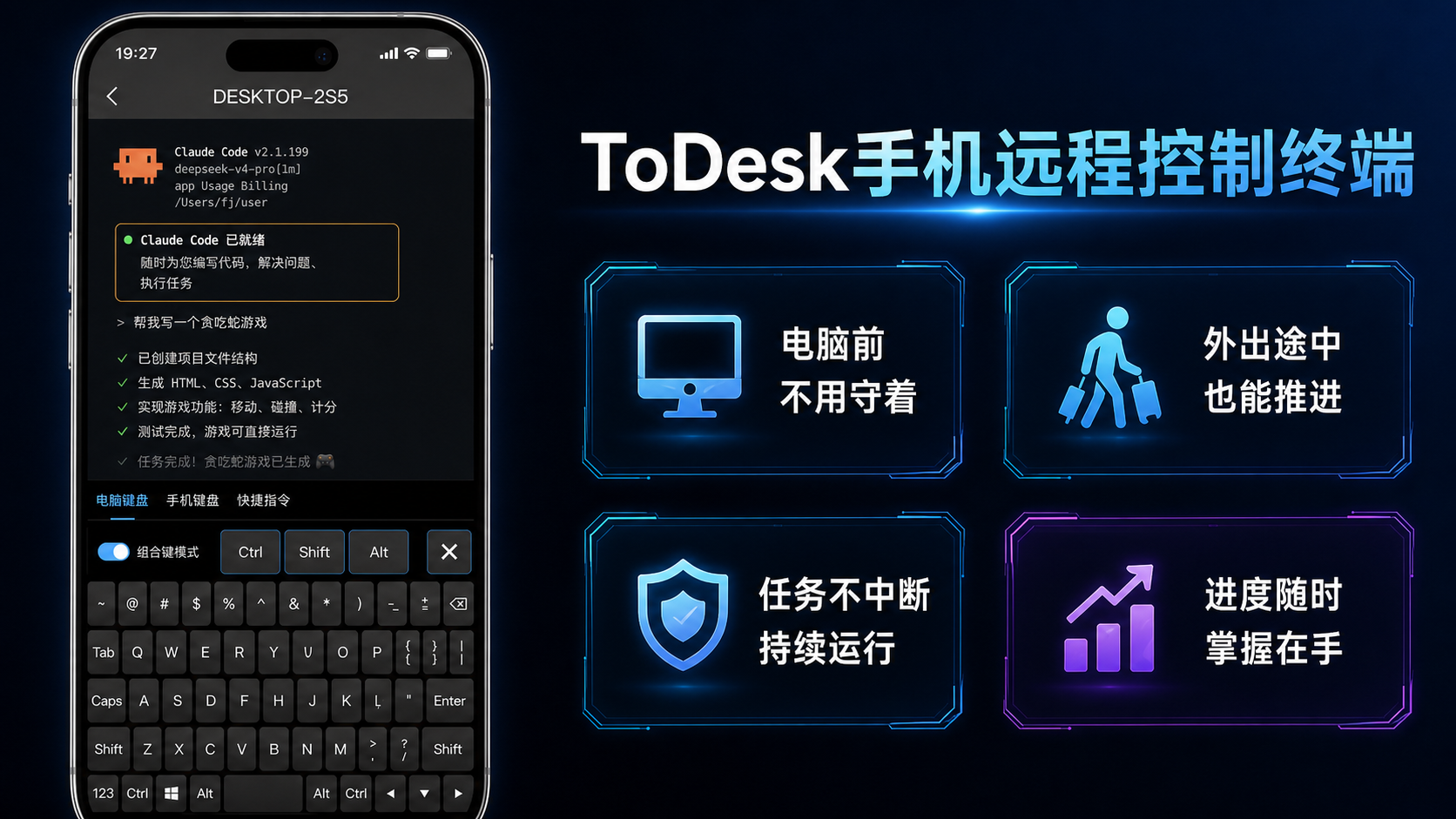
只想查日志、进程和端口时,可以从设备入口直接打开远程终端,不必先加载完整桌面。
远程打印需要安装打印组件,再在远端应用中选择 ToDeskPrinter,打印任务会发送到主控端连接的打印机,亲测选择明确,非常高效,特别适合一些需要经常打印的文职工作人员。
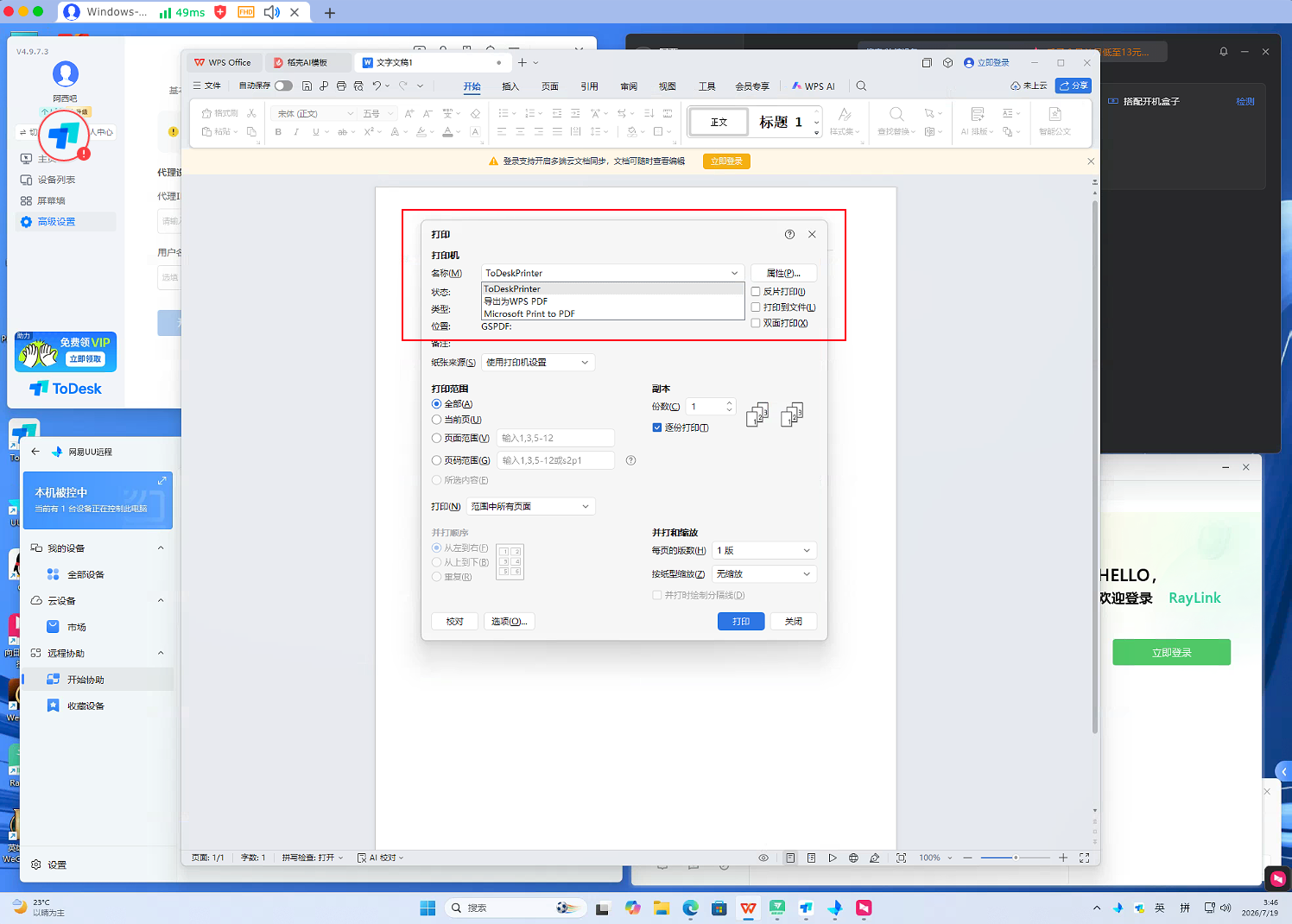
在远端应用中选择 ToDeskPrinter
4.2 向日葵
向日葵的远程有单屏、合屏和分屏三种方式。合屏是在一个窗口中放下所有远端屏幕,分屏则为每块屏幕建立独立窗口。官方多屏说明要求主控端、被控端均使用 Windows 个人版 V13.2 或以上,合屏和分屏的前提是需要升级会员权益。
功能限制较多,命令行入口会跟随被控系统变化:Windows 显示 CMD,macOS 和 Linux 显示 SSH,这项功能也受会员服务限制。远程打印帮助说明的范围是 Windows 主控连接 Windows 被控,而且文档更新时间较早,使用前最好在当前客户端中确认驱动入口和套餐权益。
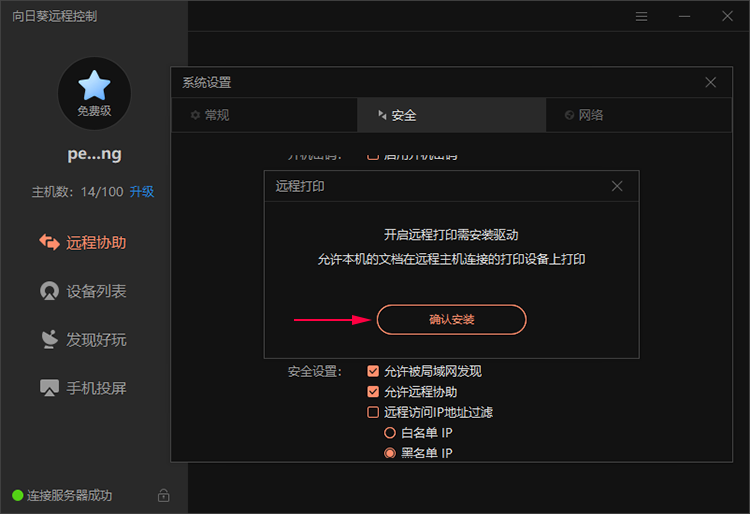
向日葵开启远程打印前安装打印驱动
4.3 TeamViewer
TeamViewer可以在会话工具栏中切换远端显示器,也能把多块屏幕放进标签页或独立窗口。
远程终端说明显示,TeamViewer Remote 可以从设备菜单直接建立 Windows 远程终端会话,条件是被控系统为 Windows 10 1809 或更高版本、设备已经配置 Easy Access,并使用 Premium、Corporate 或 Tensor许可。
TeamViewer Printing支持 Windows 和 macOS,需要在两端安装打印驱动,并使用 Remote Access、Business、Premium、Corporate、Tensor 或 TeamViewer ONE 许可。个人免费版用户即使看到相关设置,也要先核对许可范围。
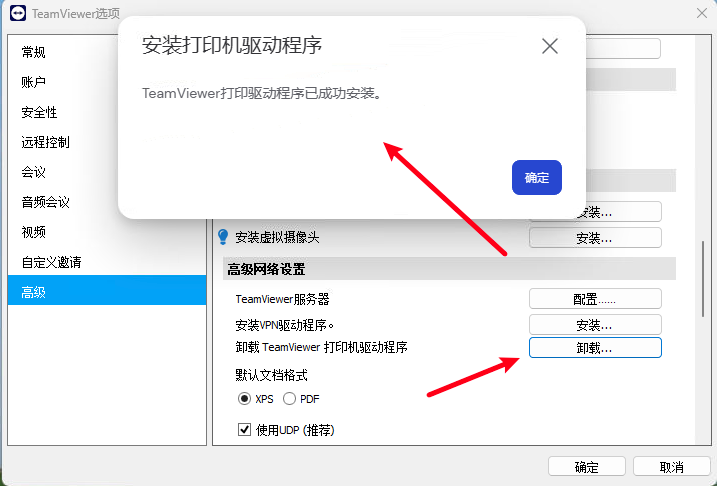
TeamViewer设置中安装远程打印驱动
4.4 AnyDesk
AnyDesk多显示器的默认方式是在工具栏中点击编号切换。想同时显示多块远程屏幕,需要用多个AnyDesk窗口连接同一台设备,再把每个窗口切到不同的显示器,相对复杂一些。
远程打印使用 AnyDesk Printer 虚拟打印机。主控端、被控端都要运行 Windows 7/Windows Server 2012 或更高版本,并安装 AnyDesk 5.0 或以上版本,打印驱动装在被控端。Remote Shell则只支持Linux。
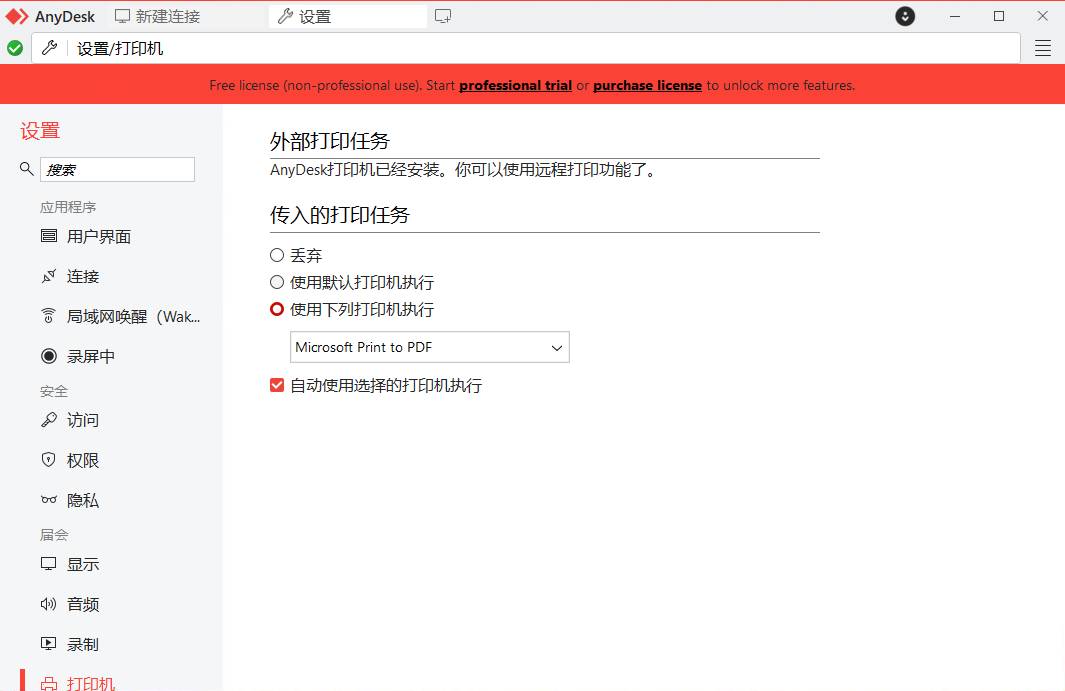
AnyDesk设置中的远程打印任务处理方式
| 深度办公动作 | ToDesk | 向日葵 | TeamViewer | AnyDesk |
|---|---|---|---|---|
| 多显示器 | 随机切换、多屏控多屏、虚拟屏、屏幕墙等多种屏幕显示功能 | 单屏/合屏/分屏,按版本与权益 | 切换、标签页或独立窗口 | 支持切换;同时显示需多窗口连接 |
| 设备列表直接进终端 | 支持PC和安卓远程 CMD/终端入口 | Windows 用 CMD,macOS/Linux 用 SSH | Windows 远程终端需Easy Access与指定许可 | 仅Linux Remote Shell,需AnyDesk 8+ |
| 远程打印 | 支持 ToDeskPrinter | Win控Win | Windows/macOS,需驱动与付费许可 | Windows两端,使用 AnyDesk Printer |
| 鸿蒙作为主控 | 支持 | 支持,仅主控(Beta) | 不支持原生客户端 | 不支持原生客户端 |
五、四种典型组合,怎么选更省事?
1. 鸿蒙手机连接公司 Windows
可以先试 ToDesk。它把鸿蒙与 Windows、macOS、Linux、Android、iOS 放在同一套设备体系中,远控、剪贴板、文件和终端入口比较集中。向日葵也能从鸿蒙端发起控制,但文件等功能要以 HarmonyOS NEXT 当前版本为准。
2. iPhone / iPad 连接 Windows 或 Mac
四款都能完成基础主控。经常使用时,重点比较键鼠手势、中文输入、文件入口和订阅限制。iPad 外接键盘后更适合处理表格和文档,手机仍以短任务为主。
3. MacBook 远控公司的多屏 Windows 工作站
希望把多屏、文件、打印和终端放在同一套工具里,建议直接用ToDesk。TeamViewer、AnyDesk 更常见于传统跨国桌面环境。已经部署向日葵硬件设备的团队可继续沿用原体系更省事。
4. Windows 管理 Linux 服务器
需要 GUI 时,四款都有 Linux 客户端;只查服务和日志时,ToDesk 终端、向日葵 SSH 或系统原生 SSH 更节省带宽。Linux 发行版、桌面环境和显示协议差异较大,正式使用前最好在目标机器上跑一遍。
六、结论:先列清主控端和被控端,再谈全平台
| 主要需求 | 更值得先试 | 选择理由 |
|---|---|---|
| Windows、macOS、Linux、iOS、Android、鸿蒙混用 | ToDesk | 六端覆盖较完整,文件、多屏、终端和打印入口集中 |
| 已有远程开机硬件 | 向日葵 | 企业版设备管理 |
| 跨国企业、传统 IT 支持 | TeamViewer | 企业级设备管理和权限策略较完整,商业许可需单独核算;ToDesk&向日葵也可配置全球节点服务 |
| PC端间轻量远控 | ToDesk & AnyDesk | 客户端较轻,常用桌面功能齐全 |
只有一台 Windows 笔记本时,四款工具都能完成基础连接。设备变多以后,差别才会显现:
鸿蒙有没有原生入口,手机上是否好操作,文件能不能直接传,回到电脑后多屏、终端和打印还能不能接着用??
这次横评中,ToDesk 的平台和办公功能覆盖更集中;已经在用向日葵设备或开机硬件,继续沿用原体系更省迁移成本;TeamViewer 和 AnyDesk 在传统桌面平台上的功能较完整,但是无鸿蒙适配,并且国内线路需要另行测试。个人建议是选择前先理清自己的“主控端 → 被控端”组合,再跑一遍真实任务更可靠。

讨论HarmonyOS开发技术,专注于API与组件、DevEco Studio、测试、元服务和应用上架分发等。
更多推荐

 6
6 0
0- 0


 已为社区贡献1条内容

所有评论(0)