第二篇:保姆级教程|小鸿 AI OpenHarmony 源码编译 + 固件烧录 从零到一全过程
第二篇:保姆级教程|小鸿 AI OpenHarmony 源码编译 + 固件烧录 从零到一全过程
摘要:本文手把手讲解小鸿 AI 开源硬件从源码拉取、Ubuntu 环境编译、固件打包到设备烧录的完整流程,附带官方工具截图,解决新手驱动识别、端口占用、固件校验失败等常见问题,适合鸿蒙入门、嵌入式实训、课程项目开发。
前言
小鸿 AI 作为基于 OpenHarmony + RISC-V + 星闪 NearLink 打造的国产开源端侧 AI 设备,最大优势就是全开源架构,支持自定义固件编译与自由烧录。很多新手拿到设备后只能使用默认功能,无法进行二次开发。本文从零到一完成源码同步、固件编译、设备烧录全流程,规避绝大多数新手踩坑点。
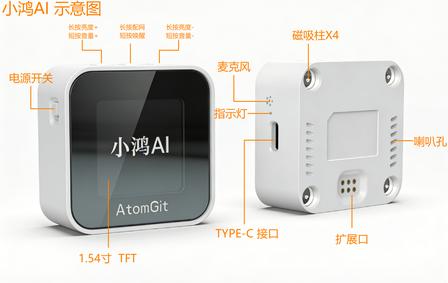
小鸿AI硬件结构
一、环境与硬件准备
1.1 硬件清单
小鸿 AI WS63 核心开发板
USB 数据传输线(仅充电线无法完成烧录)
Windows 调试电脑、Ubuntu 编译主机
1.2 软件环境
Ubuntu 20.04 及以上 OpenHarmony 编译环境
Git、Repo 代码管理工具
串口驱动、官方小鸿 AI BurnTool 烧录工具
注意:小鸿 AI 源码托管于 AtomGit 开源社区,无 Gitee 镜像,需通过官方仓库拉取。
二、拉取小鸿 AI 官方开源源码
2.1 初始化工程仓库
打开 Ubuntu 终端,执行初始化命令:
bash
repo init -u https://atomgit.com/xiaohong-ai/manifest
2.2 同步全部工程源码
repo sync -c
网络中断可重复执行该命令,直至源码同步完成。
三、OpenHarmony 固件编译
3.1 配置编译产品
进入工程根目录,执行产品选择命令:
hb set
根据终端提示选择xiaohong设备工程,完成编译目标配置。
3.2 全量编译固件
hb build -f
-f强制全量编译,避免缓存导致固件异常,首次编译耗时较长。
3.3 固件文件路径
编译完成后,烧录固件包路径:
out/xiaohong/xiaohong/ws63-liteos-app/ws63-liteos-app-all.fwpkg
.fwpkg为小鸿 AI 专用烧录固件格式。
四、设备进入烧录模式与工具配置
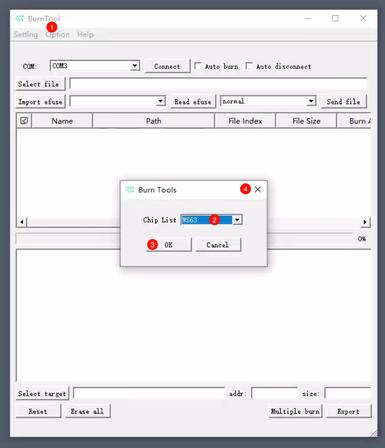
1.USB 线连接小鸿 AI 与 Windows 电脑
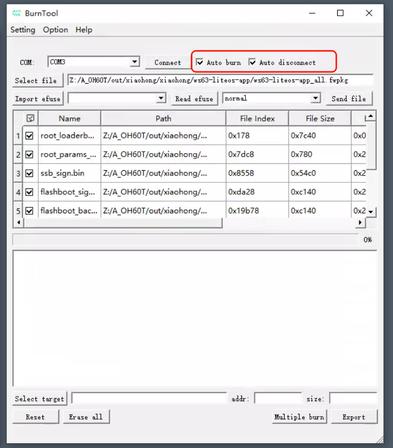
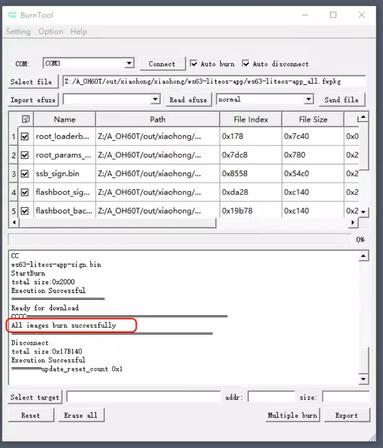
2.打开官方 BurnTool 烧录工具,刷新串口端口
3.选中编译生成的ws63-liteos-app-all.fwpkg固件
4.勾选自动烧录、烧录完成自动断开选项
五、全自动烧录执行
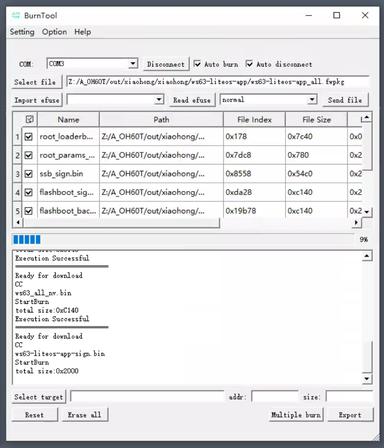
1.点击 Connect 连接设备
2.工具自动擦除 Flash、写入固件、数据校验
3.进度条 100% 出现Verify success即为烧录成功
4.设备自动重启进入新固件系统
六、烧录成功校验
备正常开机,无反复重启、黑屏现象
串口可正常打印 OpenHarmony 启动日志
语音唤醒、灯光基础功能运行正常
七、新手高频报错解决方案
设备无法被识别:更换后置 USB 口、使用数据传输线、重装串口驱动
串口端口被占用:关闭串口助手、IDE 等占用端口软件,重启电脑重试
固件校验失败:执行全量编译,不要随意修改底层配置文件,重新同步源码编译
八、总结
完成编译烧录即解锁小鸿 AI 完整二次开发权限,后续可自定义唤醒词、改造语音交互逻辑、对接私有大模型、联动星闪智能家居设备,是鸿蒙嵌入式入门绝佳练手项目。

讨论HarmonyOS开发技术,专注于API与组件、DevEco Studio、测试、元服务和应用上架分发等。
更多推荐


 6
6 0
0- 0


 已为社区贡献1条内容

所有评论(0)