HarmonyOS 弹窗与提示:Dialog/Toast 完整指南
一、引言
弹窗和提示是应用与用户交互的重要方式。无论是确认操作、选择选项、展示信息,还是轻量级的操作反馈,都需要合适的弹窗组件。HarmonyOS ArkUI 提供了丰富的弹窗能力,包括 AlertDialog、ActionSheet、CustomDialog、TextPickerDialog、DatePickerDialog 以及 Toast 轻提示等。
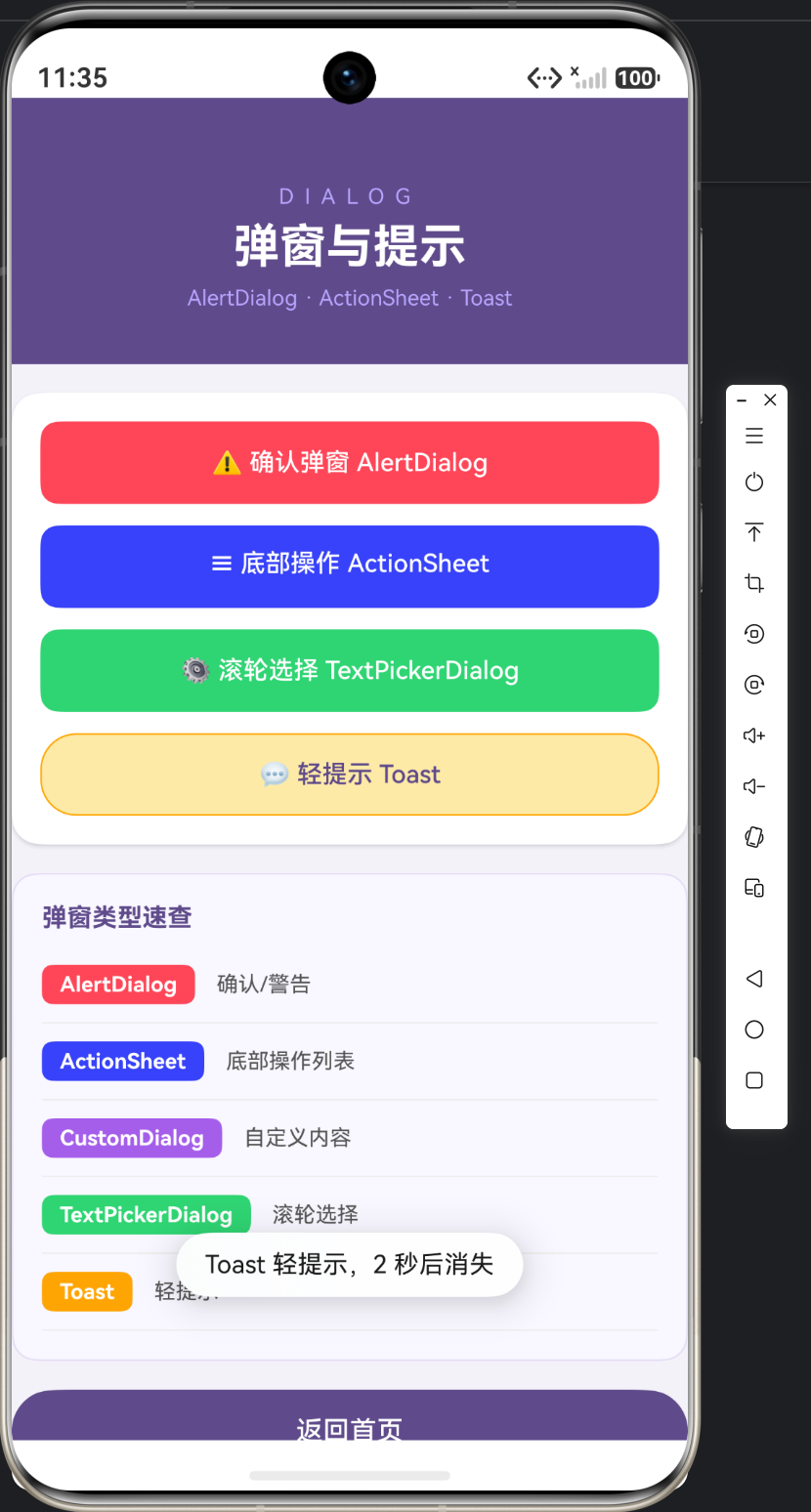
本文将以一个对话框演示风格的页面为主线,深入讲解各种弹窗的使用方法、参数配置和适用场景,帮助读者掌握弹窗开发的核心技能。
二、弹窗体系概览
2.1 弹窗分类
HarmonyOS 的弹窗可以分为以下几类:
| 类型 | 组件 | 适用场景 |
|---|---|---|
| 确认弹窗 | AlertDialog | 确认/警告/删除确认 |
| 操作列表 | ActionSheet | 底部操作选项 |
| 自定义弹窗 | CustomDialog | 自定义内容 |
| 选择器 | TextPickerDialog | 滚轮选择 |
| 选择器 | DatePickerDialog | 日期选择 |
| 选择器 | TimePickerDialog | 时间选择 |
| 轻提示 | Toast | 操作反馈 |
2.2 弹窗 vs Toast
| 特性 | 弹窗 | Toast |
|---|---|---|
| 交互性 | 需要用户操作 | 自动消失 |
| 展示时长 | 直到用户操作 | 短暂(默认 2 秒) |
| 阻断性 | 阻断当前操作 | 不阻断 |
| 适用场景 | 重要决策 | 轻量反馈 |
三、AlertDialog 确认弹窗
3.1 基本用法
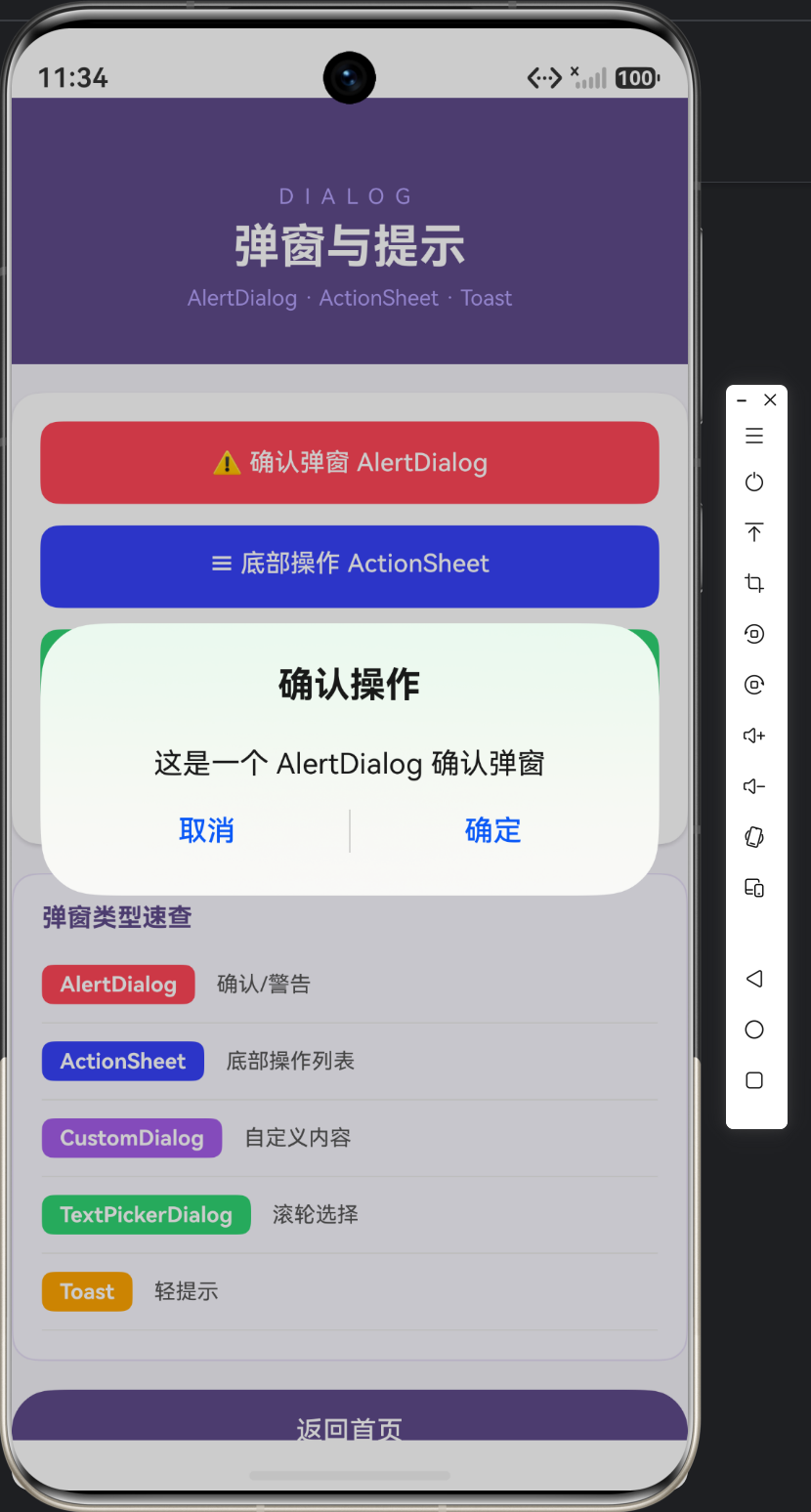
AlertDialog.show({
  title: '确认操作',
  message: '这是一个 AlertDialog 确认弹窗',
  primaryButton: {
    value: '取消',
    action: () => { console.info('点击了取消'); }
  },
  secondaryButton: {
    value: '确定',
    action: () => { console.info('点击了确定'); }
  },
  cancel: () => { console.info('点击了遮罩'); }
});
代码说明:
AlertDialog.show 是静态方法,直接调用即可弹出确认弹窗:
title:弹窗标题。message:弹窗内容。primaryButton:主按钮(通常为取消)。secondaryButton:次按钮(通常为确定)。cancel:点击遮罩层或返回键时的回调。
3.2 完整参数
AlertDialog.show({
  title: '删除确认',
  message: '确定要删除这条记录吗?删除后不可恢复。',
  autoCancel: true,          // 点击遮罩是否关闭
  alignment: DialogAlignment.Center, // 弹窗位置
  offset: { dx: 0, dy: 0 },  // 位置偏移
  gridCount: 3,              // 栅格列数
  primaryButton: {
    value: '取消',
    fontColor: '#999999',
    action: () => {}
  },
  secondaryButton: {
    value: '删除',
    fontColor: '#FF4757',
    action: () => {}
  },
  cancel: () => {},
  onWillDismiss: (dismissAction) => {
    // 拦截关闭事件
    dismissAction.dismiss();
  }
});
四、ActionSheet 操作列表
4.1 基本用法
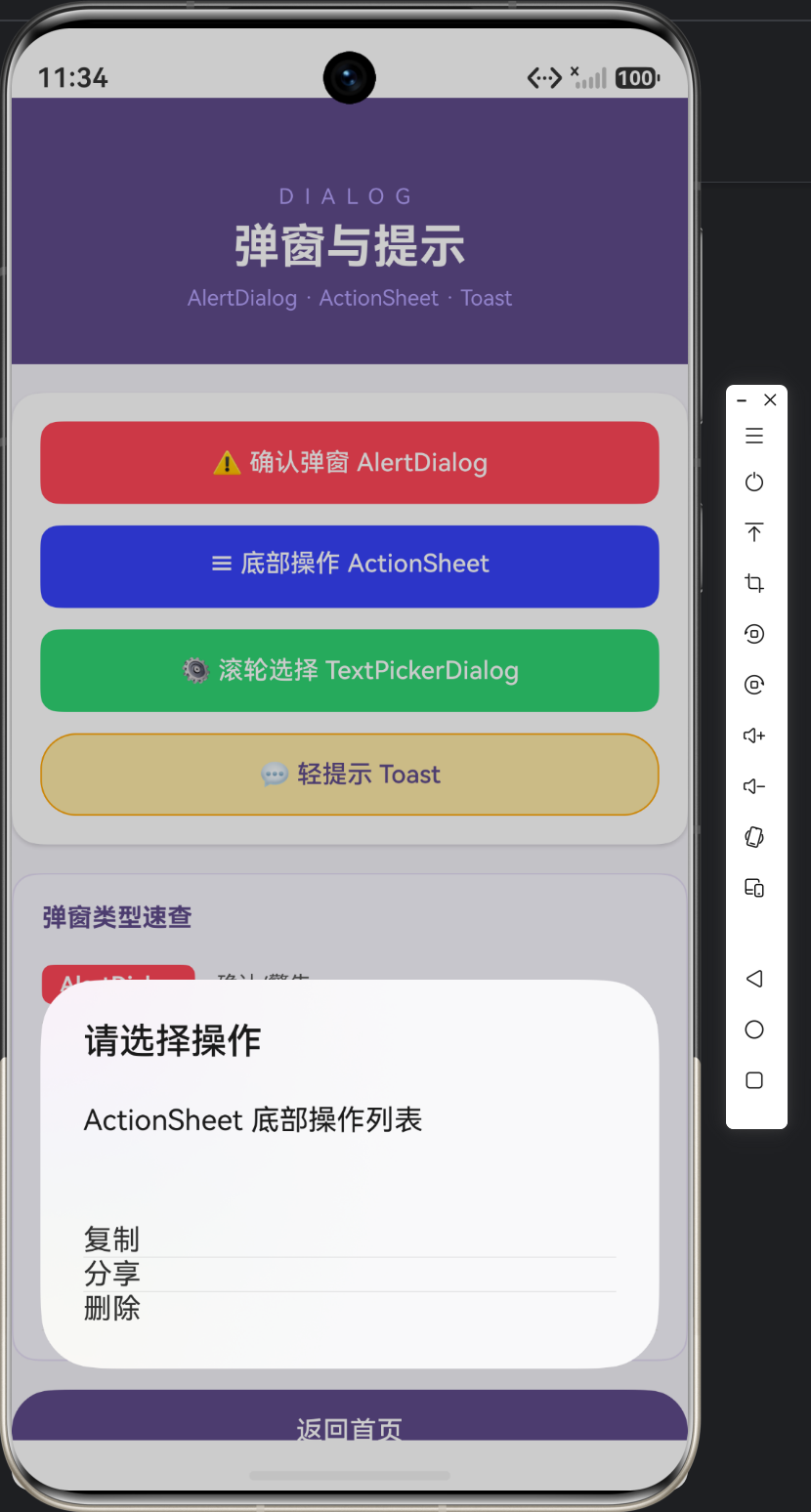
ActionSheet.show({
  title: '请选择操作',
  message: 'ActionSheet 底部操作列表',
  buttons: [
    { value: '复制', action: () => { console.info('复制'); } },
    { value: '分享', action: () => { console.info('分享'); } },
    { value: '删除', action: () => { console.info('删除'); } }
  ]
});
代码说明:
ActionSheet.show 用于弹出底部操作列表:
title:标题。message:描述信息。buttons:操作按钮数组,每个按钮包含value(文字)和action(点击回调)。
ActionSheet 适合提供多个操作选项的场景,如复制、分享、删除等。
五、CustomDialog 自定义弹窗
5.1 定义自定义弹窗
@CustomDialog
struct MyCustomDialog {
  controller?: CustomDialogController;
  @Prop title: string = '';
  @Prop content: string = '';
  onConfirm: () => void = () => {};

  build() {
    Column({ space: 12 }) {
      Text(this.title)
        .fontSize(18)
        .fontWeight(FontWeight.Bold)
      Text(this.content)
        .fontSize(14)
        .fontColor('#666666')
      Row({ space: 16 }) {
        Button('取消')
          .onClick(() => {
            this.controller?.close();
          })
        Button('确定')
          .onClick(() => {
            this.onConfirm();
            this.controller?.close();
          })
      }
    }
    .padding(24)
  }
}
代码说明:
自定义弹窗通过 @CustomDialog 装饰器定义:
-
@CustomDialog 装饰:标记结构体为自定义弹窗组件。
-
controller 属性:
controller?: CustomDialogController用于控制弹窗的关闭,通过this.controller?.close()关闭弹窗。 -
数据传递:使用
@Prop接收外部传入的标题和内容。 -
回调函数:
onConfirm是外部传入的回调,用于处理确认操作。
5.2 使用自定义弹窗
@Entry
@Component
struct DialogPage {
  dialogController: CustomDialogController = new CustomDialogController({
    builder: MyCustomDialog({
      title: '自定义弹窗',
      content: '这是一个自定义内容的弹窗',
      onConfirm: () => { console.info('确认'); }
    }),
    autoCancel: true
  });

  showCustom(): void {
    this.dialogController.open();
  }
}
代码说明:
CustomDialogController是弹窗控制器,在组件中声明。builder参数传入自定义弹窗组件实例。- 通过
this.dialogController.open()打开弹窗。
六、TextPickerDialog 滚轮选择器
6.1 基本用法
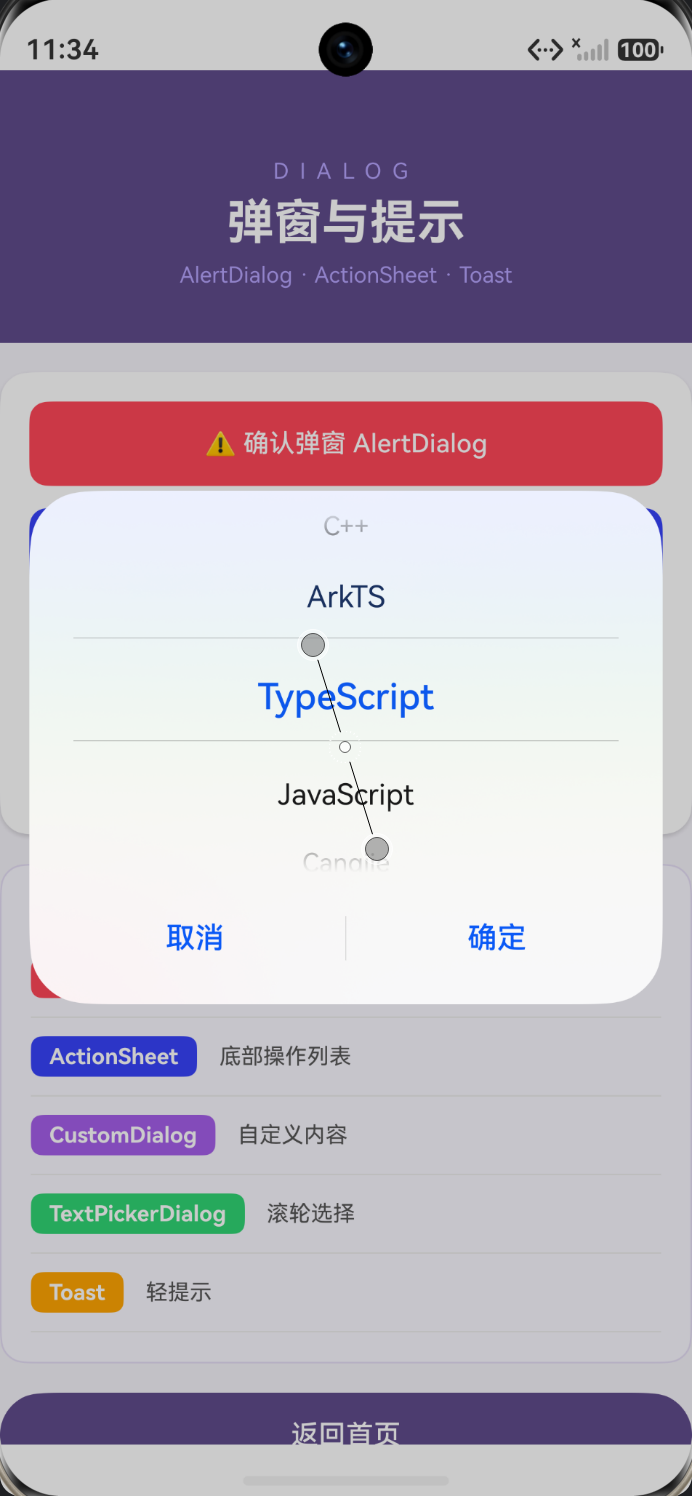
TextPickerDialog.show({
  range: ['ArkTS', 'TypeScript', 'JavaScript', 'Cangjie', 'C++'],
  selected: 0,
  onAccept: (value: TextPickerResult) => {
    console.info(`选择了索引: ${value.index}`);
  },
  onCancel: () => {
    console.info('取消了选择');
  }
});
代码说明:
TextPickerDialog.show 弹出滚轮选择器:
range:选项数组。selected:默认选中的索引。onAccept:点击确定时的回调,参数value.index是选中项的索引。onCancel:取消时的回调。
七、DatePickerDialog 日期选择器
DatePickerDialog.show({
  start: new Date('2000-1-1'),
  end: new Date('2030-12-31'),
  selected: new Date(),
  lunar: false,
  onAccept: (value: DatePickerResult) => {
    console.info(`选择的日期: ${value.year}-${value.month}-${value.day}`);
  }
});
代码说明:
start/end:可选日期的范围。selected:默认选中日期。lunar:是否显示农历。onAccept:确认回调,value包含year、month、day。
八、Toast 轻提示
8.1 基本用法
import { promptAction } from '@kit.ArkUI';

promptAction.showToast({
  message: '操作成功',
  duration: 2000
});
代码说明:
promptAction.showToast弹出轻提示。message:提示内容。duration:展示时长(毫秒),默认 2000。
8.2 Toast 的定位
promptAction.showToast({
  message: '顶部提示',
  duration: 2000,
  bottom: '500px'  // 距离底部的位置
});
8.3 其他提示方式
// 对话框提示
promptAction.showDialog({
  title: '提示',
  message: '这是一个对话框',
  buttons: [
    { text: '确定', color: '#FF4757' }
  ]
});

// 操作菜单
promptAction.showActionMenu({
  title: '菜单',
  buttons: [
    { text: '选项一', color: '#2F3542' }
  ]
});
九、实战代码:弹窗演示页面
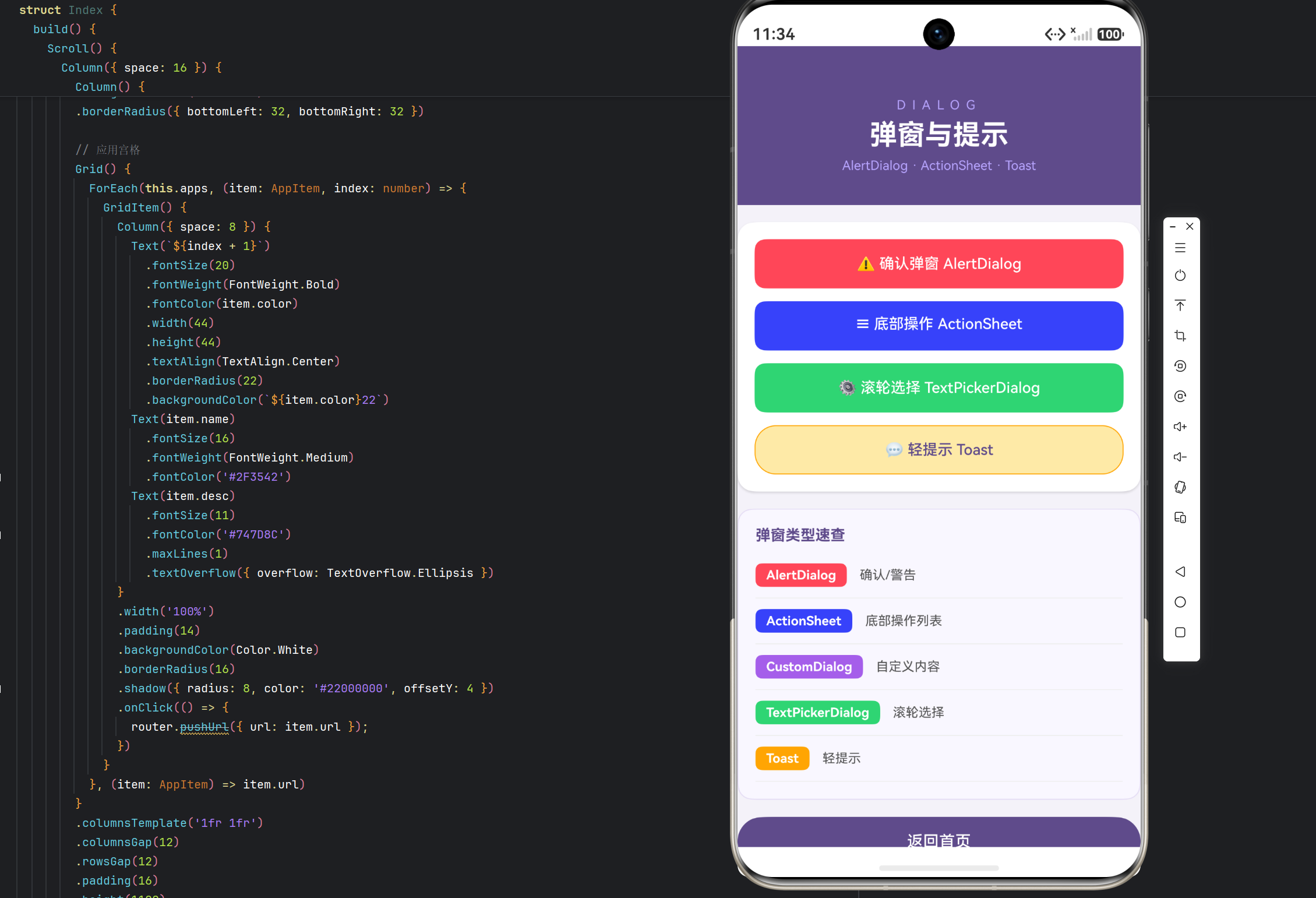
下面我们实现一个完整的弹窗演示页面。
9.1 定义数据结构
interface DialogRow {
  type: string;
  use: string;
  color: string;
}
代码说明:
DialogRow 接口描述弹窗类型表格中的一行数据,包含弹窗类型、用途和标识颜色。
9.2 弹窗触发方法
showAlert(): void {
  AlertDialog.show({
    title: '确认操作',
    message: '这是一个 AlertDialog 确认弹窗',
    primaryButton: {
      value: '取消',
      action: () => { promptAction.showToast({ message: '已取消' }); }
    },
    secondaryButton: {
      value: '确定',
      action: () => { promptAction.showToast({ message: '已确定' }); }
    },
    cancel: () => { promptAction.showToast({ message: '点击了遮罩' }); }
  });
}

showActionSheet(): void {
  ActionSheet.show({
    title: '请选择操作',
    message: 'ActionSheet 底部操作列表',
    buttons: [
      { value: '复制', action: () => { promptAction.showToast({ message: '复制成功' }); } },
      { value: '分享', action: () => { promptAction.showToast({ message: '分享面板' }); } },
      { value: '删除', action: () => { promptAction.showToast({ message: '已删除' }); } }
    ]
  });
}

showToast(): void {
  promptAction.showToast({ message: 'Toast 轻提示,2 秒后消失', duration: 2000 });
}

showTextPicker(): void {
  TextPickerDialog.show({
    range: ['ArkTS', 'TypeScript', 'JavaScript', 'Cangjie', 'C++'],
    selected: 0,
    onAccept: (value: TextPickerResult) => {
      promptAction.showToast({ message: `选择了: ${value.index}` });
    }
  });
}
代码说明:
四个方法分别演示了四种弹窗:
showAlert:确认弹窗,取消/确定按钮都有 Toast 反馈。showActionSheet:底部操作列表,三个操作选项。showToast:轻提示,2 秒后自动消失。showTextPicker:滚轮选择器,选择结果通过 Toast 反馈。
9.3 构建 UI
build() {
  Scroll() {
    Column({ space: 16 }) {
      // 顶部标题
      Column() {
        Text('DIALOG')
          .fontSize(12)
          .fontColor('#B8A5FF')
          .letterSpacing(6)
        Text('弹窗与提示')
          .fontSize(26)
          .fontWeight(FontWeight.Bold)
          .fontColor(Color.White)
          .margin({ top: 6 })
        Text('AlertDialog · ActionSheet · Toast')
          .fontSize(12)
          .fontColor('#B8A5FF')
          .margin({ top: 6 })
      }
      .width('100%')
      .padding({ top: 48, bottom: 30 })
      .backgroundColor('#5F4B8B')

      // 弹窗触发按钮组(不同样式)
      Column({ space: 12 }) {
        Button('⚠ 确认弹窗 AlertDialog')
          .width('100%')
          .height(46)
          .fontSize(14)
          .fontColor(Color.White)
          .backgroundColor('#FF4757')
          .borderRadius(10)
          .onClick(() => { this.showAlert(); })

        Button('☰ 底部操作 ActionSheet')
          .width('100%')
          .height(46)
          .fontSize(14)
          .fontColor(Color.White)
          .backgroundColor('#3742FA')
          .borderRadius(10)
          .onClick(() => { this.showActionSheet(); })

        Button('⚙ 滚轮选择 TextPickerDialog')
          .width('100%')
          .height(46)
          .fontSize(14)
          .fontColor(Color.White)
          .backgroundColor('#2ED573')
          .borderRadius(10)
          .onClick(() => { this.showTextPicker(); })

        Button('💬 轻提示 Toast')
          .width('100%')
          .height(46)
          .fontSize(14)
          .fontColor('#5F4B8B')
          .backgroundColor('#FFEAA7')
          .borderRadius(10)
          .border({ width: 1, color: '#FFA502' })
          .onClick(() => { this.showToast(); })
      }
      .width('100%')
      .padding(16)
      .backgroundColor('#FFFFFF')
      .borderRadius(16)
      .shadow({ radius: 8, color: '#22000000', offsetY: 4 })
代码说明:
弹窗触发按钮组:
- 每个按钮使用不同的背景色,通过颜色区分弹窗类型:
- AlertDialog:红色(#FF4757)。
- ActionSheet:靛蓝(#3742FA)。
- TextPickerDialog:绿色(#2ED573)。
- Toast:黄色(#FFEAA7)配橙色描边。
- 按钮文字带图标(⚠、☰、⚙、💬),增强可读性。
- 每个按钮点击触发对应的弹窗方法。
      // 弹窗类型对比表
      Column() {
        Text('弹窗类型速查')
          .fontSize(14)
          .fontWeight(FontWeight.Bold)
          .fontColor('#5F4B8B')
          .alignSelf(ItemAlign.Start)
          .margin({ bottom: 8 })
        ForEach(this.dialogs, (row: DialogRow) => {
          Row({ space: 12 }) {
            Text(row.type)
              .fontSize(12)
              .fontWeight(FontWeight.Bold)
              .fontColor(Color.White)
              .padding({ left: 10, right: 10, top: 4, bottom: 4 })
              .backgroundColor(row.color)
              .borderRadius(6)
            Text(row.use)
              .fontSize(12)
              .fontColor('#555555')
              .layoutWeight(1)
          }
          .width('100%')
          .padding({ top: 10, bottom: 10 })
          .border({ width: { bottom: 1 }, color: '#EEEEEE' })
        })
      }
      .width('100%')
      .padding(16)
      .backgroundColor('#FAF7FF')
      .borderRadius(14)
      .border({ width: 1, color: '#E5DDF5' })
代码说明:
弹窗类型速查表:
- 每行左侧是彩色标签(弹窗类型名),右侧是用途说明。
- 标签使用
borderRadius(6)圆角,形成胶囊标签效果。 - 行间用浅色边框分隔,形成表格效果。
- 整体背景为淡紫色(#FAF7FF),与页面主色调呼应。
十、弹窗最佳实践
10.1 合理选择弹窗类型
- 简单确认 → AlertDialog。
- 多个操作选项 → ActionSheet。
- 复杂自定义内容 → CustomDialog。
- 轻量反馈 → Toast。
10.2 弹窗文案规范
- 标题简洁明确。
- 按钮文案使用动词(如"确定"“删除”“取消”)。
- 危险操作使用红色按钮并明确提示后果。
10.3 避免弹窗滥用
弹窗会打断用户操作,应尽量减少不必要的弹窗。轻量反馈优先使用 Toast。
10.4 处理弹窗关闭
自定义弹窗务必提供关闭方式(取消按钮、遮罩点击),避免用户无法关闭。
十一、常见问题
11.1 弹窗不显示
原因:可能在错误的生命周期调用,或弹窗控制器未正确初始化。
解决:确认在组件显示后调用,检查 CustomDialogController 初始化。
11.2 自定义弹窗无法关闭
原因:没有调用 controller.close()。
解决:在按钮回调中调用 this.controller?.close()。
11.3 Toast 不显示
原因:promptAction 未正确导入,或调用时机错误。
解决:确认 import { promptAction } from '@kit.ArkUI'。
十二、总结
本文深入讲解了 HarmonyOS 弹窗与提示体系,通过一个对话框演示风格的页面实战演示了 AlertDialog、ActionSheet、TextPickerDialog、Toast 等核心弹窗的使用。
核心要点回顾:
- AlertDialog 用于确认/警告,支持主次按钮。
- ActionSheet 用于底部操作列表。
- CustomDialog 支持自定义内容,通过控制器管理。
- TextPickerDialog / DatePickerDialog 提供滚轮选择。
- Toast 是轻量提示,自动消失。
- 合理选择弹窗类型,避免弹窗滥用。
弹窗是应用交互的重要组成部分,掌握它能让应用的操作反馈更加清晰友好。下一篇我们将讲解 HarmonyOS 列表与懒加载。

讨论HarmonyOS开发技术,专注于API与组件、DevEco Studio、测试、元服务和应用上架分发等。
更多推荐
 2
2 0
0- 0


 已为社区贡献104条内容

所有评论(0)