HarmonyOS 「星办OA」App应用实战21 : Button组件样式与交互设计
# Button组件样式与交互设计
一、引言
在HarmonyOS NEXT的ArkUI组件体系中,Button组件是最基础也最常用的交互元素之一。它不仅是用户触发操作的主要入口,更是应用视觉风格的重要载体。在"星办OA"企业办公审批项目中,Button组件贯穿了从发起申请、审批操作到数据恢复的完整交互链路,承载着用户与系统之间的核心对话。
本文将深入剖析Button组件的样式配置体系、交互状态管理机制,并结合项目中的实际场景,探讨Button在不同业务上下文中的设计模式与最佳实践。
二、Button组件基础
2.1 组件声明方式
在ArkUI中,Button组件有两种声明方式:
方式一:字符串标签形式
Button('提交申请')
  .width('100%')
  .height(46)
  .fontSize(16)
  .fontColor(Color.White)
  .backgroundColor('#3B6FF5')
  .borderRadius(12)
  .onClick(() => this.confirmSubmit())
方式二:构造函数形式
Button({ type: ButtonType.Circle }) {
  SymbolGlyph($r('sys.symbol.chevron_backward'))
    .fontColor([$r('sys.color.icon_primary')])
    .fontSize(Constants.BACK_WIDTH)
}
第一种方式简洁直观,适合大多数场景;第二种方式允许嵌入自定义子组件,适合需要复杂内容或特殊形状的按钮。在"星办OA"项目中,审批表单和操作栏主要使用字符串标签形式,而返回按钮使用构造函数形式嵌入SymbolGlyph图标。
2.2 ButtonType枚举
Button组件支持三种类型:
- ButtonType.Capsule(默认):胶囊形状,两端为半圆
- ButtonType.Circle:圆形按钮,适合图标按钮
- ButtonType.Normal:矩形按钮,可配合borderRadius设置圆角
ButtonType.Circle类型:
Button({ type: ButtonType.Circle }) {
  SymbolGlyph($r('sys.symbol.chevron_backward'))
    .fontColor([$r('sys.color.icon_primary')])
    .fontSize(Constants.BACK_WIDTH)
}
.width(Constants.BACK_BACKGROUND_WIDTH)
.height(Constants.BACK_BACKGROUND_HEIGHT)
.backgroundColor($r('sys.color.comp_background_tertiary'))
这种圆形按钮非常适合作为导航返回或小型操作入口,视觉上更加轻量。
三、核心样式配置体系
3.1 字体颜色(fontColor)
Button的字体颜色通过fontColor属性控制,支持多种赋值方式:
直接使用Color枚举:
Button('同意')
  .fontColor(Color.White)  // 白色文字
使用十六进制颜色值:
Button('驳回')
  .fontColor('#E5484D')  // 红色文字
使用资源引用:
Button('返回')
  .fontColor($r('sys.color.font_on_primary'))
在"星办OA"项目中,fontColor的选取遵循了清晰的信息层级:
- 主操作按钮使用白色文字(Color.White),与蓝色背景形成高对比度,吸引用户注意
- 次要操作按钮使用与背景色协调的颜色,如驳回按钮的红色文字(#E5484D)
- 危险操作按钮使用醒目的红色调,明确传达风险信号
3.2 背景色(backgroundColor)
背景色是Button最具视觉冲击力的属性。项目中总结出三种背景色模式:
主色填充模式:
Button('+ 发起申请')
.backgroundColor('#3B6FF5') // 品牌蓝浅色背景模式:
Button('驳回')
.backgroundColor('#FFF0F0') // 浅红色背景白色背景模式:
Button('取消')
.backgroundColor(Color.White)3.3 圆角(borderRadius)
圆角是塑造按钮形态的关键属性。项目中Button的圆角值呈现明显规律:
全圆角(胶囊形):
Button('+ 发起申请')
.borderRadius(18) // 高度36,全圆角大圆角(矩形):
Button('提交申请')
.borderRadius(12) // 高度46,大圆角独立圆角:
.borderRadius({
  topRight: 10,
  bottomRight: 10,
})四、交互状态管理
4.1 onClick事件
Button最核心的交互事件是onClick,它在用户点击时触发。在"星办OA"中,onClick事件的处理模式有三种:
直接导航:
Button('+ 发起申请')
.onClick(() => this.pageInfos.pushPathByName('ApprovalCreate', new NavigationParams('请假')))表单验证+提交:
Button('提交申请')
  .onClick(() => this.confirmSubmit())

// 对应的验证逻辑
private confirmSubmit(): void {
  if (this.title.trim().length === 0 || this.summary.trim().length === 0 || this.reason.trim().length === 0) {
    promptAction.showToast({ message: '请填写申请标题、业务明细和申请事由' })
    return
  }
  AlertDialog.show({
    title: '确认提交申请?',
    message: '申请将提交给王芳审批,提交后可在"我发起的"查看。',
    primaryButton: { value: '取消', action: () => {} },
    secondaryButton: {
      value: '确认提交',
      fontColor: '#3B6FF5',
      action: () => this.submitForm(),
    },
  })
}异步操作+反馈:
Button('确认同意')
.onClick(() => this.handleResult(this.store.approve(this.approval.id, this.comment)))4.2 确认弹窗模式
对于涉及数据变更的重要操作,项目采用了"Button + AlertDialog"的组合模式,包含三个关键步骤:
- 触发:点击Button
- 确认:AlertDialog弹窗二次确认
- 执行:确认后执行实际操作
这种模式在审批流程中广泛应用:
private confirmApprove(): void {
  AlertDialog.show({
    title: '确认同意?',
    message: this.approval.hasNextNode ? '同意后将流转给下一位审批人。' : '同意后该审批将完成。',
    primaryButton: { value: '取消', action: () => {} },
    secondaryButton: {
      value: '确认同意',
      fontColor: '#16A56A',
      action: () => this.handleResult(this.store.approve(this.approval.id, this.comment)),
    },
  })
}
注意这里的secondaryButton的fontColor使用了绿色(#16A56A),与"同意"的语义一致,而驳回操作则使用红色:
secondaryButton: {
  value: '确认驳回',
  fontColor: '#E5484D',  // 红色,表示危险操作
  action: () => this.handleResult(this.store.reject(this.approval.id, this.comment)),
}
这种语义化的颜色映射,让用户仅凭颜色就能预判操作的性质。
五、项目中的Button设计模式
5.1 审批中心的"+ 发起申请"按钮
位于审批中心页面(OfficePage.ets)的"+ 发起申请"按钮是典型的主操作入口设计:
Button('+ 发起申请')
  .height(36)
  .padding({ left: 14, right: 14 })
  .fontSize(14)
  .fontWeight(FontWeight.Medium)
  .fontColor(Color.White)
  .backgroundColor('#3B6FF5')
  .borderRadius(18)
  .onClick(() => this.pageInfos.pushPathByName('ApprovalCreate', new NavigationParams('请假')))
设计要点分析:
- 视觉突出:品牌蓝色(#3B6FF5)加白色文字,在页面右上角形成视觉焦点
- 胶囊形状:borderRadius(18)等于高度(36)的一半,塑造亲和力
- 前缀符号:"+ "符号强化了"创建"的含义
- 位置固定:位于页面顶部右侧,符合用户的操作预期
5.2 详情页的"同意/驳回"按钮组
在审批详情页(ApprovalDetailPage.ets)的底部操作栏中,两个按钮形成了主次对比设计:
Row({ space: 12 }) {
  Button('驳回')
    .layoutWeight(1)      // 权重1,占1/3宽度
    .height(44)
    .fontSize(15)
    .fontColor('#E5484D')
    .backgroundColor('#FFF0F0')
    .borderRadius(12)
    .onClick(() => this.confirmReject())

  Button('同意')
    .layoutWeight(2)      // 权重2,占2/3宽度
    .height(44)
    .fontSize(15)
    .fontColor(Color.White)
    .backgroundColor('#3B6FF5')
    .borderRadius(12)
    .onClick(() => this.confirmApprove())
}
这一设计体现了三个关键原则:
- 视觉权重引导:通过layoutWeight分配,同意按钮宽度是驳回按钮的2倍,引导用户选择正向操作
- 语义化颜色:同意使用蓝色(品牌色),驳回使用红色(危险色),背景色也随之变化
- 统一交互层级:相同的高度(44px)和字号(15px),保持视觉一致性
对于"撤回申请"按钮,项目采用了另一种设计:
Button('撤回申请')
  .width('100%')
  .height(44)
  .fontSize(15)
  .fontColor('#E5484D')
  .backgroundColor('#FFF0F0')
.borderRadius(12)5.3 提交申请按钮
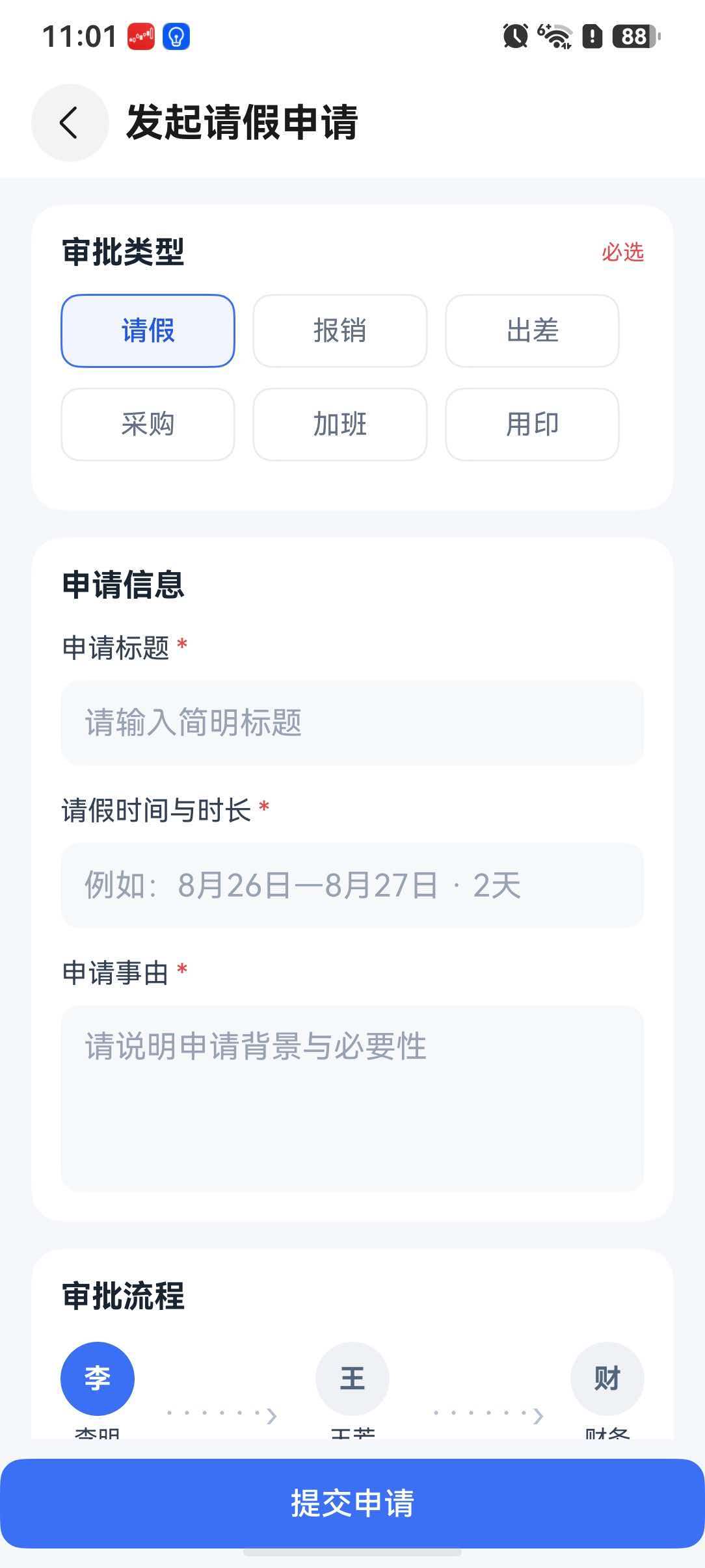
在审批创建页(ApprovalCreatePage.ets)中,提交按钮位于页面底部,是固定底部操作栏设计:
Button('提交申请')
  .width('100%')
  .height(46)
  .margin({ left: 16, right: 16, top: 10, bottom: 10 })
  .fontSize(16)
  .fontWeight(FontWeight.Medium)
  .fontColor(Color.White)
  .backgroundColor('#3B6FF5')
  .borderRadius(12)
  .onClick(() => this.confirmSubmit())
与"+ 发起申请"按钮相比,这个按钮的设计更厚重(46px高度,16px字号),因为它是整个表单的最终提交入口,需要更强的视觉重量来承载用户的期待。
5.4 恢复演示数据按钮
在个人中心页(MinePage.ets)中,"恢复演示数据"按钮采用了危险操作设计:
Button('恢复演示数据')
  .width('100%')
  .height(42)
  .borderRadius(12)
  .fontSize(14)
  .fontWeight(FontWeight.Medium)
  .fontColor('#E5484D')
  .backgroundColor('#FFF0F0')
  .onClick(() => this.confirmResetDemoData())
这里的设计语言与"驳回"按钮一致:红色文字+浅红色背景,形成了一致的危险操作语义。但"恢复演示数据"终究不是极端危险操作,所以没有使用全红色填充,而是用浅色背景配合红色文字,在传达风险的同时保持克制。
5.5 返回按钮
在登录模块中,返回按钮使用了圆形样式:
Button({ type: ButtonType.Circle }) {
  SymbolGlyph($r('sys.symbol.chevron_backward'))
    .fontColor([$r('sys.color.icon_primary')])
    .fontSize(Constants.BACK_WIDTH)
}
.width(Constants.BACK_BACKGROUND_WIDTH)
.height(Constants.BACK_BACKGROUND_HEIGHT)
.backgroundColor($r('sys.color.comp_background_tertiary'))
圆形按钮的好处是视觉侵略性低,不干扰主内容区,同时通过SymbolGlyph提供了清晰的语义指引。
六、Button设计最佳实践
6.1 尺寸规范
通过对项目中Button的尺寸分析,可以总结出以下规范:
| 场景 | 高度 | 字号 | 圆角 | 示例 |
| 主要操作 | 44-46px | 15-16px | 12px | 提交申请、同意 |
| 次要操作 | 36-42px | 14px | 12-18px | + 发起申请、恢复数据 |
| 危险操作 | 44px | 15px | 12px | 驳回、撤回 |
| 小型操作 | 与高度一致 | 14px | 全圆角 | 返回按钮 |
6.2 颜色语义体系
项目中Button颜色的语义化映射:
| 颜色 | 语义 | 使用场景 |
| #3B6FF5 | 主操作/确认 | 同意、提交、发起 |
| #E5484D | 危险/拒绝 | 驳回、撤回、恢复 |
| #16A56A | 正向确认 | 弹窗中的确认操作 |
| #667085 | 中性/取消 | 弹窗中的取消操作 |
6.3 交互反馈链路
重要的Button操作应遵循"三明治"交互模式:
- 前置验证:检查输入是否完整有效
- 二次确认:AlertDialog弹窗确认意图
- 结果反馈:操作完成后通过Toast或页面跳转给予反馈
七、总结
Button组件虽然在ArkUI中只是一个基础组件,但通过fontColor、backgroundColor、borderRadius等属性的灵活组合,配合onClick事件和AlertDialog确认弹窗,可以构建出丰富而安全的交互体系。
在"星办OA"项目中,Button的设计遵循了清晰的视觉层次和语义化颜色体系:主操作使用品牌蓝色填充,危险操作使用红色调和浅红背景,次要操作使用浅色背景。通过layoutWeight控制视觉权重,通过AlertDialog提供安全保障,通过Toast提供即时反馈,形成了完整的设计闭环。
掌握Button组件的样式配置和交互设计,是构建企业级应用用户体验的基础。

讨论HarmonyOS开发技术,专注于API与组件、DevEco Studio、测试、元服务和应用上架分发等。
更多推荐

 1
1 0
0- 0


 已为社区贡献77条内容

所有评论(0)