HarmonyOS 「星办OA」App应用实战22 : Image与Swiper媒体组件实践
# Image与Swiper媒体组件实践
一、引言
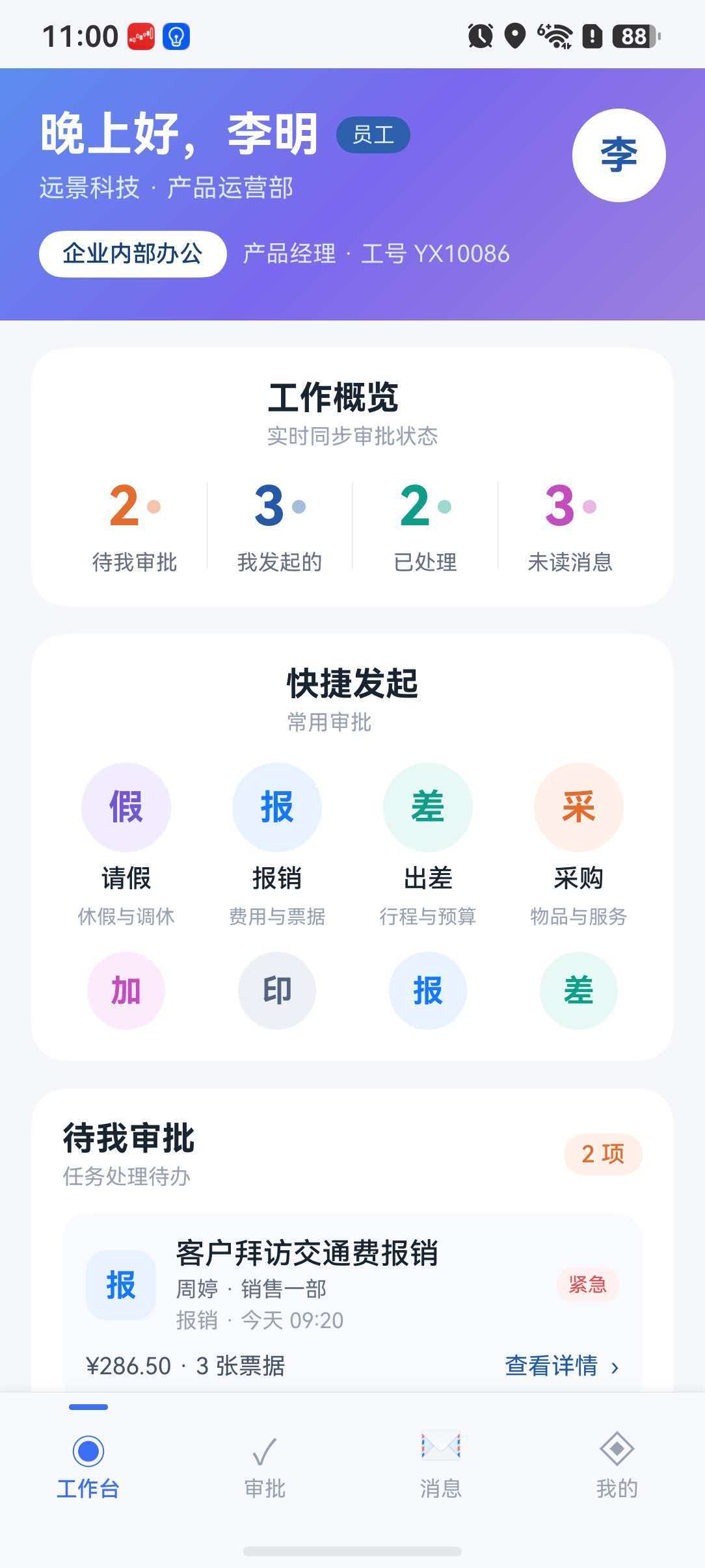
在移动端应用开发中,图片展示和轮播交互是最常见的媒体需求。HarmonyOS NEXT的ArkUI框架提供了Image和Swiper两个核心媒体组件,分别负责静态图片渲染和动态轮播交互。在"星办OA"企业办公审批项目中,Swiper轮播组件被用于首页展示企业公告和活动信息,而Image组件则在头像、附件预览、扫码结果等多个场景中发挥重要作用。
本文将深入分析Image和Swiper组件的核心特性、配置参数和最佳实践,并结合项目中的实际代码,探讨企业级应用中的媒体处理策略。
二、Image组件深度解析
2.1 图片资源加载方式
在ArkUI中,Image组件支持多种图片资源加载方式:
使用资源引用($r):
Image($r('app.media.color_success'))
  .width(48)
.height(48)使用资源路径(字符串):
Image($r(data.thumbnailsJson?.[0]))使用条件渲染:
Image(this.userState.userInfo.avatar || $r('app.media.avatar_grey'))
  .width(40)
.height(40)2.2 objectFit模式
Image组件的objectFit属性控制图片在容器中的适应方式,它直接决定了图片的显示效果:
Image($r(data.thumbnailsJson?.[0]))
  .objectFit(ImageFit.Cover)
  .borderRadius(8)
  .width('100%')
.height(this.swiperHeight)ImageFit.Cover是轮播图中最常用的模式,它保持图片的宽高比,同时裁剪超出容器范围的部分,确保容器被完全填充。其他可用的objectFit模式包括:
- ImageFit.Cover:等比缩放并裁剪,填满容器(常用)
- ImageFit.Contain:等比缩放,完整显示图片,可能有留白
- ImageFit.Fill:拉伸填满容器,不保持比例
- ImageFit.None:保持原始尺寸,不缩放
- ImageFit.ScaleDown:等比缩小到容器内,不放大
ImageFit.Contain更为合适,因为需要完整显示图片内容而不裁剪。
2.3 图片尺寸控制
Image组件的尺寸设置直接影响布局效果:
// 首页轮播图 - 全宽自适应
Image($r(data.thumbnailsJson?.[0]))
  .width('100%')
  .height(this.swiperHeight)

// 头像图标 - 固定尺寸
Image($r('app.media.color_success')).width(48).height(48)

// 个人信息头像 - 中等尺寸
Image(this.userState.userInfo.avatar || $r('app.media.avatar_grey')).width(40).height(40)在轮播图场景中,使用width('100%')配合动态高度,可以实现屏幕自适应。而在头像等场景中,使用固定尺寸确保布局一致性。
三、Swiper轮播组件深入
3.1 组件结构与控制器
Swiper组件是HarmonyOS NEXT中实现轮播效果的核心组件。在"星办OA"项目的buildSwiperArea.ets中,Swiper的使用极具代表性:
@ComponentV2
export struct buildSwiperArea {
  private swiperController: SwiperController = new SwiperController()
  @Consumer('pageInfos') pageInfos: NavPathStack = new NavPathStack()
  @Param swiperHeight: number | string = 0
  @Param isNeedPadding: boolean = false
  swiperData: SwiperInfo[] = []

  aboutToAppear(): void {
    this.swiperData = getDataFromJSON<SwiperInfo>('HomePage-PokerBanner.json', this);
  }

  @Builder
  buildSwiperArea() {
    Swiper(this.swiperController) {
      ForEach(this.swiperData, (data: SwiperInfo) => {
        Stack({ alignContent: Alignment.TopStart }) {
          Image($r(data.thumbnailsJson?.[0]))
            .objectFit(ImageFit.Cover)
            .borderRadius(8)
            .width('100%')
            .height(this.swiperHeight)
            .onClick(() => {
              this.goH5Page(data.title)
            })
          if (data.footer) {
            Text(data.footer)
              .fontColor($r('sys.color.font_on_primary'))
              .margin({ top: 10 })
              .textAlign(TextAlign.Center)
              .fontSize($r('sys.float.Body_S'))
              .fontWeight(FontWeight.Medium)
              .backgroundColor('#D1A774')
              .padding({ left: 12, right: 12, top: 5, bottom: 5 })
              .borderRadius({ topRight: 10, bottomRight: 10 })
          }
        }
        .margin({ top: 10 })
      }, (data: SwiperInfo) => JSON.stringify(data))
    }
    .loop(true)
    .autoPlay(true)
    .interval(2500)
    .indicator(
      Indicator.dot()
        .selectedColor($r('sys.color.comp_background_emphasize')),
    )
  }
}
SwiperController是Swiper的控制器对象,通过它可以在外部控制轮播的切换、翻页等操作。在项目中,控制器被声明为私有成员,但保留了对外的扩展能力。
3.2 自动播放配置
Swiper的核心交互特性之一是自动播放,通过三个属性协同控制:
autoPlay:开关控制
.autoPlay(true)loop:循环播放
.loop(true)interval:播放间隔
.interval(2500)3.3 指示器配置
Swiper的指示器(indicator)用于显示当前页面的位置:
.indicator(
  Indicator.dot()
    .selectedColor($r('sys.color.comp_background_emphasize')),
)Indicator.dot()创建圆点样式的指示器。selectedColor设置当前选中页的指示器颜色。HarmonyOS NEXT的指示器支持多种样式:
- Indicator.dot():圆点样式,最常用
- Indicator.digit():数字样式,如"1/5"
- 自定义样式:通过Builder构建
$r('sys.color.comp_background_emphasize'),这意味着它会跟随系统主题自动适配,确保在深色模式下也有良好的可见性。
3.4 数据驱动模型
轮播数据通过JSON文件驱动,定义了清晰的数据模型:
export interface SwiperInfo {
  title: string       // 标题
  footer: string      // 底部标签文字
  thumbnailsJson: Array<string>  // 缩略图资源路径
}数据在aboutToAppear生命周期中加载:
aboutToAppear(): void {
  this.swiperData = getDataFromJSON<SwiperInfo>('HomePage-PokerBanner.json', this);
}
这种方式将UI与数据解耦,使得轮播内容可以在不修改代码的情况下通过JSON配置。对于企业级应用来说,这意味着运营人员可以独立管理轮播内容。
四、Image组件在项目中的多场景应用
4.1 轮播图展示
轮播图是Image组件最核心的使用场景,在buildSwiperArea组件中,Image与Swiper协同工作:
Image($r(data.thumbnailsJson?.[0]))
  .objectFit(ImageFit.Cover)
  .borderRadius(8)
  .width('100%')
  .height(this.swiperHeight)
  .onClick(() => {
    this.goH5Page(data.title)
  })
每个轮播图都包裹在Stack容器中,图片下方可以叠加footer标签,形成图文混排效果。
4.2 空状态占位
在"暂无数据"页面中,Image用于展示空状态图标:
@ComponentV2
export struct NodataPage {
  @Param title: string = ''
  build() {
    NavDestination() {
      Column() {
        Image($r('app.media.no_data')).width(48).height(48)
        Text($r('app.string.no_search_data'))
      }.width('100%').height('100%').justifyContent(FlexAlign.Center)
    }.title(this.title).padding({ top: Number(AppStorage.get('topRectHeight')) })
  }
}
48x48的尺寸适合空状态场景,大小适中,不会喧宾夺主。
4.3 扫码结果页面
在扫码结果页面中,Image用于展示成功图标:
@ComponentV2
export struct ScanCodeResult {
  @Param scanResult: string = ''
  build() {
    NavDestination() {
      Column({ space: 20 }) {
        Image($r('app.media.color_success')).width(48).height(48)
        Row({ space: 5 }) {
          Text('扫码结果:')
          Text(this.scanResult)
        }
      }
      .height('90%')
      .justifyContent(FlexAlign.Center)
    }.title('扫码结果')
    .padding({ top: Number(AppStorage.get('topRectHeight')) })
  }
}
成功图标配合结果文字,形成了清晰的视觉反馈。
4.4 个人信息头像
在个人信息编辑页面中,Image用于展示用户头像:
Image(this.userState.userInfo.avatar || $r('app.media.avatar_grey'))
  .width(40)
  .height(40)
通过逻辑或运算符提供了默认值,确保在没有自定义头像时显示占位图,这是一种优雅的降级处理策略。
五、媒体组件最佳实践
5.1 图片资源管理
- 使用资源引用:使用
$r()而非硬编码路径,便于资源管理 - 提供默认占位图:在头像等场景中,始终提供默认图片兜底
- 合理选择尺寸:轮播图使用
width('100%')自适应,头像使用固定尺寸
5.2 Swiper性能优化
- 控制轮播数量:JSON数据驱动,避免在组件中硬编码大量数据
- 合理设置间隔:2500ms是经过验证的合理值,既能保持信息流转,又不会让用户眼花缭乱
- 使用ForEach:通过ForEach循环渲染每一页,而非手动创建多个SwiperItem
5.3 交互提升
- 点击事件绑定:每个轮播图绑定onClick事件,从数据驱动跳转到H5页面
- 指示器自动适配:使用系统资源颜色,支持深色模式
- 条件渲染footer:通过
if (data.footer)控制标签的显示,灵活处理不同数据类型
六、总结
Image和Swiper是ArkUI中最重要的媒体组件。Image通过objectFit、borderRadius等属性提供了灵活的图片展示能力,而Swiper通过autoPlay、loop、interval等属性构建了完整的轮播交互体验。
在"星办OA"项目中,Swiper组件被封装为可复用的buildSwiperArea组件,通过JSON数据驱动,实现了首页轮播图的灵活配置。Image组件则在头像、空状态、扫码结果等多个场景中发挥了重要作用。
通过合理使用这些媒体组件,企业级应用可以在不牺牲性能的前提下,提供丰富而流畅的视觉体验。

讨论HarmonyOS开发技术,专注于API与组件、DevEco Studio、测试、元服务和应用上架分发等。
更多推荐


 0
0 0
0- 0


 已为社区贡献57条内容

所有评论(0)