直播贴纸运营的深色美学:当霓虹粉撞上暗紫红,HarmonyOS ArkUI 如何用嵌套滚动与 WebP 元数据重塑贴纸管理工坊
技术前言
直播行业的爆发式增长已经从单纯的"人找内容"演变为"内容找人"的精准分发时代。在这场注意力经济的争夺战中,直播间贴纸作为一种轻量级、高互动、强视觉冲击的运营工具,正在成为各大直播平台提升用户停留时长、促进礼物转化、营造频道氛围的核心手段。一个精心设计的入场光环贴纸,可以在开播头十分钟内将观众点击率提升至频道均值的两倍以上;一条配合秒杀节奏的倒计时氛围条,能在整点时刻制造曝光量的集中爆发。然而,当直播间数量从几十间扩展到数百间、当贴纸类型从简单的表情包扩展到入场、礼物、氛围、互动、大屏五大分类体系时,运营团队面临的挑战就不再是"做不做贴纸"的问题,而是"如何高效管理数百间直播间的上千款贴纸"的问题。
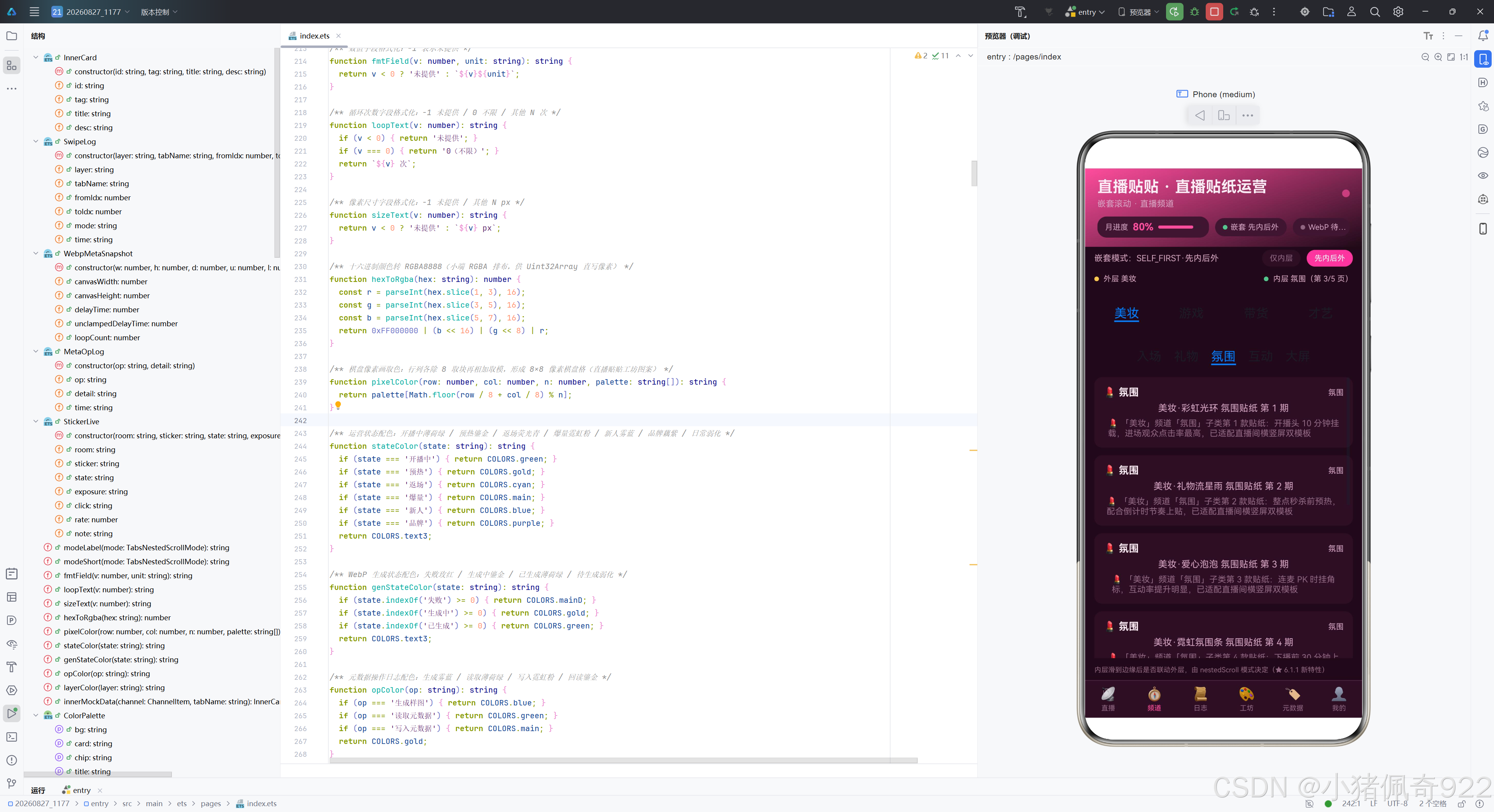
HarmonyOS API 24 为这一行业痛点提供了两把关键技术钥匙。第一把钥匙是 Tabs 嵌套滚动机制。在传统的单层 Tabs 架构中,外层频道切换和内层子页签滑动是两个独立的交互事件,用户在外层频道和内层子页签之间频繁切换时,手势冲突会导致滑动卡顿、误触跳页等体验灾难。而 HarmonyOS 引入的 nestedScroll(TabsNestedScrollMode) 机制,允许内层 Tabs 在滑动到边缘后将滚动事件传递给外层父容器,实现"先内后外"或"仅内层"两种模式的无缝联动。这一机制对于"美妆/游戏/带货/才艺"四大频道下每个频道又细分为"入场/礼物/氛围/互动/大屏"五个子页签的双层结构尤为关键。
第二把钥匙是 ImageKit 的 WebP 元数据读写能力。直播贴纸作为一种动态视觉素材,其帧延迟、循环次数等元数据直接决定了贴纸在直播间的播放效果。过去这些元数据只能在桌面端通过专业工具修改,然后手动上传到平台 CDN,流程冗长且容易出错。现在,通过 readImageMetadataByType 和 writeImageMetadata 两个 API,运营人员可以在移动端直接读取、修改并回读校验 WebP 文件的五项元数据(canvasWidth、canvasHeight、delayTime、unclampedDelayTime、loopCount),全程沙箱零权限,安全高效。
本文将以"直播贴贴"这一贴纸运营后台为载体,深入剖析暗紫红底色搭配霓虹粉主题色的深色界面设计、棋盘像素画生成 WebP 的完整编码链路、双层 Tabs 嵌套滚动的实战应用,以及 WebP 元数据从生成到读取、写入、回读校验的全生命周期管理。这是一套面向直播贴纸运营人员的完整移动端解决方案,既有视觉设计的行业化表达,也有底层 API 的深度实践。
应用架构总览
┌──────────────────────────────────────────────────────┐
│              直播贴贴 · 直播贴纸运营后台               │
│           (暗紫红 #1F0A18 + 霓虹粉 #FF4D9D)           │
├──────────────────────────────────────────────────────┤
│  头部 Banner                                          │
│  ├─ 标题 + Tab 联动副标题                              │
│  ├─ 月进度胶囊 (本月曝光 48/60 万)                    │
│  ├─ 特性A状态胶囊 (嵌套模式 SELF_FIRST/SELF_ONLY)     │
│  ├─ 特性B状态胶囊 (WebP 生成状态)                      │
│  └─ 呼吸圆点 (500ms 计步器驱动透明度)                  │
├──────────────────────────────────────────────────────┤
│  内容区 (6 Tab 切换)                                   │
│  ├─ Tab0 直播: 统计大卡+代码预览卡+贴纸数据列表        │
│  ├─ Tab1 频道: 双层嵌套 Tabs (4频道×5子页签)          │
│  ├─ Tab2 日志: 两层翻页时间线                          │
│  ├─ Tab3 工坊: 棋盘像素画→WebP生成→沙箱落盘           │
│  ├─ Tab4 元数据: 五字段读取→写入→回读校验             │
│  └─ Tab5 我的: 运营官身份卡+功能清单                   │
├──────────────────────────────────────────────────────┤
│  底部 6 Tab 导航 (单排自绘)                            │
├──────────────────────────────────────────────────────┤
│  全屏弹窗层 (modalOverlay 三态统一)                   │
│  ├─ panelAdd: 新建直播间贴纸                          │
│  ├─ panelEdit: 编辑配置备注                           │
│  └─ panelDel: 下线确认                                │
└──────────────────────────────────────────────────────┘
模块导入分析
本文件遵循"唯一允许的三行 import"原则,精确控制依赖边界:
// ============ 三行 import(本文件唯一允许的 import) ============

import { image } from '@kit.ImageKit';        // 图像编解码:PixelMap 创建、WebP 编码、元数据读写
import { fileIo } from '@kit.CoreFileKit';     // 文件 I/O:沙箱落盘、文件读写
import { BusinessError } from '@kit.BasicServicesKit';  // 业务错误类型:catch 分支错误码提取
这三行 import 分别服务于两大核心特性的不同环节。@kit.ImageKit 的 image 模块贯穿整个 WebP 生命周期:在生成阶段提供 createPixelMap 将 ArrayBuffer 转为 PixelMap、createImagePacker().packToData 将 PixelMap 编码为 WebP 二进制;在元数据阶段提供 createImageSource 创建图像源、readImageMetadataByType 按类型读取元数据、writeImageMetadata 写回元数据。@kit.CoreFileKit 的 fileIo 模块负责将编码后的 WebP 二进制数据通过 openSync + writeSync 落盘到应用沙箱目录 filesDir,以及后续读写元数据时的文件句柄管理。@kit.BasicServicesKit 的 BusinessError 类型用于在 catch 分支中提取错误码(如 7700202 表示不支持、7700204 表示参数非法),帮助开发者快速定位元数据操作失败的具体原因。
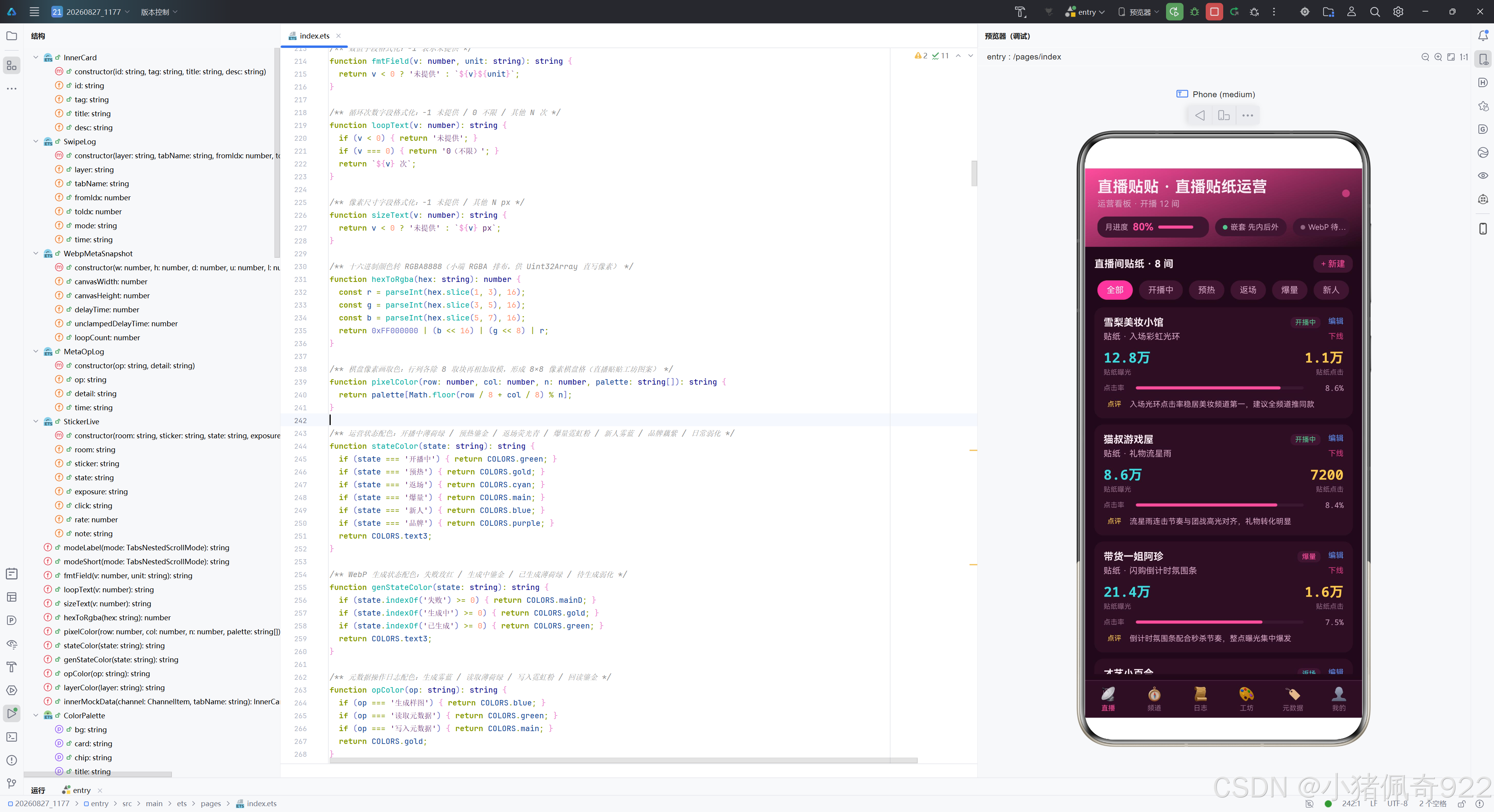
颜色系统设计
/** 主题色板接口:集中声明页面所有颜色字段(暗紫红 + 霓虹粉深色系) */
interface ColorPalette {
  bg: string;       // 页面底色·暗紫红
  card: string;     // 卡片底色·深紫红
  chip: string;     // 胶囊/输入底色·暗玫红
  title: string;    // 主标题·樱白粉
  sub: string;      // 次级文字·藕粉
  text3: string;    // 弱化文字·灰紫
  main: string;     // 主题色·霓虹粉
  mainD: string;    // 主题色深·玫红
  cyan: string;     // 辅色·荧光青
  gold: string;     // 辅色·鎏金
  blue: string;     // 辅色·雾蓝
  green: string;    // 辅色·薄荷绿
  purple: string;   // 辅色·藕紫(品牌状态)
  line: string;     // 分割线
  tabOn: string;    // Tab 激活色
  mask: string;     // 弹窗遮罩
  codeBg: string;   // 代码预览底色
  gradA: string;    // 渐变起点·霓虹粉
  gradB: string;    // 渐变终点·玫红
  onMain: string;   // 主色按钮上的白字
}

/** 深色主题色板常量(直播贴贴 · 暗紫红 + 霓虹粉) */
const COLORS: ColorPalette = {
  bg: '#1F0A18',       // 暗紫红——整个页面的深色基调
  card: '#2A1022',     // 深紫红——卡片比底色略亮一级
  chip: '#3A1830',     // 暗玫红——胶囊和输入框底色再亮一级
  title: '#FDEEF6',    // 樱白粉——主标题高对比度白中带粉
  sub: '#D4A3C0',      // 藕粉——次级文字柔和但不失可读性
  text3: '#8F6580',    // 灰紫——弱化文字,用于说明性文案
  main: '#FF4D9D',     // 霓虹粉——主题色,直播贴纸的视觉灵魂
  mainD: '#D63A80',    // 玫红——主题色深色变体,用于次要按钮
  cyan: '#3DDCE0',    // 荧光青——贴纸曝光数据的高亮色
  gold: '#FFC94D',    // 鎏金——贴纸点击数据的贵金属色感
  blue: '#5D8DEE',    // 雾蓝——新人状态和编辑操作
  green: '#52C68C',   // 薄荷绿——开播中和已生成状态
  purple: '#A96BE8',  // 藕紫——品牌状态专用
  line: '#4A2240',    // 分割线——深紫红色系微弱分割
  tabOn: '#FF4D9D',   // Tab 激活色与主题色一致
  mask: 'rgba(16,4,12,0.75)',  // 弹窗遮罩——暗紫红半透明
  codeBg: '#160610',  // 代码预览底色——比页面底色更深
  gradA: '#FF4D9D',   // 渐变起点——霓虹粉
  gradB: '#D63A80',   // 渐变终点——玫红
  onMain: '#FFFFFF'   // 主色按钮上的纯白文字
};
颜色系统的设计哲学是"三层亮度梯度 + 四色功能矩阵"。三层亮度梯度指的是 bg(#1F0A18) → card(#2A1022) → chip(#3A1830) 三个层级,每层比上一层亮约 10-15%,形成从页面底色到卡片底色再到胶囊底色的自然递进。这种设计在深色主题中尤为重要,因为如果没有明确的亮度分层,所有元素会"糊"在同一个暗色调上,用户无法区分卡片边界。四色功能矩阵指的是 main(霓虹粉) / cyan(荧光青) / gold(鎏金) / green(薄荷绿) 四种辅色各自承担明确的功能角色:霓虹粉是主题色用于按钮和激活态,荧光青用于曝光数据,鎏金用于点击数据,薄荷绿用于正常运营状态。这种"一色一义"的设计避免了颜色滥用导致的视觉混乱。
常量数据层设计
/** 底部导航 Tab 常量列表(6 Tab 单排) */
const TAB_LIST: TabMeta[] = [
  { icon: '📡', label: '直播' },
  { icon: '🧭', label: '频道' },
  { icon: '📜', label: '日志' },
  { icon: '🎨', label: '工坊' },
  { icon: '🏷', label: '元数据' },
  { icon: '👤', label: '我的' }
];

/** 外层频道常量(4 个,直播贴纸分发频道) */
const OUTER_CHANNELS: ChannelItem[] = [
  { name: '美妆', icon: '💄' },
  { name: '游戏', icon: '🎮' },
  { name: '带货', icon: '🛒' },
  { name: '才艺', icon: '🎭' }
];

/** 内层子页签常量(5 个,贴纸运营场景,nestedScroll 挂载宿主) */
const INNER_TABS: string[] = ['入场', '礼物', '氛围', '互动', '大屏'];

/** 直播列表筛选 chips 常量(8 个,按直播间贴纸运营状态) */
const CATE_TAGS: string[] = ['全部', '开播中', '预热', '返场', '爆量', '新人', '品牌', '日常'];

/** WebP 编码质量(样图工坊固定档位) */
const WEBP_QUALITY: number = 90;

/** 像素画画布边长(96×96,与 WebPMetadata 的 canvasWidth/Height 同值写回) */
const CANVAS_SIZE: number = 96;

/** WebP 帧延迟预设(delayTime/unclampedDelayTime 写入档位) */
const DELAY_PRESETS: number[] = [120, 200, 500];

/** WebP 循环次数预设(loopCount 写入档位,0=不限) */
const LOOP_PRESETS: number[] = [0, 1, 3, 5];
常量层的设计逻辑是"频道-页签-筛选"三级分类体系。外层 4 个频道(美妆/游戏/带货/才艺)对应直播行业的四大垂直领域,每个频道的贴纸运营策略不同:美妆频道偏重入场光环和试色贴纸,游戏频道偏重高光时刻和礼物流星雨,带货频道偏重倒计时氛围条和闪购角标,才艺频道偏重应援大屏和麦浪特效。内层 5 个子页签(入场/礼物/氛围/互动/大屏)是贴纸的功能分类,对应观众在直播间的五个互动场景节点。8 个筛选标签则按运营状态分类,从"全部"到"日常"覆盖了贴纸从预热到下线的全生命周期。WEBP_QUALITY 设为 90 是在画质与文件体积之间的平衡点,96×96 的画布尺寸既能展示足够的图案细节,又不会导致编码后的 WebP 文件过大。DELAY_PRESETS 和 LOOP_PRESETS 两个档位数组为运营人员提供了帧延迟和循环次数的可选预设,避免了随意输入导致的参数非法错误。
种子数据是常量层的另一重要组成部分:
/** 直播间贴纸种子数据(8 条,直播间贴纸运营 Mock,全部行业语义化) */
const LIVE_SEEDS: LiveSeed[] = [
  { room: '雪梨美妆小馆', sticker: '入场彩虹光环', state: '开播中', exposure: '12.8万', click: '1.1万',
    rate: 8.6, note: '入场光环点击率稳居美妆频道第一,建议全频道推同款' },
  { room: '猫叔游戏屋', sticker: '礼物流星雨', state: '开播中', exposure: '8.6万', click: '7200',
    rate: 8.4, note: '流星雨连击节奏与团战高光对齐,礼物转化明显' },
  // ... 共 8 条,覆盖全部 8 个运营状态
];
每条种子数据包含直播间名、贴纸名、运营状态、曝光量、点击量、点击率和一句运营点评七个字段。8 条数据覆盖了"开播中"两次、“预热”、“返场”、“爆量”、“新人”、“品牌”、“日常"各一次,确保筛选功能在任何状态下都有数据展示。运营点评字段(note)是该数据模型的灵魂,它不是简单的状态描述,而是带有决策建议的运营洞察,如"入场光环点击率稳居美妆频道第一,建议全频道推同款”,这种行业化的语义化数据让演示场景更加真实。
辅助函数分析
嵌套模式文案函数
/** 嵌套模式完整文案:SELF_FIRST=先内后外 / SELF_ONLY=仅内层 */
function modeLabel(mode: TabsNestedScrollMode): string {
  return mode === TabsNestedScrollMode.SELF_FIRST
    ? 'SELF_FIRST·先内后外' : 'SELF_ONLY·仅内层';
}

/** 嵌套模式短文案(头部胶囊与模式切换 chips 用) */
function modeShort(mode: TabsNestedScrollMode): string {
  return mode === TabsNestedScrollMode.SELF_FIRST ? '先内后外' : '仅内层';
}
这两个函数服务于特性 A 的模式标签展示。modeLabel 返回完整的"SELF_FIRST·先内后外"格式,用于日志记录和特性说明行;modeShort 返回简短的"先内后外"或"仅内层",用于头部胶囊和模式切换 chips 中空间有限的场景。两个函数共享同一套判断逻辑但输出不同粒度,体现了"DRY 但不教条"的设计理念——在 UI 文案层面,完整文案和短文案的用途差异足够大,分开维护比共用一个函数加截断更清晰。
像素画算法:棋盘格取色
/** 棋盘像素画取色:行列各除 8 取块再相加取模,形成 8×8 像素棋盘格 */
function pixelColor(row: number, col: number, n: number, palette: string[]): string {
  return palette[Math.floor(row / 8 + col / 8) % n];
}
这是本文件的核心像素画算法。Math.floor(row / 8) 将 0-95 的行号映射为 0-11 的块行号,Math.floor(col / 8) 同理将列号映射为块列号。两者相加后对色板长度 n 取模,形成交错棋盘格效果。以 96×96 画布、五色色板为例:左上角(0,0) 的块索引为 0+0=0,取色板第 0 色;右侧相邻块(0,8) 的块索引为 0+1=1,取色板第 1 色;下方相邻块(8,0) 的块索引为 1+0=1,也取色板第 1 色。这种"行列块索引相加取模"的算法产生的图案不是简单的水平/垂直条纹,而是斜向交错的棋盘格,视觉上更具动感和层次感。每个块为 8×8 像素,在 96×96 画布上形成 12×12=144 个色块,五色循环交替,呈现出霓虹粉、荧光青、鎏金、雾蓝、薄荷绿五色棋盘的马赛克效果。
颜色转换与状态配色
/** 十六进制颜色转 RGBA8888(小端 RGBA 排布,供 Uint32Array 直写像素) */
function hexToRgba(hex: string): number {
  const r = parseInt(hex.slice(1, 3), 16);
  const g = parseInt(hex.slice(3, 5), 16);
  const b = parseInt(hex.slice(5, 7), 16);
  return 0xFF000000 | (b << 16) | (g << 8) | r;
}
hexToRgba 函数将 #RRGGBB 格式的十六进制颜色字符串转换为 RGBA8888 格式的 32 位整数。关键点在于小端排布:0xFF000000 是 Alpha 通道(固定不透明),b << 16 将蓝色放在高位,g << 8 放绿色,r 放低位。这种排布方式是因为 Uint32Array 在小端架构上直接写入内存时,字节序会被翻转,最终在内存中形成 R、G、B、A 的正确顺序,供 createPixelMap 以 RGBA_8888 格式读取。
/** 运营状态配色:开播中薄荷绿 / 预热鎏金 / 返场荧光青 / 爆量霓虹粉 / 新人雾蓝 / 品牌藕紫 / 日常弱化 */
function stateColor(state: string): string {
  if (state === '开播中') { return COLORS.green; }
  if (state === '预热') { return COLORS.gold; }
  if (state === '返场') { return COLORS.cyan; }
  if (state === '爆量') { return COLORS.main; }
  if (state === '新人') { return COLORS.blue; }
  if (state === '品牌') { return COLORS.purple; }
  return COLORS.text3;
}
stateColor 函数将 7 种运营状态映射到 7 种颜色,每种颜色的选择都有语义依据:开播中用薄荷绿传达"正常运行"的安全感;预热用鎏金暗示"即将到来的价值";返场用荧光青表示"重新出现的新鲜感";爆量用霓虹粉主题色强调"高光时刻";新人用雾蓝传达"新鲜但低调";品牌用藕紫暗示"高端专属";日常用灰紫弱化处理表示"常规非重点"。
数据模型层
本项目使用 @Observed 装饰器标记了 5 个数据模型类,构成完整的响应式数据体系。
/** @Observed 直播间贴纸模型:直播间数据列表条目(支持新建/编辑备注/下线) */
@Observed
export class StickerLive {
  room: string;     // 直播间名
  sticker: string;  // 贴纸名
  state: string;    // 运营状态(开播中/预热/返场/爆量/新人/品牌/日常)
  exposure: string; // 贴纸曝光文案
  click: string;    // 贴纸点击文案
  rate: number;     // 点击率(%,进度条 total=10 百分换算)
  note: string;     // 一句运营点评(可编辑)

  constructor(room: string, sticker: string, state: string,
    exposure: string, click: string, rate: number, note: string) {
    this.room = room;
    this.sticker = sticker;
    this.state = state;
    this.exposure = exposure;
    this.click = click;
    this.rate = rate;
    this.note = note;
  }
}
StickerLive 是首页直播列表的核心数据模型。@Observed 装饰器使得该类的实例属性变化能被 ArkUI 框架感知,当运营人员编辑 note 字段或新建/下线贴纸时,UI 列表会自动刷新。rate 字段的进度条以 total=10 为满分,8.6% 的点击率在进度条上显示为 86% 的填充长度,这种设计让进度条更直观地反映"距离满分的差距"。
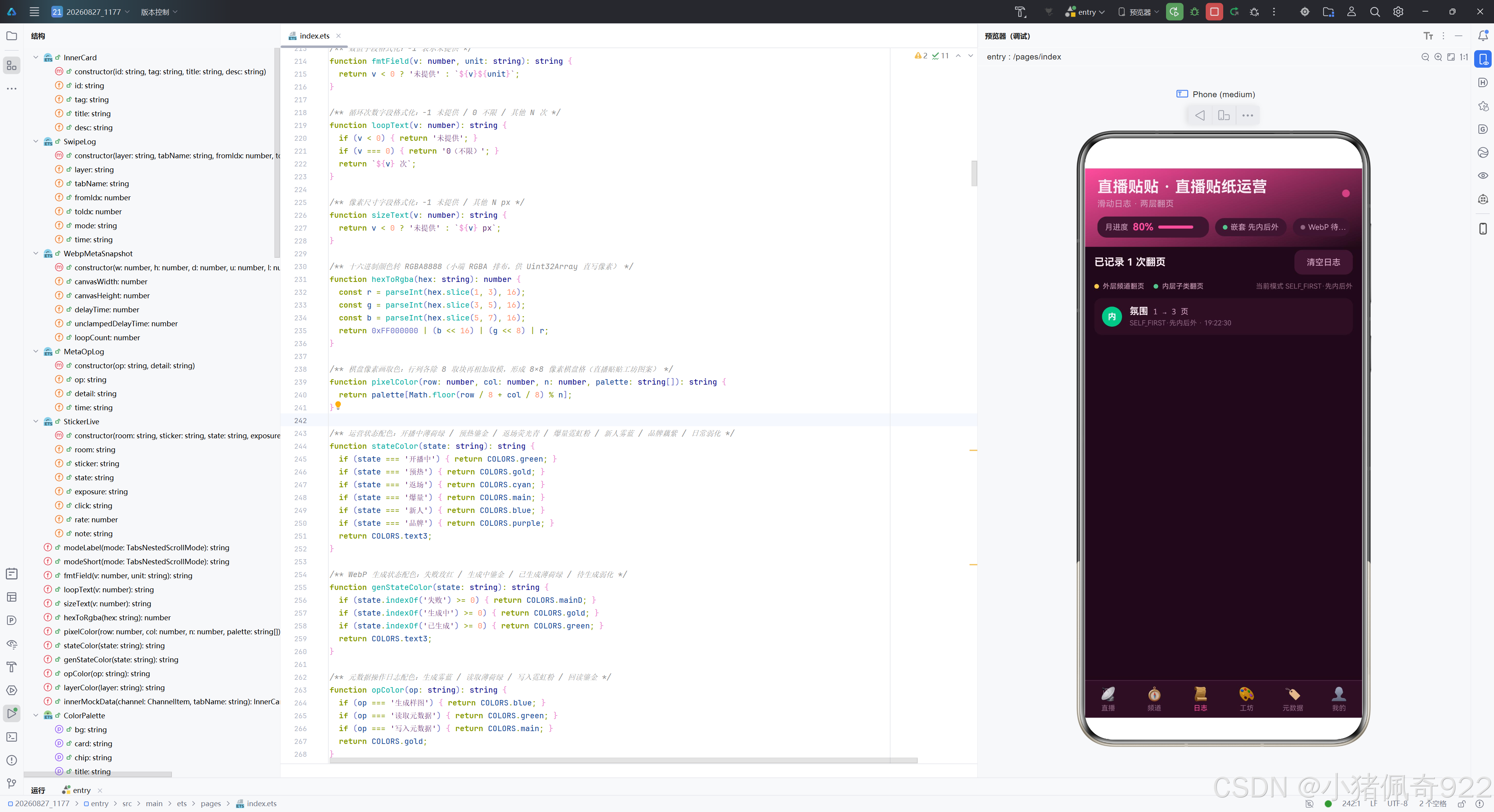
另外四个模型类分别是:InnerCard(内层子类卡片,用于嵌套 Tabs 列表条目)、SwipeLog(滑动日志,记录两层翻页的层级、页签名、索引变化和模式)、WebpMetaSnapshot(WebP 元数据快照,镜像五字段值,-1 表示未提供)、MetaOpLog(元数据操作日志,记录生成/读取/写入/回读四类操作的结果)。这五个类共同支撑了从列表展示到元数据操作的全链路数据流。
组件状态体系
@Entry
@Component
struct Page1177 {
  /************* 基础 UI 状态 *************/
  @State currentTab: number = 0;      // 当前 Tab 索引
  @State breath: number = 0;          // 呼吸动画计步器
  private breathTimer: number = -1;   // 呼吸动画定时器句柄

  /************* 直播运营业务状态 *************/
  @State liveList: StickerLive[] = LIVE_SEEDS.map((s: LiveSeed) =>
    new StickerLive(s.room, s.sticker, s.state, s.exposure, s.click, s.rate, s.note));
  @State activeCate: string = '全部';
  @State statRooms: number = 12;
  @State statExposure: number = 48;
  @State statRate: number = 8.6;
  @State monthDone: number = 48;
  @State monthTotal: number = 60;

  /************* 弹窗状态(三态统一) *************/
  @State modalVisible: boolean = false;
  @State panelType: string = '';
  @State inputText: string = '';
  @State editIndex: number = -1;

  /************* 特性 A 状态(Tabs 嵌套滚动) *************/
  @State nestedMode: TabsNestedScrollMode = TabsNestedScrollMode.SELF_FIRST;
  @State outerIndex: number = 0;
  @State innerIndex: number = 0;
  @State swipeLogs: SwipeLog[] = [];

  /************* 特性 B 状态(WebP 元数据) *************/
  @State pixelMap?: image.PixelMap = undefined;
  @State webpPath: string = '';
  @State genState: string = '待生成';
  @State metaSnapshot?: WebpMetaSnapshot = undefined;
  @State writeDelay: number = 120;
  @State writeLoop: number = 3;
  @State verifySnapshot?: WebpMetaSnapshot = undefined;
  @State opLogs: MetaOpLog[] = [];
}
状态体系分为五个清晰的分组。基础 UI 状态管理 Tab 切换和呼吸动画;直播运营业务状态管理贴纸列表、筛选和统计数据;弹窗状态采用三态统一设计,通过 panelType 字段(add/edit/del)区分不同弹窗类型,避免了三个独立布尔变量的管理开销;特性 A 状态管理嵌套滚动模式切换和翻页日志记录;特性 B 状态管理 WebP 像素图、生成路径、元数据快照和操作日志。breath 计步器是一个巧妙的全局动画驱动器,通过 setInterval 每 500ms 递增 1 并对 100 取模,驱动头部呼吸圆点和统计大卡 LIVE 指示器的透明度微动。
WebP 生成链路
/**
 * 棋盘像素画编码为 WebP 并落盘:
 * Uint32Array 逐像素写色 → createPixelMap → packToData(image/webp) →
 * fileIo.openSync(READ_WRITE|CREATE|TRUNC) 写入 filesDir
 */
async genWebpFile() {
  this.genState = '生成中…';
  try {
    // 逐像素绘制棋盘格(五色色板,8×8 像素块交替)
    const total = CANVAS_SIZE * CANVAS_SIZE;
    const buf = new ArrayBuffer(total * 4);
    const pixels = new Uint32Array(buf);
    const palette: string[] = [COLORS.main, COLORS.cyan, COLORS.gold,
      COLORS.blue, COLORS.green];
    for (let i = 0; i < total; i++) {
      const row = Math.floor(i / CANVAS_SIZE);
      const col = i % CANVAS_SIZE;
      pixels[i] = hexToRgba(pixelColor(row, col, palette.length, palette));
    }
    // ArrayBuffer → PixelMap
    const opts: image.InitializationOptions = {
      size: { width: CANVAS_SIZE, height: CANVAS_SIZE },
      pixelFormat: image.PixelMapFormat.RGBA_8888
    };
    const pm = await image.createPixelMap(buf, opts);
    this.pixelMap = pm;
    // PixelMap → WebP 编码(packer 用后必须 release)
    const packer = image.createImagePacker();
    const webpBuf = await packer.packToData(pm, { format: 'image/webp', quality: WEBP_QUALITY });
    await packer.release();
    // 落盘沙箱 filesDir(句柄用后必须 closeSync)
    const path = `${getContext(this).filesDir}/demo_meta.webp`;
    const file = fileIo.openSync(path,
      fileIo.OpenMode.READ_WRITE | fileIo.OpenMode.CREATE | fileIo.OpenMode.TRUNC);
    fileIo.writeSync(file.fd, webpBuf);
    fileIo.closeSync(file);
    this.webpPath = path;
    this.genState = `已生成 ${(webpBuf.byteLength / 1024).toFixed(1)}KB`;
    this.opLogs.unshift(new MetaOpLog('生成样图',
      `${CANVAS_SIZE}×${CANVAS_SIZE} 棋盘像素画编码为 WebP 并落盘`));
    if (this.opLogs.length > 30) { this.opLogs.pop(); }
  } catch (e) {
    const err = e as BusinessError;
    this.genState = `生成失败(${err.code})`;
    this.opLogs.unshift(new MetaOpLog('生成样图', `失败:code ${err.code},${err.message}`));
  }
}
WebP 生成链路分为四个阶段,可以用以下流程图表示:
┌─────────────────────────────────────────────────────────────┐
│                   WebP 生成链路                              │
├─────────────────────────────────────────────────────────────┤
│                                                             │
│  Stage 1: 像素数据准备                                      │
│  ┌──────────────────────────────────────┐                   │
│  │ CANVAS_SIZE = 96                     │                   │
│  │ total = 96 × 96 = 9216 像素          │                   │
│  │ buf = ArrayBuffer(9216 × 4) = 36KB  │                   │
│  │ pixels = Uint32Array(buf)            │                   │
│  │ palette = [粉,青,金,蓝,绿]           │                   │
│  │ for i in 0..9216:                    │                   │
│  │   row = i / 96, col = i % 96        │                   │
│  │   pixels[i] = hexToRgba(             │                   │
│  │     pixelColor(row,col,5,palette))   │                   │
│  └──────────────────────────────────────┘                   │
│              ↓                                              │
│  Stage 2: PixelMap 创建                                     │
│  ┌──────────────────────────────────────┐                   │
│  │ opts = {                             │                   │
│  │   size: { 96, 96 },                  │                   │
│  │   pixelFormat: RGBA_8888             │                   │
│  │ }                                    │                   │
│  │ pm = await image.createPixelMap(     │                   │
│  │   buf, opts)                          │                   │
│  │ this.pixelMap = pm (预览)            │                   │
│  └──────────────────────────────────────┘                   │
│              ↓                                              │
│  Stage 3: WebP 编码                                         │
│  ┌──────────────────────────────────────┐                   │
│  │ packer = image.createImagePacker()   │                   │
│  │ webpBuf = await packer.packToData(   │                   │
│  │   pm, {                               │                   │
│  │     format: 'image/webp',            │                   │
│  │     quality: 90                       │                   │
│  │   })                                  │                   │
│  │ await packer.release()  // 释放!     │                   │
│  └──────────────────────────────────────┘                   │
│              ↓                                              │
│  Stage 4: 沙箱落盘                                          │
│  ┌──────────────────────────────────────┐                   │
│  │ path = filesDir/demo_meta.webp        │                   │
│  │ file = openSync(path,                 │                   │
│  │   READ_WRITE|CREATE|TRUNC)            │                   │
│  │ writeSync(file.fd, webpBuf)           │                   │
│  │ closeSync(file)  // 关闭句柄!        │                   │
│  │ this.webpPath = path                  │                   │
│  │ genState = "已生成 X.XKB"            │                   │
│  └──────────────────────────────────────┘                   │
│                                                             │
└─────────────────────────────────────────────────────────────┘
第一阶段将 96×96=9216 个像素的颜色值写入 Uint32Array。每个像素通过 pixelColor 函数获取颜色字符串,再通过 hexToRgba 转为 32 位整数直接写入数组。第二阶段使用 image.createPixelMap 将 ArrayBuffer 包装为 PixelMap 对象,指定 RGBA_8888 像素格式确保颜色通道正确解析。第三阶段通过 image.createImagePacker 创建编码器,调用 packToData 方法将 PixelMap 编码为 WebP 格式的二进制数据,quality: 90 参数控制压缩质量。编码完成后必须调用 packer.release() 释放编码器资源。第四阶段使用 fileIo.openSync 以 READ_WRITE|CREATE|TRUNC 模式打开(或创建)沙箱文件,写入 WebP 二进制数据后关闭文件句柄。TRUNC 标志确保每次生成时覆盖旧文件而非追加。最终生成状态更新为文件大小(KB),并记录到操作日志。
元数据读取/写入/回读校验
读取元数据
/** 按类型读取 WebP 元数据:readImageMetadataByType([WEBP_METADATA], 0) */
async readMeta() {
  if (this.webpPath === '') {
    this.opLogs.unshift(new MetaOpLog('读取元数据', '请先生成 WebP 样图'));
    return;
  }
  try {
    const file = fileIo.openSync(this.webpPath, fileIo.OpenMode.READ_WRITE);
    const source = image.createImageSource(file.fd);
    const types: image.MetadataType[] = [image.MetadataType.WEBP_METADATA];
    // 类型化读取:index=0(多帧图帧索引,静态 WebP 取 0)
    const meta = await source.readImageMetadataByType(types, 0);
    const webp = meta.webPMetadata;
    this.metaSnapshot = new WebpMetaSnapshot(
      webp?.canvasWidth ?? -1, webp?.canvasHeight ?? -1,
      webp?.delayTime ?? -1, webp?.unclampedDelayTime ?? -1,
      webp?.loopCount ?? -1);
    await source.release();
    fileIo.closeSync(file);
    this.opLogs.unshift(new MetaOpLog('读取元数据',
      `画布 ${this.metaSnapshot!.canvasWidth}×${this.metaSnapshot!.canvasHeight},` +
      `帧延迟 ${fmtField(this.metaSnapshot!.delayTime, 'ms')},` +
      `循环 ${fmtField(this.metaSnapshot!.loopCount, ' 次')}`));
    if (this.opLogs.length > 30) { this.opLogs.pop(); }
  } catch (e) {
    const err = e as BusinessError;
    this.opLogs.unshift(new MetaOpLog('读取元数据', `失败:code ${err.code},${err.message}`));
  }
}
readMeta 方法首先检查 WebP 文件路径是否为空(即是否已生成样图),如果未生成则记录提示日志并返回。然后以 READ_WRITE 模式打开沙箱文件,创建 ImageSource,声明要读取的元数据类型为 WEBP_METADATA,调用 readImageMetadataByType 传入类型数组和帧索引 0(静态 WebP 取 0)。返回的 meta.webPMetadata 对象包含五字段,使用 ?? -1 空值合并确保未提供时为 -1。读取完成后必须调用 source.release() 释放图像源资源,并关闭文件句柄。
写入元数据
/** 写回 WebPMetadata 五字段:delayTime/unclampedDelayTime/loopCount 来自控制台选择 */
async writeMeta() {
  if (this.webpPath === '') {
    this.opLogs.unshift(new MetaOpLog('写入元数据', '请先生成 WebP 样图'));
    return;
  }
  try {
    const file = fileIo.openSync(this.webpPath, fileIo.OpenMode.READ_WRITE);
    const source = image.createImageSource(file.fd);
    // 写回:WebPMetadata 是类,对象字面量必须 as 断言(官方样例模式)
    const webpMeta = {
      canvasWidth: CANVAS_SIZE,
      canvasHeight: CANVAS_SIZE,
      delayTime: this.writeDelay,
      unclampedDelayTime: this.writeDelay,
      unclampedDelayTime: this.writeDelay,
      loopCount: this.writeLoop
    } as image.WebPMetadata;
    const meta: image.ImageMetadata = { webPMetadata: webpMeta };
    await source.writeImageMetadata(meta);
    await source.release();
    fileIo.closeSync(file);
    this.opLogs.unshift(new MetaOpLog('写入元数据',
      `帧延迟=${this.writeDelay}ms,循环=${this.writeLoop === 0 ? '不限' : this.writeLoop} 次`));
    if (this.opLogs.length > 30) { this.opLogs.pop(); }
    // 写入完成后立即回读校验
    await this.verifyRead();
  } catch (e) {
    const err = e as BusinessError;
    this.opLogs.unshift(new MetaOpLog('写入元数据',
      `失败:code ${err.code},${err.message}(7700202=不支持,7700204=参数非法)`));
  }
}
writeMeta 方法的关键在于 as image.WebPMetadata 的类型断言。WebPMetadata 是一个类而非纯接口,直接使用对象字面量赋值会因类型不匹配而报错,因此必须使用 as 断言。写入时将 canvasWidth 和 canvasHeight 设为 CANVAS_SIZE(96),delayTime 和 unclampedDelayTime 设为控制台选择的帧延迟值(120/200/500ms),loopCount 设为选择的循环次数(0/1/3/5)。写入完成后立即调用 verifyRead 进行回读校验,形成"写入即验证"的闭环。错误处理中特别标注了 7700202(不支持)和 7700204(参数非法)两个常见错误码,帮助开发者快速定位问题。
回读校验
/** 回读校验:再次 readImageMetadataByType,比对 delayTime/loopCount 是否与写入值一致 */
async verifyRead() {
  try {
    const file = fileIo.openSync(this.webpPath, fileIo.OpenMode.READ_WRITE);
    const source = image.createImageSource(file.fd);
    const meta = await source.readImageMetadataByType([image.MetadataType.WEBP_METADATA], 0);
    const webp = meta.webPMetadata;
    this.verifySnapshot = new WebpMetaSnapshot(
      webp?.canvasWidth ?? -1, webp?.canvasHeight ?? -1,
      webp?.delayTime ?? -1, webp?.unclampedDelayTime ?? -1,
      webp?.loopCount ?? -1);
    await source.release();
    fileIo.closeSync(file);
    const ok = this.verifySnapshot!.delayTime === this.writeDelay
      && this.verifySnapshot!.loopCount === this.writeLoop;
    this.opLogs.unshift(new MetaOpLog('回读校验',
      ok ? '已生效:delayTime/loopCount 与写入值一致'
        : `差异:delayTime=${fmtField(this.verifySnapshot!.delayTime, 'ms')},` +
        `loopCount=${fmtField(this.verifySnapshot!.loopCount, ' 次')}`));
    if (this.opLogs.length > 30) { this.opLogs.pop(); }
  } catch (e) {
    const err = e as BusinessError;
    this.opLogs.unshift(new MetaOpLog('回读校验', `失败:code ${err.code},${err.message}`));
  }
}
verifyRead 方法是元数据生命周期的最后一步。它再次调用 readImageMetadataByType 读取写入后的元数据,然后比对 delayTime 和 loopCount 两个字段是否与写入值一致。如果一致则记录"已生效"日志,不一致则记录差异详情。这个回读校验机制确保了元数据写入的可靠性,让运营人员可以确信他们的配置修改确实生效了。整个元数据生命周期可以用下图表示:
┌─────────┐    ┌─────────┐    ┌─────────┐    ┌─────────┐
│  生成    │───→│  读取    │───→│  写入    │───→│  回读    │
│  样图    │    │  快照    │    │  元数据  │    │  校验    │
└─────────┘    └─────────┘    └─────────┘    └─────────┘
     ↓              ↓              ↓              ↓
  genWebpFile    readMeta       writeMeta      verifyRead
  → pixelMap     → metaSnapshot → verifySnapshot
  → webpPath     → 五字段镜像   → 比对写入值
  → genState     → 操作日志     → 操作日志
Tabs 嵌套滚动实现
双层 Tabs 结构
/** Tab1 频道:模式切换 chips + 外层 4 频道 × 内层 5 子页签双层 Tabs */
@Builder
tabNested() {
  Column({ space: 10 }) {
    // 模式说明 + 切换 chips(SELF_ONLY / SELF_FIRST)
    Row({ space: 8 }) {
      Text(`嵌套模式:${modeLabel(this.nestedMode)}`)
        .fontSize(11).fontColor(COLORS.sub).layoutWeight(1)
        .maxLines(1).textOverflow({ overflow: TextOverflow.Ellipsis })
      ForEach([TabsNestedScrollMode.SELF_ONLY, TabsNestedScrollMode.SELF_FIRST],
        (m: TabsNestedScrollMode) => {
          Text(modeShort(m)).fontSize(10)
            .padding({ left: 10, right: 10, top: 5, bottom: 5 }).borderRadius(12)
            .fontColor(this.nestedMode === m ? COLORS.onMain : COLORS.text3)
            .backgroundColor(this.nestedMode === m ? COLORS.main : COLORS.card)
            .onClick(() => { this.nestedMode = m; })
        }, (m: TabsNestedScrollMode) => `mode_${m}`)
    }.width('100%')

    // 外层宿主 Tabs(4 频道,BarMode.Fixed)
    Tabs({ barPosition: BarPosition.Start }) {
      ForEach(OUTER_CHANNELS, (ch: ChannelItem) => {
        TabContent() {
          this.innerTabs(ch)
        }.tabBar(ch.name)
      }, (ch: ChannelItem) => ch.name)
    }
    .barMode(BarMode.Fixed)
    .onChange((index: number) => {
      this.swipeLogs.unshift(new SwipeLog('外层频道', OUTER_CHANNELS[index].name,
        this.outerIndex, index, modeLabel(this.nestedMode)));
      this.outerIndex = index;
      if (this.swipeLogs.length > 40) { this.swipeLogs.pop(); }
    })
    .layoutWeight(1).width('100%')
  }
}
外层 Tabs 使用 BarMode.Fixed 固定标签栏,4 个频道标签均分宽度。onChange 回调记录外层翻页日志,包含层级标记"外层频道"、目标频道名、起始索引到目标索引的变化、以及触发时的嵌套模式。日志超过 40 条时弹出末尾条目,保持列表在可控长度内。
/** 内层 Tabs(nestedScroll 挂载点:5 子页签 × 每页 8 条子类卡片) */
@Builder
innerTabs(channel: ChannelItem) {
  Tabs({ barPosition: BarPosition.Start }) {
    ForEach(INNER_TABS, (name: string) => {
      TabContent() {
        List({ space: 10 }) {
          ForEach(innerMockData(channel, name), (item: InnerCard) => {
            ListItem() {
              Column({ space: 6 }) {
                Row() {
                  Text(`${channel.icon} ${name}`).fontSize(13)
                    .fontWeight(FontWeight.Bold).fontColor(COLORS.title)
                  Blank()
                  Text(item.tag).fontSize(10).fontColor(COLORS.sub)
                }.width('100%')
                Text(item.title).fontSize(12).fontColor(COLORS.sub).maxLines(1)
                  .textOverflow({ overflow: TextOverflow.Ellipsis })
                Text(item.desc).fontSize(11).fontColor(COLORS.text3).maxLines(2)
                  .textOverflow({ overflow: TextOverflow.Ellipsis })
              }.width('100%').padding(12).borderRadius(10).backgroundColor(COLORS.card)
            }
          }, (item: InnerCard) => item.id)
        }.width('100%').height('100%')
      }.tabBar(name)
    }, (name: string) => name)
  }
  .barMode(BarMode.Scrollable)
  .onChange((index: number) => {
    this.swipeLogs.unshift(new SwipeLog('内层子类', INNER_TABS[index],
      this.innerIndex, index, modeLabel(this.nestedMode)));
    this.innerIndex = index;
    if (this.swipeLogs.length > 40) { this.swipeLogs.pop(); }
  })
  .nestedScroll(this.nestedMode)   // 新特性:内层滑到边缘后是否联动外层
  .layoutWeight(1).width('100%')
}
内层 Tabs 使用 BarMode.Scrollable 可滚动标签栏,5 个子页签可以横向滑动。关键代码是 .nestedScroll(this.nestedMode),这是 API 24 引入的新特性。当 nestedMode 为 SELF_FIRST 时,内层 Tabs 滑到边缘后将滚动事件传递给外层父容器,实现"先内后外"的联动效果;当 nestedMode 为 SELF_ONLY 时,内层 Tabs 只滚自身,滑到边缘即停止,不联动外层。两种模式的切换通过头部胶囊或频道页的模式切换 chips 实现,切换后 this.nestedMode 状态更新,nestedScroll 参数自动响应。
嵌套滚动的行为差异可以用下图说明:
模式: SELF_FIRST(先内后外)
┌─── 外层: 美妆 ─── 游戏 ─── 带货 ─── 才艺 ───┐
│  ┌─ 内层: 入场 ─ 礼物 ─ 氛围 ─ 互动 ─ 大屏 ─┐│
│  │                                          ││
│  │  ← 滑动内层到边缘 → 联动外层频道切换 ─→  ││
│  │                                          ││
│  └──────────────────────────────────────────┘│
└──────────────────────────────────────────────┘

模式: SELF_ONLY(仅内层)
┌─── 外层: 美妆 ─── 游戏 ─── 带货 ─── 才艺 ───┐
│  ┌─ 内层: 入场 ─ 礼物 ─ 氛围 ─ 互动 ─ 大屏 ─┐│
│  │                                          ││
│  │  ← 滑动内层到边缘 → 不联动,仅内层滚动 ─→││
│  │                                          ││
│  └──────────────────────────────────────────┘│
└──────────────────────────────────────────────┘
首页/列表页设计
首页(Tab0 直播)是运营人员的日常工作台,分为三个段落。
/** Tab0 直播:渐变统计大卡 + 双特性代码预览卡 + 筛选 chips + 直播间贴纸数据列表 */
@Builder
tabLive() {
  Column({ space: 10 }) {
    Scroll() {
      Column({ space: 10 }) {
        // 第一段:霓虹粉渐变统计大卡
        Column({ space: 12 }) {
          Row() {
            Column({ space: 4 }) {
              Text('贴纸运营实时看板').fontSize(12).fontColor(COLORS.onMain)
              Text('全渠道曝光与点击 · 每 10 分钟刷新').fontSize(9).fontColor(COLORS.onMain)
            }.alignItems(HorizontalAlign.Start).layoutWeight(1)
            Row({ space: 5 }) {
              Circle({ width: 8, height: 8 }).fill(COLORS.gold)
                .opacity(0.5 + (this.breath % 20) * 0.025)
              Text('LIVE').fontSize(9).fontColor(COLORS.gold)
            }
          }.width('100%')
          Row({ space: 8 }) {
            this.statBig('开播中', `${this.statRooms}`, '间', COLORS.title)
            this.statBig('贴纸曝光', `${this.statExposure}`, '万', COLORS.cyan)
            this.statBig('贴纸点击率', `${this.statRate}`, '%', COLORS.gold)
          }.width('100%')
        }.padding(14).borderRadius(14).width('100%')
        .linearGradient({
          angle: 135,
          colors: [[COLORS.gradA, 0], [COLORS.gradB, 1]]
        })
        // 第二段:代码预览卡
        this.codePreviewCard()
        // 第三段:筛选 chips + 直播间贴纸数据列表
        // ...(筛选 chips 横滑 + 数据列表)
      }.width('100%')
    }.scrollBar(BarState.Off).width('100%').layoutWeight(1)
  }.width('100%').height('100%')
}
第一段统计大卡使用霓虹粉到玫红的 135 度渐变背景,三列统计数字分别用樱白粉(开播间数)、荧光青(贴纸曝光)、鎏金(贴纸点击率)三种颜色区分,LIVE 呼吸指示器通过 breath % 20 驱动透明度在 0.5-1.0 之间微动。第二段代码预览卡以深色 codeBg 为底,展示双特性 6 行核心调用代码,前 3 行(嵌套滚动)用荧光青色,后 3 行(WebP 元数据)用鎏金色。第三段是运营状态筛选 chips 横滑条和直播间贴纸数据列表,列表卡片包含直播间名+贴纸名行、曝光/点击双指标行、点击率进度条行和运营点评行四个信息层级。
工坊与元数据页面
工坊页面(Tab3)是 WebP 样图的生成入口,展示棋盘像素画参数卡、PixelMap 预览、生成按钮和沙箱路径卡。参数卡显示画布尺寸(96×96)、编码质量(90)和图案类型(棋盘),色板说明为"霓虹粉 / 荧光青 / 鎏金 / 雾蓝 / 薄荷绿 五色棋盘格"。预览区使用 if (this.pixelMap !== undefined) 判空渲染,未生成时显示占位卡片,生成后显示 160×160 的 Image 组件。生成链路说明卡以四行文字展示完整的编码落盘流程。
元数据页面(Tab4)是 WebP 元数据的读写操作台,分为五个区域:读取区(标题+读取按钮)、读取快照卡(五字段展示)、写入控制台(帧延迟 chips + 循环 chips + 写入按钮)、回读校验卡(高亮描边)和操作日志流(固定高度 140,unshift 置顶)。写入控制台的 DELAY_PRESETS 和 LOOP_PRESETS 两个档位数组以 chips 形式展示,点击切换后 writeDelay 和 writeLoop 状态更新,下方实时显示当前选择说明。元数据快照卡和回读校验卡共用 metaCard Builder,区别在于回读校验卡传入 highlight=true 参数,添加薄荷绿描边边框。
我的页面
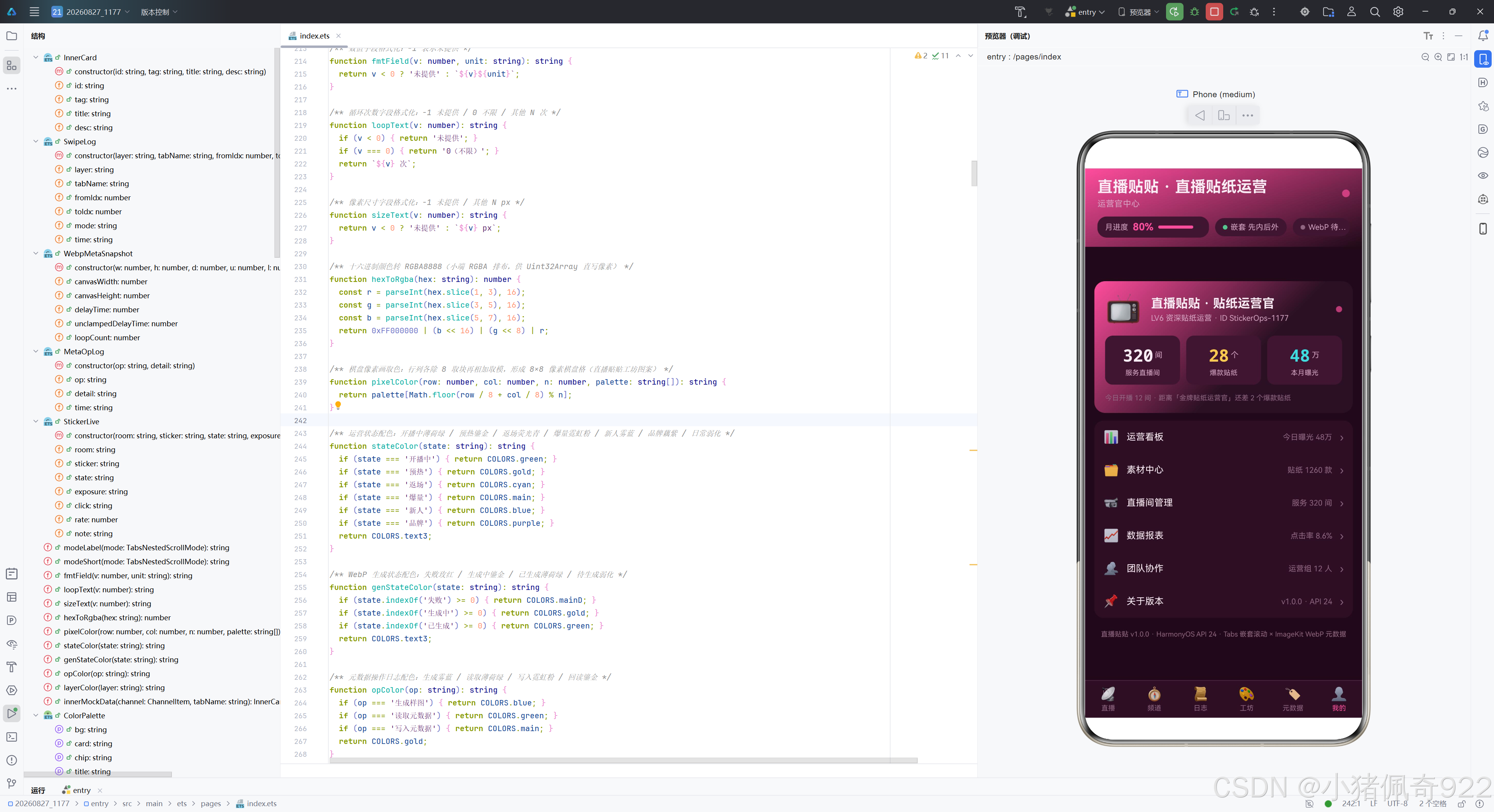
我的页面(Tab5)以运营官身份大卡为核心,展示贴纸运营官的等级和战绩。身份大卡使用霓虹粉到深紫红卡色的 135 度渐变背景,包含运营官标题、LV6 等级和 ID、三列战绩(服务直播间 320 间、爆款贴纸 28 个、本月曝光 48 万)、以及进度提示文案。下方功能清单 6 行分别对应运营看板、素材中心、直播间管理、数据报表、团队协作和关于版本,每行包含图标、功能名、功能说明和箭头导航。底部版本信息行标注了"直播贴贴 v1.0.0 · HarmonyOS API 24 · Tabs 嵌套滚动 × ImageKit WebP 元数据"的双特性标识。
头部 Banner 与弹窗系统
头部 Banner 是全局状态的可视化总览,采用霓虹粉到暗紫红的 160 度渐变背景。标题行包含应用名和 Tab 联动副标题(6 种副标题对应 6 个 Tab),右侧呼吸圆点通过 breath % 20 驱动透明度。第二行的三个胶囊分别是月进度胶囊(展示本月曝光进度百分比和线性进度条)、嵌套模式状态胶囊(显示当前 nestedMode 的短文案和状态圆点颜色)和 WebP 生成状态胶囊(显示 genState 文案和生成状态颜色)。
弹窗系统采用三态统一设计:
/** 全屏弹窗遮罩:点击空白关闭(底部弹出面板容器) */
@Builder
modalOverlay() {
  Column() {
    // 空白遮罩区(点击关闭)
    Column().width('100%').layoutWeight(1)
      .onClick(() => { this.closePanel(); })
    // 弹窗面板(按类型三选一)
    if (this.panelType === 'add') {
      this.panelAdd()
    } else if (this.panelType === 'edit') {
      this.panelEdit()
    } else if (this.panelType === 'del') {
      this.panelDel()
    }
  }.width('100%').height('100%').backgroundColor(COLORS.mask)
  .justifyContent(FlexAlign.End)
}
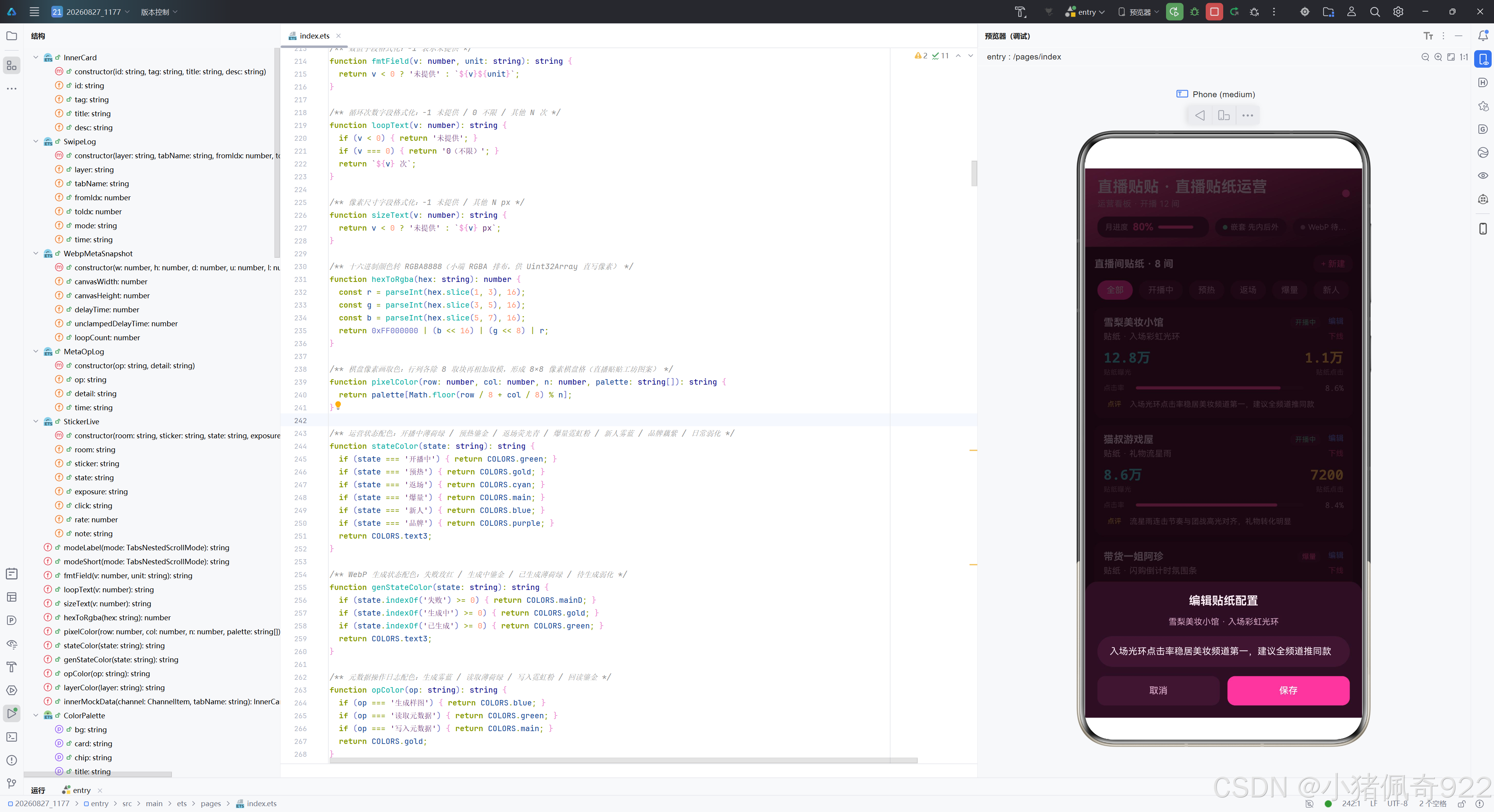
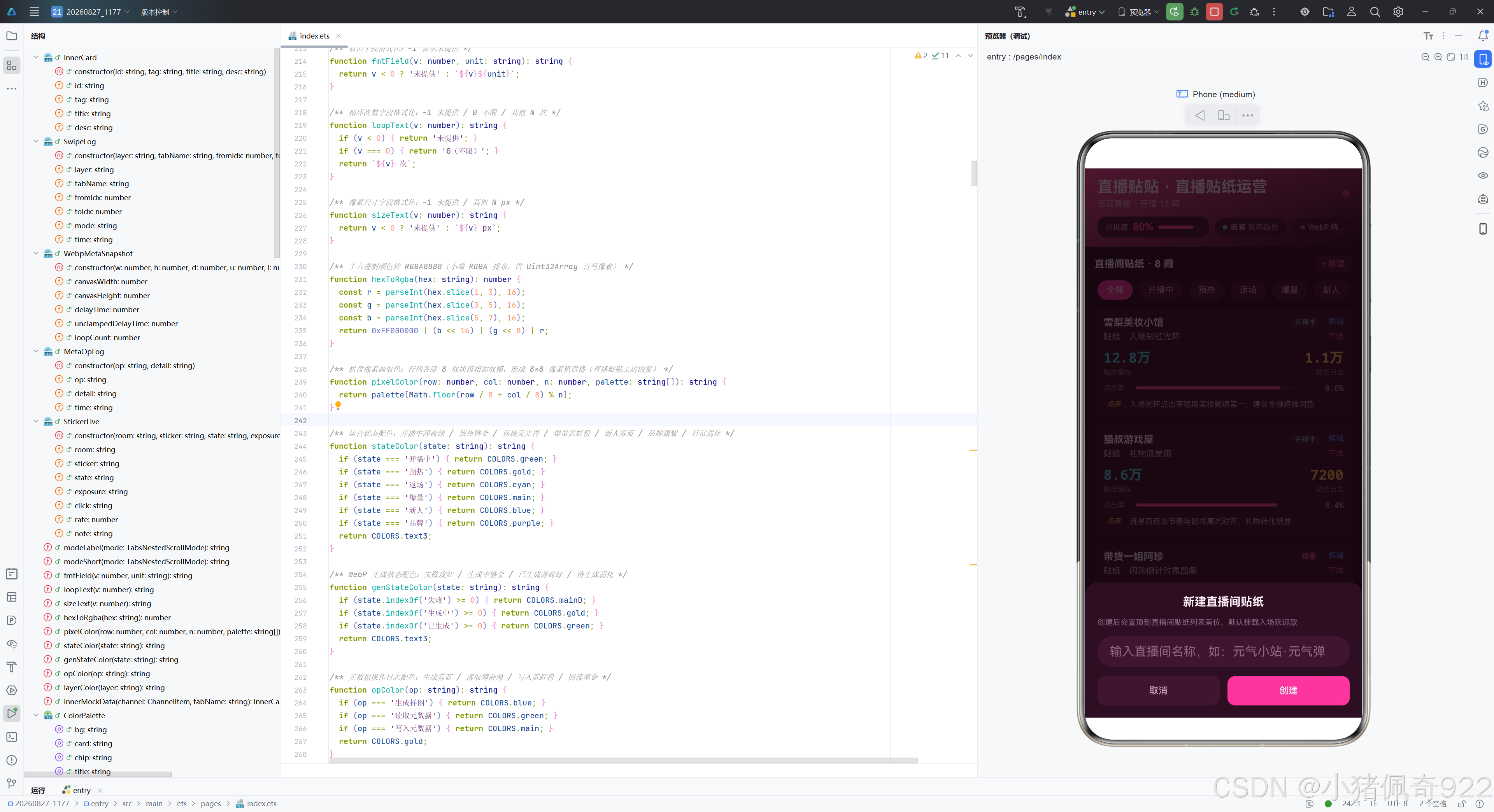
modalOverlay 使用 Stack 的最后渲染层覆盖全页,遮罩区占满上方空间并响应点击关闭事件,面板区通过 justifyContent(FlexAlign.End) 贴底显示,形成从底部弹出的交互效果。panelType 字段决定渲染哪个面板:panelAdd 新建直播间贴纸(输入直播间名 unshift 置顶列表)、panelEdit 编辑配置备注(修改选中贴纸的运营点评)、panelDel 下线确认(移出列表并同步统计)。三个面板共享统一的圆角顶部(borderRadius({ topLeft: 16, topRight: 16 }))和卡片底色,视觉风格一致。
弹窗确认逻辑采用类型分派模式:
/** 弹窗确认:按类型分派(新建置顶列表 / 保存配置备注 / 下线条目) */
confirmPanel() {
  if (this.panelType === 'add' && this.inputText.trim() !== '') {
    const state = this.activeCate === '全部' ? '开播中' : this.activeCate;
    this.liveList.unshift(new StickerLive(this.inputText.trim(), '入场欢迎光环', state,
      '1.2万', '900', 7.5, '新建直播间贴纸,默认挂载入场欢迎款,观察 24 小时后并入日报'));
    this.statRooms = this.statRooms + 1;
  } else if (this.panelType === 'edit' && this.editIndex >= 0
    && this.editIndex < this.liveList.length) {
    if (this.inputText.trim() !== '') {
      this.liveList[this.editIndex].note = this.inputText.trim();
    }
  } else if (this.panelType === 'del' && this.editIndex >= 0
    && this.editIndex < this.liveList.length) {
    this.liveList.splice(this.editIndex, 1);
    this.statRooms = this.statRooms > 0 ? this.statRooms - 1 : 0;
  }
  this.closePanel();
}
新建操作默认挂载"入场欢迎光环"贴纸,状态跟随当前筛选(“全部"时默认"开播中”),曝光/点击/点击率/点评使用预设默认值,unshift 置顶列表首位并同步开播间数加 1。编辑操作仅更新 note 字段,空输入不覆盖原值。下线操作使用 splice 移出列表并同步开播间数减 1。三种操作完成后统一调用 closePanel 关闭弹窗。
技术对比表格
| 对比维度 | 直播贴贴(暗紫红深色主题) | 传统单层 Tabs 方案 | 桌面端元数据工具 |
|---|---|---|---|
| 底色方案 | 暗紫红 #1F0A18 三层亮度梯度 | 单色背景无层次 | 系统默认灰色 |
| 主题色 | 霓虹粉 #FF4D9D + 荧光青/鎏金/雾蓝/薄荷绿四辅色 | 单一主题色 | 无主题色概念 |
| 像素画算法 | 棋盘格:Math.floor(row/8 + col/8) % n | 无像素画功能 | 无像素画功能 |
| Tabs 结构 | 双层嵌套(4频道×5子页签) | 单层平铺 | 无 Tabs |
| 嵌套滚动 | nestedScroll(SELF_FIRST/SELF_ONLY) | 不支持嵌套 | 不适用 |
| WebP 生成 | 移动端 Uint32Array→PixelMap→packToData | 不支持生成 | 桌面端编码器 |
| 元数据读取 | readImageMetadataByType 沙箱零权限 | 不支持 | 需要文件系统权限 |
| 元数据写入 | writeImageMetadata 五字段写回 | 不支持 | 专业工具手动修改 |
| 回读校验 | 自动回读比对 delayTime/loopCount | 不支持 | 需手动验证 |
| 弹窗系统 | 三态统一(modalOverlay+panelType分派) | 各弹窗独立管理 | 模态对话框 |
| 数据响应式 | @Observed 类群 + @State 状态体系 | 无响应式 | 无响应式 |
| 状态配色 | 7种运营状态→7种语义颜色 | 无状态颜色映射 | 无 |
详细总结
本文以"直播贴贴"这一直播贴纸运营后台为载体,完整剖析了 HarmonyOS ArkUI 在移动端实现行业化深色主题界面的技术方案。从颜色系统的三层亮度梯度设计(暗紫红→深紫红→暗玫红)到四色功能矩阵(霓虹粉/荧光青/鎏金/薄荷绿),每一个颜色字段都有明确的视觉层级和功能语义,避免了深色主题中常见的"暗色糊成一片"问题。棋盘像素画算法通过 Math.floor(row/8 + col/8) % n 的行列块索引相加取模,在 96×96 画布上生成五色交错棋盘格,不仅具有视觉美感,更作为 WebP 元数据读写的实际操作对象,将"生成-读取-写入-回读校验"的完整链路串联起来。
两大核心特性的实现深度值得反复推敲。Tabs 嵌套滚动通过 nestedScroll(TabsNestedScrollMode) 实现内层 Tabs 滑到边缘后与外层父容器的联动控制,SELF_FIRST 模式实现"先内后外"的顺滑联动,SELF_ONLY 模式实现内层独立滚动,两种模式的实时切换让运营人员可以根据操作习惯选择最舒适的手势交互方式。ImageKit WebP 元数据的五字段读写能力(canvasWidth/canvasHeight/delayTime/unclampedDelayTime/loopCount)让贴纸的播放参数配置从桌面端专业工具下沉到移动端,全程沙箱零权限,配合自动回读校验机制确保写入可靠性。
弹窗系统的三态统一设计(panelType 分派 add/edit/del)通过单一状态变量管理三种弹窗类型,相比三个独立布尔变量的方案减少了状态管理复杂度。@Observed 数据模型类群确保了列表数据的响应式更新,新建贴纸 unshift 置顶、编辑备注实时更新、下线移出列表,所有操作都能即时反映到 UI 上。操作日志流以 unshift 倒序保持最新记录置顶,超过 30 条自动弹出末尾,形成可追溯的操作历史。这套方案不仅适用于直播贴纸运营场景,其颜色系统设计、嵌套滚动架构、WebP 元数据链路和弹窗分派模式都可以直接迁移到其他需要"双层分类 + 图像元数据管理"的移动端应用中。
附录:DevEco Studio 创建新项目与查看 SDK 版本
本章节演示如何使用 DevEco Studio 创建一个 HarmonyOS 新项目,并查看当前 IDE 已安装的 SDK 版本,适合作为其他技术博文的补充操作指南。
一、创建新项目
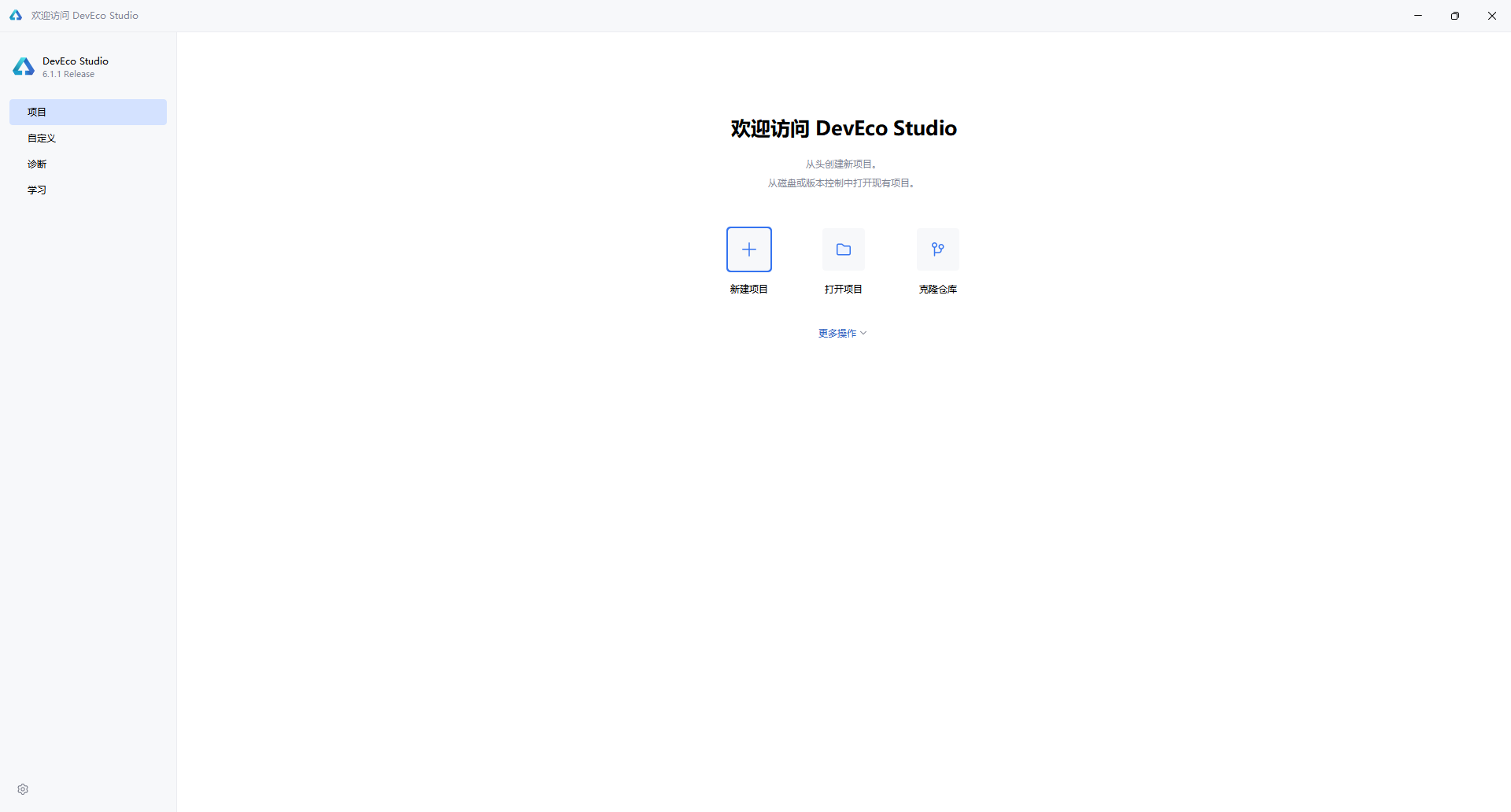
1.1 进入欢迎界面
启动 DevEco Studio 后,首先看到的是欢迎界面。左侧导航栏默认选中 “项目”,右侧提供三个主要入口:
- 新建项目:从头创建新项目
- 打开项目:打开本地已有项目
- 克隆仓库:从 Git 等版本控制拉取代码
点击 “新建项目” 按钮,进入项目创建向导。
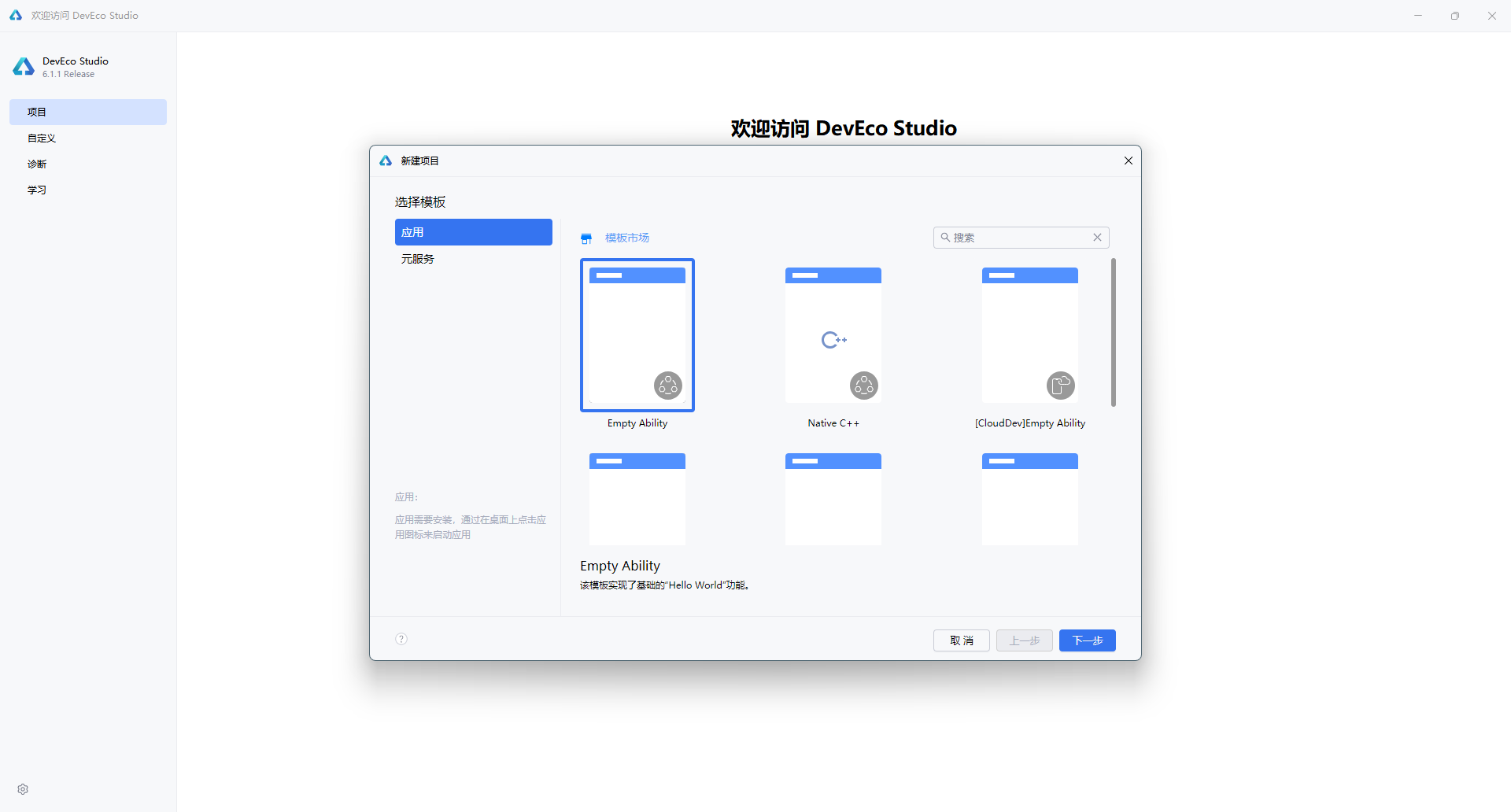
1.2 选择项目模板
在弹出的"新建项目"对话框中,左侧分类标签提供了两种项目类型:
| 类型 | 说明 |
|---|---|
| 应用(Application) | 开发标准的 HarmonyOS 应用,具备完整的 Ability 生命周期 |
| 元服务(Atomic Service) | 开发轻量级的原子化服务,无需安装即可使用 |
选择 “应用” 标签后,右侧展示多种模板。对于大多数场景,推荐选择 “Empty Ability” —— 这是一个最基础的入门模板,仅包含 Hello World 功能,适合从零开始构建应用。
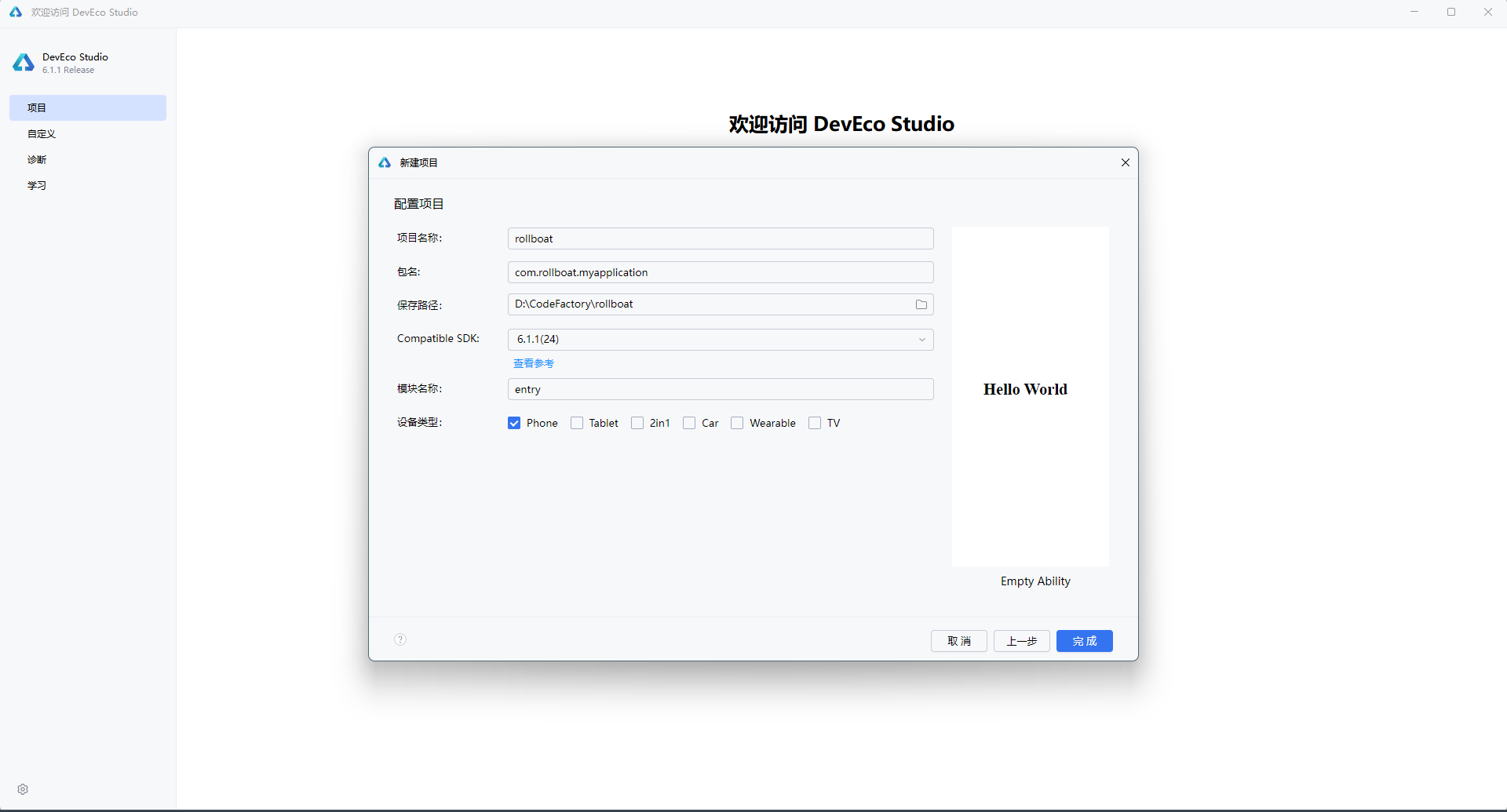
1.3 配置项目信息
点击 “下一步” 后,进入项目配置界面,需要填写以下核心参数:
| 配置项 | 示例值 | 说明 |
|---|---|---|
| 项目名称(Project name) | rollboat | 应用的项目名称,建议使用英文命名 |
| 包名(Bundle name) | com.rollboat.myapplication | 应用唯一标识,采用反向域名格式 |
| 保存路径(Save location) | D:\CodeFactory\rollboat | 项目本地存储路径,避免使用中文和空格 |
| 兼容 SDK(Compatible SDK) | 6.1.1(24) | 目标 HarmonyOS API 版本,点击"查看参考"可了解各版本差异 |
| 模块名称(Module name) | entry | 主模块名称,默认 entry 为应用入口模块 |
| 设备类型(Device types) | ☑ Phone | 勾选目标设备:Phone / Tablet / 2in1 / Car / Wearable / TV |
右侧预览区会实时展示当前模板的默认效果 —— 一个居中显示的 “Hello World” 文本。
1.4 完成创建
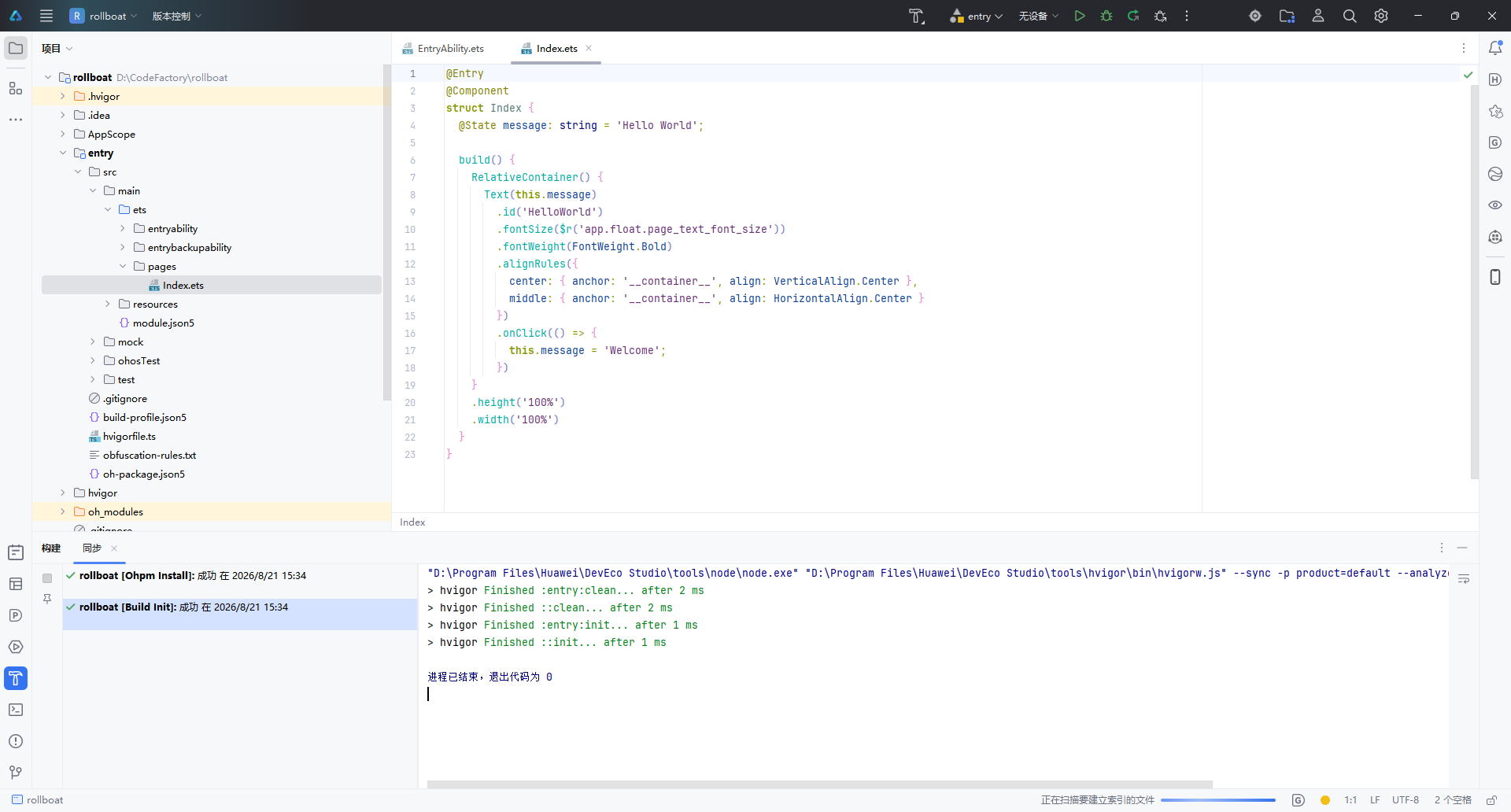
确认配置无误后,点击右下角 “完成” 按钮,IDE 将自动执行以下操作:
- 生成项目骨架(Stage 模型目录结构)
- 执行
ohpm install安装依赖 - 运行 Hvigor 构建初始化(
Build Init)
构建日志中显示 “退出代码为 0” 表示项目初始化成功。
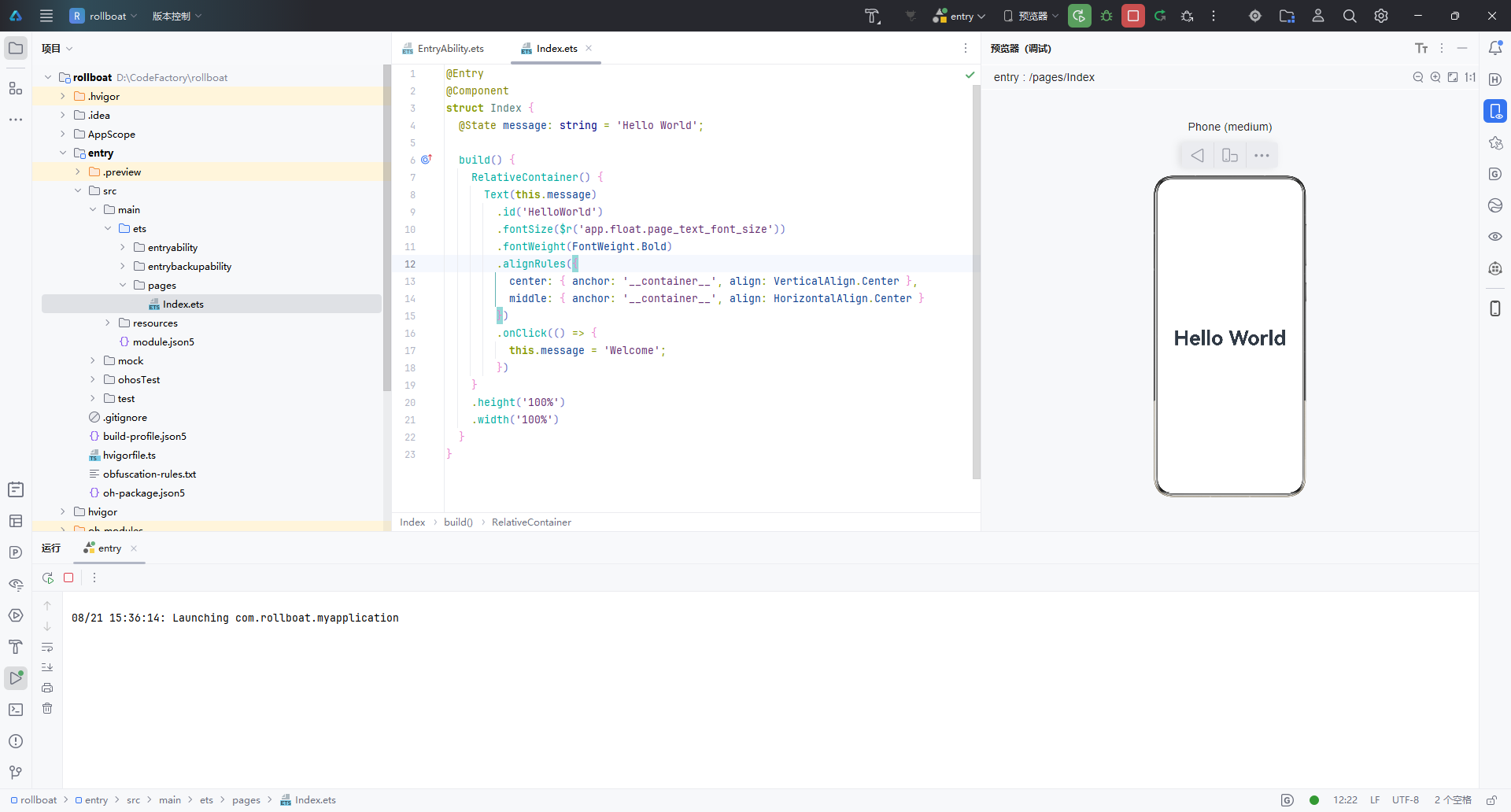
1.5 项目结构概览
创建完成后,左侧项目面板展示的是标准的 Stage 模型 目录结构:
rollboat/
├── .hvigor/                   # Hvigor 构建工具缓存
├── .idea/                     # IDE 配置文件
├── AppScope/                  # 应用级全局配置
│   └── app.json5
├── entry/                     # 主模块(入口模块)
│   ├── src/main/ets/
│   │   ├── entryability/      # Ability 生命周期管理
│   │   │   └── EntryAbility.ets
│   │   └── pages/             # UI 页面
│   │       └── Index.ets      # 首页(默认 Hello World)
│   ├── src/main/resources/    # 资源文件
│   ├── module.json5           # 模块配置
│   └── build-profile.json5    # 构建配置
├── oh_modules/                # OHPM 依赖包
├── build-profile.json5        # 工程构建配置
├── hvigorfile.ts              # Hvigor 构建脚本
└── oh-package.json5           # 包管理配置
核心文件 Index.ets 的默认代码如下,采用 ArkTS 声明式 UI 语法:
@Entry
@Component
struct Index {
  @State message: string = 'Hello World';

  build() {
    RelativeContainer() {
      Text(this.message)
        .id('HelloWorld')
        .fontSize($r('app.float.page_text_font_size'))
        .fontWeight(FontWeight.Bold)
        .alignRules({
          center: { anchor: '__container__', align: VerticalAlign.Center },
          middle: { anchor: '__container__', align: HorizontalAlign.Center }
        })
        .onClick(() => {
          this.message = 'Welcome';
        })
    }
    .height('100%')
    .width('100%')
  }
}
| 关键语法 | 作用 |
|---|---|
@Entry | 标记为页面入口,可用于路由跳转 |
@Component | 声明为自定义组件 |
@State | 状态变量,数据变更时自动触发 UI 刷新 |
RelativeContainer | 相对布局容器,替代传统线性布局 |
.onClick() | 点击事件,此处点击后文本变为 “Welcome” |
打开右侧 Previewer(预览器),选择 Phone 设备,即可实时预览 Hello World 效果,无需连接真机或启动模拟器。
二、查看 SDK 版本
2.1 查看 HarmonyOS SDK
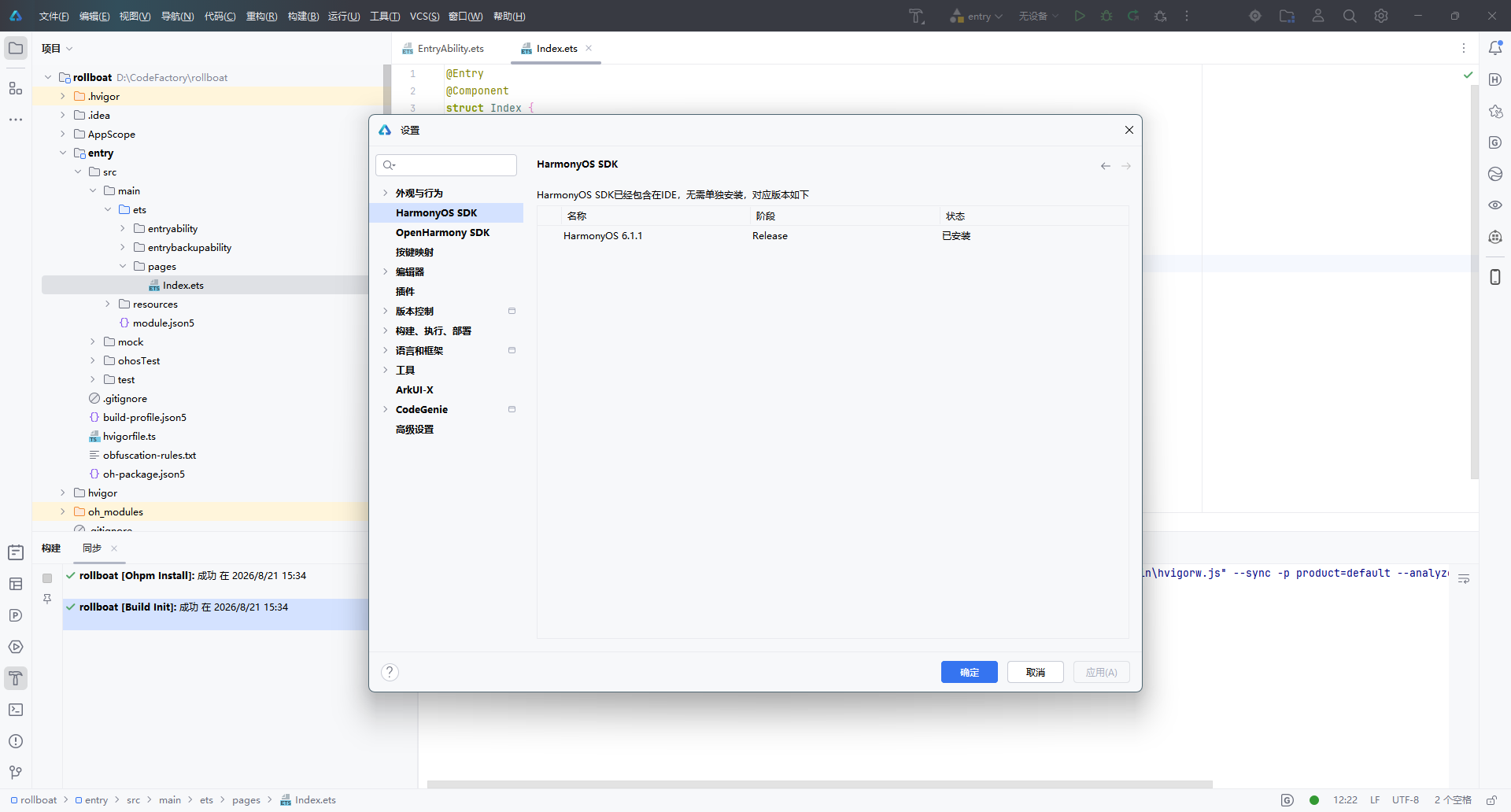
DevEco Studio 安装时已内置 HarmonyOS SDK,无需单独下载。通过以下路径查看:
文件 → 设置 → HarmonyOS SDK(或快捷键
Ctrl + Alt + S搜索 “HarmonyOS SDK”)
在设置面板中,可以看到当前已安装的 SDK 版本信息:
| 名称 | 阶段 | 状态 |
|---|---|---|
| HarmonyOS 6.1.1 | Release | ✅ 已安装 |
界面顶部提示:“HarmonyOS SDK 已经包含在 IDE,无需单独安装”,省去了手动配置 SDK 的繁琐步骤。
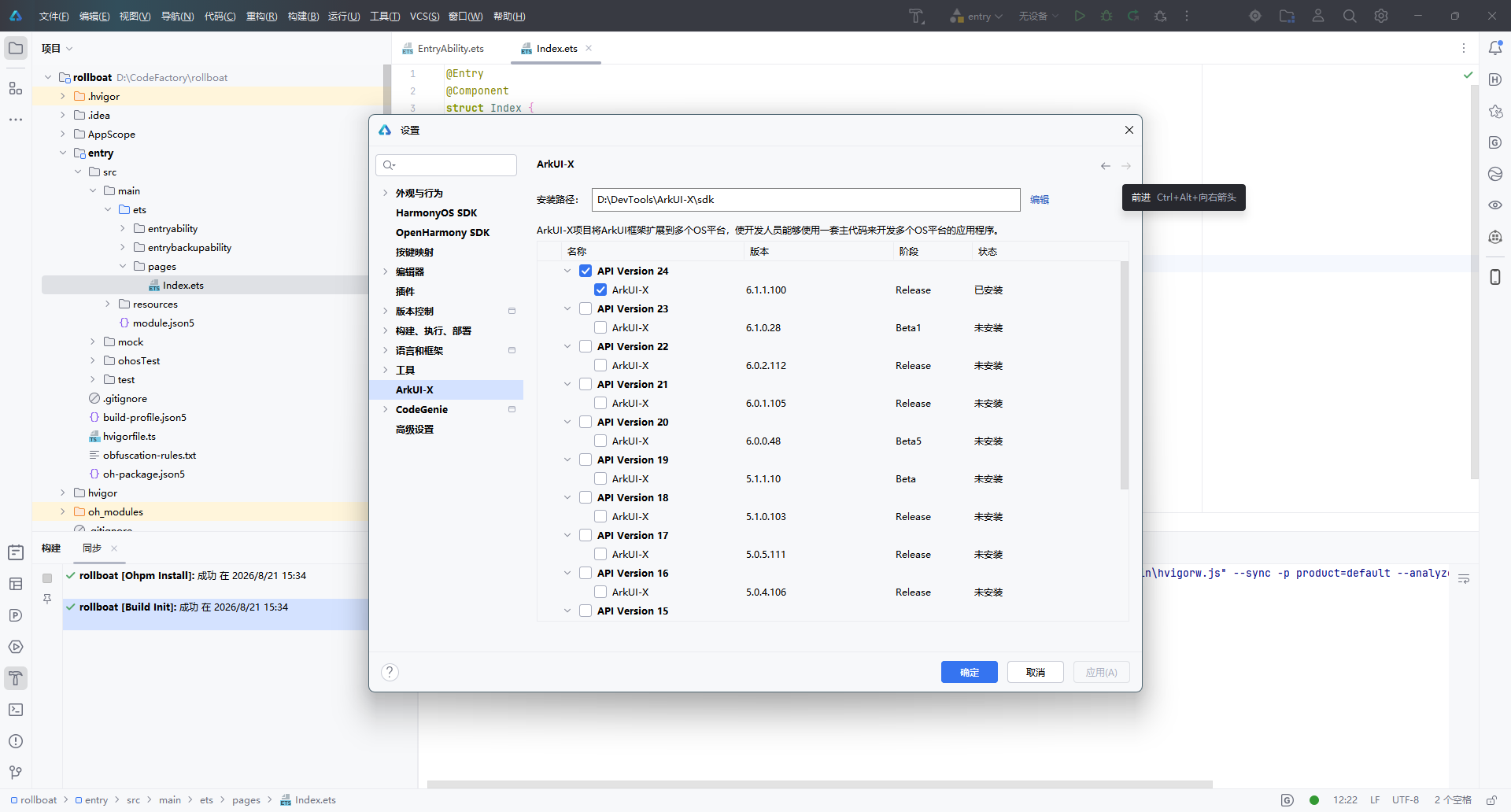
2.2 查看 ArkUI-X SDK(跨平台扩展)
如果项目需要将 ArkUI 框架扩展到多个 OS 平台(Android / iOS / OpenHarmony),还需要配置 ArkUI-X SDK。路径如下:
文件 → 设置 → 语言和框架 → ArkUI-X
在这里可以查看已安装和可选的 ArkUI-X SDK 版本:
| 版本 | SDK 版本号 | 阶段 | 状态 |
|---|---|---|---|
| API Version 24 | 6.1.1.100 | Release | ✅ 已安装 |
| API Version 23 | 6.1.0.28 | Beta1 | 未安装 |
| API Version 22 | 6.0.2.112 | Release | 未安装 |
安装路径示例:D:\DevTools\ArkUI-X\sdk
说明:ArkUI-X 允许开发者使用一套 ArkTS 主代码,同时构建多平台应用。如果仅开发 HarmonyOS 原生应用,无需额外安装 ArkUI-X SDK。
三、小结
| 步骤 | 操作 | 关键点 |
|---|---|---|
| 创建项目 | 欢迎页 → 新建项目 → 选择 Empty Ability 模板 → 配置项目信息 → 完成 | 使用 Stage 模型 + ArkTS 语言 |
| 查看 SDK | 设置 → HarmonyOS SDK | SDK 已内置,无需手动安装 |
| 跨平台扩展 | 设置 → ArkUI-X | 根据需要安装对应 API 版本 |
至此,DevEco Studio 的项目创建与 SDK 环境确认全部完成,可以开始 HarmonyOS 应用的功能开发。
本文基于 DevEco Studio 6.1.1 Release 版本编写,不同版本界面可能存在细微差异。

讨论HarmonyOS开发技术,专注于API与组件、DevEco Studio、测试、元服务和应用上架分发等。
更多推荐


 2
2 0
0- 0


 已为社区贡献105条内容

所有评论(0)