HarmonyOS 折叠屏展开态适配实战:大方形屏布局、分栏模式与多窗口生产力场景深度解析
文章目录

每日一句正能量
真正的强大,不是征服什么,而是能承受什么。
更深层、更坚韧的强大是向内的,是一种韧性、包容力和承载力。它能承受失败、痛苦、误解、孤独和压力,并在承受中不被压垮,反而得以锤炼和升华。
摘要
摘要:折叠屏的展开态是其最具竞争力的形态——从近似直板机的折叠态切换到近 1:1 的大方形展开态,屏幕可用面积翻倍甚至三倍,但这也带来了前所未有的适配挑战。本文作为折叠屏系列的深入篇,聚焦"展开态"这一核心形态,从大方形屏布局策略、分栏模式深度实现、多窗口生产力场景、横竖屏旋转策略到设计规范约束,提供一套可直接落地的展开态适配全链路方案。
一、展开态适配全景:不是"更大的手机",而是"更小的平板"
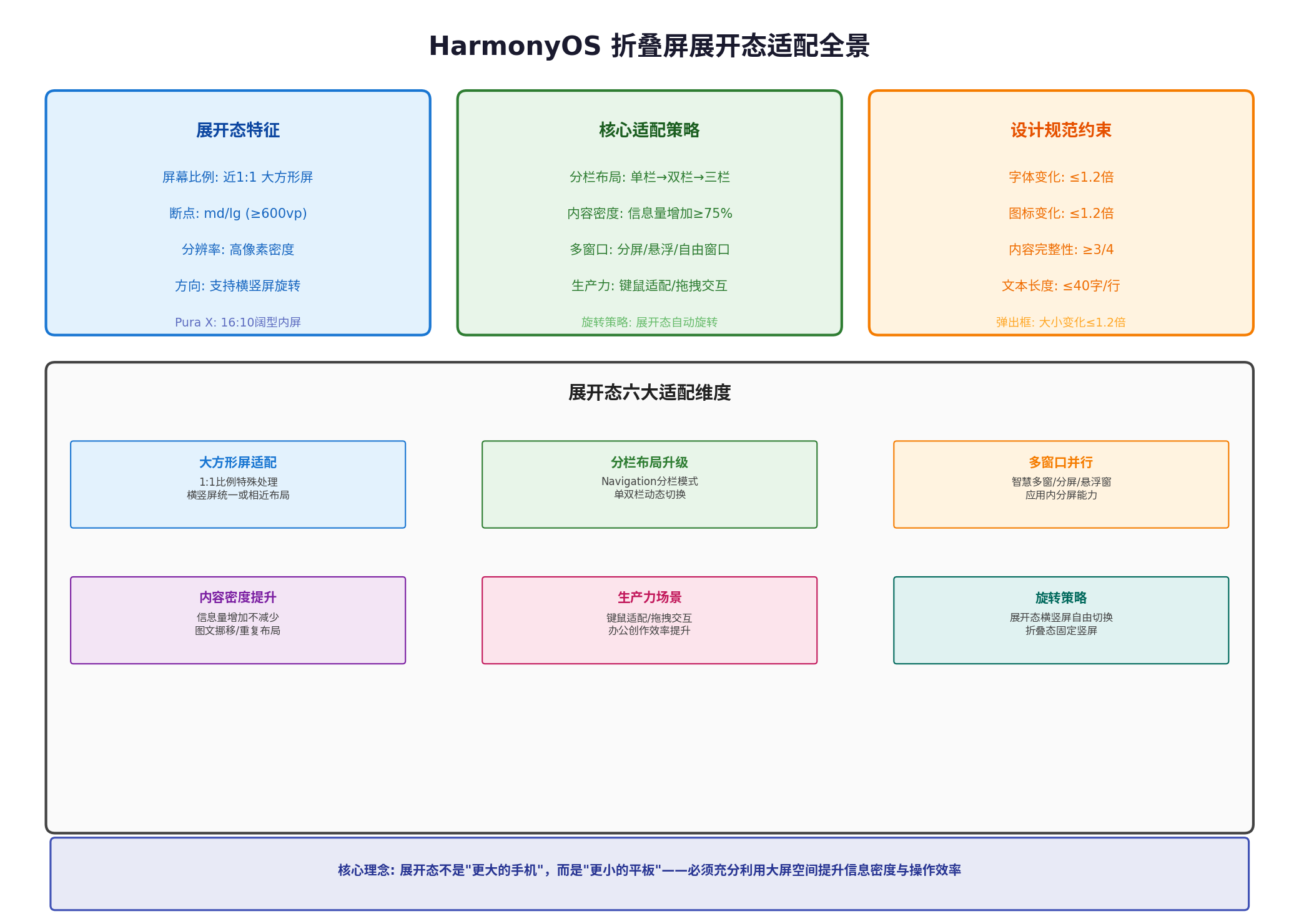
折叠屏展开态的核心特征可概括为三点:近 1:1 的大方形屏幕比例、md/lg 断点的大宽度区间、支持横竖屏自由旋转。这些特征决定了展开态的适配逻辑与直板机完全不同——开发者不能简单地将手机布局等比放大,而必须重新思考信息架构与交互范式。
1.1 展开态与折叠态的本质差异
| 维度 | 折叠态 | 展开态 |
|---|---|---|
| 屏幕比例 | 9:16 竖长屏 | 近 1:1 大方形屏 |
| 断点 | sm (< 600vp) | md/lg (≥ 600vp) |
| 布局逻辑 | 单栏垂直信息流 | 分栏/重复/挪移布局 |
| 信息密度 | 低,适合快速浏览 | 高,适合深度处理 |
| 交互方式 | 拇指单手操作 | 双手/键鼠精细操作 |
| 典型场景 | 通勤、消息查看 | 办公、创作、多任务 |
1.2 核心理念:内容密度必须提升
华为官方设计规范明确要求:展开态的内容元素不少于折叠态内容元素信息量的 3/4。这意味着,当用户展开设备时,应用不能只是"把同样的内容放大",而必须展示更多信息、提供更多功能、创造更高效率。展开态不是"更大的手机",而是"更小的平板"——必须充分利用大屏空间提升信息密度与操作效率。
二、大方形屏布局策略:1:1 比例的特殊处理
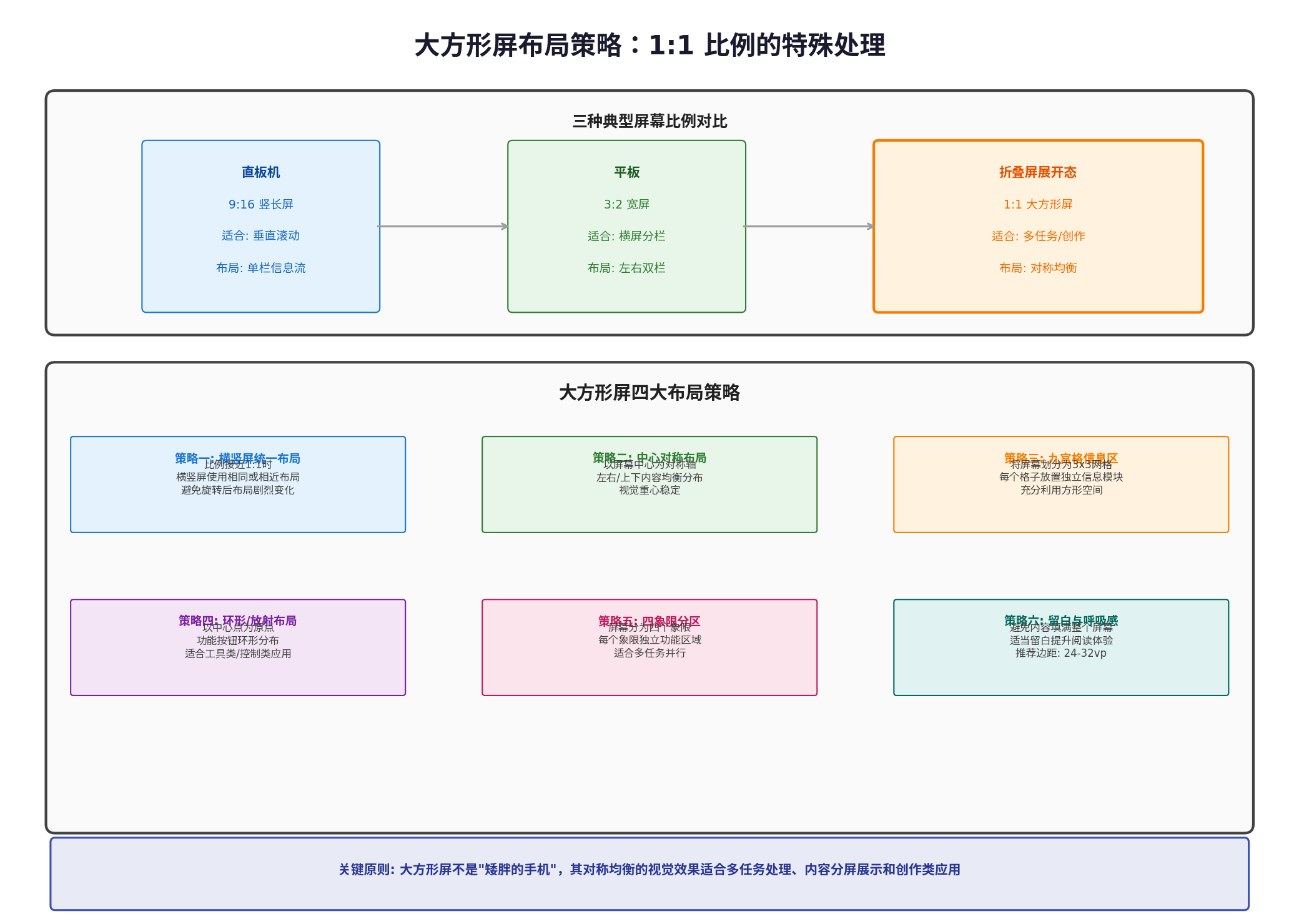
折叠屏展开态最独特的挑战来自其近 1:1 的屏幕比例。这与直板机的 9:16 和平板的 3:2 完全不同,传统的竖长屏布局逻辑在此完全失效。
2.1 三种屏幕比例对比
| 设备类型 | 典型比例 | 布局特征 | 展开态适配要点 |
|---|---|---|---|
| 直板机 | 9:16 | 竖长屏,垂直滚动 | 单栏信息流,拇指热区在底部 |
| 平板 | 3:2 | 宽屏,横屏分栏 | 左右双栏,内容区占主导 |
| 折叠屏展开态 | 近 1:1 | 大方形屏,对称均衡 | 中心对称/九宫格/四象限布局 |
2.2 六大布局策略
针对大方形屏的对称均衡特征,推荐以下六种布局策略:
策略一:横竖屏统一布局
当屏幕比例接近 1:1 时,横竖屏旋转后的布局差异极小。此时应使用相同或相近的布局,避免用户旋转设备后产生"布局突变"的割裂感。
@Entry
@Component
struct SquareScreenPage {
  @State currentWidthBp: string = 'md';

  build() {
    // 无论横竖屏,均采用中心对称的双栏布局
    // 因为 1:1 比例下,width 和 height 接近,布局无需大幅调整
    Row() {
      Column() {
        MainContent();
      }
      .layoutWeight(1);

      Column() {
        SecondaryContent();
      }
      .layoutWeight(1);
    }
    .width('100%')
    .height('100%');
  }
}
策略二:中心对称布局
以屏幕几何中心为对称轴,左右或上下内容均衡分布。这种布局充分利用了大方形屏的视觉稳定性,适合阅读、展示类应用。
策略三:九宫格信息区
将屏幕划分为 3×3 网格,每个格子放置独立的信息模块。这种布局在 1:1 屏幕上视觉最为和谐,适合仪表盘、控制面板类应用。
Grid() {
  ForEach(this.dashboardItems, (item: DashboardItem) => {
    GridItem() {
      DashboardCard({ item });
    }
  });
}
.columnsTemplate('1fr 1fr 1fr')
.rowsTemplate('1fr 1fr 1fr')
.width('100%')
.height('100%')
.gap(12);
策略四:四象限分区
将屏幕分为四个象限,每个象限承载独立功能区域。这种布局天然适合多任务并行场景,如"左上文档 + 右上参考资料 + 左下笔记 + 右下聊天"。
策略五:留白与呼吸感
大方形屏切忌"填满每一寸空间"。适当的留白(推荐边距 24-32vp)能显著提升阅读体验和视觉舒适度。华为官方规范建议展开态单屏文本长度不超过 40 字,推荐 36 字左右。
三、分栏布局深度实现:单栏→双栏→三栏动态切换
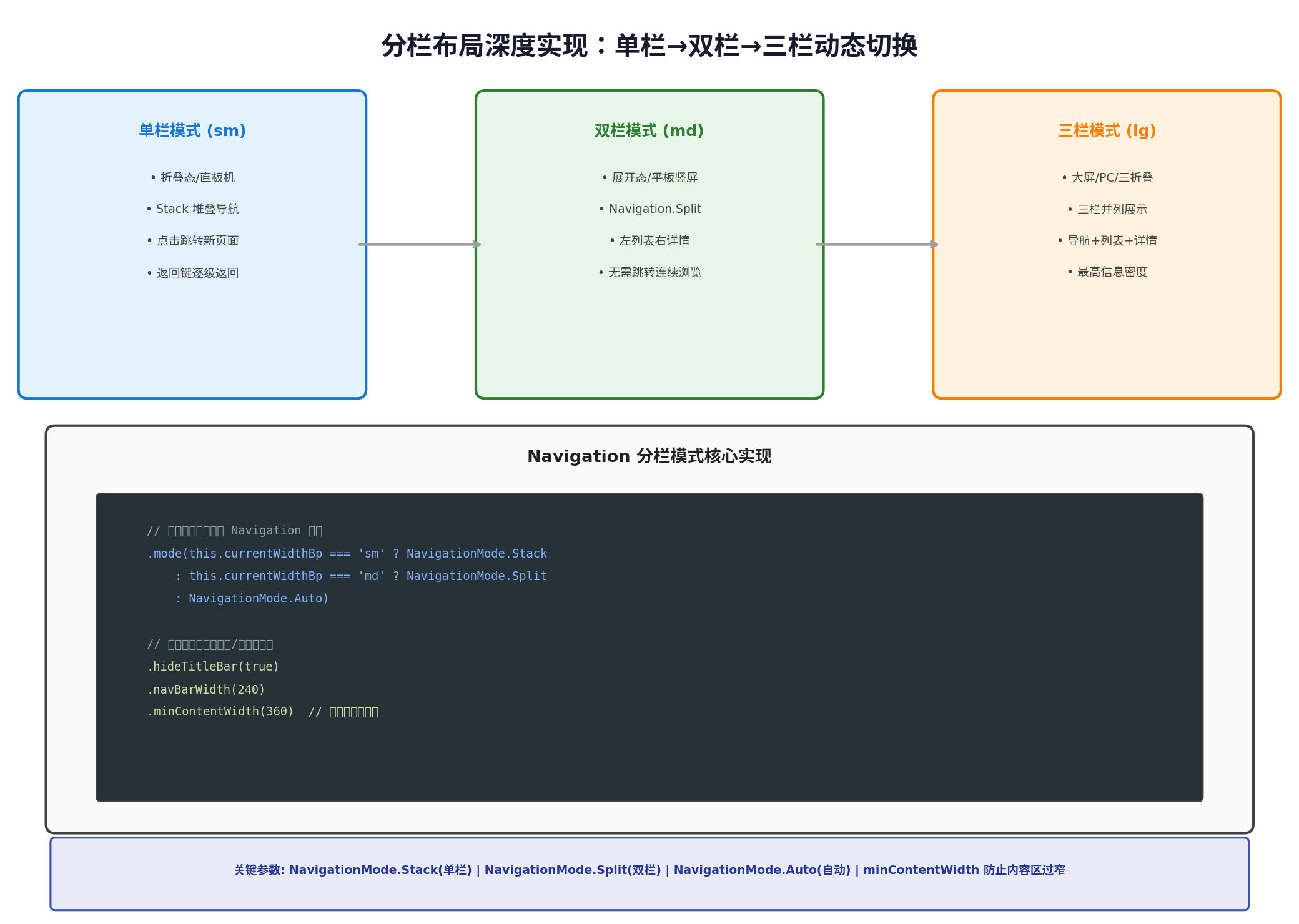
分栏布局是展开态最核心的布局模式。HarmonyOS 的 Navigation 组件提供了 NavigationMode.Stack(单栏堆叠)、NavigationMode.Split(双栏分栏)和 NavigationMode.Auto(自动选择)三种模式,是实现分栏布局的关键武器。
3.1 三种分栏模式对比
| 模式 | 断点 | 布局特征 | 适用场景 |
|---|---|---|---|
| Stack(单栏) | sm | 页面堆叠,点击跳转新页面 | 折叠态/直板机 |
| Split(双栏) | md | 左导航右内容,无需跳转 | 展开态/平板竖屏 |
| Auto(自动) | lg/xl | 三栏或智能选择 | 大屏/PC/三折叠 |
3.2 动态分栏切换核心代码
import { router } from '@kit.ArkUI';

@Entry
@Component
struct AdaptiveSplitPage {
  @State currentWidthBp: string = 'sm';
  @State pathStack: NavPathStack = new NavPathStack();
  private uiContext: UIContext | null = null;

  aboutToAppear(): void {
    this.uiContext = this.getUIContext();
    this.currentWidthBp = this.uiContext!.getWindowWidthBreakpoint();

    // 监听窗口尺寸变化,动态切换分栏模式
    window.on('windowSizeChange', () => {
      const newBp = this.uiContext!.getWindowWidthBreakpoint();
      if (newBp !== this.currentWidthBp) {
        this.currentWidthBp = newBp;
        // 断点变化时,Navigation 自动根据 mode 属性重新布局
      }
    });
  }

  aboutToDisappear(): void {
    window.off('windowSizeChange');
  }

  @Builder
  pageMap(name: string) {
    if (name === 'DetailPage') {
      DetailPage();
    }
  }

  build() {
    Navigation(this.pathStack) {
      // 左侧:列表/导航区
      List() {
        LazyForEach(this.articleList, (item: Article) => {
          ListItem() {
            ArticleListItem({ article: item })
              .onClick(() => {
                if (this.currentWidthBp === 'sm') {
                  // 折叠态:跳转到新页面(Stack 模式)
                  router.pushUrl({
                    url: 'pages/DetailPage',
                    params: { id: item.id }
                  });
                } else {
                  // 展开态:右侧直接展示详情(Split 模式)
                  this.pathStack.pushPath({
                    name: 'DetailPage',
                    param: item
                  });
                }
              });
          }
        });
      }
    }
    // 核心:根据断点动态切换 Navigation 模式
    .mode(this.currentWidthBp === 'sm' ? NavigationMode.Stack
      : this.currentWidthBp === 'md' ? NavigationMode.Split
      : NavigationMode.Auto)
    .hideTitleBar(true)
    .navBarWidth(240)           // 侧边栏宽度
    .minContentWidth(360)       // 内容区最小宽度,防止过窄
    .width('100%')
    .height('100%');
  }
}
3.3 关键参数解析
navBarWidth(240):设置侧边导航栏宽度为 240vp,在展开态下提供充足的导航空间;minContentWidth(360):内容区最小宽度为 360vp,防止分屏或悬浮窗模式下内容区被压缩到无法阅读;NavigationMode.Auto:系统自动根据可用宽度选择 Stack 或 Split,适合大屏/PC/三折叠设备。
四、多窗口并行与生产力场景适配
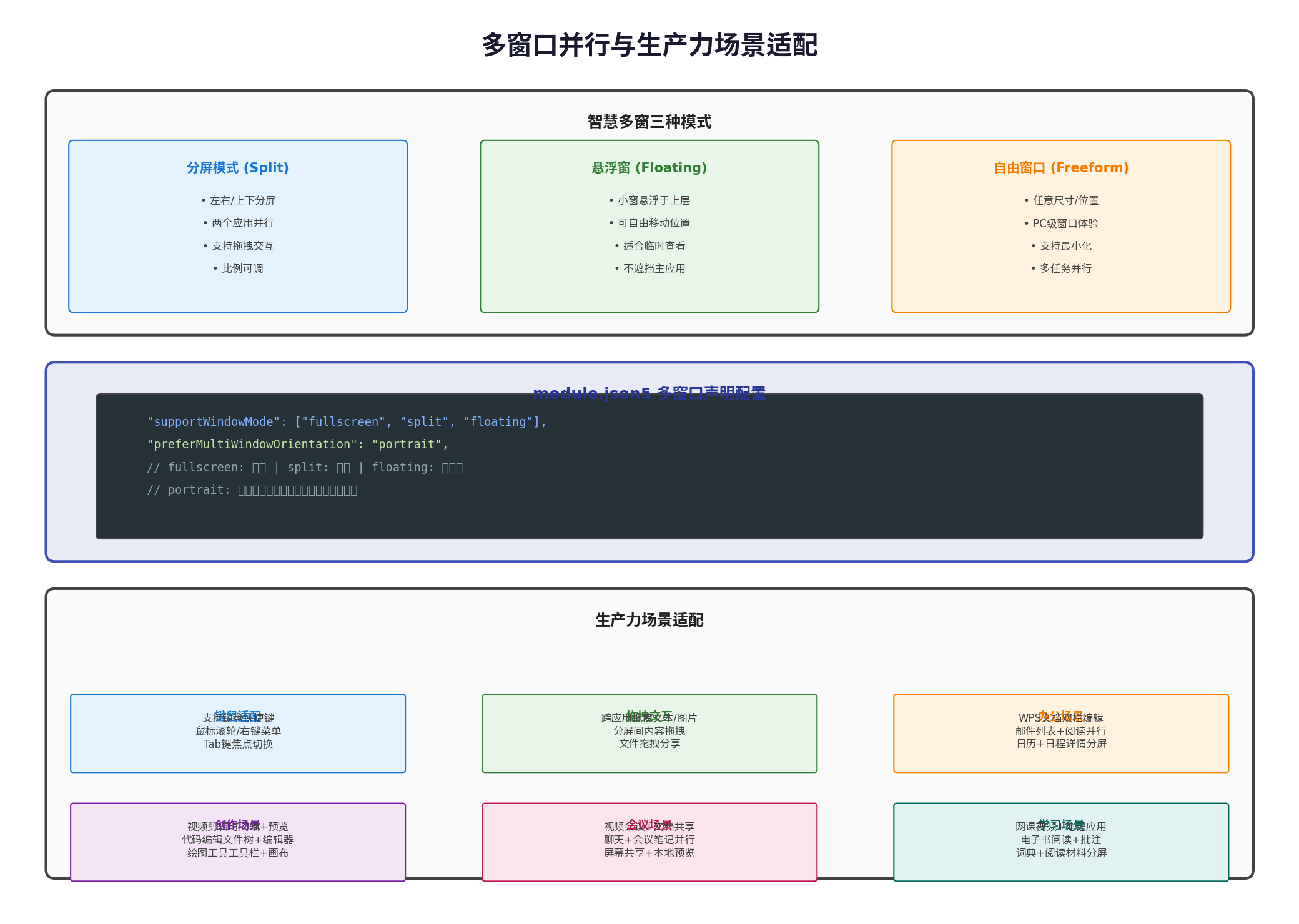
展开态的大屏空间天然适合多任务并行。HarmonyOS 提供了分屏(Split)、悬浮窗(Floating)、自由窗口(Freeform)三种多窗口模式,开发者需要在 module.json5 中显式声明支持。
4.1 module.json5 多窗口声明
{
  "module": {
    "abilities": [
      {
        "name": "EntryAbility",
        "srcEntry": "./ets/entryability/EntryAbility.ets",
        "supportWindowMode": ["fullscreen", "split", "floating"],
        "preferMultiWindowOrientation": "portrait"
      }
    ]
  }
}
参数解析:
supportWindowMode:声明应用支持全屏、分屏、悬浮窗三种模式;preferMultiWindowOrientation:设置为portrait时,直板机禁止上下分屏,折叠屏展开态手势触发左右分屏。
4.2 生产力场景适配矩阵
| 场景 | 展开态适配策略 | 交互增强 |
|---|---|---|
| 办公文档 | WPS 双栏编辑,左侧目录右侧内容 | 键鼠快捷键、Ctrl+S 保存 |
| 邮件处理 | 左侧列表右侧阅读,无需跳转 | 拖拽附件、批量选择 |
| 视频会议 | 视频画面 + 共享文档分屏 | 悬停态上屏视频下屏控制 |
| 代码开发 | 文件树 + 编辑器 + 终端三栏 | 语法高亮、多光标编辑 |
| 设计创作 | 工具栏 + 画布 + 属性面板 | 触控笔压感、手势缩放 |
| 学习阅读 | 电子书 + 笔记应用分屏 | 眼动翻页、批注同步 |
4.3 跨应用拖拽交互
import { drag } from '@kit.ArkUI';

@Entry
@Component
struct DragDropPage {
  @State draggedText: string = '';

  build() {
    Row() {
      // 左侧:可拖拽内容源
      Column() {
        Text('拖拽这段文本到右侧')
          .draggable(true)
          .onDragStart((event) => {
            event.setData('text/plain', '拖拽的文本内容');
          });
      }
      .width('50%')
      .backgroundColor('#f5f5f5');

      // 右侧:拖拽目标区
      Column() {
        Text(this.draggedText || '将文本拖拽到此处')
          .width('100%')
          .height('100%')
          .backgroundColor('#e3f2fd');
      }
      .width('50%')
      .onDrop((event) => {
        const data = event.getData('text/plain');
        this.draggedText = data;
      });
    }
    .width('100%')
    .height('100%');
  }
}
五、旋转策略:展开态横竖屏自由切换
展开态支持横竖屏自由旋转,但折叠态通常固定竖屏。开发者需要根据 foldStatus 动态设置屏幕方向策略。
5.1 动态旋转策略实现
import { AbilityConstant, UIAbility, Want } from '@kit.AbilityKit';
import { window, display } from '@kit.ArkUI';
import { BusinessError } from '@kit.BasicServicesKit';

export default class EntryAbility extends UIAbility {
  onWindowStageCreate(windowStage: window.WindowStage): void {
    windowStage.loadContent('pages/Index');

    windowStage.getMainWindow().then((windowObj) => {
      // 初始方向:展开态自动旋转,折叠态固定竖屏
      let orientation = display.getFoldStatus() === display.FoldStatus.FOLD_STATUS_EXPANDED
        ? window.Orientation.AUTO_ROTATION
        : window.Orientation.PORTRAIT;
      windowObj?.setPreferredOrientation(orientation);

      // 监听折叠状态变化,动态调整旋转策略
      display.on('foldStatusChange', (foldStatus: display.FoldStatus) => {
        orientation = foldStatus === display.FoldStatus.FOLD_STATUS_EXPANDED
          ? window.Orientation.AUTO_ROTATION   // 展开态:自由旋转
          : window.Orientation.PORTRAIT;        // 折叠态:固定竖屏

        windowObj?.setPreferredOrientation(orientation, (err: BusinessError) => {
          if (err.code) {
            console.error(`设置方向失败: ${err.message}`);
          }
        });
      });
    });
  }

  onWindowStageDestroy(): void {
    // 销毁时注销监听
    display.off('foldStatusChange');
  }
}
5.2 横竖屏统一布局原则
对于比例接近 1:1 的展开态(如 Pura X 的 16:10 内屏),横竖屏布局应保持一致或高度相似。这是因为:
- 1:1 比例下,横竖屏的可用空间差异极小;
- 频繁切换布局会增加用户认知负担;
- 统一布局能确保旋转过程中的视觉连续性。
@Entry
@Component
struct RotationAdaptivePage {
  @State orientation: string = 'portrait';

  aboutToAppear(): void {
    window.on('windowSizeChange', (size: window.Size) => {
      // 判断横竖屏
      this.orientation = size.width > size.height ? 'landscape' : 'portrait';
    });
  }

  build() {
    // 对于近 1:1 屏幕,横竖屏使用相同布局
    // 仅调整部分元素的排列方向
    if (this.orientation === 'landscape') {
      Row() { this.buildContent(); }
    } else {
      Column() { this.buildContent(); }
    }
  }

  @Builder
  buildContent() {
    // 横竖屏共享的内容结构
    HeaderSection();
    MainContent();
    FooterSection();
  }
}
六、设计规范约束与常见问题排查
华为官方折叠屏设计规范对展开态提出了明确的约束条件,违反这些规范将直接影响应用上架审核。
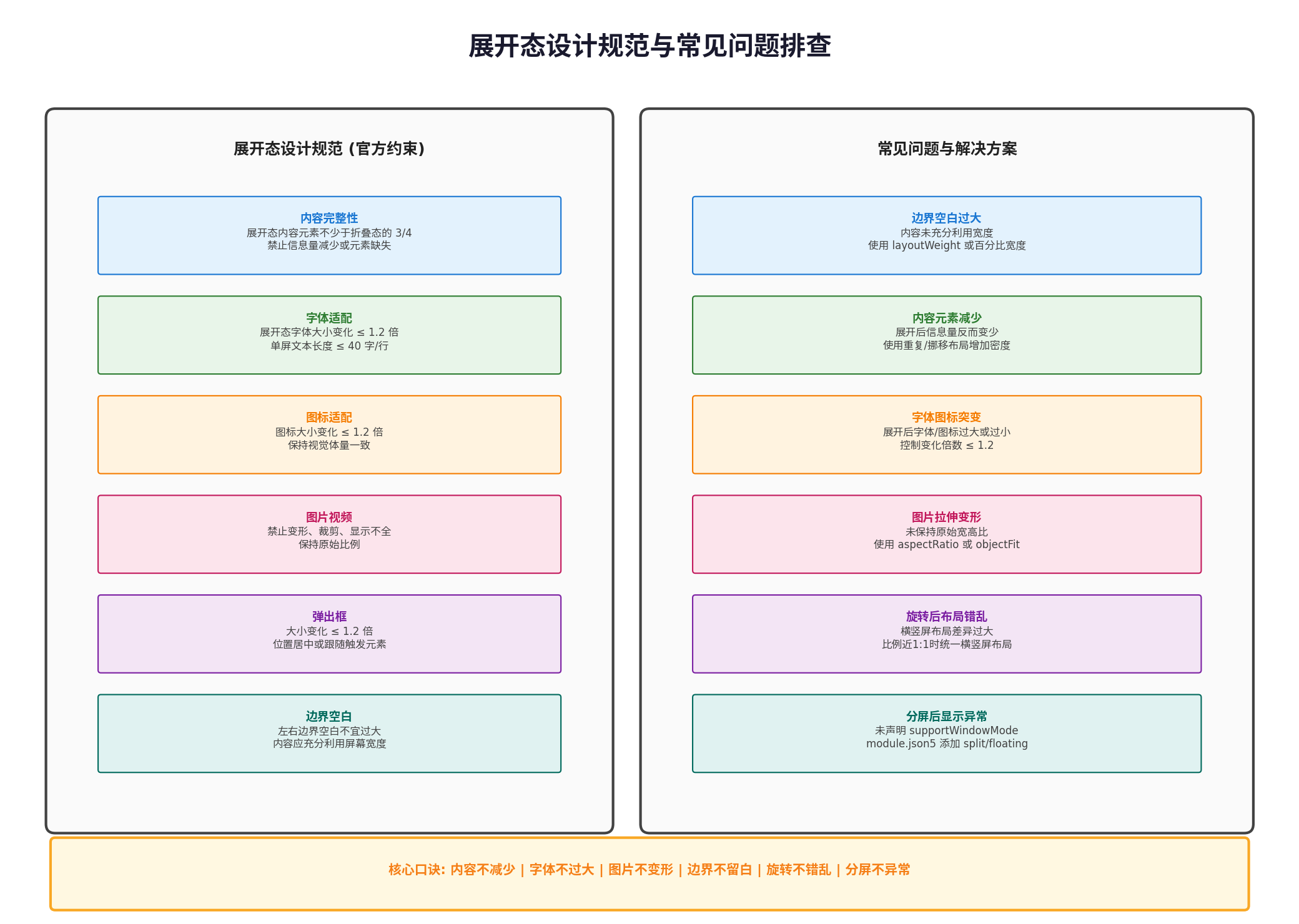
6.1 官方设计规范六条铁律
| 规范项 | 具体要求 | 违规后果 |
|---|---|---|
| 内容完整性 | 展开态内容元素不少于折叠态的 3/4 | 审核被拒,用户体验差 |
| 字体适配 | 字体大小变化 ≤ 1.2 倍,单屏文本 ≤ 40 字/行 | 阅读体验差,信息密度低 |
| 图标适配 | 图标大小变化 ≤ 1.2 倍,保持视觉体量 | 界面失衡,操作困难 |
| 图片视频 | 禁止变形、裁剪、显示不全,保持原始比例 | 内容缺失,视觉灾难 |
| 弹出框 | 大小变化 ≤ 1.2 倍,位置居中或跟随触发元素 | 弹窗错位,操作失效 |
| 边界空白 | 左右边界空白不宜过大,内容充分利用宽度 | 屏幕浪费,体验空洞 |
6.2 六大常见问题与解决方案
| 问题现象 | 根因分析 | 解决方案 |
|---|---|---|
| 边界空白过大 | 内容宽度固定,未使用响应式布局 | 使用 layoutWeight 或百分比宽度,确保内容填满可用空间 |
| 内容元素减少 | 展开后仅放大原有元素,未增加信息量 | 使用重复/挪移布局,Grid 多列展示,提升信息密度 |
| 字体图标突变 | 未控制变化倍数,展开后视觉失衡 | 统一使用 fontSize 和 iconSize 变量,限制变化 ≤ 1.2 倍 |
| 图片拉伸变形 | 未设置 aspectRatio 或 objectFit |
图片组件强制保持原始比例,objectFit: ImageFit.Cover |
| 旋转后布局错乱 | 横竖屏布局差异过大 | 比例近 1:1 时统一横竖屏布局,仅微调排列方向 |
| 分屏后显示异常 | 未声明 supportWindowMode |
module.json5 添加 "split"、"floating" 支持 |
七、总结:展开态适配的五条心法
本文从大方形屏布局、分栏模式、多窗口生产力、旋转策略到设计规范,系统拆解了折叠屏展开态的适配全链路。最后,将核心经验凝练为五条心法:
内容密度必须提升:展开态不是放大,而是增加信息量,确保内容元素不少于折叠态的 3/4;
大方形屏用对称布局:1:1 比例适合中心对称、九宫格、四象限等均衡布局,避免竖长屏思维;
分栏模式动态切换:Navigation 的 Stack/Split/Auto 三种模式,根据断点自动选择,无需跳转连续浏览;
多窗口声明不可少:module.json5中必须声明supportWindowMode,否则分屏/悬浮窗功能完全不可用;
旋转策略要区分:展开态自由旋转、折叠态固定竖屏,近 1:1 屏幕横竖屏统一布局。
折叠屏展开态的适配,本质上是一场从"移动优先"到"大屏优先"的思维转变。当用户展开设备的瞬间,他们期待的不是"更大的手机",而是"更高效的工具"。掌握本文的技术体系,开发者就能在折叠屏这片蓝海中,构建出真正"形态感知、信息密集、效率优先"的原生应用。
系列文章回顾
- 第511篇:HarmonyOS 折叠屏应用开发实战:从响应式布局到控显分离的全链路适配指南
- 第512篇:HarmonyOS 折叠屏展开态适配实战:大方形屏布局、分栏模式与多窗口生产力场景深度解析(本文)
转载自:https://blog.csdn.net/u014727709/article/details/164174026
欢迎 👍点赞✍评论⭐收藏,欢迎指正

讨论HarmonyOS开发技术,专注于API与组件、DevEco Studio、测试、元服务和应用上架分发等。
更多推荐
 5
5 0
0- 0


 已为社区贡献713条内容

所有评论(0)