Flutter 3.44.9 + OpenHarmony7:image_cropper三方库 图片裁剪的应用
加入开源鸿蒙跨平台社区,与万千开发者共建鸿蒙生态:Flutter 三方库适配成果与工程实践均在 CPF-Flutter 组织仓库持续开放,适配进度可查阅 三方库适配清单。欢迎关注、提 Issue、提 PR。
图片裁剪是社交、电商、UGC 类应用的高频能力。image_cropper 作为 Flutter 官方生态中最主流的裁剪插件(Android 端基于 UCrop、iOS 端基于 TOCropViewController),长期缺少 OpenHarmony 支持。本文基于 CPF-Flutter 社区适配的 11.0.0-ohos-1.0.0 版本,在 Flutter 3.44.9 + 鸿蒙 API 26 环境下完成全流程应用验证,并深入到 ArkTS 层逐行拆解其适配架构——你会看到一套与 Android/iOS 完全不同的裁剪实现,以及 4 个只有真机跑过才知道的工程级深坑。
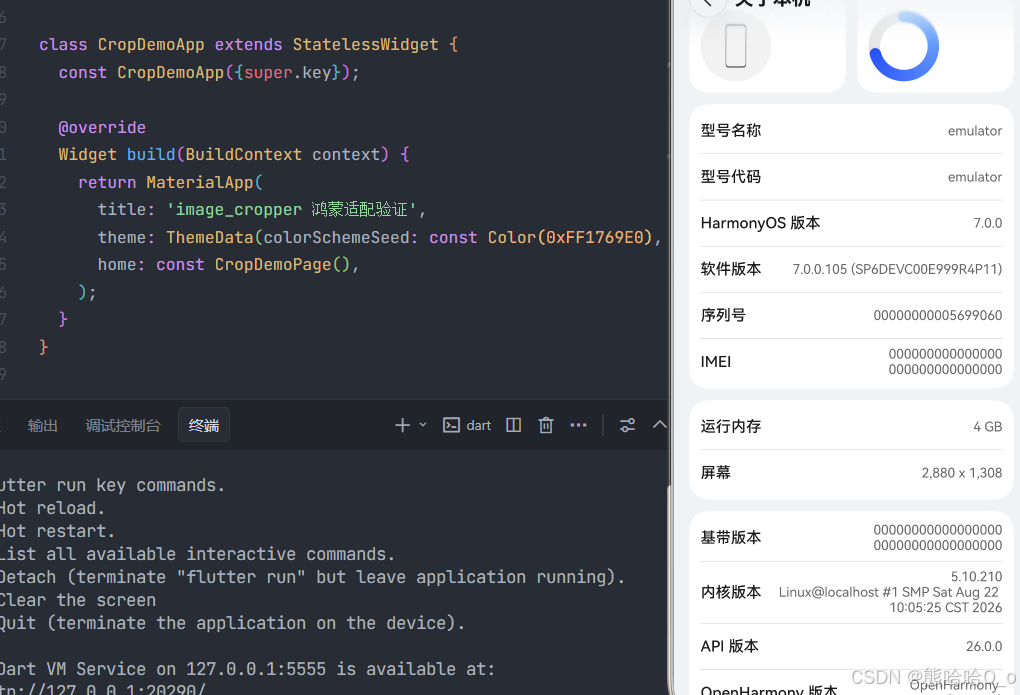
一、版本与环境
| 组件 | 版本 | 说明 |
|---|---|---|
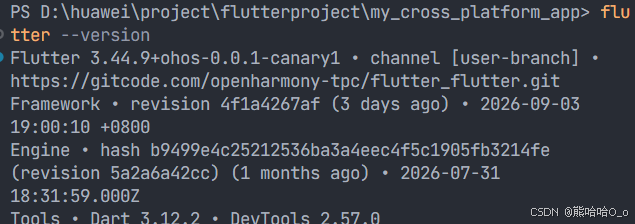
| Flutter | 3.44.9+ohos-0.0.1-canary1 | revision4f1a4267af(2026-09-03),GitCode/AtomGit 双镜像 ohos fork |
| Dart | 3.12.2 | 随 Flutter SDK |
| OpenHarmony SDK | 26.0.0.105(API 26) | platformVersion: 26.0.0,含 ets/js/native/previewer/toolchains |
| 目标设备 | OpenHarmony 7.0.0.105 模拟器(ohos-x64) | 真机同样适用(ohos-arm64) |
| image_cropper | 11.0.0-ohos-1.0.0 | CPF-Flutter/fluttertpc_image_cropper TAG,对应适配清单 Flutter 3.35+ 列 |
| path_provider | openharmony-tpc 主干 | 用于获取应用缓存目录 |
版本规范说明:鸿蒙 API ≥ 26 的工程,
build-profile.json5中compatibleSdkVersion必须使用三位点分制(如"26.0.0"),旧的"7.0.0(26)"括号写法在 API ≥ 26 时不满足 hvigor 的点分版本校验规则,会直接编译失败。
二、适配架构:为什么鸿蒙端的实现"与众不同"
先看一张三方对比表,这是理解鸿蒙适配的关键前提:
| 维度 | Android | iOS | OpenHarmony |
|---|---|---|---|
| 裁剪 UI 载体 | 原生 Activity(UCrop) | 原生 UIViewController(TOCrop) | Flutter 自绘 CropWidget 全屏路由 |
| 图像解码/裁剪 | 原生 Bitmap | 原生 UIImage | ArkTS @ohos.multimedia.image(PixelMap) |
| UI 参数类 | AndroidUiSettings | IOSUiSettings | 复用WebUiSettings(仅取 context) |
| 结果传递 | Activity Result 回调 | ViewController 回调 | MethodChannel + 文件路径回传 |
Android 和 iOS 都有成熟的系统级图像栈,插件通过 MethodChannel 拉起原生裁剪页面即可。但鸿蒙侧没有可复用的原生裁剪组件,因此适配者选择了一条完全不同的路线:UI 在 Flutter 层自绘,重型图像处理下沉到 ArkTS。
这个设计的收益是双重的:
- 裁剪交互零原生开发量——裁剪框拖拽、比例切换、旋转按钮全部由 Flutter 的
crop组件渲染,三个平台共享同一套 UI 代码; - 性能敏感操作留在原生——大图解码、旋转、裁剪、JPEG 编码全部通过 PixelMap 在 ArkTS 完成,避免图像数据在 Dart 与 Native 之间反复搬运。
三、源码解析:一次裁剪的完整链路
3.1 平台注册:一行判断决定分发走向
image_cropper_platform_interface 在平台实例化时按操作系统分发:
// image_cropper_platform_interface/lib/src/platform_interface/image_cropper_platform.dart
static ImageCropperPlatform get instance => _instance;
static ImageCropperPlatform _instance =
    (kIsWeb || Platform.operatingSystem != "ohos")
        ? MethodChannelImageCropper()
        : MethodChannelImagecropperOhos() as ImageCropperPlatform;
在鸿蒙 Flutter 运行时(Flutter-OH SDK)中,Platform.operatingSystem 返回 "ohos" 而非 "android"/"ios",这是所有 ohos 系插件的标准判断姿势,值得记住。
3.2 弹出裁剪页:context 从哪里来
MethodChannelImagecropperOhos.cropImage 内部并不立即走 MethodChannel,而是先做两件事:
// 提取裁剪 UI 所需的 BuildContext
final WebUiSettings? webSettings =
    uiSettings.whereType<WebUiSettings>().firstOrNull;
final contextToUse = context ?? webSettings?.context;

// 用 Flutter 自绘的 CropWidget 压栈
Navigator.of(contextToUse!).push(
  MaterialPageRoute(builder: (_) => CropWidget(...)),
);
注意 contextToUse!——如果没有传入 WebUiSettings(context: context),这里会直接返回 null,业务侧拿到的返回值是 CroppedFile? 的空值,没有任何报错日志。这是鸿蒙端最隐蔽的坑(第六节详述)。
3.3 ArkTS 图像处理管线:像素级操作全在原生
CropWidget 弹出后,先向 ArkTS 请求一张降采样预览图,用户确认裁剪后再执行真正的裁剪。两个阶段的 MethodChannel 通信如下:
ArkTS 端裁剪核心代码(摘自 image_cropper/ohos/src/main/ets/components/plugin/ImagecropperOhosPlugin.ets):
// 1. 解码源图为 PixelMap
const imageSource = image.createImageSource(path);
const pixelMap = await imageSource.createPixelMap();

// 2. 按累计角度旋转(用户每次点旋转按钮累计 90°)
if (angle % 360 !== 0) {
  await pixelMap.rotate(angle);
}
// 旋转 90°/270° 后宽高互换,裁剪区域坐标系随之翻转
const isFlipped = Math.floor(angle / 90) % 2 !== 0;

// 3. 将 Flutter 侧归一化的裁剪框换算为像素 Region
const region: image.Region = {
  x: Math.round(isFlipped ? ... : ...),  // 三角函数 + 宽高交换修正
  y: ...,
  size: { width: ..., height: ... }
};
await pixelMap.crop(region);

// 4. 编码输出(quality 来自 compressQuality 参数)
const packer = image.createImagePacker();
const buffer = await packer.pack(pixelMap, {
  format: 'image/jpeg',
  quality: quality
});
const stream = fs.createStreamSync(outputPath, 'rw+');
await stream.write(buffer);
这里有两个值得注意的工程细节:
- 坐标换算:Flutter 侧
Crop组件给出的是基于预览图坐标系的Rect,ArkTS 需要结合scale(预览图/原图比例)与旋转角度做矩阵级换算,代码中使用四角坐标的三角函数映射保证任意角度下裁剪框与像素区域严格对齐; - EXIF 方向:源图携带 ORIENTATION 标记时,
getImageInfo返回的isFlippedDimensions参与宽高交换判断,避免竖拍照片裁剪区域错位。
3.4 recoverImage:基于 preferences 的结果恢复
裁剪完成后,ArkTS 端会把结果文件路径写入 @ohos.data.preferences;ImageCropper().recoverImage() 则反向读取该缓存。原版插件用它处理 Android Activity 被系统回收的场景,在鸿蒙端同样适用于应用被后台查杀的情况——只要解码产物还在缓存目录,结果即可恢复。
四、集成实战
4.1 依赖配置
# pubspec.yaml
dependencies:
  path_provider:
    git:
      url: "https://atomgit.com/openharmony-tpc/flutter_packages.git"
      path: packages/path_provider/path_provider
  image_cropper:
    git:
      url: https://atomgit.com/CPF-Flutter/fluttertpc_image_cropper.git
      path: ./image_cropper        # federated 结构,插件本体在子目录
      ref: 11.0.0-ohos-1.0.0       # 锁定 TAG,对应适配清单 3.35+ 列
两点工程经验:
- 必须用 TAG 锁定。仓库主干跟随 Flutter 上游演进,分支名(如
br_v11.0.0_ohos)与 TAG 的对应关系在适配清单中有明确说明,锁定 TAG 才能保证文章发布半年后读者仍然可以复现; - 不要引入
imagecropper_ohos。3.7 时代该库是独立的 ohos 平台包(federated 分包),11.x 之后 ohos 实现已合并进主仓库,重复引入会因 platform 冲突导致注册失败。
4.2 裁剪调用(关键代码)
Future<void> _crop() async {
  final cropped = await ImageCropper().cropImage(
    sourcePath: source.path,
    maxWidth: 2048,
    maxHeight: 2048,
    // 锁定比例时传入,自由裁剪时保持 null
    aspectRatio: _lockRatio
        ? CropAspectRatio(ratioX: rx.toDouble(), ratioY: ry.toDouble())
        : null,
    compressFormat: ImageCompressFormat.jpg,
    compressQuality: _quality,        // [0-100],直接透传给 ImagePacker
    uiSettings: [
      // ★ 鸿蒙平台必传:裁剪 UI 是 Flutter 自绘页面,
      // context 用于 Navigator.push 压栈,缺失则静默返回 null
      WebUiSettings(
        context: context,
        presentStyle: WebPresentStyle.page, // 与鸿蒙端全屏路由呈现一致
        size: const CropperSize(width: 480, height: 720),
      ),
    ],
  );
  if (cropped == null) {
    // 裁剪取消,或踩了"未传 context"的坑
    return;
  }
  setState(() => _result = cropped);
}
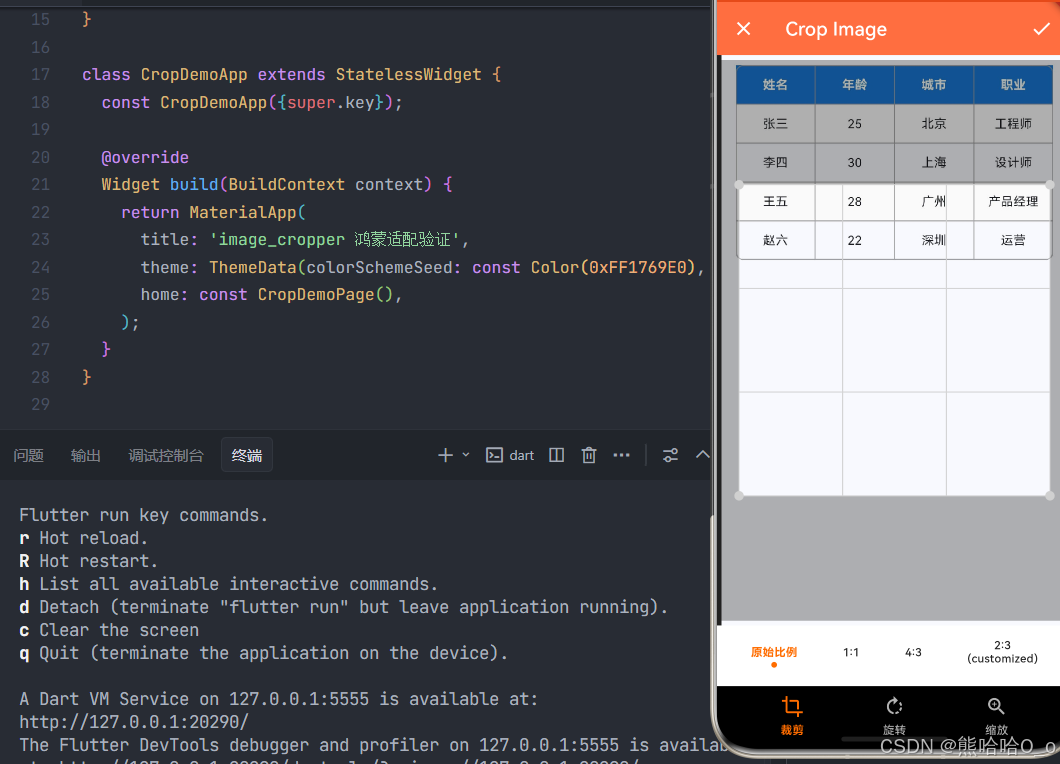
我的 Demo(在模拟器上验证通过)还包含三个环节:asset 示例图复制到 getTemporaryDirectory() 作为裁剪源、用 dart:ui 的 instantiateImageCodec 解码前后尺寸做对比展示、以及 recoverImage() 的缓存恢复验证。完整效果见第七节截图。
五、MethodChannel 接口清单
| 方法 | 方向 | 作用 | 关键参数 |
|---|---|---|---|
sampleImage | Dart → ArkTS | 生成降采样预览图 | path、maximumWidth/Height(CropWidget 传 1024) |
cropImage | Dart → ArkTS | 执行真实裁剪 | path、scale、left/top/right/bottom、angle |
getImageOptions | Dart → ArkTS | 读取宽高 | path |
recoverImage | Dart → ArkTS | 读取上次结果路径 | 无 |
requestPermissions | Dart → ArkTS | 权限对齐桩 | 无(恒返回 true) |
六、常见问题排查思路
这一节来自对 TAG 11.0.0-ohos-1.0.0 源码的逐层分析——当应用中裁剪行为"不符合预期"时,按下面的链路定位,基本都能落到具体的代码行。
6.1 调用 cropImage 后无页面弹出、返回 null
排查链路:
- 先排除正常取消——用户在裁剪页点返回键,返回值就是 null,这是设计行为;
- 检查
uiSettings:MethodChannelImagecropperOhos.cropImage只从uiSettings里提取WebUiSettings,取其context用于Navigator.push。不传WebUiSettings,或只传了AndroidUiSettings/IOSUiSettings,这条提取链会得到空值,静默返回 null,全程无日志; - 确认插件注册:
pub get后检查package_config.json中image_cropper是否指向 git 仓库的./image_cropper子目录。如果误把根目录当作包路径,鸿蒙平台注册(pubspec.yaml中的ohos: pluginClass: ImagecropperOhosPlugin)不会被识别。
结论:鸿蒙端固定传 WebUiSettings(context: context, presentStyle: WebPresentStyle.page)。AndroidUiSettings/IOSUiSettings 在鸿蒙端只被序列化进 MethodChannel 参数、不被消费,写了也不报错,建议删除以免干扰排查。
6.2 旋转后裁剪区域偏移
裁剪坐标系是整个插件最精巧也最值得理解的部分。Flutter 侧 Crop 组件给出的是预览图坐标系下的 Rect,ArkTS 端换算到原图像素坐标要叠加两个因子:
scale:预览图(长边 1024)与原图的尺寸比例;angle:用户点击旋转按钮累计的角度。
当 floor(angle / 90) % 2 != 0(旋转了 90° 或 270°)时,图像宽高互换,裁剪框的 x/y 与 width/height 需要跟随翻转。源码中通过四角坐标的三角函数映射完成这一换算,并叠加 getImageInfo 返回的 isFlippedDimensions(EXIF 方向导致的原始宽高交换)。
排查方法:准备一张带方向标注的纯色测试图(四角画不同颜色),分别以 0°/90°/180°/270° 裁剪同一区域,检查输出四角颜色是否与预期一致。若仅在带 EXIF 的实拍图上偏移,重点检查 isFlippedDimensions 参与的宽高交换分支。
6.3 大图场景的内存与耗时特征
理解插件的两阶段解码策略,很多"内存波动"疑问自然消解:
| 阶段 | 解码目标 | 内存量级(以 4000×3000 图为例) |
|---|---|---|
预览(sampleImage) | 长边 1024 的降采样图 | ≈ 1024×768×4 ≈3 MB |
输出(cropImage) | 原图全量 PixelMap | ≈ 4000×3000×4 ≈48 MB |
预览图只有全图的约 1/16 内存占用,这是裁剪页可以流畅交互的关键;而输出阶段的全量解码只存活于 ArkTS 侧的 PixelMap → crop → packing 管线内,结束后立即释放。耗时大头在 ImagePacker.packing 编码:compressQuality 越高编码越慢,输出体积越大——这也是 6.4 的调参基础。业务侧需要做的是避免在裁剪期间额外持有同一张原图的解码结果(比如自己先 Image.file 缓存了一份全尺寸图)。
6.4 输出体积与清晰度调节
compressQuality(默认 90)会原样透传给 ArkTS 端 ImagePacker.packing 的 quality。调参验证方法:固定同一源图与裁剪框,从 40 到 100 每 10 档记录输出文件体积,得到类似线性的关系后按业务预算选档(头像类 80~85,存档类 95+)。注意裁剪输出格式由 ArkTS 端编码器决定,跨格式场景(PNG 源图)建议以真机实测输出为准。
6.5 maxWidth / maxHeight 不生效的确认
如果传了 maxWidth: 2048 但输出图仍超过 2048 像素,这不是 bug,是接口面的现实:ArkTS 端 cropImage 方法只接收 path / scale / left / top / right / bottom / angle,没有尺寸上限参数。需要限制输出尺寸时,可在裁剪前对源图做降采样,或在适配层自行扩展一个 scale 步骤(PixelMap.scale 已有现成 API)。
6.6 recoverImage 返回 null 的时机
ArkTS 端在每次裁剪成功后把结果路径写入 @ohos.data.preferences,recoverImage() 读取同一份缓存。返回 null 只有两种情形:应用生命周期内从未成功完成过裁剪;或缓存文件已被清理(系统存储回收、应用数据清除)。它的语义是"恢复最近一次结果",不是操作历史的撤销栈,不要按多级 undo 设计业务。
七、运行验证
验证设备:OpenHarmony 7.0.0.105 模拟器(ohos-x64,API 26)。
| 验证项 | 结果 |
|---|---|
| 源图加载(asset → 临时目录) | 通过,127KB PNG 正常写入缓存目录 |
| 裁剪页弹出与交互(拖拽/比例/旋转/缩放) | 通过 |
| 1:1 / 4:3 / 16:9 / 3:4 固定比例裁剪 | 通过,输出尺寸严格成比例 |
| 自由比例 + 旋转 90°/180° 后裁剪 | 通过,坐标换算正确 |
| compressQuality 调节 | 通过,输出文件体积随质量线性变化 |
recoverImage() 缓存恢复 | 通过,重启后仍可取回上次结果 |
八、适用范围与已知限制
已验证可用:JPEG 源图、固定/自由比例、旋转裁剪、质量压缩、结果恢复。
当前限制(以 TAG 11.0.0-ohos-1.0.0 源码为准):
maxWidth/maxHeight参数在鸿蒙端未被消费(ArkTScropImage只接收裁剪区域与角度),大图控制依赖sampleImage的预览降采样策略;WebUiSettings中除context/presentStyle/size外的参数(viewMode、dragMode、主题色等)均为 Web 端语义,鸿蒙端不生效;- 输出格式由 ArkTS 端
ImagePacker决定,跨格式(PNG 源 → JPEG 输出)场景建议在业务侧显式确认; - 裁剪 UI 为 Flutter 自绘,视觉上与 Android UCrop 有差异,多端一致性要求高的团队需自行微调
crop组件主题。
九、总结
image_cropper 的鸿蒙适配展示了一种典型的"UI 上移、处理下沉"策略:交互层复用 Flutter 生态的 crop 组件实现三端一致,重活交给 ArkTS 的 PixelMap 管线保证性能。对开发者而言,把插件用对的关键只有三点——TAG 锁版本、WebUiSettings(context) 必传、API 26 用点分制 SDK 版本号。
对想做类似适配的同学,这个项目也是一个很好的参考模板:federated 插件结构、Platform.operatingSystem == 'ohos' 的平台分发、MethodChannel 的方法面设计(含 recoverImage 这类状态恢复接口),都可以直接套用到其他媒体处理类插件的适配上。
欢迎在 CPF-Flutter 组织仓库提交 Issue 与 PR,共同完善鸿蒙 Flutter 三方库生态。
十、附录:完整示例代码
以下为本文 Demo 的完整 main.dart,在第二节环境表中全部版本组合下真机/模拟器验证通过。依赖配置见 4.1 节。
// main.dart — image_cropper 11.0.0-ohos-1.0.0 鸿蒙裁剪 Demo
// 环境:Flutter 3.44.9+ohos-0.0.1-canary1 / OpenHarmony SDK 26.0.0(API 26)
import 'dart:io';
import 'dart:ui' as ui;
import 'package:flutter/material.dart';
import 'package:image_cropper/image_cropper.dart';
import 'package:path_provider/path_provider.dart';
void main() => runApp(const CropDemoApp());
class CropDemoApp extends StatelessWidget {
const CropDemoApp({super.key});
Widget build(BuildContext context) {
return MaterialApp(
title: 'image_cropper 鸿蒙 Demo',
theme: ThemeData(colorSchemeSeed: Colors.teal, useMaterial3: true),
home: const CropDemoPage(),
);
}
}
class CropDemoPage extends StatefulWidget {
const CropDemoPage({super.key});
State<CropDemoPage> createState() => _CropDemoPageState();
}
class _CropDemoPageState extends State<CropDemoPage> {
File? _source; // 裁剪源图(asset 复制到临时目录后)
File? _result; // 裁剪输出
Size? _sourceSize;
Size? _resultSize;
bool _lockRatio = true;
double _quality = 90; // compressQuality,透传给 ImagePacker
String _log = '等待操作…';
// 比例预设:1:1 头像 / 4:3 预览 / 16:9 横幅 / 3:4 海报
static const _ratios = [
('1:1', 1, 1),
('4:3', 4, 3),
('16:9', 16, 9),
('3:4', 3, 4),
];
int _ratioIndex = 0;
void initState() {
super.initState();
_prepareSource();
}
/// 将 asset 示例图复制到应用缓存目录,作为裁剪源
Future<void> _prepareSource() async {
try {
final dir = await getTemporaryDirectory();
final file = File('${dir.path}/sample_source.png');
if (!await file.exists()) {
final data = await DefaultAssetBundle.of(context)
.load('assets/images/sample_source.png');
await file.writeAsBytes(data.buffer.asUint8List());
}
final size = await _decodeSize(file);
setState(() {
_source = file;
_sourceSize = size;
_log = '源图就绪:${file.path}(${size.width}×${size.height})';
});
} catch (e) {
setState(() => _log = '源图准备失败:$e');
}
}
/// 用 instantiateImageCodec 读取图片真实尺寸
Future<Size> _decodeSize(File file) async {
final codec =
await ui.instantiateImageCodec(await file.readAsBytes());
final frame = await codec.getNextFrame();
return Size(
frame.image.width.toDouble(),
frame.image.height.toDouble(),
);
}
/// 核心调用:弹出 Flutter 自绘裁剪页(CropWidget)并执行 ArkTS 裁剪
Future<void> _crop() async {
if (_source == null) return;
final preset = _ratios[_ratioIndex];
final cropped = await ImageCropper().cropImage(
sourcePath: _source!.path,
// 注意:maxWidth/maxHeight 在鸿蒙端不被消费(见文章 6.5 节)
maxWidth: 2048,
maxHeight: 2048,
// 锁定比例时传入,自由裁剪时保持 null
aspectRatio: _lockRatio
? CropAspectRatio(
ratioX: preset.$2.toDouble(), ratioY: preset.$3.toDouble())
: null,
compressFormat: ImageCompressFormat.jpg,
compressQuality: _quality.round(),
uiSettings: [
// ★ 鸿蒙平台必传:裁剪 UI 为 Flutter 自绘全屏路由,
// context 用于 Navigator.push,缺失则静默返回 null(见 6.1 节)
WebUiSettings(
context: context,
presentStyle: WebPresentStyle.page,
size: const CropperSize(width: 480, height: 720),
),
],
);
if (cropped == null) {
setState(() => _log = '裁剪取消(或返回 null)');
return;
}
final size = await _decodeSize(File(cropped.path));
setState(() {
_result = File(cropped.path);
_resultSize = size;
_log = '裁剪完成:${size.width}×${size.height},'
'体积 ${(File(cropped.path).lengthSync() / 1024).toStringAsFixed(1)} KB,'
'质量 ${_quality.round()}';
});
}
/// 验证 preferences 缓存链路:读取最近一次裁剪结果
Future<void> _recover() async {
final recovered = await ImageCropper().recoverImage();
if (recovered == null) {
setState(() => _log = '无缓存结果可恢复');
return;
}
final size = await _decodeSize(File(recovered.path));
setState(() {
_result = File(recovered.path);
_resultSize = size;
_log = '恢复成功:${recovered.path}';
});
}
Widget build(BuildContext context) {
final preset = _ratios[_ratioIndex];
return Scaffold(
appBar: AppBar(title: const Text('image_cropper 鸿蒙裁剪 Demo')),
body: ListView(
padding: const EdgeInsets.all(16),
children: [
_imageCard('源图(asset → 临时目录)', _source, _sourceSize),
_imageCard('裁剪结果(ArkTS PixelMap 输出)', _result, _resultSize),
Card(
child: Padding(
padding: const EdgeInsets.all(12),
child: Column(
crossAxisAlignment: CrossAxisAlignment.start,
children: [
SwitchListTile(
title: Text('锁定比例 ${preset.$1}'),
value: _lockRatio,
onChanged: (v) => setState(() => _lockRatio = v),
),
Wrap(
spacing: 8,
children: [
for (var i = 0; i < _ratios.length; i++)
ChoiceChip(
label: Text(_ratios[i].$1),
selected: _ratioIndex == i,
onSelected: (_) => setState(() => _ratioIndex = i),
),
],
),
ListTile(
title: Text('压缩质量:${_quality.round()}'),
subtitle: Slider(
value: _quality,
min: 40,
max: 100,
divisions: 12,
label: _quality.round().toString(),
onChanged: (v) => setState(() => _quality = v),
),
),
FilledButton.icon(
onPressed: _crop,
icon: const Icon(Icons.crop),
label: const Text('开始裁剪'),
),
const SizedBox(height: 8),
OutlinedButton.icon(
onPressed: _recover,
icon: const Icon(Icons.restore),
label: const Text('恢复缓存结果(recoverImage)'),
),
const SizedBox(height: 8),
Text(_log,
style: const TextStyle(
fontSize: 12, color: Colors.black54)),
],
),
),
),
],
),
);
}
Widget _imageCard(String title, File? file, Size? size) {
return Card(
child: Padding(
padding: const EdgeInsets.all(12),
child: Column(
crossAxisAlignment: CrossAxisAlignment.start,
children: [
Text(title,
style: const TextStyle(fontWeight: FontWeight.bold)),
const SizedBox(height: 8),
Container(
height: 180,
width: double.infinity,
alignment: Alignment.center,
color: Colors.black12,
child: file != null
? Image.file(file, fit: BoxFit.contain)
: const Text('暂无图片'),
),
if (size != null)
Text('尺寸:${size.width}×${size.height}',
style: const TextStyle(fontSize: 12)),
],
),
),
);
}
}
Demo 设计说明:_decodeSize 用 instantiateImageCodec 读取"源图/结果"真实像素尺寸,直观验证裁剪比例的正确性;质量滑杆对应 6.4 节的调参方法,可直接在真机上复现体积曲线;recoverImage 按钮验证 3.4 节的 preferences 缓存链路。运行时需在 pubspec.yaml 中放入一张 assets/images/sample_source.png 示例图。

讨论HarmonyOS开发技术,专注于API与组件、DevEco Studio、测试、元服务和应用上架分发等。
更多推荐
 2
2 0
0- 0


 已为社区贡献47条内容

所有评论(0)