2026鸿蒙原生适配远控APP横测:ToDesk vs 向日葵,跨系统功能谁更全?
在鸿蒙原生应用生态加速扩容的背景下,能否提供深度适配的远控体验,正成为衡量软件实力的硬性指标。
目前支持鸿蒙端远程的软件极少,其中ToDesk和向日葵,是国内为数不多具备鸿蒙适配性的远控APP。本文以鸿蒙端作为主控,对比ToDesk与向日葵,从小屏键盘是否好用、多屏能否快速切换、隐私和消息提醒有没有入口,这几个维度展开对比。
两款均使用测试时的最新客户端,分别完成文档输入、快捷操作、多屏切换、隐私设置和通知设置等项目。
一、横测结论:ToDesk内容更全面
鸿蒙手机控电脑,能连上只是门槛,真正决定效率的是连接之后的那几分钟,整体操作感觉是否丝滑。先上结论,整体看ToDesk的功能会更全面,隐私屏、虚拟屏等付费功能限时免费开放。向日葵的 HarmonyOS NEXT 版目前仍处于 Beta,且当前仅作为控制端使用;同时提供设备列表、识别码远协、切换屏幕、画质调整、触控/指针模式、黑屏和远程输入等基础能力。
|
项目 |
ToDesk鸿蒙最新版 |
向日葵鸿蒙最新版 |
这项差异的影响 |
|
鸿蒙端定位 |
本次实测用作控制端连接电脑 |
Beta 尝鲜版本,当前仅支持作为控制端 |
两者都能从鸿蒙发起远控,但向日葵需接受Beta边界 |
|
付费功能体验 |
隐私屏、虚拟屏、原画画质、高帧率、高刷新率等限时免费开放 |
黑屏模式(隐私屏)、切屏、画质调整等能力,需付费 |
ToDesk可直接试用这些功能 |
|
电脑键盘与组合键 |
电脑键盘含 F1~F12、方向键、Ctrl/Alt/Shift 组合键 |
电脑键盘与组合快捷键 |
两者都能完成常用电脑操作,入口布局不同 |
|
快捷键 |
复制、粘贴、全选、截图等可一键触发 |
提供独立快捷键面板 |
高频操作都可少调出键盘,入口组织不同 |
|
多屏/虚拟屏 |
顶部入口可切换主屏、虚拟屏,并可添加虚拟屏 |
支持隐私屏 |
ToDesk对无屏主机和虚拟桌面多了一条直接路径 |
|
通知 |
工单回复、设备被连接、账号登录可分项设置,并支持 App 内与微信订阅号提醒 |
仅提供广告通知开关 |
ToDesk更方便保留安全提醒、关闭低优先级通知 |
二、远控桌面对比:键盘操作是否足够像电脑?
ToDesk最新版提供“电脑键盘”入口,F1~F12、方向键分两页显示,Ctrl、Alt、Shift 组合键也能直接调用。实际用来切换窗口、复制粘贴、撤销操作时,不用在手机输入法和远控画面之间来回切换。
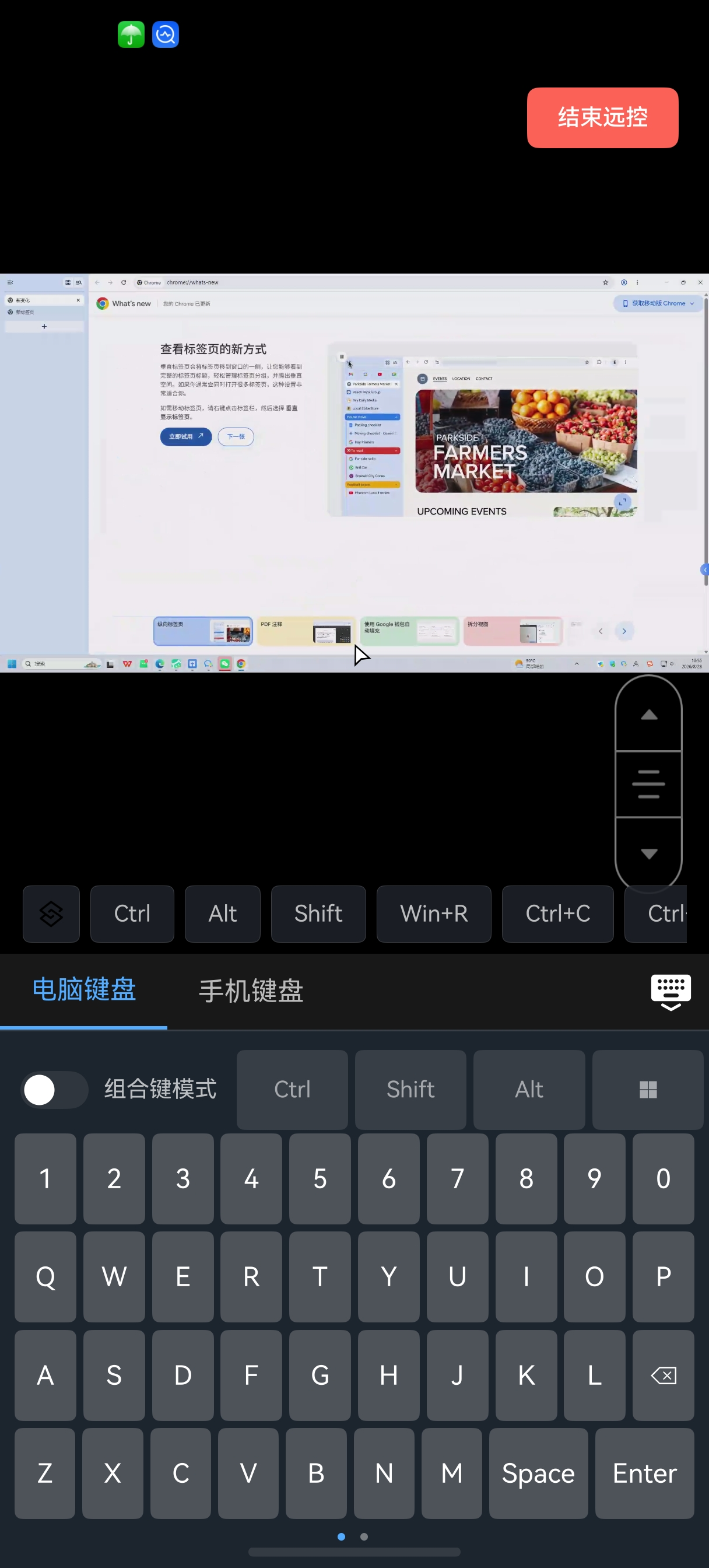
图 1 ToDesk鸿蒙版的电脑键盘与功能键布局。
向日葵鸿蒙版同样提供电脑键盘和组合快捷键,处理基础文字输入、切换窗口没有问题。两者的主要差别不在于“有没有键盘”,而在于常用操作入口的编排。对需要频繁使用 Alt+Tab、Ctrl+Z、功能键的人,建议按自己的操作习惯实际试一遍。
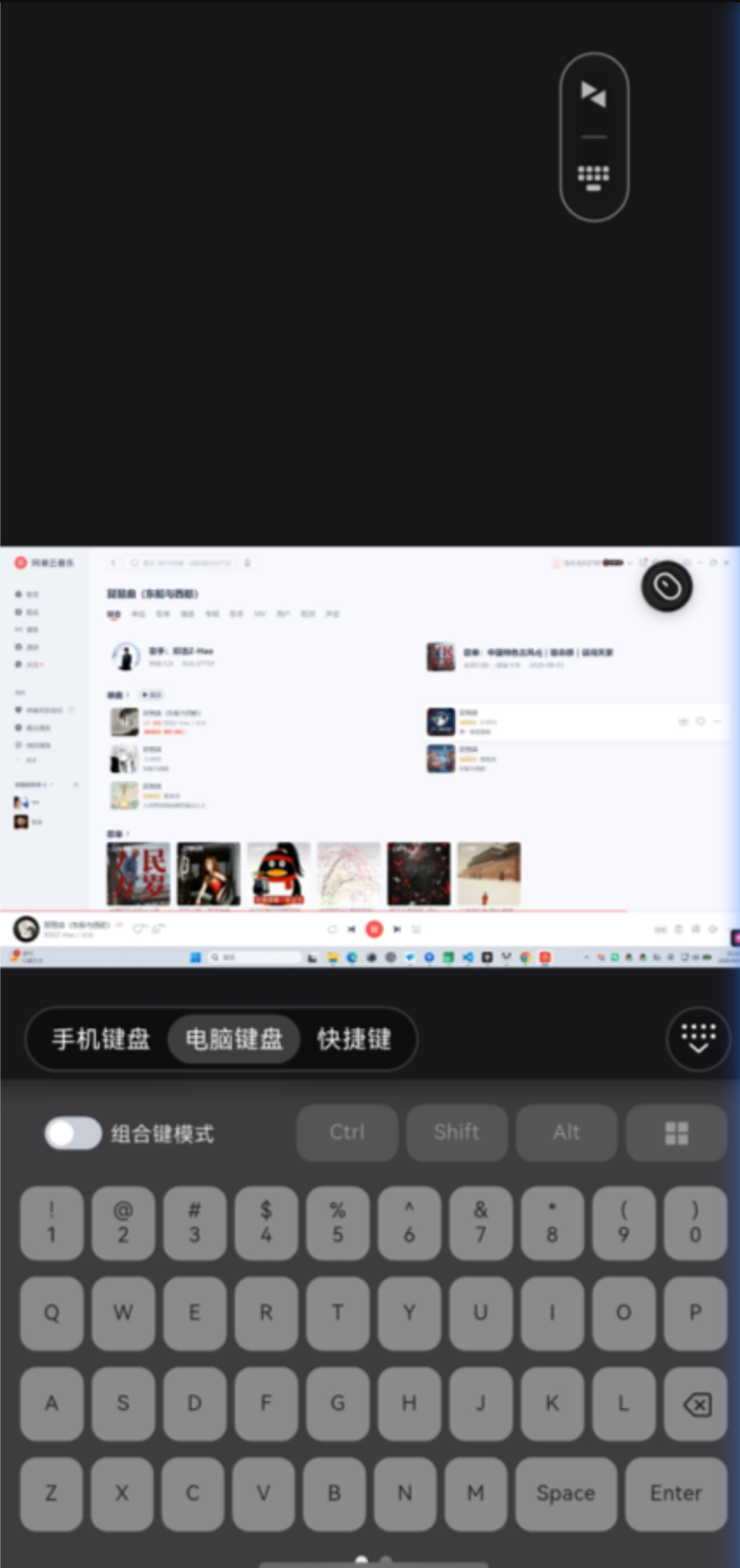
图 2 向日葵鸿蒙版电脑键盘布局。
三、快捷键设置:能不能直接找到,减少重复操作?
ToDesk在键盘上方增加了快捷键入口,可触发复制、粘贴、全选、截图等命令。半天体验中,这些高频命令均能正常触发,能直接找到。临时改文档、复制验证码、处理文件路径时,少了反复打开键盘、寻找按键的过程。
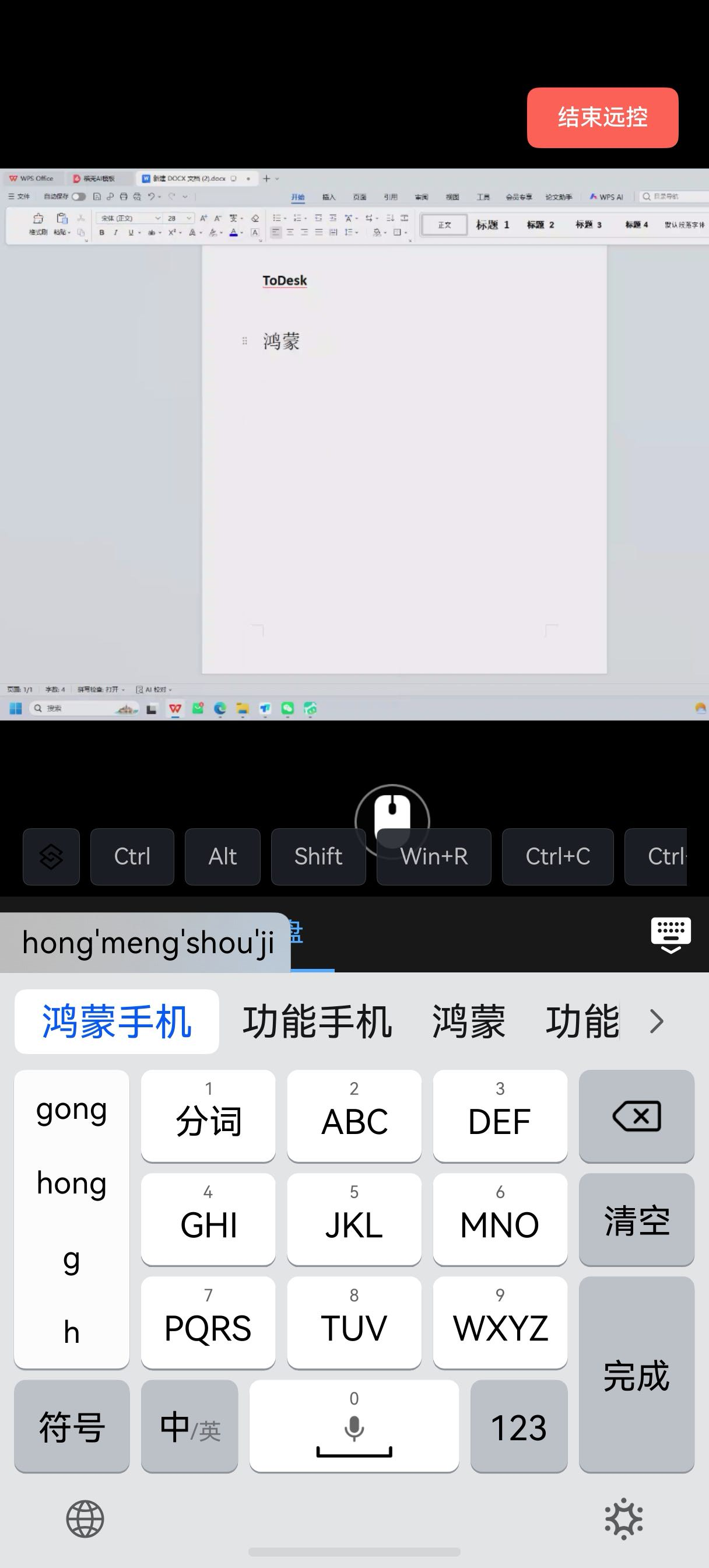
图 3 ToDesk鸿蒙版快捷键入口。
向日葵鸿蒙版也提供快捷键操作入口。两者都能覆盖复制、粘贴、全选等高频动作;ToDesk把这类命令集中在键盘上方,向日葵则使用独立的快捷键面板。实际体验时,前者少一次打开面板的步骤,后者的快捷键展示更集中。
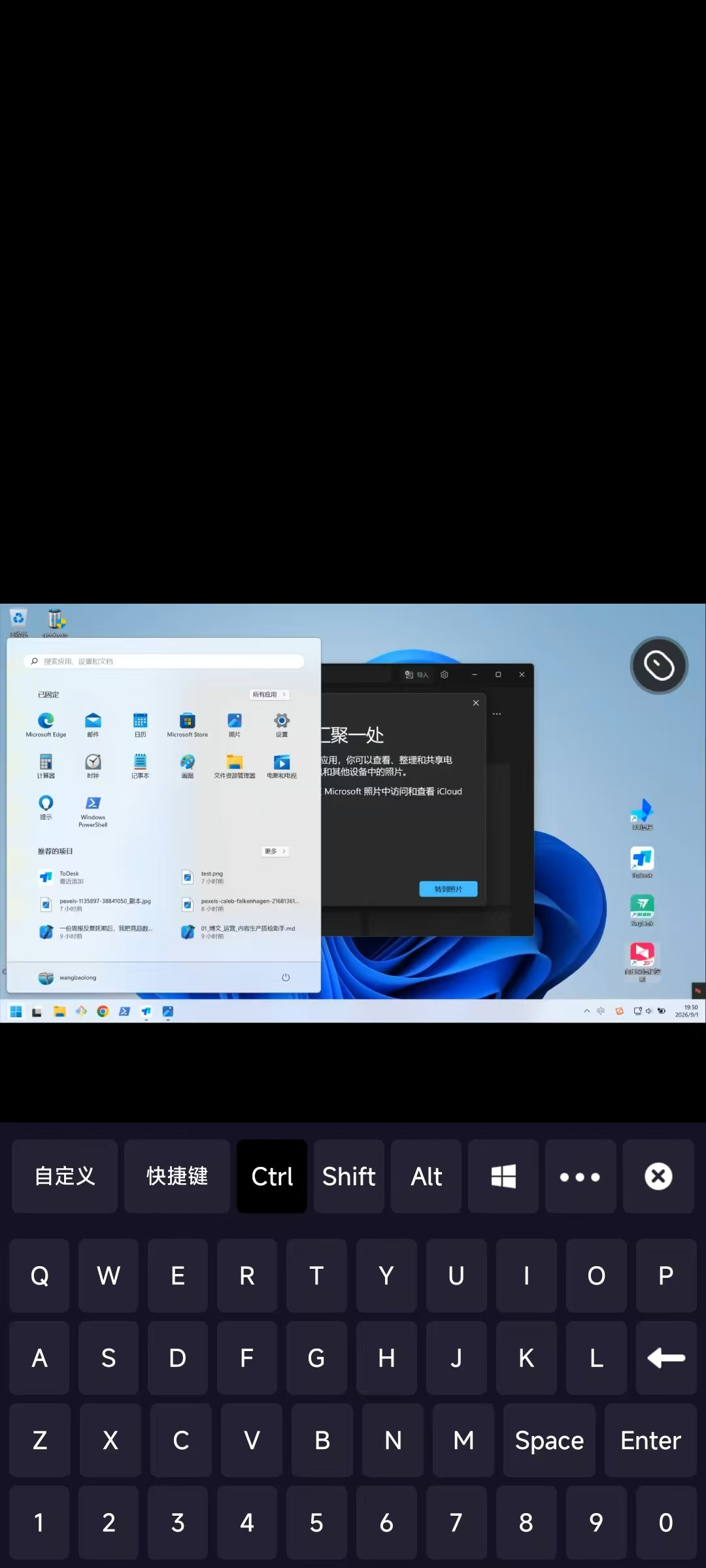
图 4 向日葵鸿蒙版快捷键入口。
四、多屏和无屏主机:谁的管理更方便,更直接?
向日葵鸿蒙版支持切换被控设备的多个显示器,对远程查看双屏电脑很实用。ToDesk则在远控页顶部提供“显示屏切换”入口,除了主屏,还可以直接添加和切换虚拟屏。
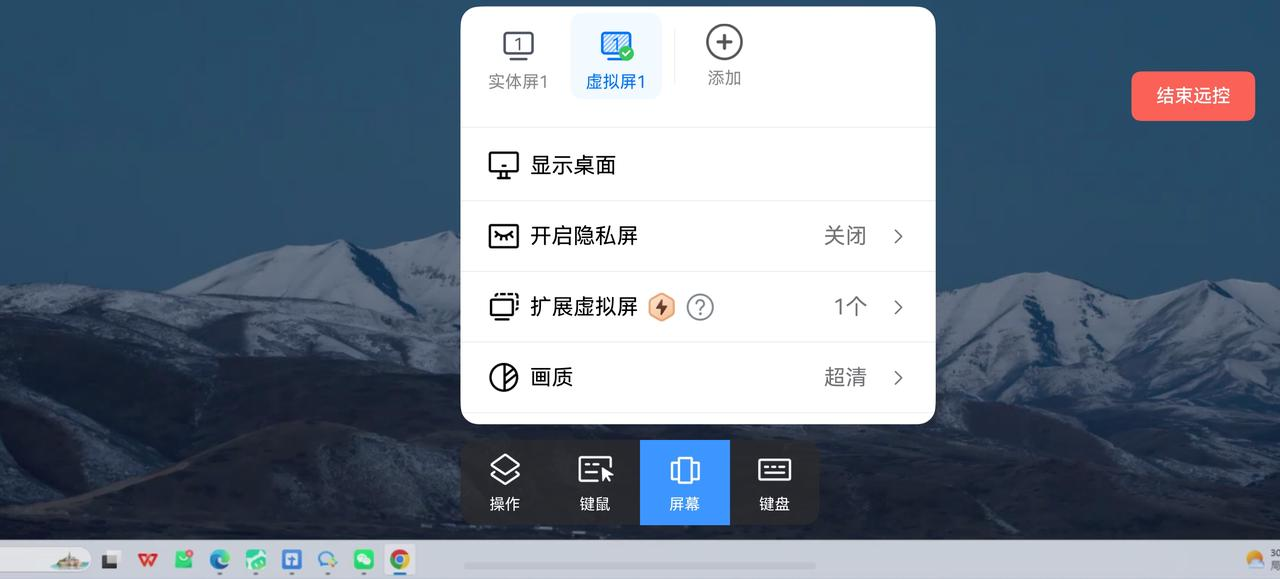
图 5 ToDesk鸿蒙版显示屏切换入口。
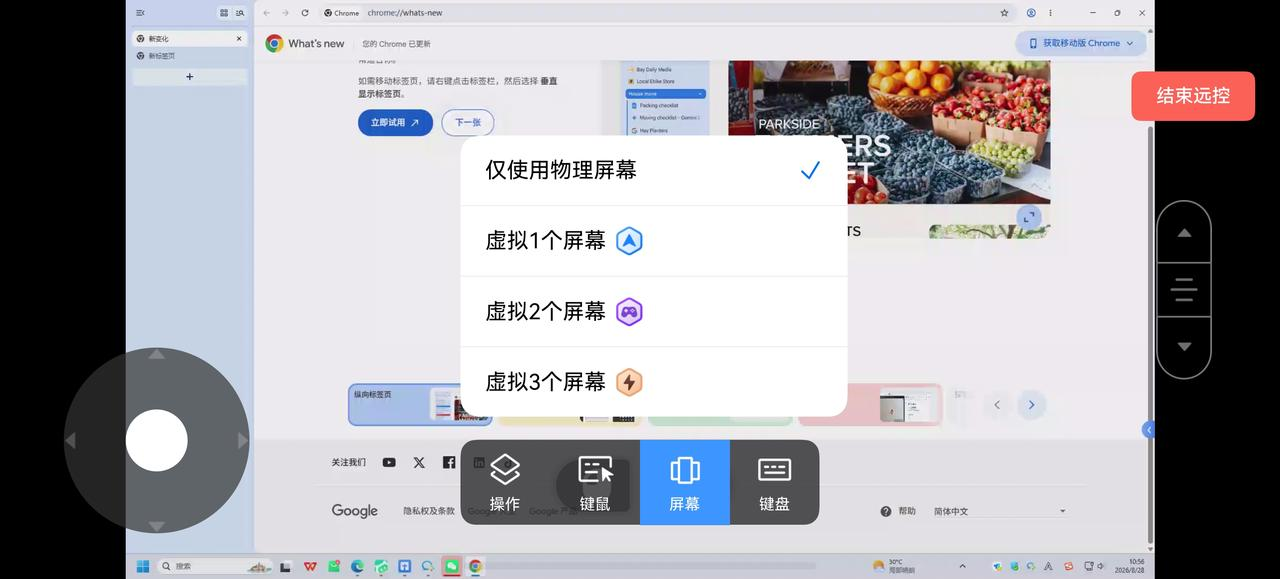
图 6 主屏、虚拟屏切换界面。
如果只是轮流查看实体双屏,向日葵已有对应路径;如果管理的是没有接显示器的 Mini PC,或需要额外桌面放窗口,ToDesk的虚拟屏更适合直接试用。
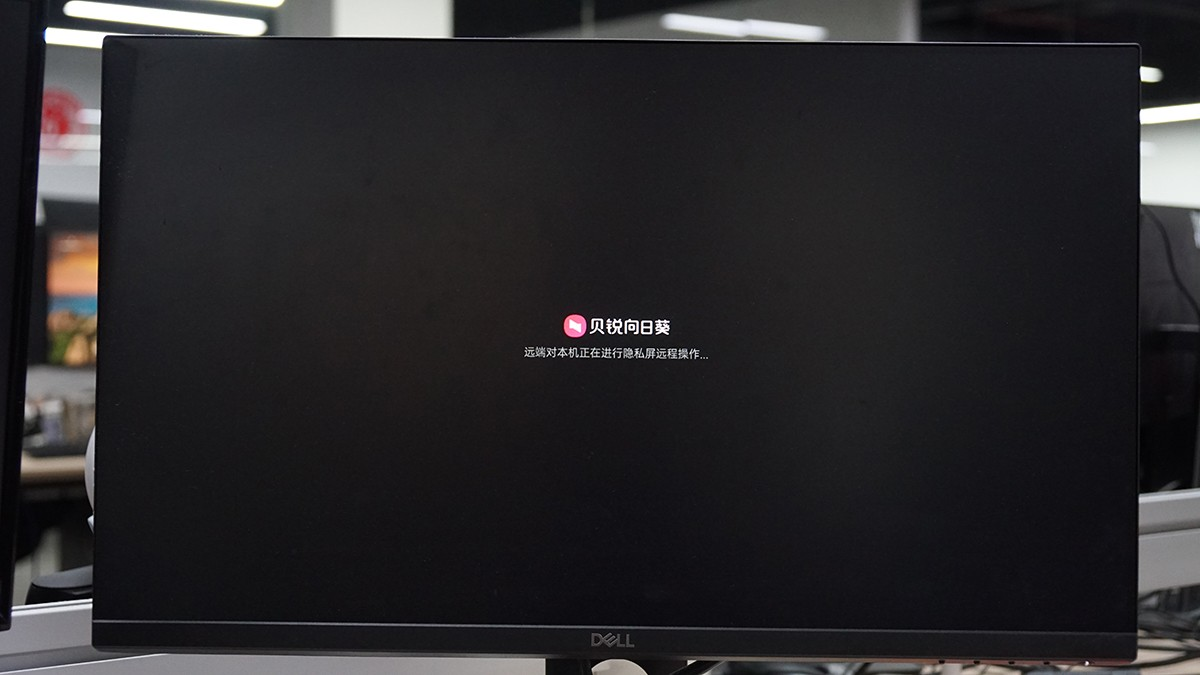
图 7 向日葵黑屏模式
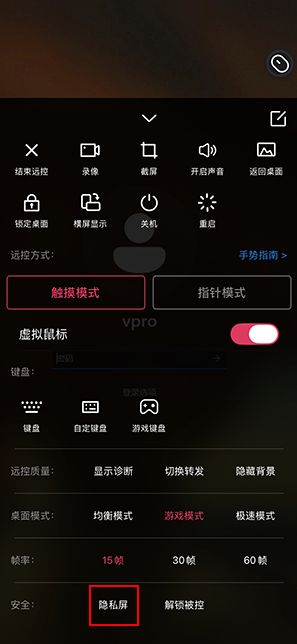
图 8 向日葵黑屏模式
五、限免功能能否解决日常远控的实际问题?
ToDesk对隐私屏、虚拟屏、超清画质(2K 及以上)、高帧率(60 帧及以上)等付费功能做了限免。功能入口会标识“限免”,实测开启后不再弹出对应的付费引导。
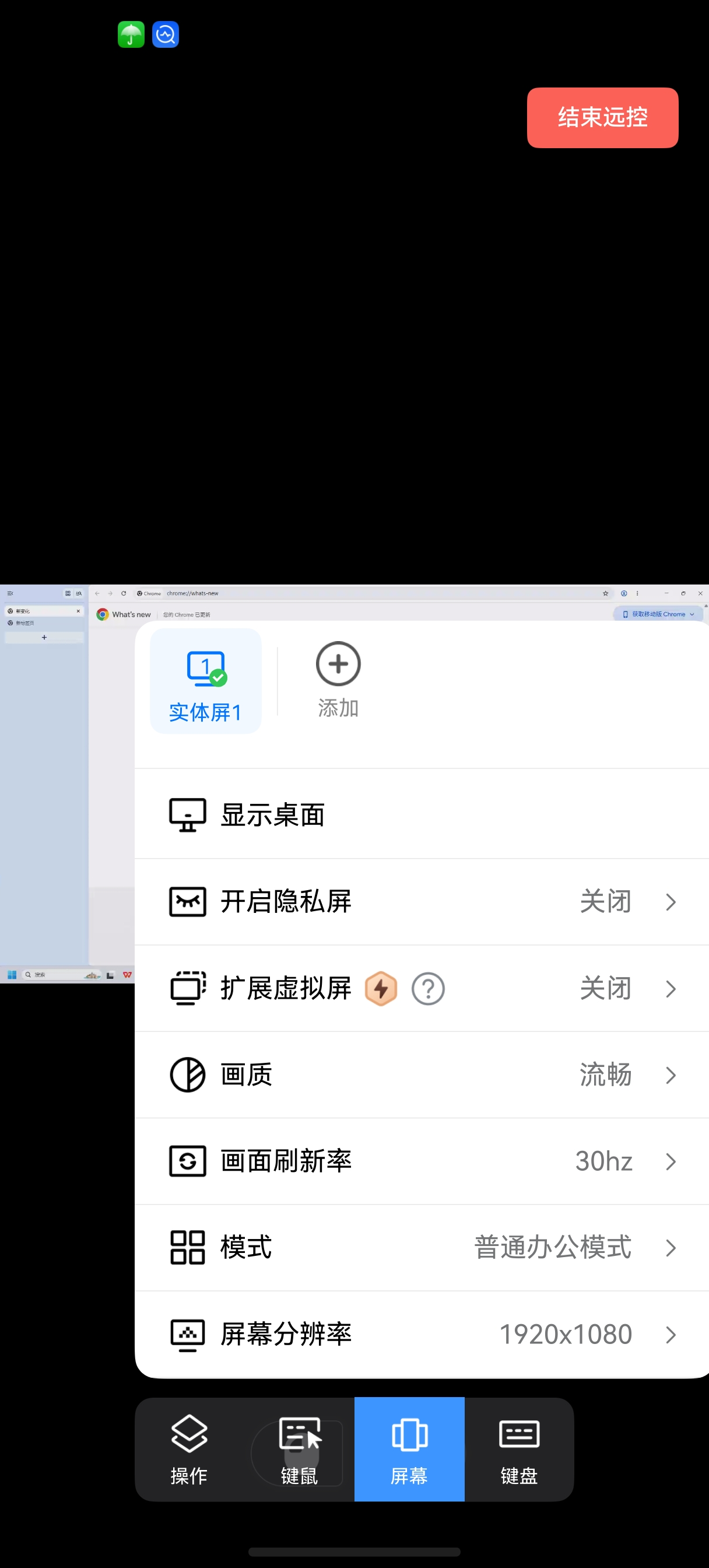
图 9 ToDesk鸿蒙版限免功能入口。
这些功能对应的都是常见场景:隐私屏适合在办公室、宿舍等环境远控个人电脑;虚拟屏适合无显示器主机;2K 及以上画质适合看表格和软件工具栏;60 帧及以上的高帧率适合连续拖动窗口、滚动网页等动态操作。
向日葵鸿蒙版也有黑屏、切屏和画质调整等基础功能,但测试时这些功能需要会员权益。对于想先体验隐私屏、虚拟屏和高画质的用户,ToDesk的限免活动降低了试用门槛。
六、连接安全性:设备越多,通知和安全提醒越容易被忽略
ToDesk将工单回复、设备被连接、账号登录拆成可独立开关的消息类型,并支持 App 内与微信订阅号提醒。实际使用时,可以保留连接和登录提醒,把不常看的工单消息关闭。
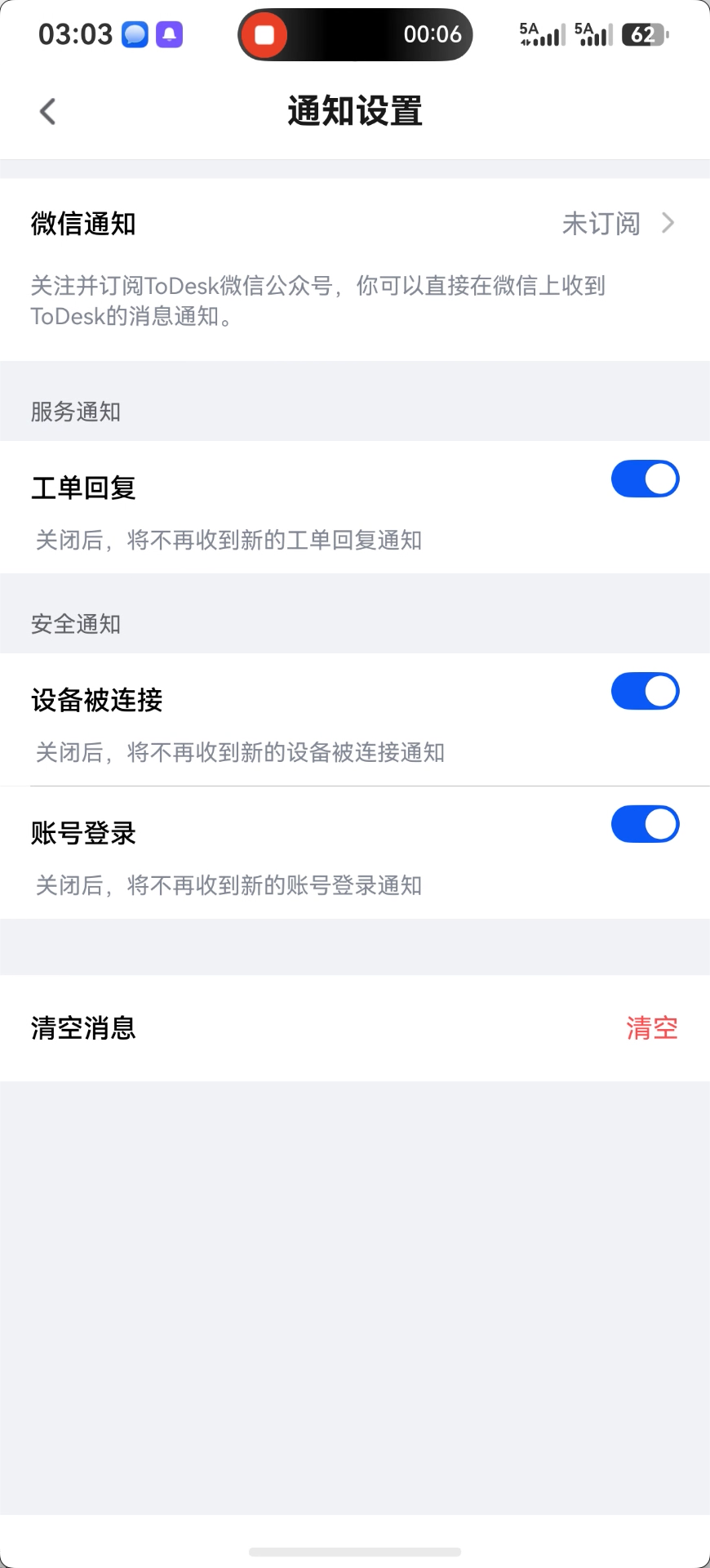
图 10 ToDesk鸿蒙版通知拆分设置。
通知拆分不影响画面质量,但多设备使用时很实用。电脑被连接、账号登录这类提醒如果混在普通消息里,容易被忽略。向日葵鸿蒙版当前只有一个广告通知开关,没有把连接、登录等消息拆分为独立选项。
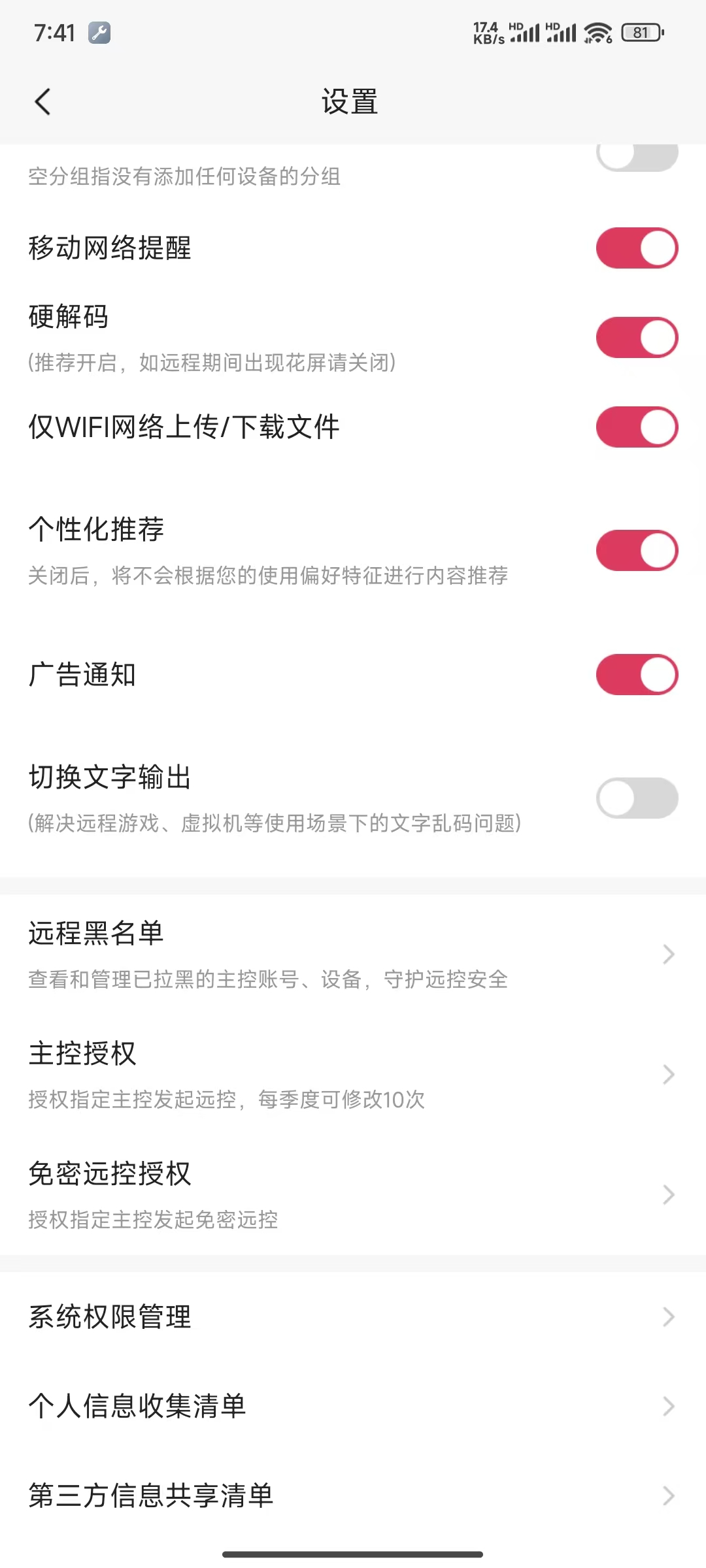
图 11 向日葵鸿蒙版仅提供广告通知开关。
七、结论:鸿蒙设备优先看“能否完成任务”
目前向日葵鸿蒙版虽已具备远控基础能力(设备列表、识别码协助、画质调整、多屏切换),但仍处Beta阶段且仅限控制端;而ToDesk在虚拟屏、限免功能及通知拆分上更贴合普通用户,尤其适合无显示器主机和多设备提醒场景。若你已是向日葵硬件生态用户,建议先确认Beta版功能是否匹配自身习惯;具体限免范围与各端功能以客户端实际页面为准。
如果你选 ToDesk鸿蒙版作为主力控制端,体验会比向日葵 Beta 更"开箱即用"一些:它早已上架华为应用市场并持续迭代(如 4.8.0.0 版本),鸿蒙端不是阉割版,功能会更全面。

讨论HarmonyOS开发技术,专注于API与组件、DevEco Studio、测试、元服务和应用上架分发等。
更多推荐


 15
15 0
0- 0


 已为社区贡献1条内容

所有评论(0)