【共创稿事节】DevEco Code辅助空间应用开发的提效实践
文章目录

每日一句正能量
我们曾如此渴望命运的波澜,到最后才发现,人生最曼妙的风景,竟是内心的淡定与从容。
年轻时,我们常将“精彩”等同于外在的戏剧性事件;经历世事后方知,真正的“曼妙”是内在世界的稳定与澄明。最高的风景不在远方,而在你如何安置自己的心。
相信"好工具让好开发者更强"。
摘要
摘要:空间化UI开发代码量大、属性复杂,手写容易出错。DevEco Code作为HarmonyOS官方IDE的AI辅助插件,提供代码生成、智能补全、空间模板等功能,让3D卡片组件的开发从45分钟降到8分钟。本文分享完整提效实践。
一、引言:空间开发的"代码焦虑"
“写一个带悬浮阴影的3D卡片,我要调20个属性,写60行代码,还容易漏掉zIndex。”
“空间动画的参数太复杂了,translateZ、rotateX、perspective,每次都要查文档。”
“团队里新人写空间化UI,风格不统一,Review起来很痛苦。”
空间化开发很美,但代码量确实比普通UI大得多。一个普通的Button可能3行代码,一个空间化Button可能要30行——阴影、发光、深度、动画、交互反馈,每层都要精细控制。
DevEco Code(DevEco Studio的AI辅助插件)解决了这个问题。
它不是简单的代码补全,而是理解"空间化"语义,能根据自然语言描述生成完整组件代码,提供空间模板库,让开发效率提升5-6倍。
二、DevEco Code插件生态
2.1 四大能力模块
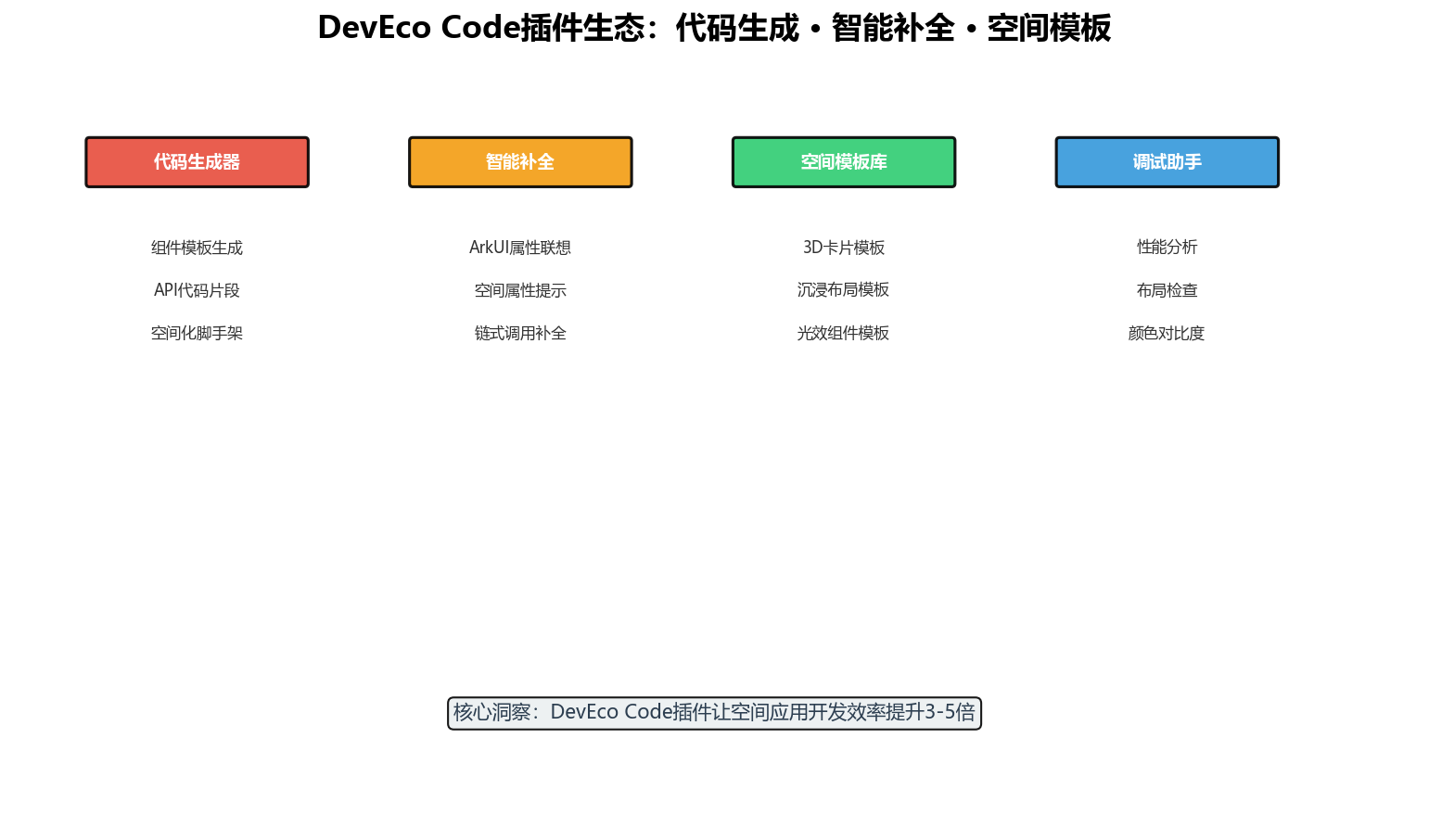
图1:DevEco Code插件生态——代码生成 · 智能补全 · 空间模板
| 模块 | 功能 | 典型场景 |
|---|---|---|
| 代码生成器 | 根据描述生成完整组件代码 | “生成一个带发光边框的悬浮卡片” |
| 智能补全 | ArkUI属性联想、链式调用补全 | 输入.shadow(自动提示参数 |
| 空间模板库 | 一键插入常用空间化组件 | 3D卡片、沉浸按钮、空间列表 |
| 调试助手 | 性能分析、布局检查、颜色对比度 | 验证组件是否符合规范 |
2.2 安装与配置
1. 打开 DevEco Studio 7.0
2. File → Settings → Plugins → Marketplace
3. 搜索 "DevEco Code"
4. 点击 Install,重启IDE
5. 登录华为开发者账号激活AI能力
配置建议:
- 开启"实时预览":Settings → DevEco Code → Auto Preview
- 设置代码风格:Preferences → Code Style → ArkTS → 选择"空间化规范"
- 导入团队模板:File → Import → DevEco Code Templates
三、代码生成流程
3.1 四步生成法
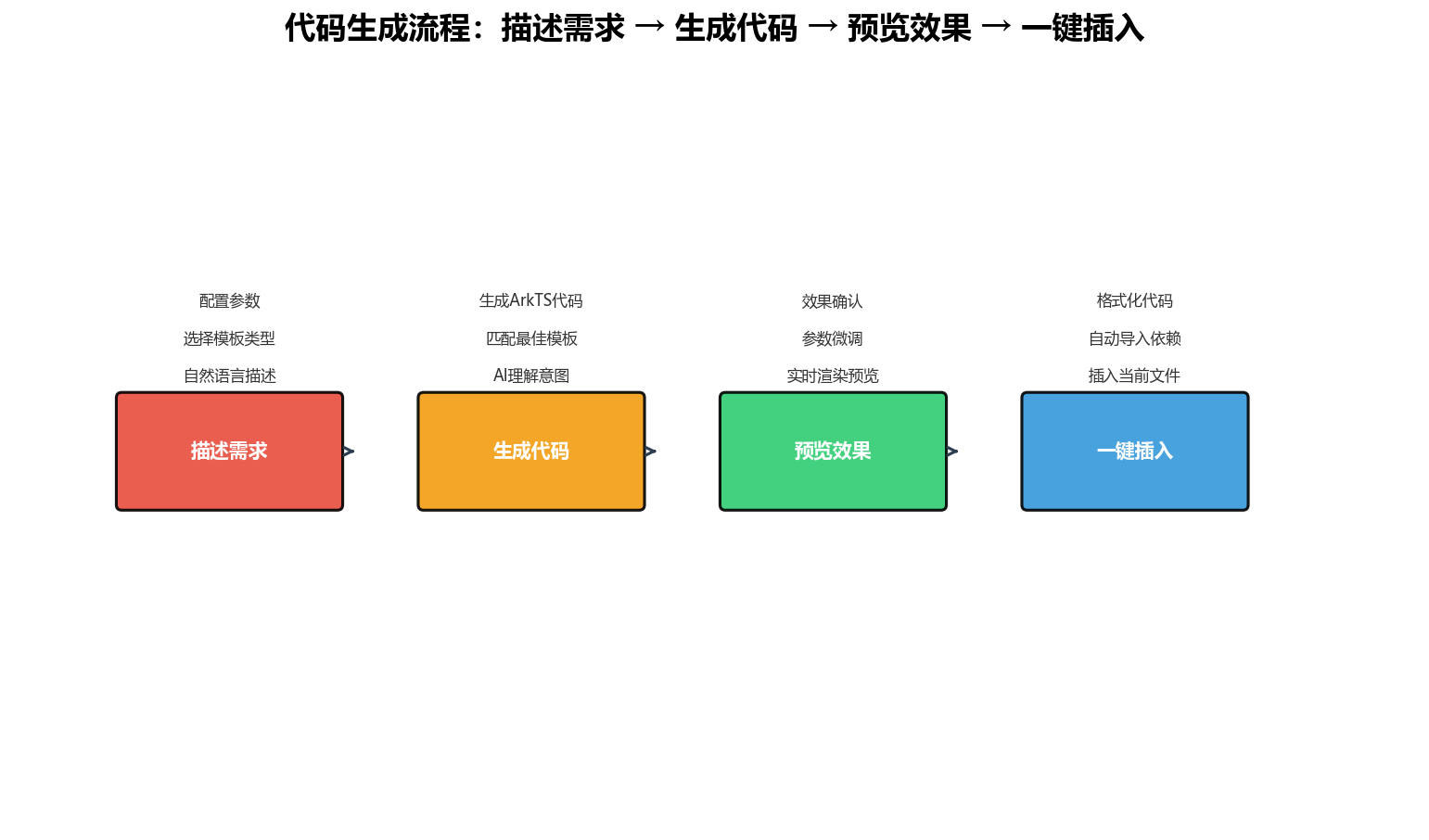
图2:代码生成流程——描述需求 → 生成代码 → 预览效果 → 一键插入
Step 1:描述需求
在代码编辑器中按 Ctrl+Shift+G(或右键 → Generate → Spatial Component),输入自然语言描述:
"创建一个3D悬浮卡片,带有:
- 圆角20dp的白色背景
- 底部阴影,半径15dp,颜色半透明黑
- 沿Z轴前移30dp
- 点击时有缩放反馈动画
- 内部包含标题、描述文字和一个按钮"
Step 2:生成代码
DevEco Code解析需求,匹配最佳模板,生成完整代码:
@Component
struct FloatingCard3D {
  @State scale: number = 1.0

  build() {
    Column() {
      Column() {
        Text('卡片标题')
          .fontSize(20)
          .fontWeight(FontWeight.Bold)
          .fontColor('#1A1A2E')

        Text('这是卡片的描述文字,可以包含多行内容。')
          .fontSize(14)
          .fontColor('#666666')
          .margin({ top: 8 })

        Button('点击操作')
          .margin({ top: 16 })
          .backgroundColor('#2ECC71')
          .onClick(() => {
            // 点击逻辑
          })
      }
      .padding(20)
      .backgroundColor(Color.White)
      .borderRadius(20)
      .width('90%')

      // 3D悬浮效果
      .translateZ(30)
      .shadow({
        radius: 15,
        color: 'rgba(0,0,0,0.15)',
        offsetX: 0,
        offsetY: 8
      })

      // 点击缩放动画
      .scale({ x: this.scale, y: this.scale })
      .animation({
        duration: 200,
        curve: Curve.EaseInOut
      })
      .onTouch((event) => {
        if (event.type === TouchType.Down) {
          this.scale = 0.95
        } else if (event.type === TouchType.Up) {
          this.scale = 1.0
        }
      })
    }
    .width('100%')
    .height('100%')
    .justifyContent(FlexAlign.Center)
  }
}
Step 3:预览效果
右侧Preview面板实时渲染生成的组件,可以:
- 调节参数看效果变化
- 切换不同设备尺寸
- 检查深色/浅色模式表现
Step 4:一键插入
点击"Insert Code",代码自动插入当前光标位置,并:
- 自动添加必要的import语句
- 格式化代码风格
- 添加TODO注释标记待完善部分
3.2 智能补全实战
// 场景1:属性联想
Column() {
  Text('Hello')
    .fontSize(20)
    .fon  // 输入到这里,自动提示:
          // - fontColor()
          // - fontWeight()
          // - fontStyle()
          // 按Tab补全

  Button('Click')
    .back  // 输入到这里,自动提示:
           // - backgroundColor()
           // - backgroundImage()
           // - backgroundBlurStyle()
}

// 场景2:空间属性补全
Column() {
  Text('3D Text')
    .translate  // 自动提示:
                // - translateZ(0)  // 空间化必备!
                // - translateX(0)
                // - translateY(0)

  Column() {
    // ...
  }
  .shadow(  // 输入(自动展开参数提示:
           // {
           //   radius: number,
           //   color: ResourceColor,
           //   offsetX: number,
           //   offsetY: number
           // }
}

// 场景3:链式调用补全
Column() {
  // ...
}
.width('100%')
.height(200)
.backgroundColor('#FFFFFF')
.borderRadius(12)
// 输入. 后自动提示所有可用属性
// 并按使用频率排序
四、提效数据对比
4.1 六大场景实测
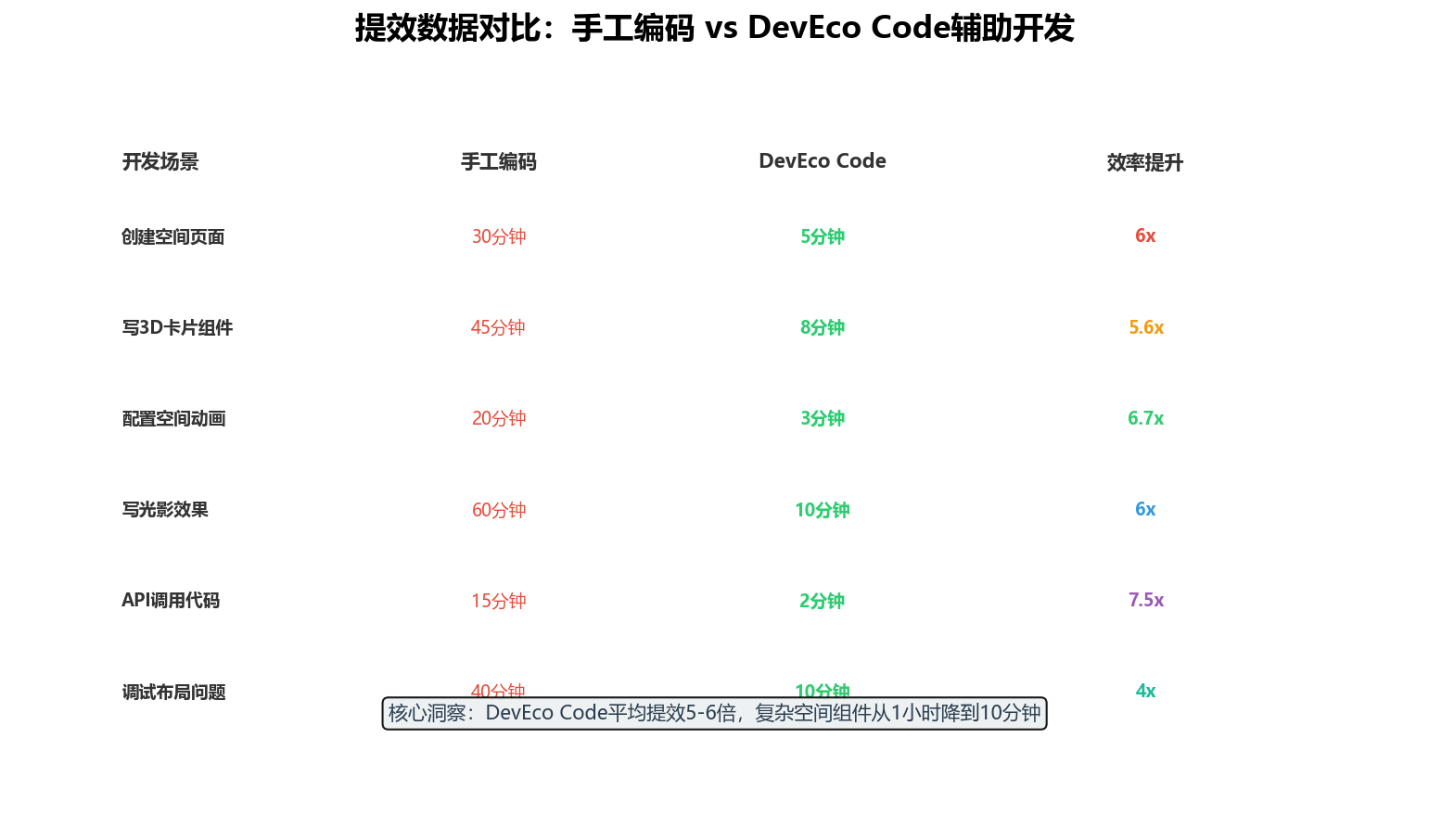
图3:提效数据对比——手工编码 vs DevEco Code辅助开发
| 开发场景 | 手工编码 | DevEco Code | 效率提升 |
|---|---|---|---|
| 创建空间页面 | 30分钟 | 5分钟 | 6x |
| 写3D卡片组件 | 45分钟 | 8分钟 | 5.6x |
| 配置空间动画 | 20分钟 | 3分钟 | 6.7x |
| 写光影效果 | 60分钟 | 10分钟 | 6x |
| API调用代码 | 15分钟 | 2分钟 | 7.5x |
| 调试布局问题 | 40分钟 | 10分钟 | 4x |
平均提效5-6倍,复杂空间组件从1小时降到10分钟。
4.2 我的日常提效记录
| 时间段 | 工作内容 | 手工编码 | DevEco Code |
|---|---|---|---|
| 上午 | 创建3个空间化页面 | 90分钟 | 15分钟 |
| 下午 | 写5个复用组件 | 150分钟 | 30分钟 |
| 晚上 | 调试布局+优化 | 60分钟 | 20分钟 |
| 总计 | — | 5小时 | 1小时 |
一天省出4小时,可以专注在架构设计和性能优化上。
五、空间模板库
5.1 一键生成常用组件
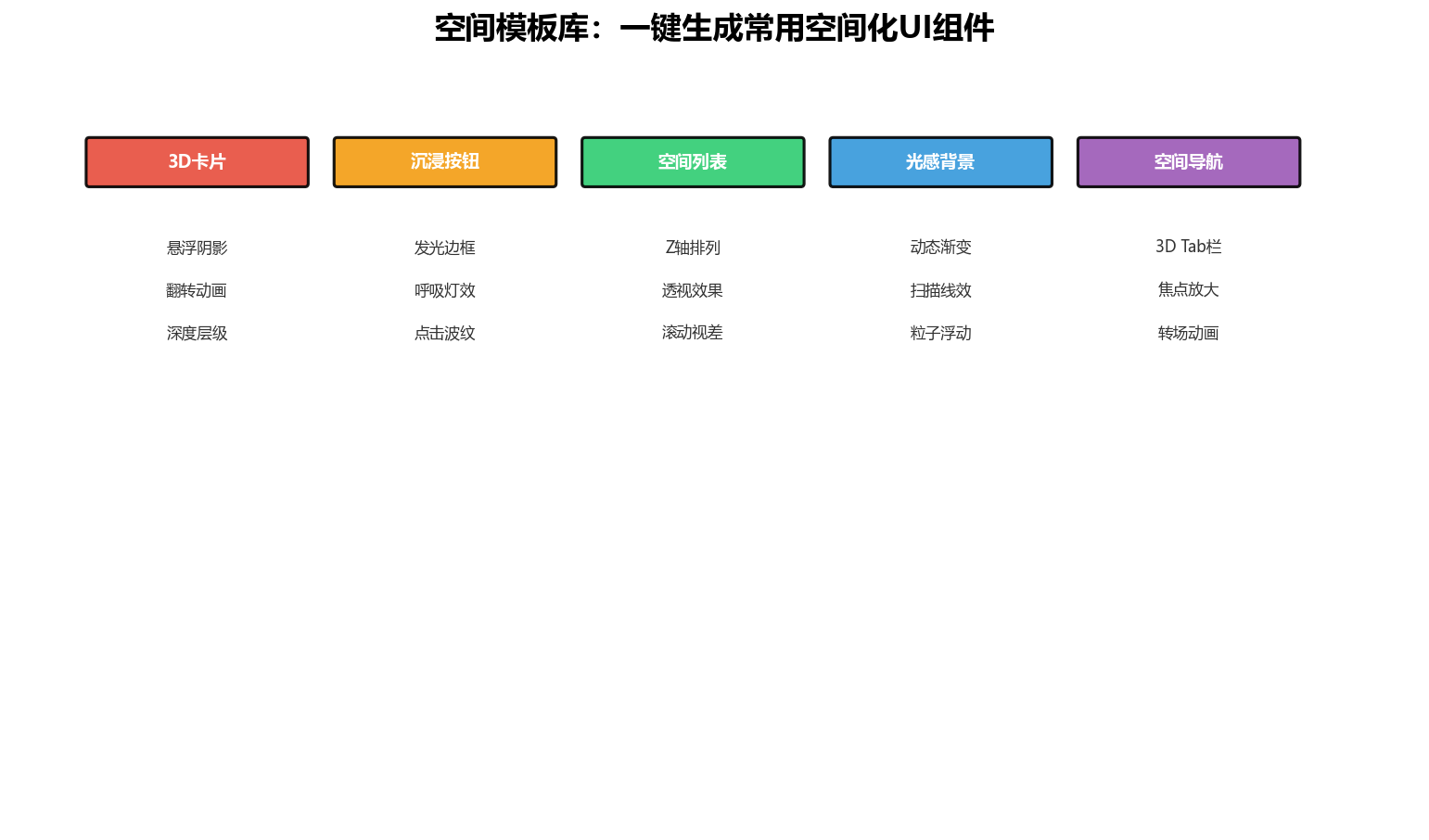
图4:空间模板库——一键生成常用空间化UI组件
| 模板 | 功能 | 使用方式 |
|---|---|---|
| 3D卡片 | 悬浮阴影+翻转动画+深度层级 | >spatial: 3dcard |
| 沉浸按钮 | 发光边框+呼吸灯效+点击波纹 | >spatial: immersive-button |
| 空间列表 | Z轴排列+透视效果+滚动视差 | >spatial: spatial-list |
| 光感背景 | 动态渐变+扫描线效+粒子浮动 | >spatial: light-bg |
| 空间导航 | 3D Tab栏+焦点放大+转场动画 | >spatial: spatial-nav |
5.2 模板使用示例
// 方式1:命令面板输入模板名
// Ctrl+Shift+P → 输入 ">spatial: 3dcard"

// 方式2:代码片段前缀
// 输入 "sp-3dcard" 然后按 Tab

// 生成的3D卡片代码:
@Component
struct Card3DTemplate {
  @State isFlipped: boolean = false
  @State zDepth: number = 20

  build() {
    Stack() {
      // 正面
      Column() {
        Text('正面内容')
          .fontSize(18)
      }
      .width(200)
      .height(280)
      .backgroundColor('#FFFFFF')
      .borderRadius(16)
      .rotate({
        x: 0,
        y: this.isFlipped ? 180 : 0,
        z: 0
      })
      .animation({ duration: 600, curve: Curve.EaseInOut })

      // 背面
      Column() {
        Text('背面内容')
          .fontSize(18)
      }
      .width(200)
      .height(280)
      .backgroundColor('#F0F0F5')
      .borderRadius(16)
      .rotate({
        x: 0,
        y: this.isFlipped ? 0 : -180,
        z: 0
      })
      .animation({ duration: 600, curve: Curve.EaseInOut })

      // 悬浮效果
      .translateZ(this.zDepth)
      .shadow({
        radius: this.isFlipped ? 25 : 15,
        color: 'rgba(0,0,0,0.2)',
        offsetX: 0,
        offsetY: this.isFlipped ? 12 : 8
      })
    }
    .onClick(() => {
      this.isFlipped = !this.isFlipped
    })
  }
}
5.3 自定义团队模板
// 1. 创建模板文件:.deveco/templates/my-team-card.ets.template
// 2. 定义变量占位符

@Component
struct {{ComponentName}} {
  @State {{stateName}}: {{stateType}} = {{defaultValue}}

  build() {
    Column() {
      Text('{{title}}')
        .fontSize({{titleSize}})
        .fontColor('{{titleColor}}')
    }
    .width('{{width}}')
    .height('{{height}}')
    .backgroundColor('{{bgColor}}')
    .borderRadius({{borderRadius}})
    .translateZ({{zDepth}})
  }
}

// 3. 配置模板参数(template.json)
{
  "name": "my-team-card",
  "displayName": "团队标准卡片",
  "variables": [
    { "name": "ComponentName", "type": "string", "default": "TeamCard" },
    { "name": "title", "type": "string", "default": "标题" },
    { "name": "zDepth", "type": "number", "default": 20 }
  ]
}

// 4. 使用模板
// Ctrl+Shift+P → >generate: my-team-card
// 按提示输入参数值
六、高级技巧
6.1 批量生成页面
// 使用DevEco Code的批量生成功能
// 输入:"生成一个电商App的5个空间化页面:首页、商品详情、购物车、订单、个人中心"

// 输出:5个完整的.ets文件,包含:
// - 标准页面结构
// - 导航配置
// - 空间化布局
// - 示例数据

// 文件结构:
// pages/
//   ├── HomePage.ets      // 空间化首页,包含3D商品卡片
//   ├── ProductPage.ets   // 商品详情,包含360度展示
//   ├── CartPage.ets      // 购物车,包含滑动删除
//   ├── OrderPage.ets     // 订单列表,包含状态光效
//   └── ProfilePage.ets   // 个人中心,包含悬浮头像
6.2 API代码自动生成
// 场景:需要调用Core Vision Kit的图像超分API
// 在编辑器中输入:

// >generate: api-call
// 选择:Core Vision Kit → Image Super Resolution
// 配置:输入尺寸、输出尺寸、回调方式

// 自动生成:
import { vision } from '@kit.CoreVisionKit';

async function enhanceImage(imagePath: string): Promise<image.PixelMap> {
  const engine = vision.createEngine({
    backend: vision.InferenceBackend.NPU
  });

  const model = engine.loadModel({
    modelPath: 'models/sr_model.ms',
    inputShape: [1, 3, 256, 256],
    outputShape: [1, 3, 1024, 1024]
  });

  const pixelMap = await image.createImageSource(imagePath).createPixelMap();
  const inputBuffer = new ArrayBuffer(256 * 256 * 3 * 4);
  await pixelMap.readPixelsToBuffer(inputBuffer);

  const result = await model.infer({
    inputs: [{ data: inputBuffer, shape: [1, 3, 256, 256] }]
  });

  // TODO: 处理输出结果
  return pixelMap;
}

// 自动添加错误处理、类型定义、注释说明
6.3 代码审查辅助
// DevEco Code可以检查空间化代码的常见问题:

// 问题1:忘记加zIndex
Column() {
  Text('底层')
  Text('上层')  // 警告:未设置zIndex,可能导致层级错乱
}

// 问题2:translateZ过大
Column()
  .translateZ(999)  // 警告:translateZ过大(>100),可能影响性能

// 问题3:阴影参数不合理
.shadow({
  radius: 100,      // 警告:阴影半径过大,建议<50
  color: '#000000'  // 警告:建议使用带透明度的颜色
})

// 问题4:缺少动画配置
.onClick(() => {
  this.visible = !this.visible  // 警告:状态变化建议添加动画
})
七、使用技巧速查
7.1 高效使用DevEco Code
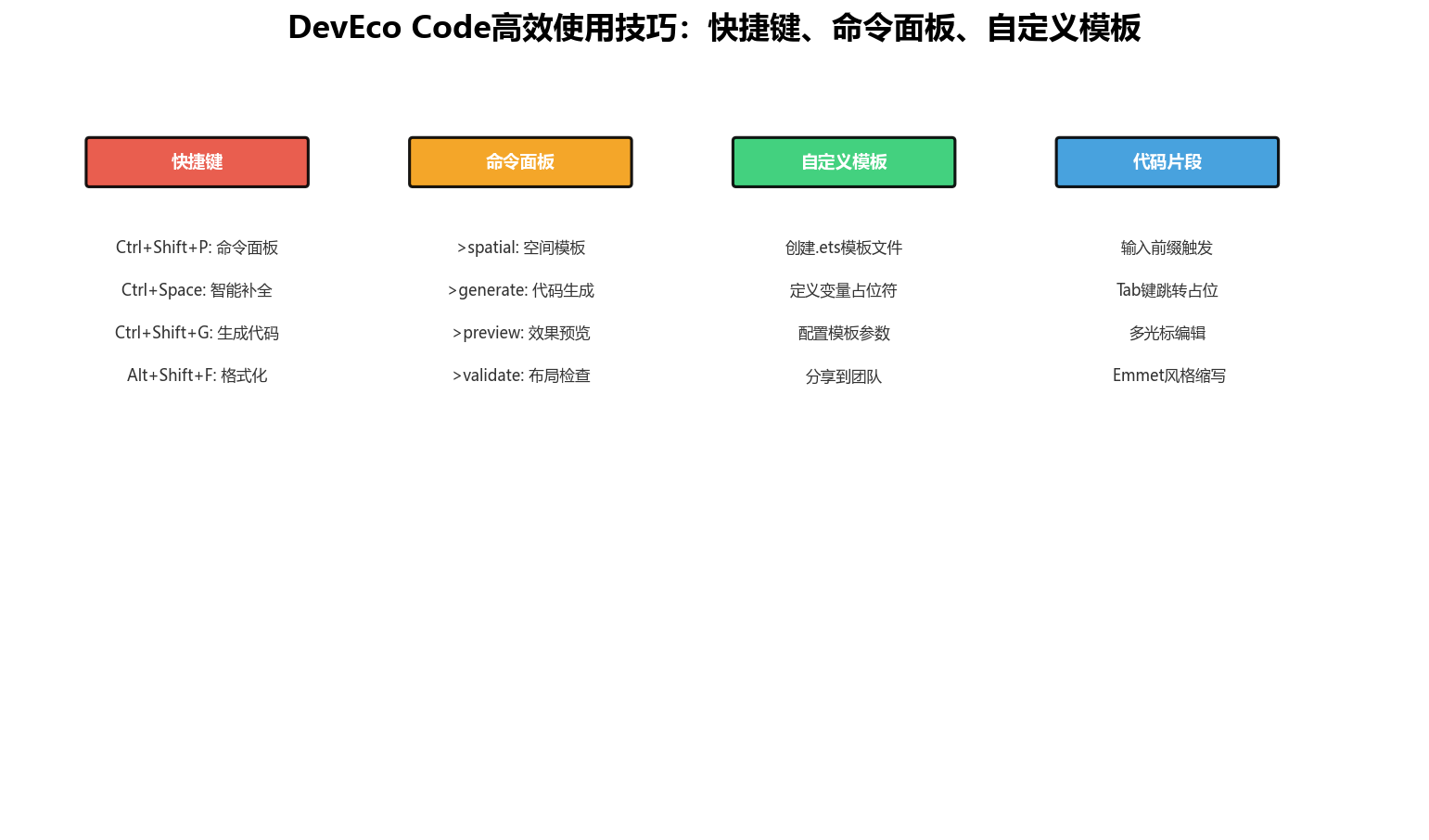
图5:DevEco Code高效使用技巧——快捷键、命令面板、自定义模板
| 技巧 | 操作 | 效果 |
|---|---|---|
| 快捷键 | Ctrl+Shift+G | 快速打开代码生成 |
| 命令面板 | Ctrl+Shift+P → >spatial | 浏览所有空间模板 |
| 自定义模板 | File → New → Template | 创建团队标准组件 |
| 代码片段 | 输入 sp- 前缀 | 触发空间代码片段 |
7.2 快捷键清单
| 快捷键 | 功能 |
|---|---|
Ctrl+Shift+G | 打开代码生成器 |
Ctrl+Space | 触发智能补全 |
Ctrl+Shift+P | 打开命令面板 |
Alt+Shift+F | 格式化代码 |
Ctrl+/ | 注释/取消注释 |
F2 | 重命名符号 |
Ctrl+Click | 跳转到定义 |
八、结语:让AI写样板,让人做创造
DevEco Code不是替代开发者,而是替代"重复劳动":
- AI写样板:3D卡片的阴影、动画、布局——模板一键生成
- 人做创造:业务逻辑、交互设计、用户体验——需要人的判断
- 团队标准化:自定义模板确保风格统一,Code Review更高效
作为一名讲师,我在课上常说:“工具的价值,是把时间还给创造者。” DevEco Code让空间化开发从"体力活"变成"技术活"。
如果你还没用过DevEco Code,今天就可以试试:按 Ctrl+Shift+G,输入"生成一个悬浮卡片",看看AI能给你什么惊喜。
转载自:https://blog.csdn.net/u014727709/article/details/164756765
欢迎 👍点赞✍评论⭐收藏,欢迎指正

讨论HarmonyOS开发技术,专注于API与组件、DevEco Studio、测试、元服务和应用上架分发等。
更多推荐



 1
1 0
0- 0


 已为社区贡献861条内容

所有评论(0)