HarmonyOS 7 PixelMap 内存优化实战:大图加载为什么越用越卡
项目里有个图片浏览功能,刚上线的时候一切正常,图片加载快、滑动流畅。后来用户反馈:连续打开几张高清照片后,页面开始卡,再开几张就直接闪退了。我拿日志一看,内存从几十兆涨到几百兆,OOM 了。
一开始我以为是图片文件太大,压缩一下就好了。后来发现问题没那么简单——用户拍的照片是 4000×3000 分辨率的,解码成 PixelMap 以后,按 ARGB_8888 格式算,一张就是 4000×3000×4 = 48MB。连续打开十张就是 480MB,不 OOM 才怪。
更麻烦的是,PixelMap 对象如果不主动释放,内存不会立刻回收。页面来回进出几次,内存只涨不降,越来越卡。这篇就讲讲从"能显示图片"到"显示图片不爆内存"中间踩的那些坑。

一、高清图片为什么会把内存撑爆
先说说这个问题的根源。
很多人以为图片文件大小就是内存占用,其实完全不是一回事。一张 5MB 的 JPG 文件,解码成 PixelMap 以后可能占 48MB 内存。因为 JPG 是压缩格式,文件里存的是压缩后的数据;而 PixelMap 是解码后的位图,每个像素占 4 个字节(ARGB_8888),内存占用 = 宽 × 高 × 4。
一张 4000×3000 的照片,解码后就是 4000×3000×4 = 48,000,000 字节,约 48MB。如果列表里同时显示十张这样的图,就是 480MB,大部分手机的应用内存上限都扛不住。
所以问题的关键不是文件大小,而是解码后的 PixelMap 尺寸。你在一个 200×200 的 Image 组件里显示一张 4000×3000 的图,完全是浪费——组件只需要 200×200 的像素,却解码了 4000×3000 的数据,多占了 400 倍的内存。
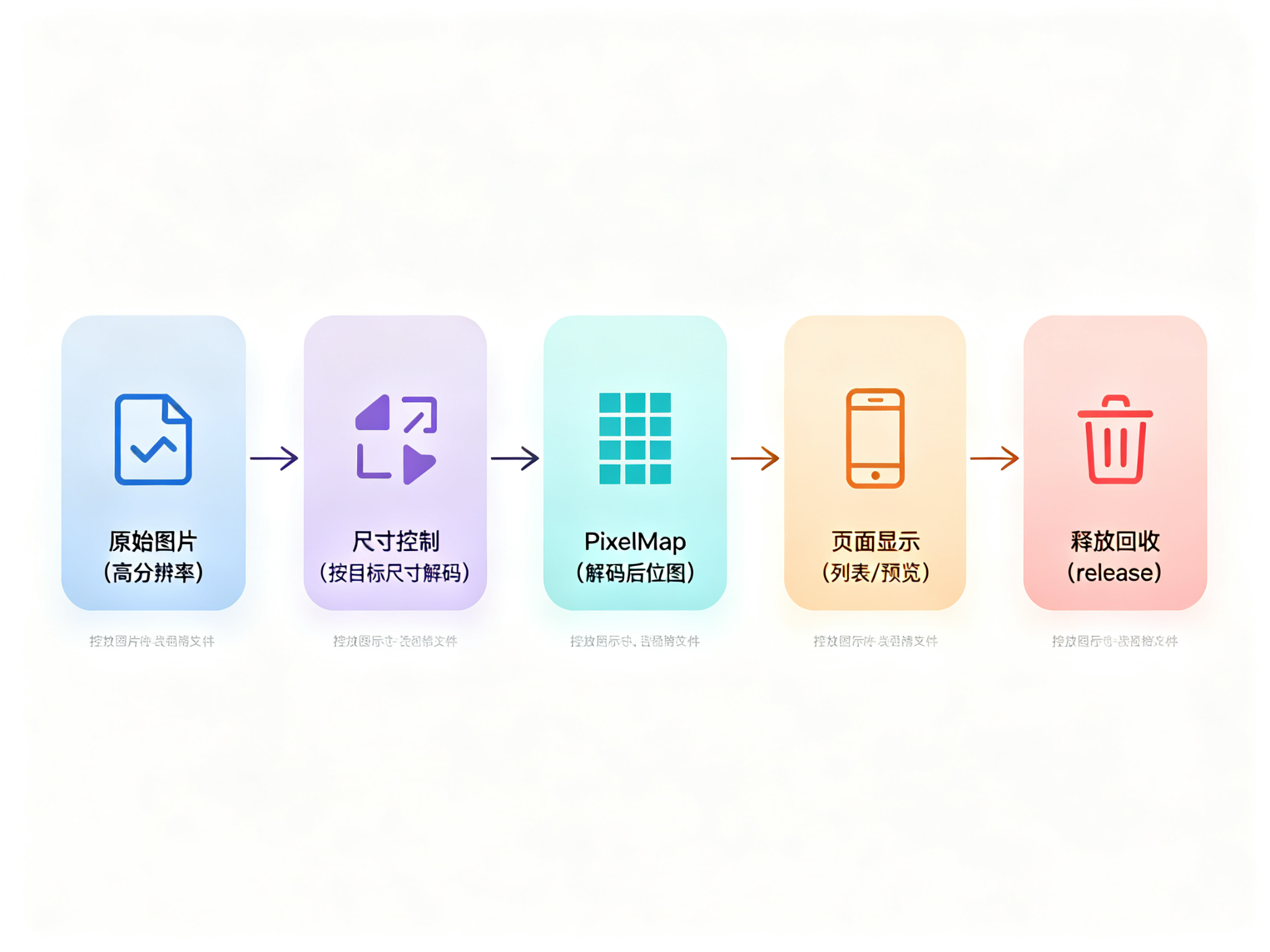
正确的做法是按目标尺寸解码。列表里的缩略图只需要 200×200,就解码成 200×200 的 PixelMap,内存占用只有 200×200×4 = 160KB,和 48MB 差了 300 倍。预览页需要全屏显示,就按屏幕尺寸解码,不需要原始分辨率。
二、按目标尺寸解码是第一步
按目标尺寸解码的核心是用 ImageSource 的 decodingOptions,指定目标宽高,让解码器在解码时就做缩放,而不是先解码成全尺寸再缩放。
先解码全尺寸再缩放,内存峰值是全尺寸的大小,缩放后虽然 PixelMap 变小了,但峰值已经过去了,OOM 可能已经触发了。而在解码时指定目标尺寸,解码器会在解码过程中直接采样,内存峰值就是目标尺寸的大小,这才是真正省内存。
下面这段代码放在 ImageLoader.ets 里,封装了按目标尺寸解码图片的逻辑。它在需要显示图片时调用,传入文件路径和目标尺寸,返回解码后的 PixelMap。
import { image } from '@kit.ImageKit';

export class ImageLoader {
  async loadThumbnail(filePath: string, targetWidth: number, targetHeight: number): Promise<image.PixelMap | null> {
    try {
      const imageSource = image.createImageSource(filePath);
      const decodingOptions: image.DecodingOptions = {
        desiredSize: { width: targetWidth, height: targetHeight },
        editable: false
      };
      const pixelMap = await imageSource.createPixelMap(decodingOptions);
      imageSource.release();
      return pixelMap;
    } catch (e) {
      console.error(`[ImageLoader] loadThumbnail failed: ${filePath}, error: ${JSON.stringify(e)}`);
      return null;
    }
  }

  async loadPreview(filePath: string, screenWidth: number, screenHeight: number): Promise<image.PixelMap | null> {
    try {
      const imageSource = image.createImageSource(filePath);
      const imageInfo = await imageSource.getImageInfo();
      // 按屏幕尺寸等比缩放,保持宽高比
      const scale = Math.min(screenWidth / imageInfo.size.width, screenHeight / imageInfo.size.height);
      const targetWidth = Math.round(imageInfo.size.width * scale);
      const targetHeight = Math.round(imageInfo.size.height * scale);
      const decodingOptions: image.DecodingOptions = {
        desiredSize: { width: targetWidth, height: targetHeight },
        editable: false
      };
      const pixelMap = await imageSource.createPixelMap(decodingOptions);
      imageSource.release();
      return pixelMap;
    } catch (e) {
      console.error(`[ImageLoader] loadPreview failed: ${filePath}, error: ${JSON.stringify(e)}`);
      return null;
    }
  }
}
这段代码要解决的问题:loadThumbnail 按指定目标尺寸解码缩略图,适合列表场景;loadPreview 先获取原图尺寸,再按屏幕尺寸等比计算目标尺寸,保证预览图不变形;两个方法都在解码完成后释放 ImageSource,避免资源泄漏。
实际运行时要注意:desiredSize 的具体行为需要根据 API 版本确认——有些版本是精确匹配目标尺寸,有些版本是按比例缩放后取最接近的尺寸。如果对尺寸精度要求高,建议在解码后再检查实际尺寸。另外,editable 设为 false 可以减少内存占用,如果不需要修改 PixelMap 就不要设为 true。ImageSource 用完一定要 release,否则会泄漏底层资源。
三、PixelMap 的释放时机比创建更重要
解码控制了尺寸,内存占用降下来了,但还有一个更关键的问题:PixelMap 用完了要释放。
PixelMap 是一个底层资源对象,它的内存不只是 JS 堆里的那一点,大部分内存在 Native 层。JS 的垃圾回收不会立刻回收 Native 内存,如果你不主动调用 release(),PixelMap 对象可能会在内存里待很久,导致内存只涨不降。
我踩过的坑是:页面里创建了 PixelMap 赋给组件,页面退出后以为组件销毁了 PixelMap 就自动释放了。实际上不是,组件销毁只是解除了引用,PixelMap 对象还在内存里,等 GC 回收可能要等很久。如果用户频繁进出页面,每次都创建新的 PixelMap 而不释放旧的,内存就会持续上涨。
正确的做法是:在页面的 aboutToDisappear 里,主动调用所有 PixelMap 的 release() 方法。列表场景更复杂,因为列表是复用的,滑出屏幕的图片对应的 PixelMap 也应该释放,滑入时再重新加载。这个可以配合 LazyForEach 和 onVisibleAreaChange 来做。
我的做法是建一个 PixelMapPool,管理当前活跃的 PixelMap。页面退出时调用 pool.releaseAll(),列表滑动时根据可见区域释放不可见的 PixelMap。这样内存就能保持在一个稳定的水平,不会越用越多。
四、缩略图和原图的策略要分开
列表页和预览页对图片的需求不一样,不能用同一种解码策略。
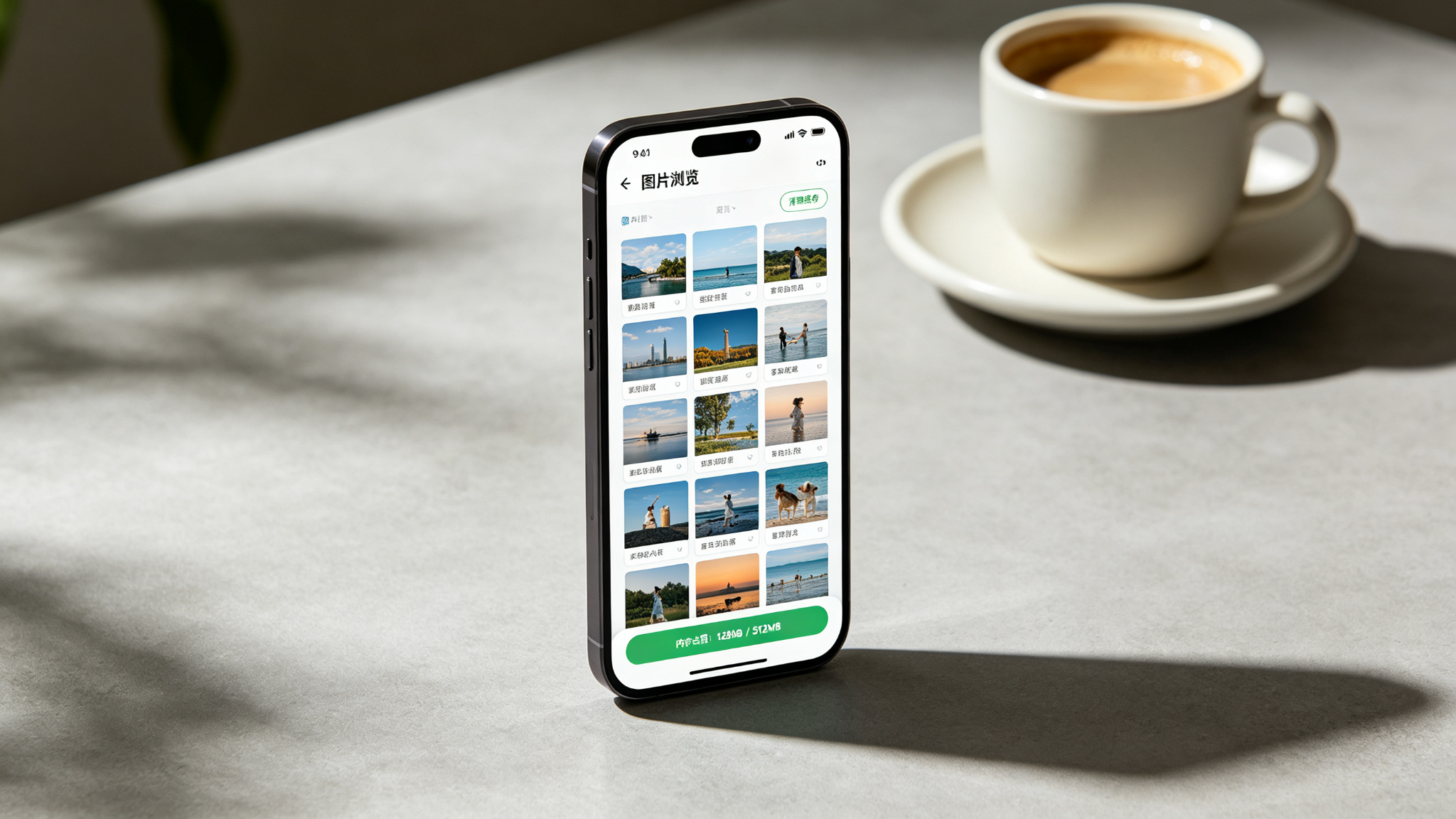
列表页只需要缩略图,目标尺寸就是列表项的大小,比如 200×200。这时候解码成 200×200 就够了,内存占用很小。但如果列表有几百项,同时解码几百张缩略图也会有内存压力。我的做法是只解码可见区域的图片,滑出屏幕的释放掉,滑入的再加载。配合 LazyForEach 的按需加载,内存里同时存在的 PixelMap 数量是有限的。
预览页需要更大的图,但也不需要原始分辨率。按屏幕尺寸解码就够了,比如屏幕是 1260×2720,就按这个尺寸等比缩放。用户双指放大的时候,再按需解码更大的尺寸,而不是一开始就加载全尺寸。
还有一个细节:缩略图和原图可以做两级缓存。列表页解码的缩略图缓存到内存里,预览页解码的预览图也缓存,但两者分开存。用户从列表点进预览页,先显示缩略图(已经缓存了,秒开),同时后台解码预览图,解码完成后替换。这样用户体验好,内存也可控。
缓存的大小要有限制。我的做法是 LRU 缓存,最多缓存 20 张缩略图和 3 张预览图,超过上限就释放最久没用到的。缓存不是越大越好,太大了内存压力大,太小了频繁解码影响性能。
五、多图并发和超大图处理
多图并发加载是另一个容易出问题的场景。如果列表一上来就同时解码几十张图,虽然每张都不大,但同时解码的内存峰值可能很高,而且解码本身是 CPU 密集型操作,并发太多会导致 UI 卡顿。
我的做法是控制并发数,同时最多解码 3 张图,其他的排队。用一个简单的队列管理:需要加载的图片加入队列,有空闲的解码槽位就取一个出来解码,完成后再取下一个。这样内存峰值可控,UI 也不会因为解码太多而卡顿。
超大图是特殊情况。比如用户有一张 10000×10000 的图,即使按屏幕尺寸解码,解码器可能也需要先读取完整的图像数据,内存峰值还是很高。这种情况需要用区域解码(region decode),只解码用户当前看到的区域,类似地图的瓦片加载。区域解码的 API 比较复杂,需要根据当前显示的位置和缩放比例动态计算解码区域,这个我目前还没有在项目里实现,需要验证可行性。
损坏图片也要处理。如果图片文件损坏,解码会抛异常。我的做法是在 loadThumbnail 和 loadPreview 里捕获异常,返回 null,页面显示一个占位图。不能让解码异常导致页面崩溃,也不能让一个损坏图片阻塞整个列表的加载。
六、内存监控和边界情况
最后说几个需要注意的边界情况。
内存监控。建议在开发阶段加内存监控,在图片加载和释放的关键节点打印内存占用。这样可以直观地看到内存的涨跌,确认释放逻辑是否生效。HarmonyOS 提供了获取应用内存占用的 API,可以在调试时使用。生产环境不需要一直打日志,但可以在内存超过阈值时上报告警。
页面切换时的状态。用户从列表页进入预览页,再返回列表页,列表页的 PixelMap 应该还在缓存里,不需要重新解码。但如果预览页占用了太多内存,返回列表页时可能需要先释放预览图的 PixelMap,再恢复列表的缩略图。这个顺序要注意,不能先加载列表再释放预览,否则内存峰值会叠加。
低内存设备。不同设备的内存上限不同,高端机可能 512MB 都没事,低端机 192MB 就 OOM 了。我的做法是根据设备内存等级调整缓存大小和并发数:内存大的设备缓存多一些、并发高一些,内存小的设备缓存少一些、并发低一些。设备内存等级可以通过系统 API 获取。
GIF 和动图。如果应用里有 GIF 或其他动图,PixelMap 的处理方式不一样——动图可能需要持续解码多帧,内存占用更高。这个我目前没有深入处理,需要验证动图场景下的内存管理策略。
API 版本兼容性。PixelMap 和 ImageSource 的 API 在不同 HarmonyOS 版本之间可能有差异,比如 DecodingOptions 的字段、createPixelMap 的参数、release 的行为。上面的代码是基于通用写法,实际接入时需要对照当前 API 版本(API 26)的文档确认。特别是 desiredSize 的精确行为和区域解码的支持情况,需要在真机上验证。
把图片解码尺寸控制住、把 PixelMap 释放时机管好了,内存问题基本上就解决了大半。图片加载看起来就是调个 API,但真正在项目里跑起来,解码策略、缓存管理、释放时机、并发控制,每一个环节处理不好都可能导致内存上涨、页面卡顿。把这些环节理顺了,用户连续翻多少张高清图都不会卡。

讨论HarmonyOS开发技术,专注于API与组件、DevEco Studio、测试、元服务和应用上架分发等。
更多推荐
 4
4 0
0- 0



 已为社区贡献4条内容

所有评论(0)