不会鸿蒙开发?零基础也能上架一个鸿蒙App!
不会鸿蒙开发?零基础也能上架一个鸿蒙App!
从不知道 DevEco Studio 是什么开始,让 AI 帮你查官网、装工具、建工程、写功能、上真机验证,再走到 AppGallery。
如果你第一次接触鸿蒙开发,可能连第一步都不知道从哪里开始:DevEco Studio 是什么?SDK 要去哪里下载?工程和 App 有什么区别?看到一串 ArkTS 代码,又该怎么判断它能不能运行?
这些问题都很正常。这篇文章按真正小白的顺序来写:从没有鸿蒙工程开始,让 AI 先读华为官方教程,再帮你准备电脑环境、创建一个空工程、做出第一个可运行页面,最后把应用送到真机和 AppGallery 的发布流程里。
我用「宝贝日程表」做了一次完整实践。它最初只是为了解决一个每天都会遇到的问题:孩子的校内课程、兴趣班和临时安排总散在不同地方,早上出门前需要来回确认。后来,这个 App 做到了可以安装、可以使用,也走过了应用市场的发布流程。
这里的“零基础”指没有现成的 HarmonyOS 工程,也没有学过 ArkTS、ArkUI 和 DevEco Studio。你仍然需要一台电脑、一个华为账号,并在系统权限、设备授权、签名和提交审核时做确认。其余大量重复操作,都可以让 AI 处理。
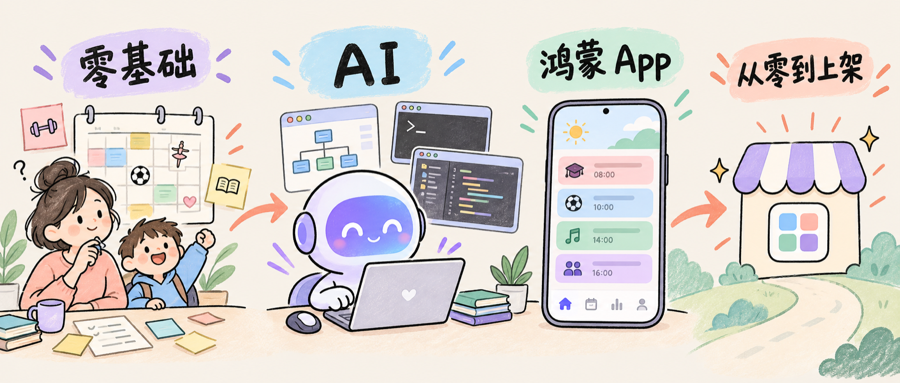
先把几个陌生词说清楚
你不需要先背 API。先知道下面这些词在整件事里各自做什么,就足够开始了。
| 名词 | 用小白能懂的话解释 |
|---|---|
| HarmonyOS / 鸿蒙 | 华为的操作系统。我们要做的是运行在这个系统上的 App。 |
| DevEco Studio | 华为提供的开发软件,可以理解成“写鸿蒙 App 的工作台”,用来创建工程、改代码、构建和连接设备。 |
| 工程 | App 的文件夹,里面放着代码、图片、页面配置和构建配置。没有工程,就没有可以继续开发的起点。 |
| SDK | 官方开发工具箱,里面有页面组件、系统接口和设备调试所需的文件。通常从 DevEco Studio 里下载和配置。 |
| 构建 | 把工程里的代码和资源处理成可以安装的应用包。看到“构建成功”,只代表这一步完成。 |
| AppGallery Connect | 华为应用市场背后的管理平台,用来管理应用包、版本、截图、审核和发布。 |
后面还会遇到 Agent、MCP、Skills 和 computer use。它们都是帮助 AI 干活的方式,文章会在第一次出现时解释。
一、从鸿蒙官网开始:先让 AI 查清楚该下载什么
你不用知道 DevEco Studio 的下载地址,也不用凭印象判断 Node.js、SDK 和命令行工具是否需要安装。先把两个官方入口交给 AI:
官网会随着版本更新,安装项和系统要求也可能变化。所以第一步要让 AI 阅读当前网页,再根据你的电脑决定实际需要什么,不要照着一篇旧教程盲目安装一堆软件。
把下面这段话发给 AI:
我完全没有鸿蒙开发经验,也没有 HarmonyOS 工程。

请使用浏览器打开华为 HarmonyOS 开发者官网的 DevEco Studio 产品页和“准备开发环境”文档,先阅读当前版本的安装要求和官方步骤。

请先检查我的电脑:
1. 操作系统和版本;
2. CPU 架构;
3. 内存、磁盘空间和网络情况;
4. 当前是否已经安装 DevEco Studio、HarmonyOS SDK、SDK Tools、Node.js、DevEco CLI,以及设备调试工具。

请根据官网当前要求列出真正需要安装的工具,并说明每个工具是做什么的。
只使用华为官网、官方文档或官方提供的安装源。缺什么就直接帮我下载、安装和配置,不要只告诉我“请自行安装”。

安装过程中请完成:
- 安装 DevEco Studio;
- 在 DevEco Studio 中配置需要的 HarmonyOS SDK 和 SDK Tools;
- 根据当前官方要求安装 Node.js、DevEco CLI 或其他必要工具;
- 检查环境诊断结果,并记录每个工具的版本和安装位置。

如果某一步只有图形界面,请使用 computer use 操作鼠标、键盘和窗口;如果需要系统权限、账号登录、密码、验证码或设备授权,请停下来让我确认或接管。

所有安装完成后,先不要开发功能。请告诉我:环境是否通过检查,下一步如何创建一个最小的空工程。
这段提示词里的关键句是“打开官网,阅读当前版本,再直接帮我安装”。AI 会先判断你用的是 Windows 还是 macOS、Intel 还是 Apple 芯片,再决定下载哪个安装包。DevEco Studio 安装好以后,还要在里面把 HarmonyOS SDK 配好;如果要使用 DevEco CLI,AI 再按照官网当前给出的方式安装。
这里的 computer use 对小白很有用。它可以看到电脑画面,打开浏览器、终端和 DevEco Studio,用鼠标和键盘点选安装项、填写配置、查看弹窗,再把结果交给 AI 判断。环境准备阶段大多数需要点选、输入和切换窗口的工作,都可以交给 AI。
它不能替你绕过授权。登录账号、输入密码或验证码、授予系统权限、连接设备、确认签名,以及点击提交审核,仍然要由你确认。AI 会把流程推进到需要你负责的地方再停下来。
二、先创建一个空工程,跑通第一个 Hello World
环境安装好以后,不要马上让 AI 生成一个功能复杂的 App。先创建一个空工程。
“工程”可以理解成 App 的工作文件夹。以后所有页面、图片、数据和配置都会放在这里。先让这个文件夹里的空页面跑起来,后面遇到错误时,才知道问题来自环境、工程,还是新改的功能。
你可以继续给 AI 下面的指令:
环境检查已经完成。请根据华为官网当前文档和本机可用工具,创建一个最简单的手机 HarmonyOS App 工程。

创建前请先告诉我:
1. 选择的工程模板是什么;
2. 应用名称是什么;
3. 包名是什么;
4. 工程会创建在哪个文件夹;
5. 为什么选择这个模板。

请优先选择当前版本中最简单的 ArkUI / ArkTS 空白应用模板,不要加入登录、网络、数据库或第三方库。
创建完成后,请依次完成:
1. 构建空工程;
2. 准备可用的模拟器或真机;
3. 安装应用;
4. 启动应用;
5. 截取实际运行页面并报告结果。

如果设备连接、系统权限或登录需要我操作,请明确告诉我停在哪里。
不要把“代码生成了”或“构建成功了”当作“应用已经运行”。
第一次听到“应用名称”和“包名”,也不用紧张。应用名称是手机桌面上看到的名字;包名是系统识别这个 App 的唯一编号,通常像 me.veer.babyschedule 这样的字符串。让 AI 先给出建议,确认没有和已有应用冲突,再创建工程。
如果 AI 需要使用命令行,可以让它先查看当前版本支持什么:
devecocli --version
devecocli help
不同版本的命令参数可能变化。先看帮助,再执行创建命令,能少掉很多“照抄旧教程却跑不通”的问题。
这里要分清四个结果:
- 构建成功:代码被工具处理通过,生成了应用包。
- 安装成功:应用包已经放进模拟器或手机。
- 启动成功:应用确实被打开了。
- 页面验证通过:你实际看到了页面,并按路径操作过。
只有最后一个结果,才说明“第一个 App 在设备上跑起来了”。
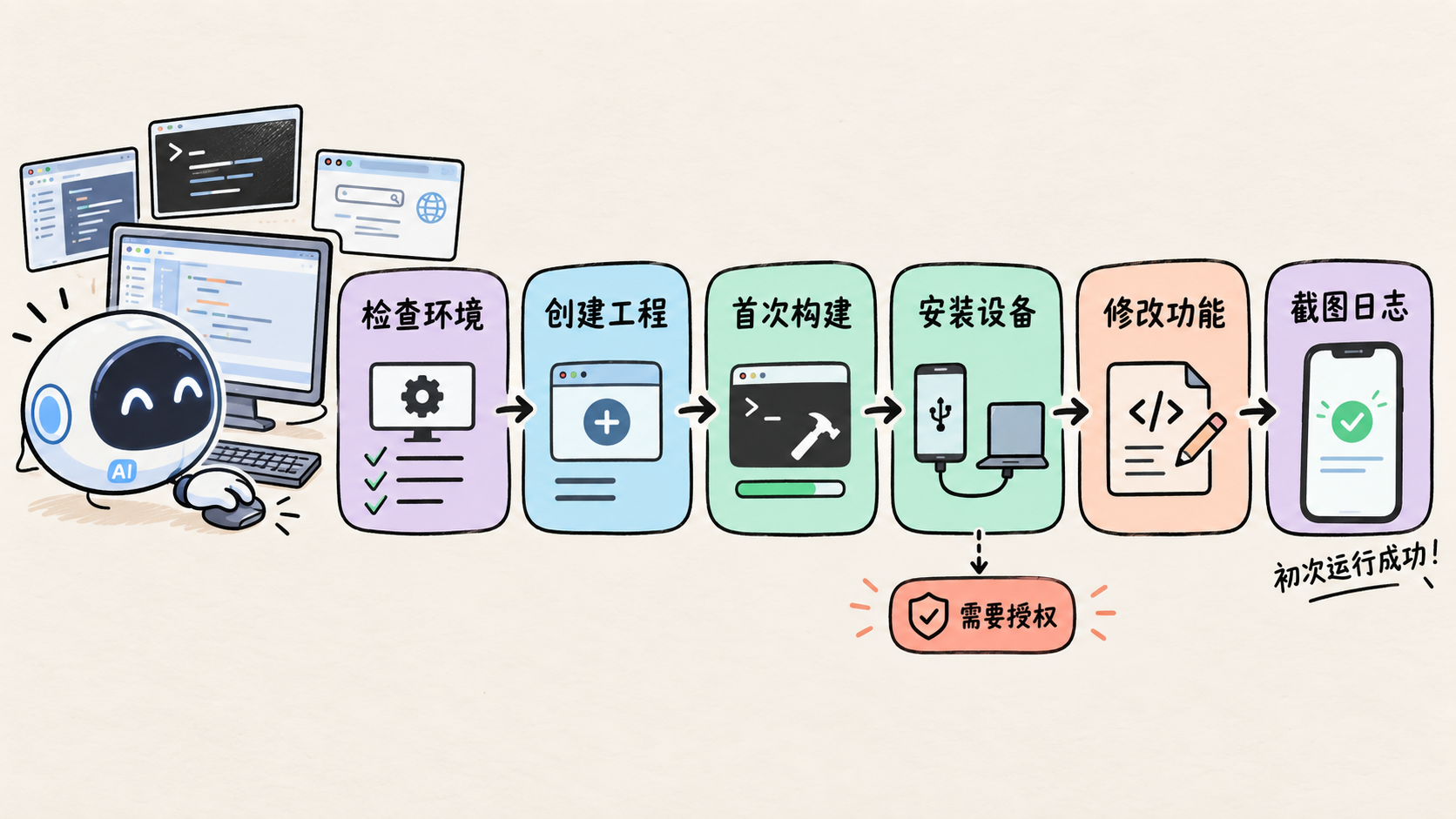
三、先做一个每天真的会用到的小 App
空工程跑通以后,才开始想功能。
「宝贝日程表」的起点很具体:孩子的校内课程在课表里,兴趣班有另外的上课时间,老师临时通知要带什么,又散落在群消息里。每天早上,我需要在几个地方来回确认,才能知道今天上什么课、带什么东西。
所以我先问:家长什么时候会打开它?
- 早上出门前,快速看今天的课程和事项。
- 周末安排下周,查看完整周课表。
- 收到兴趣班通知,几步记下日期、时间和地点。
- 临时想到一件事,马上记下来。
- 不打开 App 时,从桌面卡片扫一眼。
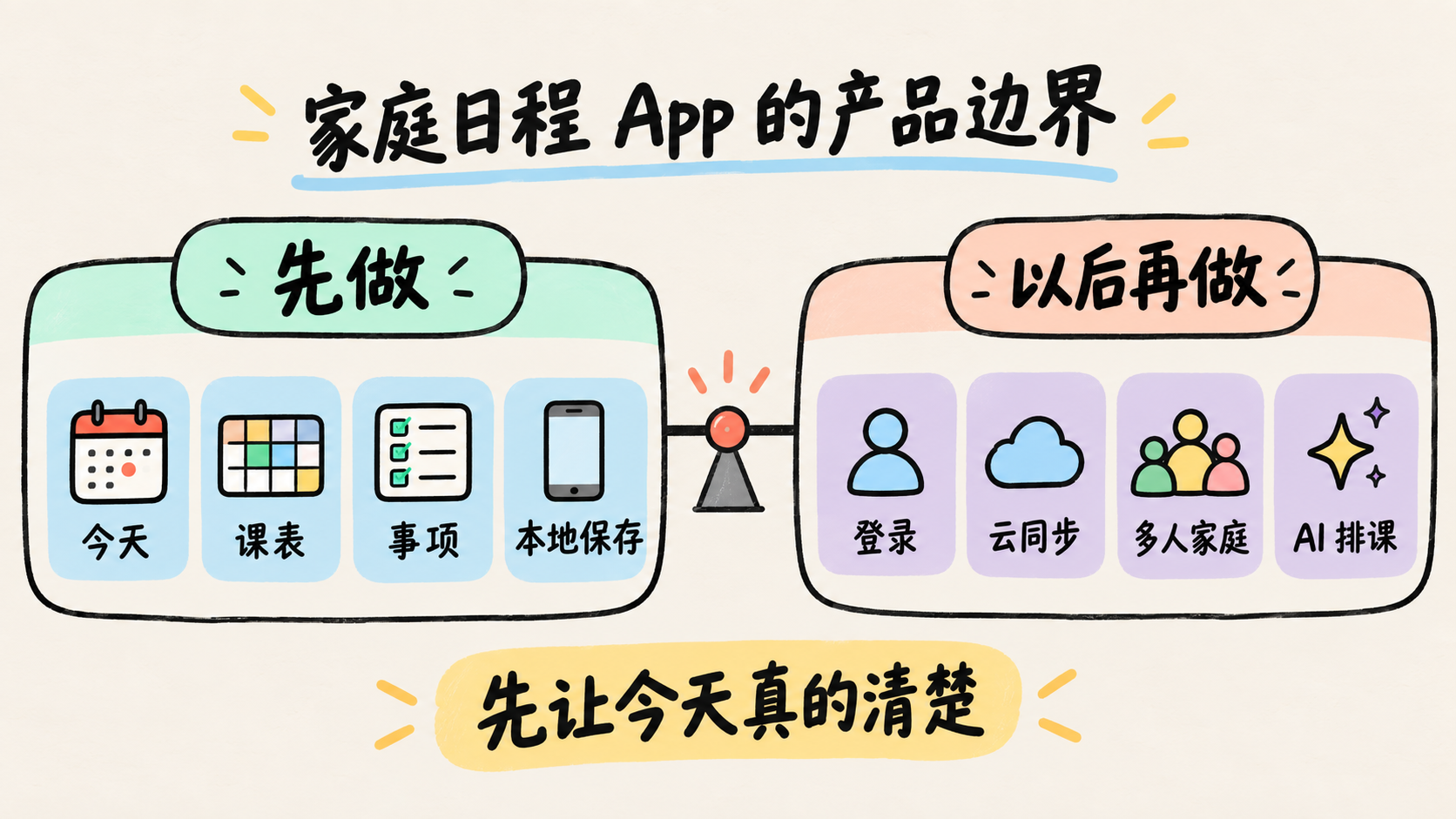
第一版只做四个入口:今天、课表、事项和我的。课程、事项和完成记录先保存在本机,不要求登录,也不接自己的云端。多人家庭、拍照识别课表和 AI 自动排课,等第一版稳定以后再考虑。
这就是 MVP。它的意思是“最小可用版本”:先把最重要的一件事做出来,让真实用户能用,再决定要不要继续加功能。
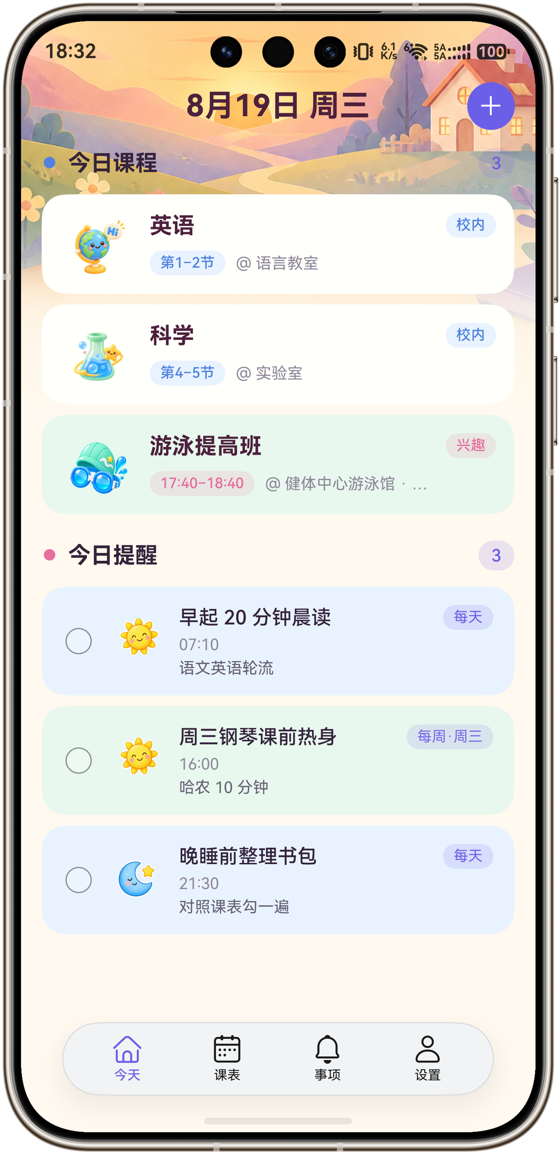
下面是「宝贝日程表」实际做出来的几个页面。今天页把校内课程、兴趣班和提醒放在一起,用户打开 App 就能看到当天安排。
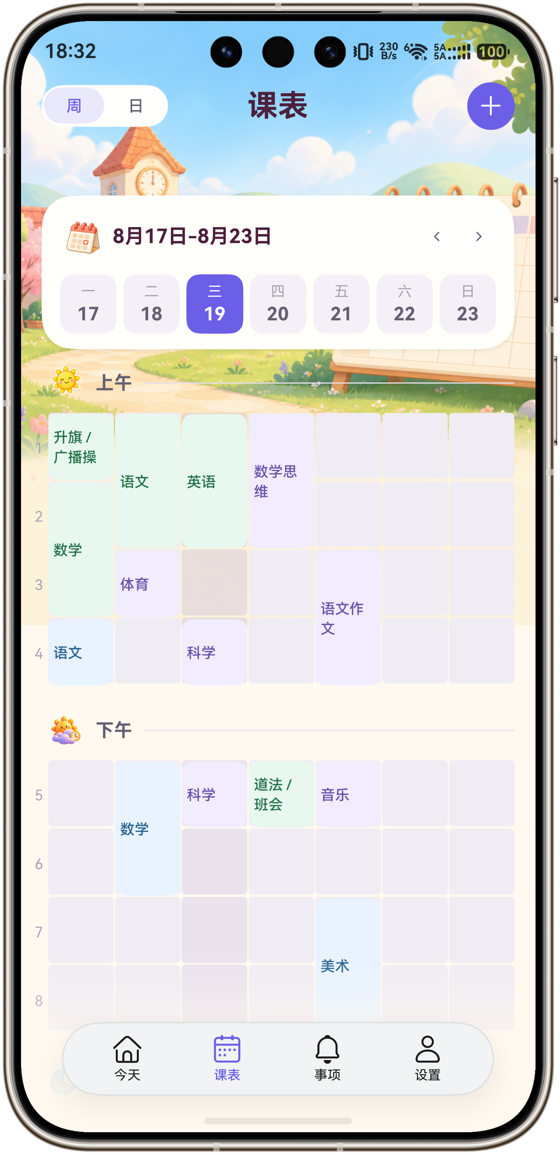
课表页适合查看一周安排,日课表和周课表服务的是两种不同的查看习惯。
如果你也有一个 App 想法,可以先这样告诉 AI:
我想做一个鸿蒙 App,目前已经有空白工程,但还没有功能。
请先把下面的生活场景拆成一个最小可用版本,不要直接写代码。

使用者:家长
使用场景:早上出门前查看孩子今天的安排
要解决的问题:课程、兴趣班和临时事项分散在不同地方
第一版必须有:查看、添加、编辑、删除和本地保存
第一版暂时不做:登录、云同步、多人家庭和复杂自动化

请输出:
1. 第一版要做的页面;
2. 每个页面要解决的问题;
3. 需要保存的数据;
4. 开发顺序;
5. 每一步完成后我能亲手检查的结果。
先等我确认范围,再开始改工程。
四、一次只让 AI 改一个小功能
第一版范围确定后,我会按小步推进:
- 先显示一个标题,确认页面可以修改、构建和安装。
- 增加一门课程的数据,并保存到本机。
- 支持新增、编辑和删除课程。
- 增加“今天”和“课表”两个查看入口。
- 增加一次性、每天和每周重复的事项。
- 最后再处理桌面服务卡片、系统日历和多设备窗口。
“本地保存”就是把数据放在用户自己的设备里,关闭 App 后重新打开,刚刚添加的课程仍然存在。它适合第一版快速验证,也能省掉登录和云端服务带来的额外复杂度。
每次交给 AI 的任务都要包含三件事:这次改哪里、不要改哪里、怎么验收。例如只增加“新增课程并保存到本机”:
先阅读当前工程,告诉我课程页面、保存逻辑和相关数据文件在哪里。

这次只增加“新增一门课程并保存到本机”,不要修改课表页面、事项页面和桌面卡片。

完成后请:
1. 构建工程;
2. 安装到设备并启动;
3. 添加一门课程,确认页面立即显示;
4. 关闭应用后重新打开,确认课程仍然存在;
5. 如果失败,报告完整错误、改过的文件和下一步,不要用“应该完成”代替验证。
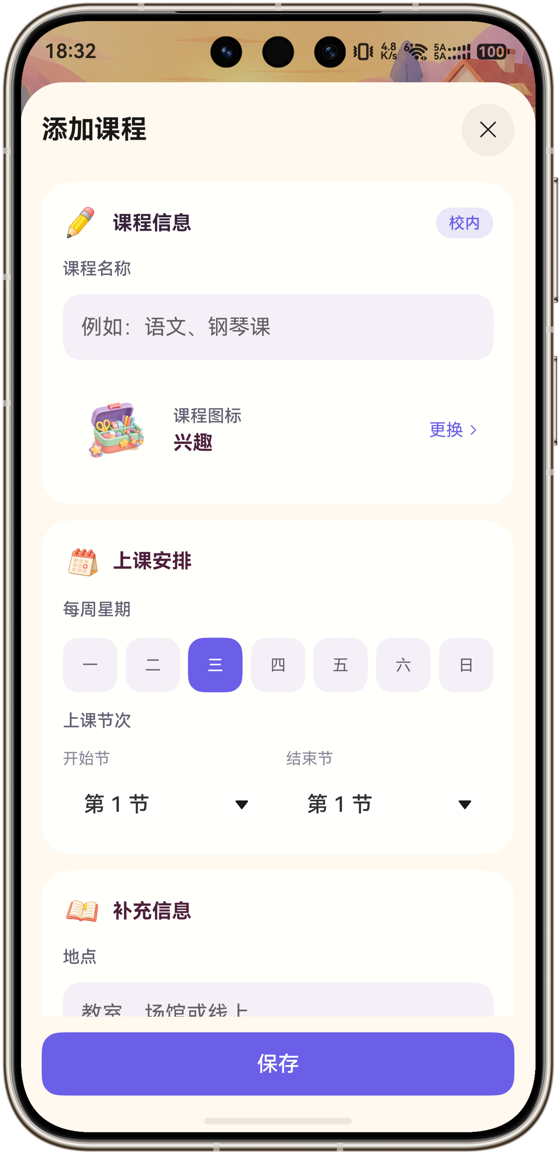
新增课程页就是一个很直观的例子:课程名称、类型、上课日期和节次都能在同一个页面里填写,再保存回日程。
这样做的好处很实际:出了问题时,你知道刚才只动了哪一块。直接说“帮我做一个功能完整的课程表 App”,AI 可能顺手加上账号、家庭成员、云同步、统计和自动排课,最后得到一个很难验证的工程。
遇到 Bug,也要把操作路径说完整。比如兴趣班时间保存后没有刷新,可以这样描述:
把兴趣班从 17:30 改到 18:00,点击保存后返回今天页。
现在今天页仍显示 17:30,重新启动应用后才变成 18:00。
期望保存返回后立即显示 18:00,同时课表页和桌面卡片也显示新时间。
请先检查保存完成到页面刷新的过程,再结合日志定位原因。
只修复这条刷新链路,不要重写课程数据结构。
“再好看一点”也要换成可以检查的话:卡片太松、插图太抢眼、文字被截断,还是底栏挡住了最后一条内容?我通常会让 AI 改完后提供有数据和空数据两种页面截图,再放一条长课程名和完整地点进去检查。
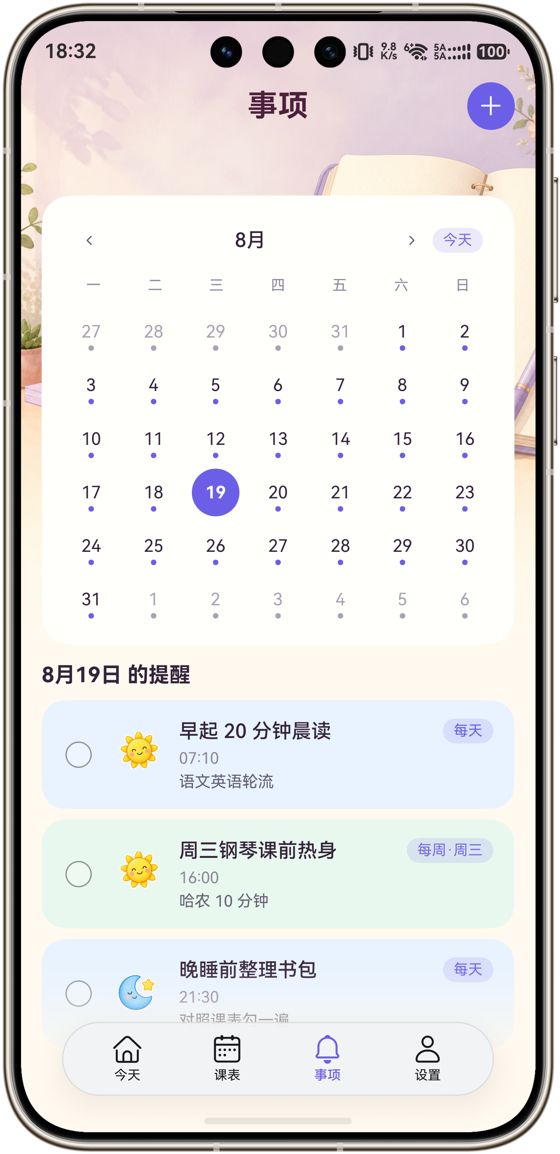
事项页负责一次性或重复提醒,适合放早读、整理书包、兴趣班前准备等日常动作。
五、AI 还可以操作电脑、文档和发布工具
AI 在开发过程中承担的工作,远不止生成一段代码。下面这些词可以这样理解:
| 能力 | 用小白能懂的话解释 |
|---|---|
| Agent | 能读取工程文件、理解任务、安排步骤、执行命令并继续处理结果的 AI。 |
| DevEco CLI | 一组命令行工具,让 AI 可以创建工程、构建、安装、查看设备和读取日志。 |
| MCP | 把 AI 接到官方文档或开发工具的连接方式,让它能查资料、调用能力。 |
| Skill | 一份可以重复使用的工作说明,把步骤、限制和验收标准提前写好。 |
| computer use | AI 使用鼠标、键盘和窗口,完成网页和桌面软件里的操作。 |
有了 computer use,AI 可以打开 DevEco Studio 的设置、选择设备、查看构建窗口、读取浏览器里的官方文档和应用市场状态。它覆盖了环境准备阶段大多数需要人手点选的操作,很多事情不需要你自己在多个窗口之间来回找。
但工具越多,验收越要具体。AI 可以替你操作电脑,不能替你承担账号安全、签名授权和最终发布责任。每一步仍然要有“实际看到什么结果”的标准。
六、真机验证会筛掉“看起来完成”的功能
模拟器是电脑里模拟出来的一部手机,适合快速查看页面;真机是你手上的实际设备,适合验证安装、权限、性能和系统行为。小白可以先用模拟器跑通页面,再让 AI 安装到真机复查。
构建成功只说明代码通过了相应检查,应用安装成功也只说明包进了设备。保存、刷新、删除、系统日历和桌面服务卡片,都要按真实路径操作。
服务卡片就是手机桌面上的小卡片,用户不用打开 App 就能看到信息。它和 App 页面可能运行在不同的系统进程里,所以页面里的课程变了,卡片不一定自动变化。
「宝贝日程表」的处理方式是:先把课程或事项保存下来,再让卡片读取最新数据,调用 updateForm 推送一份新的卡片内容。快速连续保存时,还要把刷新任务排好顺序,避免旧数据最后覆盖新数据。
我会让 AI 完成一条完整验证路径:添加卡片,修改课程,回到桌面,看卡片是否更新,再回到 App 检查页面内容。只看一张“今天页正常”的截图,覆盖不了这条链路。
七、宠物功能说明了为什么要反复看真实效果
这一节是进阶案例。你第一次做 App 可以先跳过它,但它能说明 AI 开发中一个常见事实:第一版能动,距离最终效果还有距离。
「宝贝日程表」后来加入了一个可以按压、拖动和回弹的互动宠物。这个想法来自 Softie,一个网页互动玩具。我先让 Codex 把它跑起来,再评估鸿蒙设备上的接入方式。
Softie 原版使用 WebGPU。后来采用 Three.js 和 WebGL2,把互动场景放进鸿蒙的 Web 组件里。简单说,Three.js 是帮助我们处理 3D 场景的工具,WebGL2 是浏览器和 Web 组件可以使用的图形接口,Web 组件则负责在 App 页面里承载网页内容。
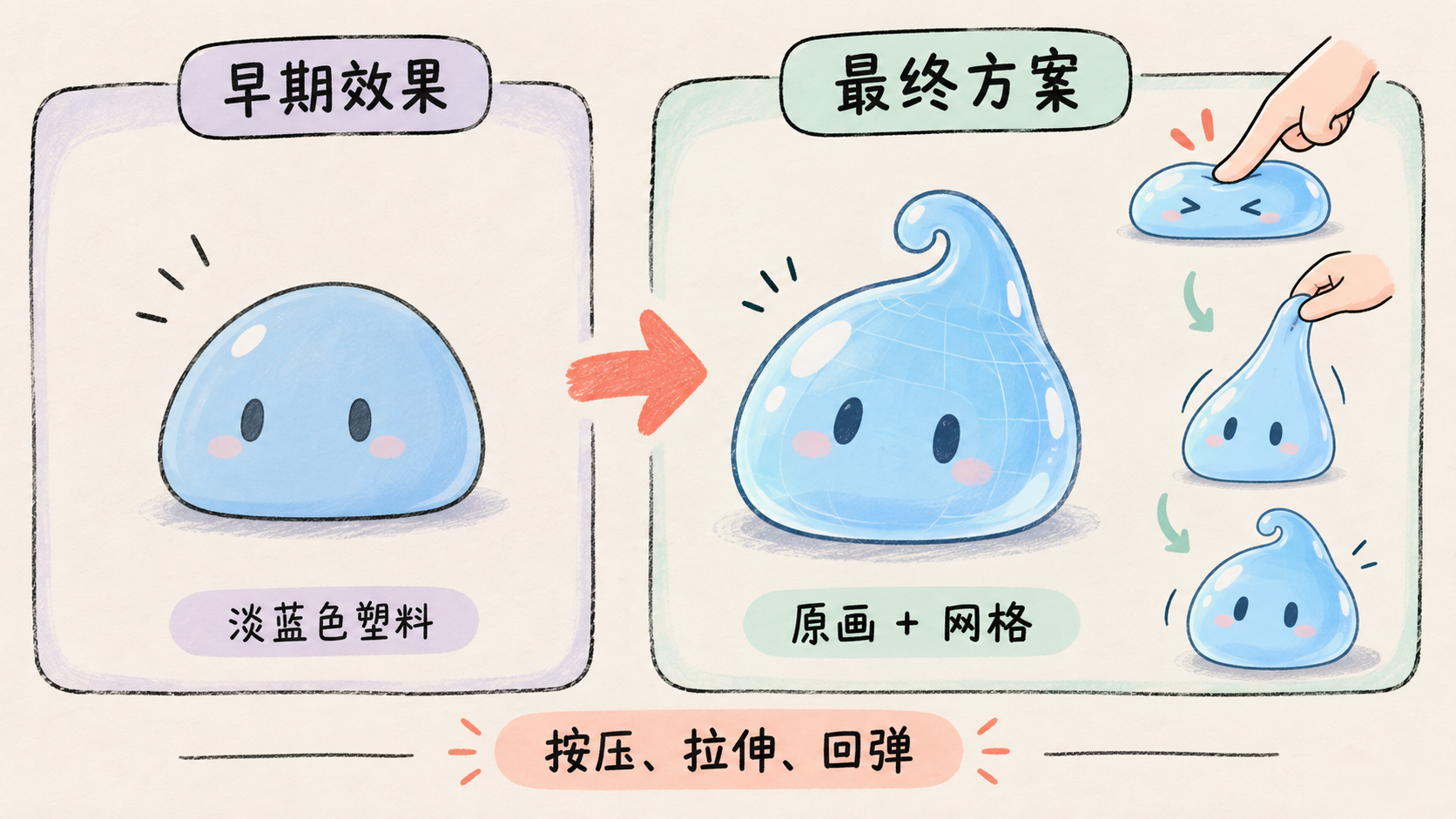
第一版角色能动,但看起来像一块淡蓝色塑料。原画里的卷曲水滴尖、细小高光和深浅变化,在运行效果里都不够明显。只调材质、灯光和轮廓,差距仍然存在。
后来我换了方案:把原画作为贴图放到可变形网格上。按压和拉伸时,网格带着原画一起变形,松手后再弹回来。这样角色的轮廓、颜色和光泽能跟着原画走,互动手感也保留下来。
宠物放到主页面以后,还要检查它会不会挡住课程。最后采用原生浮层叠加透明 Web 组件的方式,拖动时移动浮层,点击时触发互动;进入编辑页面和系统表单时隐藏宠物。
对第一次看到这段描述的人,可以先看它在 App 里的实际位置。打开「宝贝日程表」后,进入“我的”,打开“显示宠物”,再点“宠物管理”。
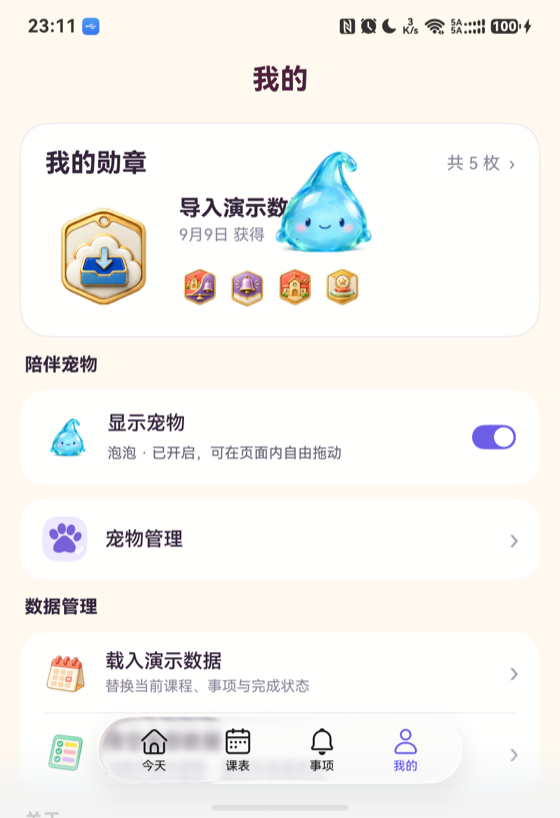
进入宠物管理页,可以选择角色,也可以看到“戳一下”、互动音效和宠物大小等设置。当前页面展示了桃桃、小青团、星露、泡泡、兔子、大象、猪和长颈鹿八种角色。
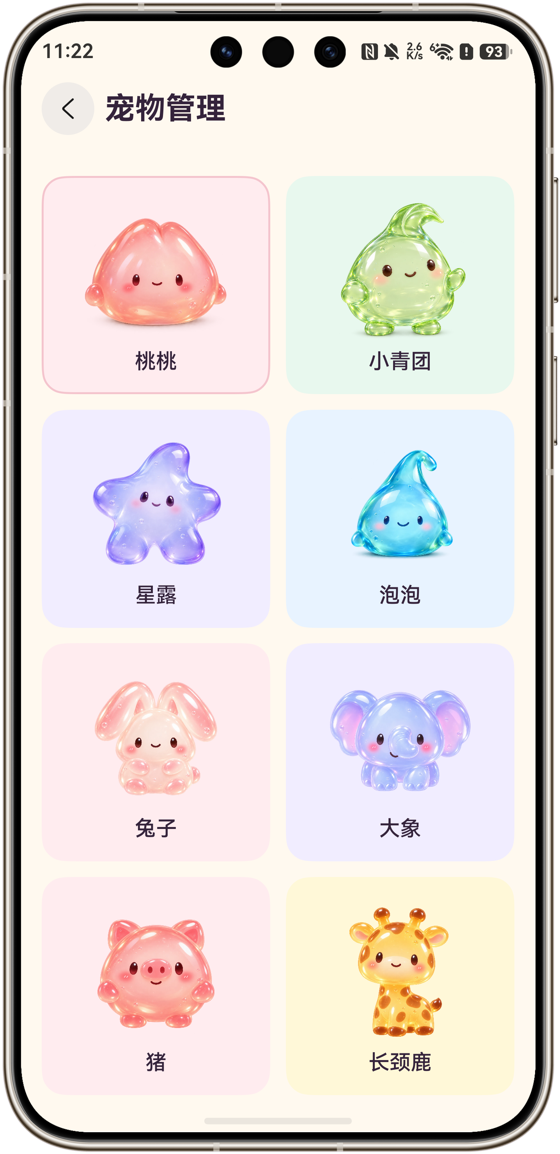
选好角色后回到课表,宠物会作为页面上的浮层出现。它可以放在日程旁边,也可以拖到不挡住课程的位置。
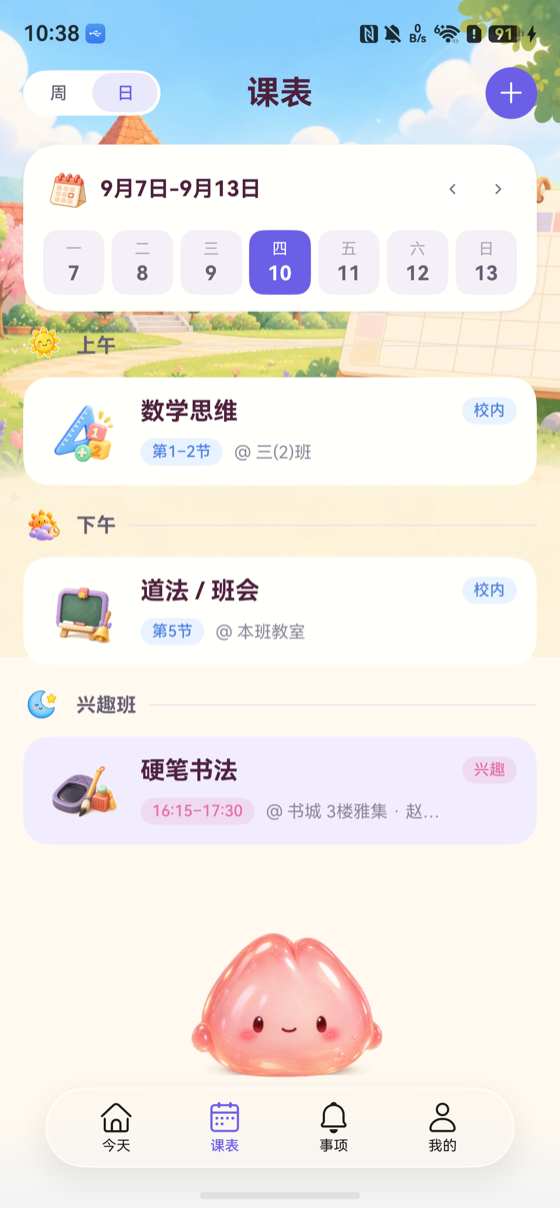
上面三张图说明的是入口、角色选择和页面位置;按压、拖动、弹起和回弹属于动态效果,仍然要在真机上操作体验,不能只靠静态截图判断。
这里不需要小白先学会 3D。你只要把“原画长什么样、运行后哪里不对、不能影响哪些已有页面”告诉 AI,再让它在设备上反复检查。
八、把重复的发版工作写进 Skills
开发完成以后,还要把应用做成正式包,准备应用市场资料,再交给华为审核。这里会遇到几个新词:
- Release 包:面向正式发布的构建产物。
- 签名:证明应用来自哪个开发者,系统和应用市场都会检查它。
- APP / HAP:鸿蒙应用发布时使用的包文件,APP 可以理解为外层归档,里面可能包含一个或多个 HAP。
- AppGallery Connect:上传应用包、填写资料、查看云端处理和提交审核的平台。
- 上架:审核通过并在应用市场对用户可见。上传成功、审核中、审核通过和已经上架是四个不同状态。
我把重复的流程封装成了几类 Skill。对小白来说,Skill 就是一份写给 AI 的“操作手册”,你不用先学会它的实现,只要知道它负责哪段工作:
hmos-arkui-develop-skill:协助处理 ArkUI 页面、状态、列表、路由和弹层。hmos-arkts-knowledge-retriever:查询 ArkTS 语法和官方 API,减少凭印象写错接口。hmos-arkts-syntax-checker:检查语法、执行构建,并围绕编译错误继续修复。harmonyos-build-deploy:识别工程和模块,完成构建、签名、安装、启动和日志回读。harmonyos-appgallery-release:核验正式包、上传 AppGallery Connect、轮询云端处理、准备版本说明和提交审核。create-app-store-promo-images:把真实设备截图制作成手机、平板和 PC/2in1 的应用市场宣传图。
这些 Skill 的原理很简单:把版本号、构建、包体核验、截图、上传、云端状态和提交条件,写成带有前置条件和验收结果的连续步骤。签名、账号和授权已经准备好以后,AI 可以自动跑完大部分发版链路;遇到需要你承担责任的节点,再停下来等确认。
正式发版时,AI 可以按下面的顺序工作:
更新版本号
  ↓
构建 Release APP
  ↓
核对外层 pack.info 和内层 HAP
  ↓
检查包名、API、设备类型、调试标志和签名
  ↓
用真实截图准备应用市场宣传图
  ↓
上传 AppGallery Connect
  ↓
轮询云端处理结果
  ↓
写入版本说明并等待我的确认
  ↓
提交审核
  ↓
回读审核和在架状态
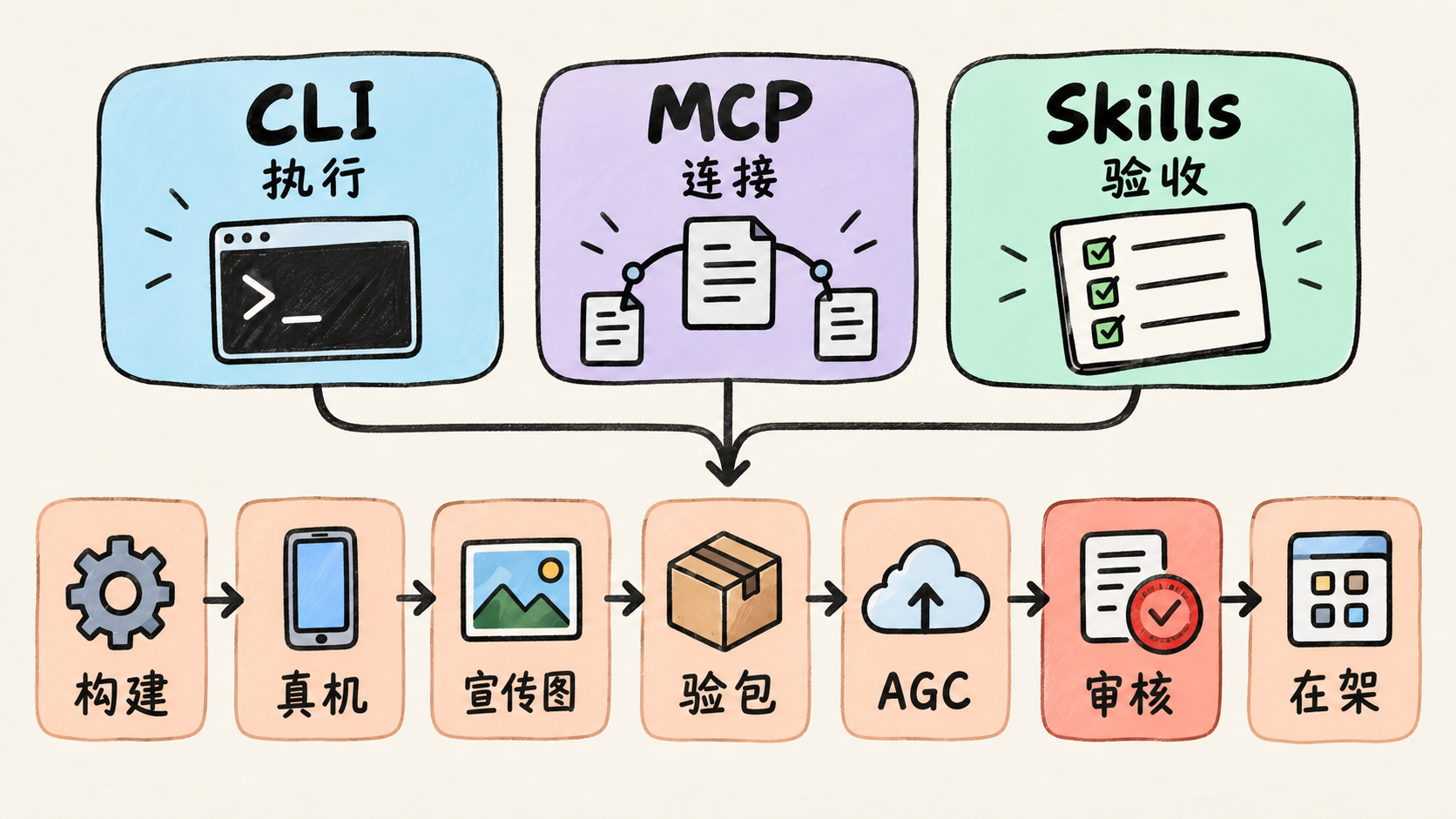
你可以把下面这条指令交给 AI:
当前工程已经完成开发,请帮我准备一次 HarmonyOS 正式发版。

请先检查:
1. 当前版本号、包名和目标设备;
2. Release 构建配置;
3. 外层 pack.info 和内层 HAP 的包信息;
4. 调试标志、API 要求和签名证书;
5. 应用图标、截图、应用介绍和版本说明。

请使用当前可用的 HarmonyOS 发版 Skill 完成构建、核验、宣传图准备、上传和云端状态查询。
每一步都报告实际结果,区分“构建成功”“上传成功”“审核中”“审核通过”和“已经上架”。

遇到账号登录、验证码、签名授权或需要点击“提交审核”的操作,请停下来让我确认。
没有得到我明确的“提交审核”指令以前,不要执行最终提交。
你不需要把几十个步骤手动重复一遍。AI 可以把能自动化的部分连续跑完,你只在账号、权限、签名和最终提交这些节点把关。
从今天开始,先做第一步
你现在不需要先学会 ArkTS,也不用先把所有鸿蒙名词记住。打开上面的华为开发者官网,把第一段环境检查提示词发给 AI,让它先回答三件事:你的电脑能不能开发、缺哪些工具、下一步会安装什么。
等空工程真的在模拟器或真机上跑起来,再把自己的生活场景交给 AI,按小功能逐步推进。这样做出来的 App,才有机会从一个想法走到可以安装、可以验证、可以提交审核的产品。

讨论HarmonyOS开发技术,专注于API与组件、DevEco Studio、测试、元服务和应用上架分发等。
更多推荐
 0
0 0
0- 0


 已为社区贡献4条内容

所有评论(0)