【共创稿事节】空间计算中的视线追踪优化:从眼动交互到注视点渲染
新星共创者
·
目录
- 每日一句正能量
- 摘要
- 一、引言:为什么视线追踪如此重要?
- 二、眼动追踪技术
- 2.1 眼动追踪原理
- 2.2 眼动追踪实现
- 三、注视点渲染
- 3.1 注视点渲染原理
- 3.2 注视点渲染实现
- 四、交互设计
- 4.1 眼动交互设计
- 4.2 眼动交互实现
- 五、性能优化
- 5.1 性能优化策略
- 5.2 性能优化实现
- 六、常见问题与解决
- 七、结语:视线追踪是空间交互的"未来"

每日一句正能量
“生活给你阴影是为了让你找到更有光的地方。”
阴影的存在,不是为了打败你,而是为了用对比和匮乏感,清晰地为你标示出“光”的方位与价值。人的潜能往往在对抗黑暗中激发,真正的方向与光明,常常在走出阴影后才被彻底看清。
相信"视线追踪是空间交互的未来"。
摘要
摘要:视线追踪是空间交互的高级输入方式。本文深入探讨空间计算中视线追踪的优化策略,从眼动追踪、注视点渲染到交互设计,提供HarmonyOS视线追踪系统的完整优化方案,帮助开发者打造低延迟、高精度的眼动交互体验。
一、引言:为什么视线追踪如此重要?
"用户不知道看哪里,交互效率很低。"
"注视点渲染让画面更清晰,但延迟太高了。"
"眼动追踪精度不够,经常误触。"
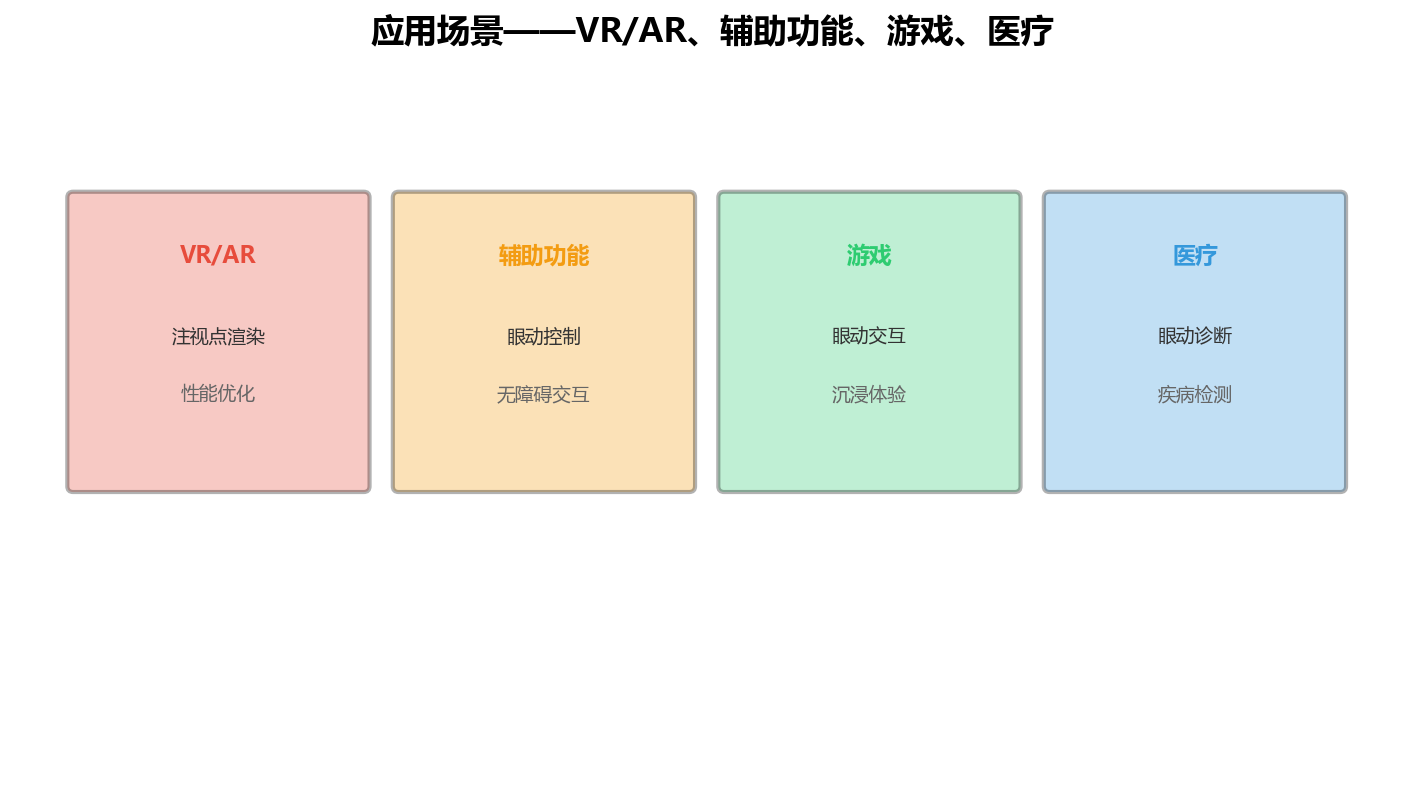
视线追踪是空间交互的高级输入方式,具有以下优势:
- 自然交互:用户无需动手,只需注视即可交互
- 性能优化:注视点渲染降低渲染负载
- 用户体验:提供更沉浸的交互体验
- 辅助功能:帮助残障用户操作设备
二、眼动追踪技术
2.1 眼动追踪原理
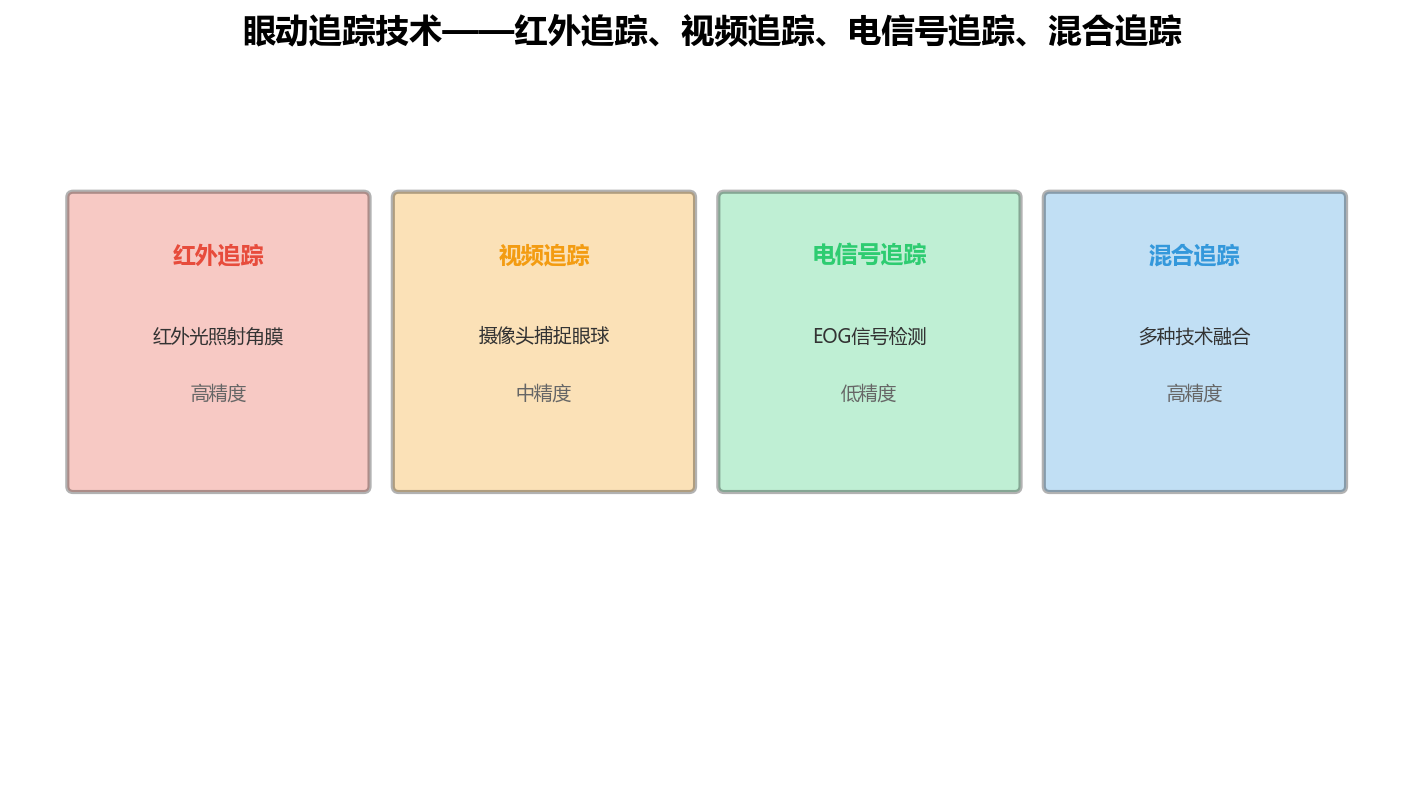
图1:眼动追踪——角膜反射、瞳孔中心、注视点计算
| 技术类型 | 描述 | 精度 | 延迟 | 适用场景 |
|---|---|---|---|---|
| 红外追踪 | 红外光照射角膜 | 高 | 低 | 头戴设备 |
| 视频追踪 | 摄像头捕捉眼球 | 中 | 中 | 手机、平板 |
| 电信号追踪 | EOG信号检测 | 低 | 低 | 科研设备 |
| 混合追踪 | 多种技术融合 | 高 | 低 | 高端设备 |
2.2 眼动追踪实现
// 眼动追踪器
class EyeTracker {
  private leftEye: EyeData | null = null
  private rightEye: EyeData | null = null
  private gazePoint: Vector2 = new Vector2(0, 0)
  private isTracking: boolean = false

  // 开始追踪
  async startTracking(): Promise<void> {
    // 初始化眼动追踪
    await this.initEyeTracking()

    // 启动追踪循环
    this.isTracking = true
    this.trackingLoop()
  }

  // 停止追踪
  stopTracking(): void {
    this.isTracking = false
  }

  // 追踪循环
  private async trackingLoop(): Promise<void> {
    while (this.isTracking) {
      // 获取眼动数据
      const eyeData = await this.captureEyeData()

      // 处理眼动数据
      this.processEyeData(eyeData)

      // 计算注视点
      this.calculateGazePoint()

      // 等待下一帧
      await this.delay(16) // 60fps
    }
  }

  // 捕获眼动数据
  private async captureEyeData(): Promise<EyeData[]> {
    // 使用HarmonyOS眼动追踪API
    const eyeData: EyeData[] = []

    // 获取左眼数据
    const leftEyeData = await this.captureSingleEye('left')
    if (leftEyeData) {
      eyeData.push(leftEyeData)
    }

    // 获取右眼数据
    const rightEyeData = await this.captureSingleEye('right')
    if (rightEyeData) {
      eyeData.push(rightEyeData)
    }

    return eyeData
  }

  // 捕获单眼数据
  private async captureSingleEye(eye: string): Promise<EyeData | null> {
    // 使用摄像头捕获眼球图像
    const image = await this.captureEyeImage(eye)

    if (!image) {
      return null
    }

    // 检测瞳孔位置
    const pupilPosition = this.detectPupil(image)

    // 检测角膜反射
    const cornealReflection = this.detectCornealReflection(image)

    // 计算注视方向
    const gazeDirection = this.calculateGazeDirection(pupilPosition, cornealReflection)

    return {
      eye,
      pupilPosition,
      cornealReflection,
      gazeDirection,
      timestamp: Date.now()
    }
  }

  // 处理眼动数据
  private processEyeData(eyeData: EyeData[]): void {
    for (const data of eyeData) {
      if (data.eye === 'left') {
        this.leftEye = data
      } else if (data.eye === 'right') {
        this.rightEye = data
      }
    }
  }

  // 计算注视点
  private calculateGazePoint(): void {
    if (!this.leftEye || !this.rightEye) {
      return
    }

    // 使用双眼数据计算注视点
    const leftGaze = this.leftEye.gazeDirection
    const rightGaze = this.rightEye.gazeDirection

    // 平均化双眼注视方向
    this.gazePoint = new Vector2(
      (leftGaze.x + rightGaze.x) / 2,
      (leftGaze.y + rightGaze.y) / 2
    )
  }

  // 获取注视点
  getGazePoint(): Vector2 {
    return this.gazePoint
  }

  // 初始化眼动追踪
  private async initEyeTracking(): Promise<void> {
    // 初始化眼动追踪的实现
  }

  // 捕获眼球图像
  private async captureEyeImage(eye: string): Promise<ImageData | null> {
    // 捕获眼球图像的实现
    return null
  }

  // 检测瞳孔
  private detectPupil(image: ImageData): Vector2 {
    // 检测瞳孔的实现
    return new Vector2(0, 0)
  }

  // 检测角膜反射
  private detectCornealReflection(image: ImageData): Vector2 {
    // 检测角膜反射的实现
    return new Vector2(0, 0)
  }

  // 计算注视方向
  private calculateGazeDirection(pupil: Vector2, reflection: Vector2): Vector2 {
    // 计算注视方向的实现
    return new Vector2(0, 0)
  }

  // 延迟
  private delay(ms: number): Promise<void> {
    return new Promise(resolve => setTimeout(resolve, ms))
  }
}

// 眼动数据
interface EyeData {
  eye: string
  pupilPosition: Vector2
  cornealReflection: Vector2
  gazeDirection: Vector2
  timestamp: number
}

// 向量2D
class Vector2 {
  constructor(public x: number, public y: number) {}
}
三、注视点渲染
3.1 注视点渲染原理
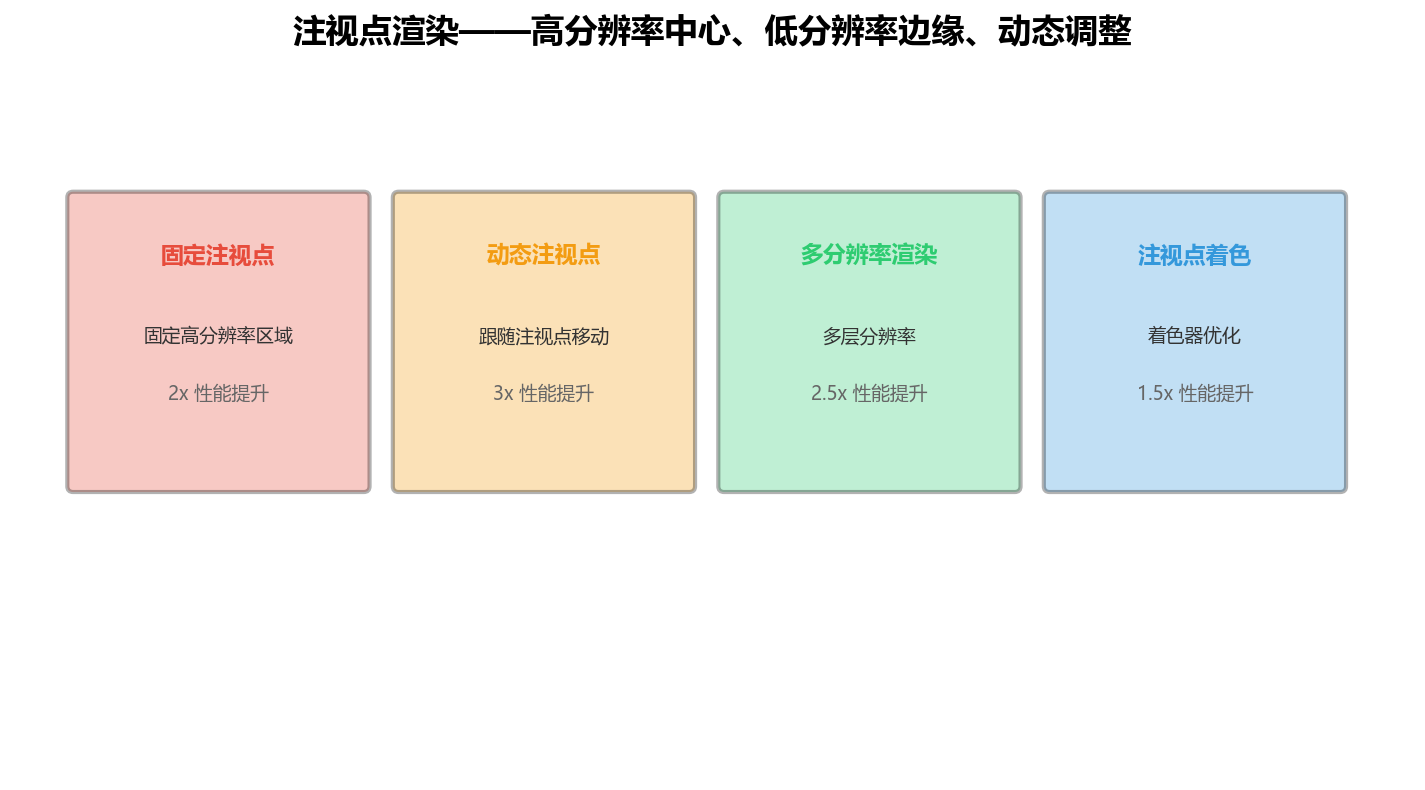
图2:注视点渲染——高分辨率中心、低分辨率边缘、动态调整
| 渲染技术 | 描述 | 性能提升 | 视觉质量 |
|---|---|---|---|
| 固定注视点 | 固定高分辨率区域 | 2x | 中 |
| 动态注视点 | 跟随注视点移动 | 3x | 高 |
| 多分辨率渲染 | 多层分辨率 | 2.5x | 高 |
| 注视点着色 | 着色器优化 | 1.5x | 高 |
3.2 注视点渲染实现
// 注视点渲染器
class FoveatedRenderer {
  private gl: WebGLRenderingContext
  private gazePoint: Vector2 = new Vector2(0.5, 0.5)
  private foveaRadius: number = 0.3
  private outerResolution: number = 0.5

  constructor(gl: WebGLRenderingContext) {
    this.gl = gl
  }

  // 设置注视点
  setGazePoint(point: Vector2): void {
    this.gazePoint = point
  }

  // 渲染场景
  render(scene: Scene, camera: Camera): void {
    // 创建注视点渲染目标
    const foveaTarget = this.createFoveaTarget()
    const outerTarget = this.createOuterTarget()

    // 渲染高分辨率中心区域
    this.renderFovea(scene, camera, foveaTarget)

    // 渲染低分辨率边缘区域
    this.renderOuter(scene, camera, outerTarget)

    // 合成渲染结果
    this.composite(foveaTarget, outerTarget)
  }

  // 渲染高分辨率中心区域
  private renderFovea(scene: Scene, camera: Camera, target: WebGLFramebuffer): void {
    // 设置高分辨率视口
    const foveaSize = Math.min(this.gl.canvas.width, this.gl.canvas.height) * this.foveaRadius

    this.gl.bindFramebuffer(this.gl.FRAMEBUFFER, target)
    this.gl.viewport(0, 0, foveaSize, foveaSize)

    // 渲染场景
    this.renderScene(scene, camera)
  }

  // 渲染低分辨率边缘区域
  private renderOuter(scene: Scene, camera: Camera, target: WebGLFramebuffer): void {
    // 设置低分辨率视口
    const outerWidth = this.gl.canvas.width * this.outerResolution
    const outerHeight = this.gl.canvas.height * this.outerResolution

    this.gl.bindFramebuffer(this.gl.FRAMEBUFFER, target)
    this.gl.viewport(0, 0, outerWidth, outerHeight)

    // 渲染场景
    this.renderScene(scene, camera)
  }

  // 合成渲染结果
  private composite(foveaTarget: WebGLFramebuffer, outerTarget: WebGLFramebuffer): void {
    // 绑定默认帧缓冲
    this.gl.bindFramebuffer(this.gl.FRAMEBUFFER, null)
    this.gl.viewport(0, 0, this.gl.canvas.width, this.gl.canvas.height)

    // 使用着色器合成
    const shader = this.getCompositeShader()
    this.gl.useProgram(shader)

    // 设置 uniforms
    const foveaTextureLocation = this.gl.getUniformLocation(shader, 'u_foveaTexture')
    const outerTextureLocation = this.gl.getUniformLocation(shader, 'u_outerTexture')
    const gazePointLocation = this.gl.getUniformLocation(shader, 'u_gazePoint')
    const foveaRadiusLocation = this.gl.getUniformLocation(shader, 'u_foveaRadius')

    this.gl.uniform2f(gazePointLocation, this.gazePoint.x, this.gazePoint.y)
    this.gl.uniform1f(foveaRadiusLocation, this.foveaRadius)

    // 绘制全屏四边形
    this.drawFullscreenQuad()
  }

  // 创建注视点渲染目标
  private createFoveaTarget(): WebGLFramebuffer {
    const foveaSize = Math.min(this.gl.canvas.width, this.gl.canvas.height) * this.foveaRadius

    const texture = this.gl.createTexture()
    this.gl.bindTexture(this.gl.TEXTURE_2D, texture)
    this.gl.texImage2D(this.gl.TEXTURE_2D, 0, this.gl.RGBA, foveaSize, foveaSize, 0, this.gl.RGBA, this.gl.UNSIGNED_BYTE, null)

    const framebuffer = this.gl.createFramebuffer()
    this.gl.bindFramebuffer(this.gl.FRAMEBUFFER, framebuffer)
    this.gl.framebufferTexture2D(this.gl.FRAMEBUFFER, this.gl.COLOR_ATTACHMENT0, this.gl.TEXTURE_2D, texture, 0)

    return framebuffer!
  }

  // 创建边缘渲染目标
  private createOuterTarget(): WebGLFramebuffer {
    const outerWidth = this.gl.canvas.width * this.outerResolution
    const outerHeight = this.gl.canvas.height * this.outerResolution

    const texture = this.gl.createTexture()
    this.gl.bindTexture(this.gl.TEXTURE_2D, texture)
    this.gl.texImage2D(this.gl.TEXTURE_2D, 0, this.gl.RGBA, outerWidth, outerHeight, 0, this.gl.RGBA, this.gl.UNSIGNED_BYTE, null)

    const framebuffer = this.gl.createFramebuffer()
    this.gl.bindFramebuffer(this.gl.FRAMEBUFFER, framebuffer)
    this.gl.framebufferTexture2D(this.gl.FRAMEBUFFER, this.gl.COLOR_ATTACHMENT0, this.gl.TEXTURE_2D, texture, 0)

    return framebuffer!
  }

  // 渲染场景
  private renderScene(scene: Scene, camera: Camera): void {
    // 渲染场景的实现
  }

  // 获取合成着色器
  private getCompositeShader(): WebGLProgram {
    // 获取合成着色器的实现
    return {} as WebGLProgram
  }

  // 绘制全屏四边形
  private drawFullscreenQuad(): void {
    // 绘制全屏四边形的实现
  }
}

// 场景
interface Scene {
  objects: any[]
}

// 相机
interface Camera {
  position: Vector3
  rotation: Vector3
  fov: number
}

// 向量3D
class Vector3 {
  constructor(public x: number, public y: number, public z: number) {}
}
四、交互设计
4.1 眼动交互设计
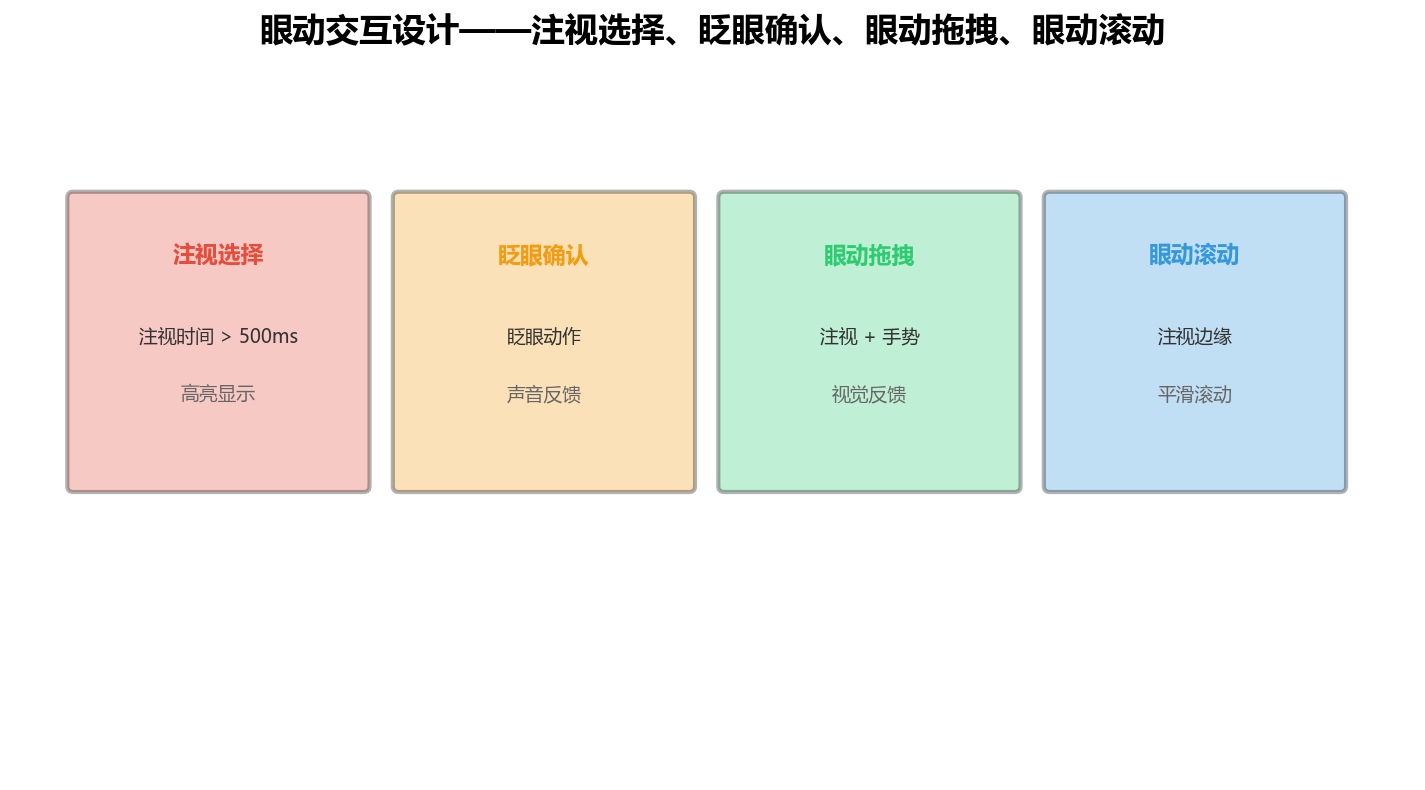
图3:眼动交互——注视选择、眨眼确认、眼动拖拽、眼动滚动
| 交互方式 | 描述 | 触发条件 | 反馈方式 |
|---|---|---|---|
| 注视选择 | 注视元素进行选择 | 注视时间 > 500ms | 高亮显示 |
| 眨眼确认 | 眨眼进行确认 | 眨眼动作 | 声音反馈 |
| 眼动拖拽 | 眼动控制拖拽 | 注视 + 手势 | 视觉反馈 |
| 眼动滚动 | 眼动控制滚动 | 注视边缘 | 平滑滚动 |
4.2 眼动交互实现
// 眼动交互管理器
class GazeInteractionManager {
  private eyeTracker: EyeTracker
  private gazePoint: Vector2 = new Vector2(0.5, 0.5)
  private gazeStartTime: number = 0
  private gazeTarget: InteractiveElement | null = null
  private isInteracting: boolean = false

  constructor(eyeTracker: EyeTracker) {
    this.eyeTracker = eyeTracker
  }

  // 开始眼动交互
  async startInteraction(): Promise<void> {
    // 启动眼动追踪
    await this.eyeTracker.startTracking()

    // 启动交互循环
    this.isInteracting = true
    this.interactionLoop()
  }

  // 停止眼动交互
  stopInteraction(): void {
    this.isInteracting = false
    this.eyeTracker.stopTracking()
  }

  // 交互循环
  private async interactionLoop(): Promise<void> {
    while (this.isInteracting) {
      // 获取当前注视点
      const currentGazePoint = this.eyeTracker.getGazePoint()

      // 检测注视目标
      const target = this.detectGazeTarget(currentGazePoint)

      // 处理注视事件
      if (target) {
        this.handleGazeEvent(target, currentGazePoint)
      }

      // 更新注视点
      this.gazePoint = currentGazePoint

      // 等待下一帧
      await this.delay(16)
    }
  }

  // 检测注视目标
  private detectGazeTarget(point: Vector2): InteractiveElement | null {
    // 获取所有可交互元素
    const elements = this.getInteractiveElements()

    // 检测注视点是否在元素内
    for (const element of elements) {
      if (this.isPointInElement(point, element)) {
        return element
      }
    }

    return null
  }

  // 处理注视事件
  private handleGazeEvent(target: InteractiveElement, point: Vector2): void {
    // 如果注视目标变化
    if (this.gazeTarget !== target) {
      // 重置计时
      this.gazeStartTime = Date.now()
      this.gazeTarget = target

      // 触发注视进入事件
      target.onGazeEnter?.()
    }

    // 计算注视持续时间
    const gazeDuration = Date.now() - this.gazeStartTime

    // 触发注视事件
    target.onGaze?.(point, gazeDuration)

    // 如果注视时间超过阈值,触发选择事件
    if (gazeDuration > 500) {
      target.onGazeSelect?.(point)
    }
  }

  // 检测点是否在元素内
  private isPointInElement(point: Vector2, element: InteractiveElement): boolean {
    return point.x >= element.bounds.x &&
           point.x <= element.bounds.x + element.bounds.width &&
           point.y >= element.bounds.y &&
           point.y <= element.bounds.y + element.bounds.height
  }

  // 获取可交互元素
  private getInteractiveElements(): InteractiveElement[] {
    // 获取可交互元素的实现
    return []
  }

  // 延迟
  private delay(ms: number): Promise<void> {
    return new Promise(resolve => setTimeout(resolve, ms))
  }
}

// 可交互元素
interface InteractiveElement {
  bounds: { x: number, y: number, width: number, height: number }
  onGazeEnter?: () => void
  onGaze?: (point: Vector2, duration: number) => void
  onGazeSelect?: (point: Vector2) => void
}
五、性能优化
5.1 性能优化策略
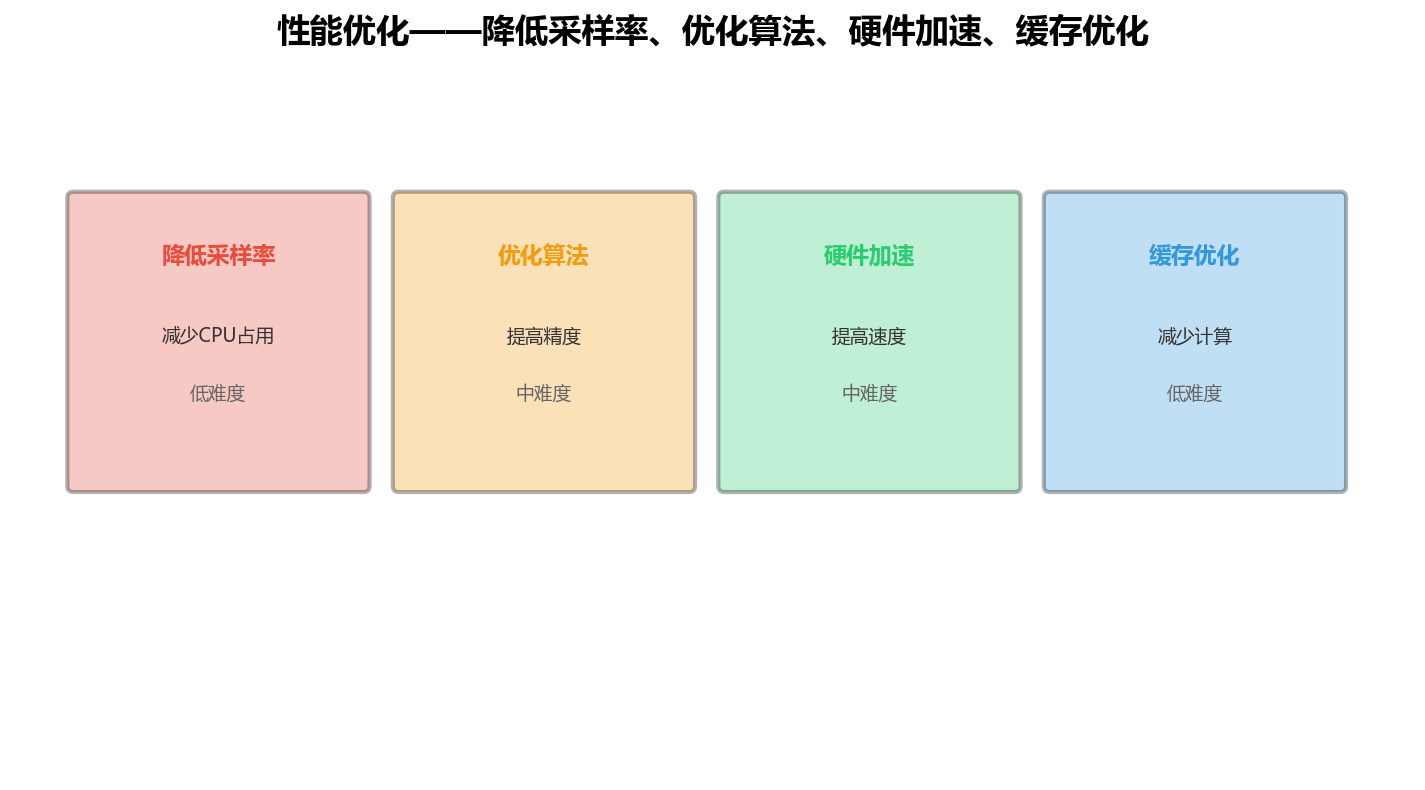
图4:性能优化——降低采样率、优化算法、硬件加速、缓存优化
| 优化策略 | 描述 | 效果 | 实现难度 |
|---|---|---|---|
| 降低采样率 | 降低眼动追踪采样率 | 降低CPU占用 | 低 |
| 优化算法 | 使用更高效的算法 | 提高精度 | 中 |
| 硬件加速 | 使用NPU/GPU加速 | 提高速度 | 中 |
| 缓存优化 | 缓存眼动数据 | 减少计算 | 低 |
5.2 性能优化实现
// 眼动追踪优化器
class EyeTrackingOptimizer {
  private eyeTracker: EyeTracker
  private sampleRate: number = 60 // Hz
  private cache: Map<string, EyeData> = new Map()

  constructor(eyeTracker: EyeTracker) {
    this.eyeTracker = eyeTracker
  }

  // 设置采样率
  setSampleRate(rate: number): void {
    this.sampleRate = rate
  }

  // 优化后的眼动追踪
  async optimizedTracking(): Promise<EyeData | null> {
    // 检查缓存
    const cacheKey = `eye_data_${Date.now()}`
    const cachedData = this.cache.get(cacheKey)

    if (cachedData) {
      return cachedData
    }

    // 获取眼动数据
    const eyeData = await this.eyeTracker.captureEyeData()

    if (eyeData.length === 0) {
      return null
    }

    // 缓存数据
    this.cache.set(cacheKey, eyeData[0])

    // 清理过期缓存
    this.cleanCache()

    return eyeData[0]
  }

  // 清理缓存
  private cleanCache(): void {
    const maxCacheSize = 100

    if (this.cache.size > maxCacheSize) {
      const keysToDelete = Array.from(this.cache.keys()).slice(0, this.cache.size - maxCacheSize)

      for (const key of keysToDelete) {
        this.cache.delete(key)
      }
    }
  }

  // 使用硬件加速
  async hardwareAcceleratedTracking(): Promise<EyeData | null> {
    // 使用NPU加速眼动追踪
    const eyeData = await this.eyeTracker.captureEyeDataWithNPU()

    return eyeData.length > 0 ? eyeData[0] : null
  }
}
六、常见问题与解决
| 问题 | 现象 | 原因 | 解决方案 |
|---|---|---|---|
| 追踪精度低 | 注视点偏移大 | 校准不准确 | 重新校准、使用更多校准点 |
| 延迟高 | 眼动响应慢 | 算法复杂 | 优化算法、使用硬件加速 |
| 追踪丢失 | 眼动数据中断 | 遮挡、眨眼 | 眨眼检测、数据插值 |
| 功耗高 | 设备发热 | 持续高帧率追踪 | 动态调整采样率、低功耗模式 |
| 用户体验差 | 误触、操作困难 | 交互设计不合理 | 优化交互设计、增加确认机制 |
| 兼容性问题 | 部分设备不支持 | 硬件差异 | 设备适配、降级方案 |
七、结语:视线追踪是空间交互的"未来"
视线追踪是空间交互的"未来",让交互更加自然:
- 自然交互:用户无需动手,只需注视即可交互
- 性能优化:注视点渲染降低渲染负载
- 用户体验:提供更沉浸的交互体验
- 辅助功能:帮助残障用户操作设备
作为一名讲师,我在课上常说:**"视线追踪让交互回归自然,让用户用眼睛说话。"**
转载自:https://blog.csdn.net/u014727709/article/details/165126771
欢迎 👍点赞✍评论⭐收藏,欢迎指正

讨论HarmonyOS开发技术,专注于API与组件、DevEco Studio、测试、元服务和应用上架分发等。
更多推荐



 0
0 0
0- 0


 已为社区贡献861条内容

所有评论(0)