使用华为云码道 CodeArts 生成 HarmonyOS 头像选择页面:从提示词到项目验收
文章目录
本文记录一次完整的鸿蒙应用开发实践:从创建空的 HarmonyOS 7 项目开始,借助华为云码道 CodeArts 代码智能体生成头像设置页面,再将代码同步回本地并完成运行验证。
文章重点不只是“让智能体写代码”,而是把需求拆成可验收的页面结构、交互流程和技术约束,让生成结果更接近一个可以运行和继续维护的项目。
一键开通华为云码道 CodeArts:
https://developer.huaweicloud.com/codeartsco.html?source=dmzntgwatomgit1&sourcead=dmzntgwatomgithd
案例背景与最终目标
本次案例实现一个适用于“个人中心”或“账号设置”场景的头像设置页面。用户打开页面后,可以看到当前头像、昵称或账号信息,以及一个用于更换头像的入口。
点击入口后,通过 Scenario Fusion Kit 提供的 ChooseAvatarButton 拉起系统头像选择能力。用户完成选择后,组件通过 onSelected 回调返回头像 URI,页面再把 URI 保存到状态变量中,并刷新 Image 组件。
页面需要满足以下结果:
- 未选择头像时,显示默认头像或占位图。
- 点击更换入口后,能够拉起系统头像选择页面。
- 选择成功后,能够接收并保存头像 URI。
- 页面状态更新后,头像立即刷新。
- 头像以圆形展示,并且能够居中裁剪、适配不同尺寸的图片。
- 页面布局适配手机屏幕,不因固定宽度导致内容溢出。
这类需求看起来比较简单,但它同时涉及 ArkUI 页面布局、组件组合、状态管理、回调处理和资源配置。对于代码生成工具来说,如果只给出一句“帮我做一个头像选择页面”,生成结果往往会遗漏其中一部分。因此,提示词必须把功能、技术约束和验收条件写清楚。
该项目开源地址:HarmonyOS头像选择
整体实现流程
本次实践采用以下流程:
创建 HarmonyOS 7 空项目
        ↓
提交到 AtomGit 仓库
        ↓
进入华为云码道 CodeArts
        ↓
选择适合 ArkTS 的代码模型
        ↓
选择目标仓库并提交详细提示词
        ↓
等待智能体生成并提交代码
        ↓
查看提交记录并拉取到本地
        ↓
运行项目,按照验收标准检查页面
这里有一个重要的前提:代码智能体负责提高实现效率,但不能替代编译、运行和人工验收。生成的代码是否真正可用,最终仍然要以本地构建结果和设备运行效果为准。
前期准备:创建项目并提交到仓库
创建 HarmonyOS 7 空项目
首先在本地创建一个空的 HarmonyOS 7 项目。本次示例使用 ArkTS 和 ArkUI 声明式 UI,项目采用 Stage 模型。
项目初始阶段不需要提前实现业务页面,保留能够正常编译的空模板即可。这样做的好处是:
- 智能体可以基于真实的项目目录和配置文件修改代码;
- 生成的文件会落在目标工程中,而不是停留在一段独立代码里;
- 后续可以直接通过 Git 查看变更并回退提交。
提交到 AtomGit
将本地空项目提交到 AtomGit 仓库。提交前建议确认以下内容:
- 工程能够在本地正常打开;
- 项目使用的 SDK、编译工具和 API 版本明确;
- 默认分支名称与后续拉取命令一致;
- 仓库中没有提交无关的构建产物或本地缓存文件。
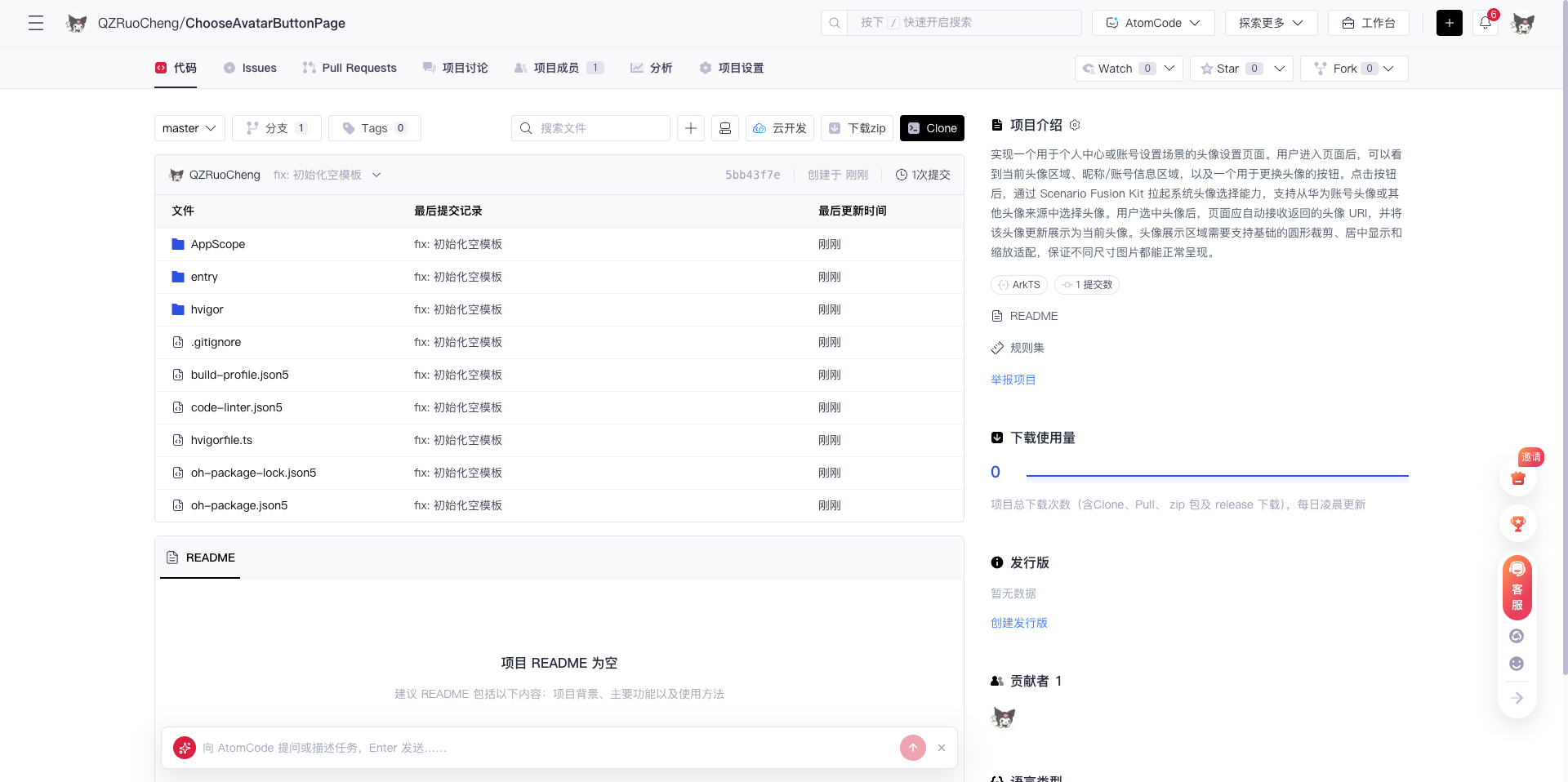
如下图所示,先将本地的空模板提交到 AtomGit:
为什么要先写清楚提示词
一个可执行的技术提示词,至少应包含四部分:
| 部分 | 需要回答的问题 | 本案例中的内容 |
|---|---|---|
| 项目目标 | 要做什么页面或功能? | 个人资料页中的头像选择 |
| 技术约束 | 必须使用哪些框架、组件和模型? | ArkTS、ArkUI、Stage、Scenario Fusion Kit |
| 交互流程 | 用户点击后发生什么? | 拉起选择页、回调返回 URI、刷新头像 |
| 验收标准 | 怎样判断生成结果合格? | 能运行、能选择、能更新、能适配 |
提示词中还应该明确哪些方案不能使用。例如,本案例要求必须使用 ChooseAvatarButton,不能使用普通 Button 模拟头像选择入口。这个限制很重要,否则智能体可能只生成一个静态按钮,页面看起来像完成了,实际上并没有接入系统能力。
使用 CodeArts 生成项目代码
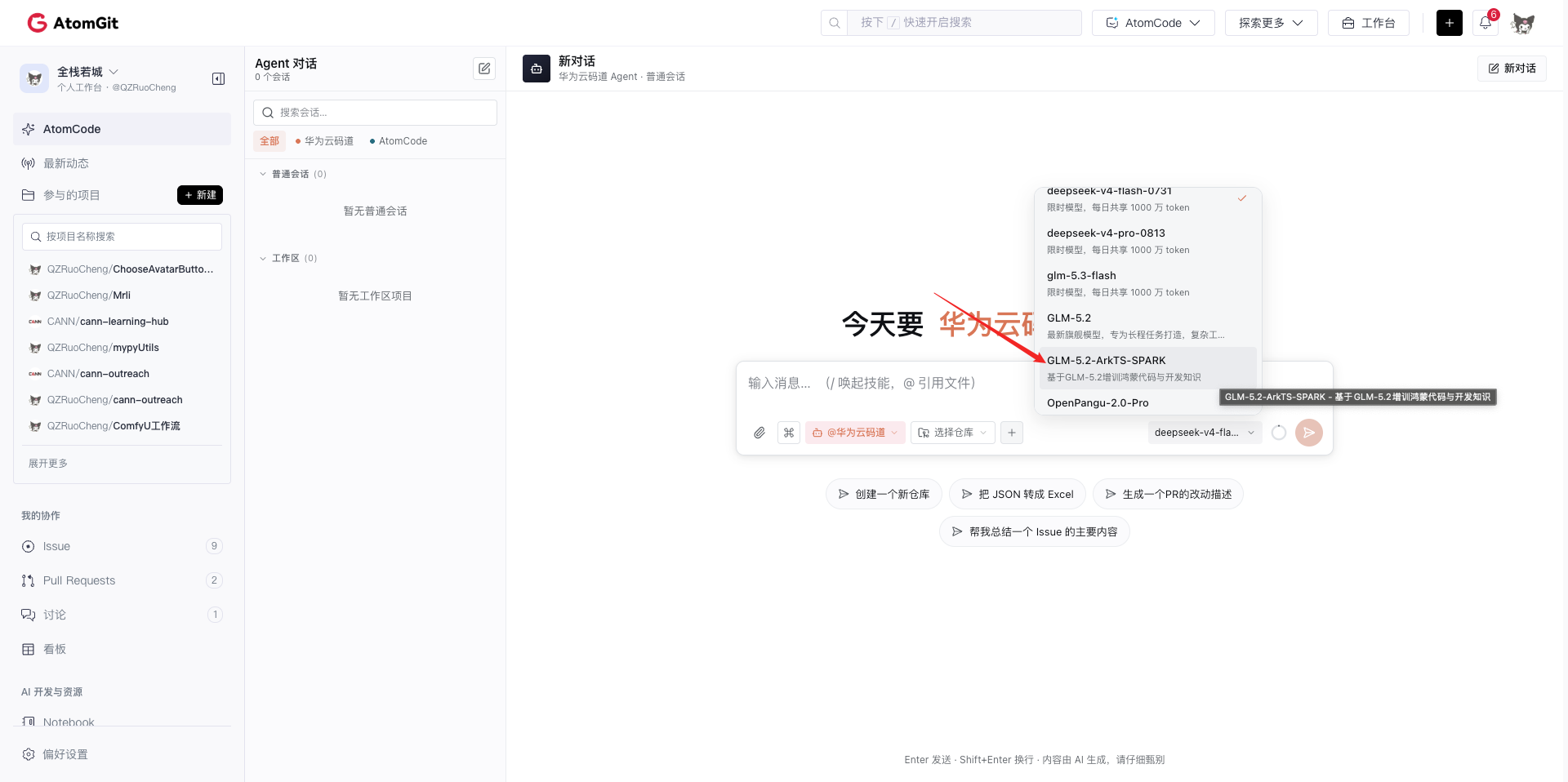
打开华为云码道,选择 GLM-5.2-ArkTS-SPARK 模型。模型介绍中提到,它针对鸿蒙代码和开发知识进行了增训,所以这次 ArkTS 页面开发就选了它。
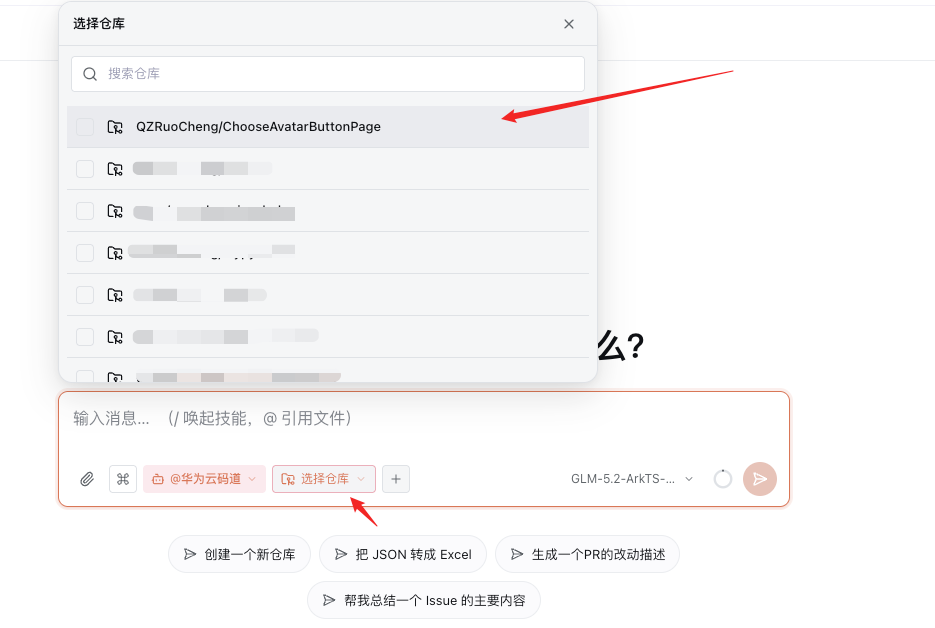
在仓库选择处,选择刚才创建的项目仓库,使智能体能够基于该仓库更新代码并提交变更。
本次使用的项目提示词
下面是本次提交给代码智能体的完整提示词,可直接拿去复用哦~~
请基于 HarmonyOS ArkTS + ArkUI 生成一个完整示例项目,项目名称为“ChooseAvatarButton”,该项目需要在所选择的仓库中更新对应的代码。

项目目标:
实现一个用于个人中心或账号设置场景的头像设置页面。用户进入页面后,可以看到当前头像区域、昵称/账号信息区域,以及一个用于更换头像的按钮。点击按钮后,通过 Scenario Fusion Kit 拉起系统头像选择能力,支持从华为账号头像或其他头像来源中选择头像。用户选中头像后,页面应自动接收返回的头像 URI,并将该头像更新展示为当前头像。头像展示区域需要支持基础的圆形裁剪、居中显示和缩放适配,保证不同尺寸图片都能正常呈现。

技术要求:
使用 ArkTS 语言和 ArkUI 声明式 UI 开发,项目采用 Stage 模型。页面中需要导入 `@kit.ScenarioFusionKit`,使用 `ChooseAvatarButton` 实现头像选择入口,并将其声明在 `FunctionalButton` 容器中。通过 `onSelected` 回调获取用户选择后的头像 URI,将 URI 保存到页面状态变量中,并使用 ArkUI 的 `Image` 组件展示该头像。头像未选择前展示默认头像占位图或默认图标区域,选择成功后立即刷新为新头像。

页面结构要求:
页面整体模拟“账号设置/个人资料”界面,包含顶部标题“个人资料”、当前头像展示区、用户昵称展示区、头像更换区域和必要的状态提示。视觉风格应简洁、现代,适合 HarmonyOS 原生应用体验。头像区域建议使用圆形展示,尺寸约 96vp 到 120vp,图片需通过 `objectFit(ImageFit.Cover)` 或等效方式实现裁剪缩放效果。更换头像按钮应放在头像附近,用户能明确感知点击后会选择或更换头像。

核心交互流程:
1. 页面首次打开时显示默认头像。
2. 用户点击“更换头像”按钮。
3. 调用 `ChooseAvatarButton` 拉起头像选择页。
4. 用户选择头像后触发 `onSelected` 回调。
5. 从回调中获取头像 URI。
6. 将 URI 赋值给页面状态变量。
7. `Image` 组件自动刷新并展示新头像。
8. 图片展示需要保持圆形裁剪和缩放适配。

代码实现要求:
生成可运行的 ArkTS 页面代码,包含必要的 `import`、`@Entry`、`@Component`、`@State`、`build()` 页面结构和 `onSelected` 回调逻辑。代码中需要体现 `ChooseAvatarButton`、`FunctionalButton`、`Image` 的组合使用。状态变量建议命名为 `avatarUri`,类型需要符合 ArkTS 静态类型要求,例如 `string` 或 `string | undefined`。如果未选择头像,则展示默认资源图片,例如 `$r('app.media.default_avatar')`;如果已选择头像,则展示选择返回的 URI。

需要注意:
不要使用普通 `Button` 模拟头像选择能力,必须使用 Scenario Fusion Kit 的 `ChooseAvatarButton`。不要只写伪代码,要给出完整 ArkUI 页面示例。需要考虑头像 URI 为空、选择取消、选择成功后的 UI 更新。页面布局需适配手机屏幕,宽度使用百分比或 `vp` 单位,避免硬编码导致溢出。代码应尽量简洁清晰,符合 HarmonyOS ArkTS 开发规范。

验收标准:
1. 点击头像更换入口后,能够拉起头像选择页面。
2. 用户选择头像后,`onSelected` 能获取返回的头像 URI。
3. 页面状态能够保存该 URI。
4. `Image` 组件能够正确展示用户选择的头像。
5. 头像展示具备圆形裁剪和缩放适配效果。
6. 未选择头像时有默认头像展示。
7. 页面整体符合个人中心或账号设置场景,交互路径清晰。
8. 代码结构完整,可直接放入 HarmonyOS ArkTS 页面中使用。

请输出:
1. 完整 ArkTS 页面代码。
2. 关键实现说明。
3. 可能需要配置的资源说明,例如默认头像资源。
4. 简要说明 `ChooseAvatarButton` 与 `onSelected` 的工作流程。
提交提示词并等待生成
将提示词提交给码道后,等待智能体分析项目结构、生成代码并提交到仓库。
生成结束后,不要只根据智能体的回复判断成功。应继续检查仓库提交记录、变更文件和本地编译结果。
页面实现中需要关注的技术点
ChooseAvatarButton 功能按钮
本案例的关键点是使用 Scenario Fusion Kit 提供的 ChooseAvatarButton。普通 Button 只能提供点击事件,不能自动拉起系统头像选择能力。使用指定组件后,页面需要关注的是组件放置位置、回调接收和状态刷新,码道生成的示例代码如下:
  // 使用 FunctionalButton + CHOOSE_AVATAR 实现头像选择
            FunctionalButton({
              params: {
                openType: functionalButtonComponentManager.OpenType.CHOOSE_AVATAR,
                label: '更换头像',
                styleOption: {
                  styleConfig: new functionalButtonComponentManager.ButtonConfig()
                    .type(ButtonType.Normal)
                    .fontSize(16)
                    .fontColor('#FFFFFF')
                    .backgroundColor('#007DFF')
                    .borderRadius(24)
                    .width(200)
                    .height(48)
                }
              },
              controller: new functionalButtonComponentManager.FunctionalButtonController()
                .onChooseAvatar((err, data) => {
                  if (err) {
                    hilog.error(DOMAIN, 'AvatarTag',
                      'Failed to choose avatar, error: %{public}d %{public}s', err.code, err.message)
                    return
                  }
                  hilog.info(DOMAIN, 'AvatarTag', 'Succeeded in choosing avatar')
                  if (data && data.avatarUri) {
                    this.avatarUri = data.avatarUri!
                    this.hasSelectedAvatar = true
                  }
                })
            })
推荐把功能入口放在 FunctionalButton 容器中,并让它靠近头像展示区域。这样用户可以明确知道点击后会更换头像,而不是把头像图片本身误认为普通图片浏览区域。
头像 URI 应该交给状态变量管理
头像选择完成后,回调返回的 URI 不应该只在回调函数内部使用,而应保存到页面状态变量,例如 avatarUri。状态变量发生变化后,ArkUI 会触发相关 UI 重新构建,Image 组件即可展示新图片。
页面逻辑可以抽象为:
初始状态:avatarUri 为空
        ↓
展示默认头像
        ↓
用户选择头像
        ↓
onSelected 返回 URI
        ↓
更新 avatarUri
        ↓
Image 根据新 URI 刷新
如果回调返回空值,或用户取消选择,则应继续保留原头像,不要把页面强制刷新成空白区域。这里也是验收时需要重点检查的边界情况。
图片裁剪与尺寸适配
头像通常使用圆形展示,常见处理包括:
- 外层容器设置固定的宽高,例如
96vp到120vp; - 使用圆形裁剪,避免图片超出头像区域;
- 使用
ImageFit.Cover或等效方式填充容器; - 通过布局间距保证昵称、按钮和头像之间有足够的点击区域;
- 不使用过多固定的屏幕宽度,避免小屏设备发生溢出。
ImageFit.Cover 会优先保证容器被图片填满,超出部分会被裁剪,因此更适合头像场景。若使用完整显示的适配方式,图片可能出现留白,头像圆形区域的视觉效果会不稳定。
默认资源是页面可运行的前提
如果代码使用 $r('app.media.default_avatar'),项目中必须存在对应资源。生成代码后,需要确认:
- 默认头像文件已经放入正确的资源目录;
- 资源名称与代码中的
$r引用完全一致; - 资源格式和工程当前 SDK 支持情况匹配;
- 头像选择成功后,URI 分支不会继续错误地使用默认资源。
资源缺失是这类示例最容易被忽略的问题之一。代码本身看起来完整,但构建时仍可能因为资源引用不存在而失败。
项目验收与本地运行
检查远程提交
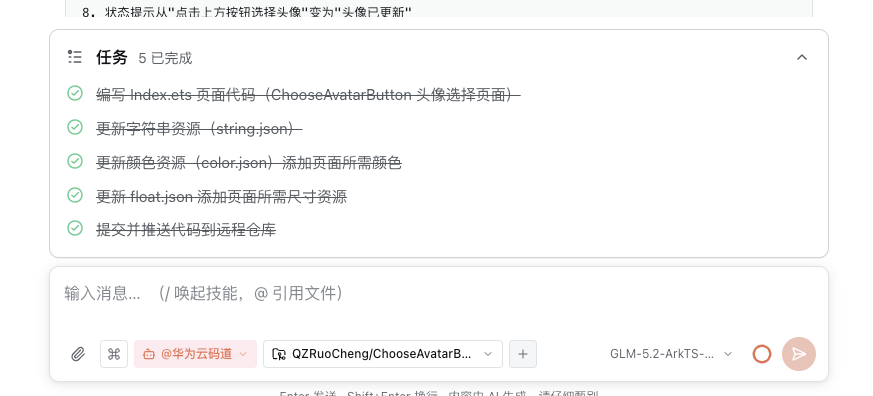
如下图所示,项目生成完成后,可以打开 AtomGit 仓库查看提交记录,确认代码确实已经提交。
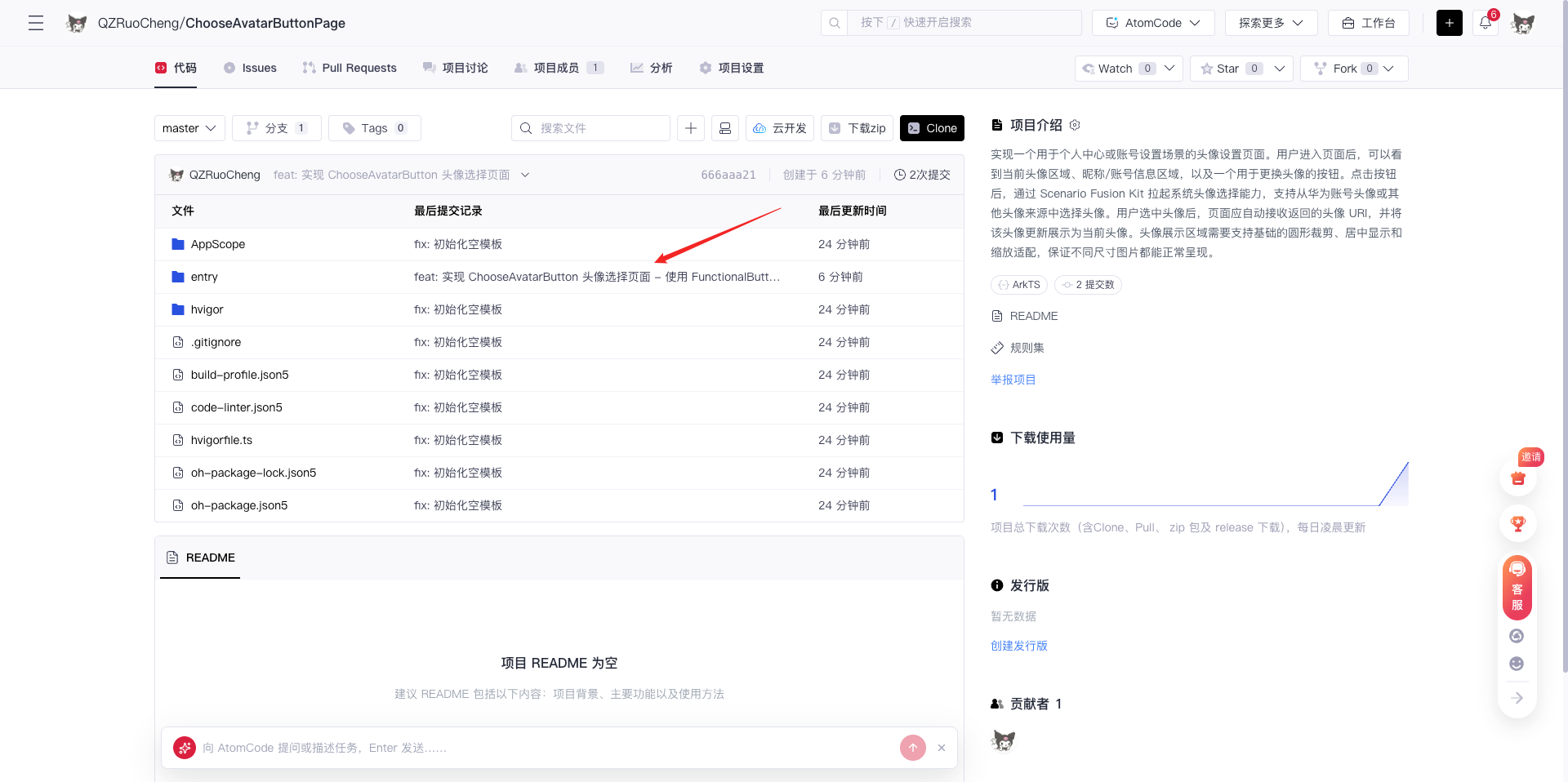
查看提交时建议重点关注:
- 是否修改了正确的页面文件;
- 是否新增或引用了默认头像资源;
- 是否出现与本案例无关的大量文件变更;
- 提交信息是否能说明本次修改内容。
拉取到本地
确认远程代码提交完成后,在本地项目目录执行:
git pull origin master
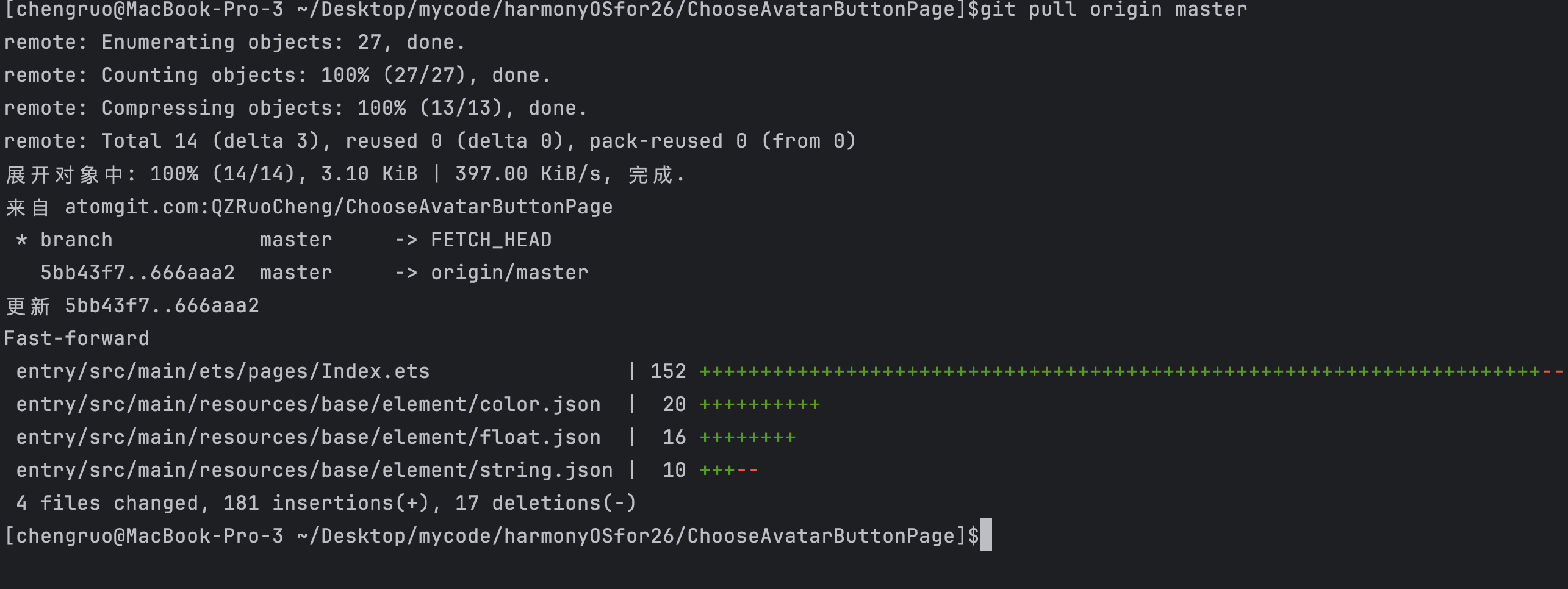
代码拉取成功之后,可以尝试运行项目进行本地验证。
按清单验收页面
运行项目后,按照下面的清单逐项验证:
| 验收项 | 检查内容 |
|---|---|
| 初始展示 | 页面打开后是否有默认头像、标题和用户信息 |
| 入口组件 | 是否使用 ChooseAvatarButton,而不是普通 Button |
| 系统跳转 | 点击更换入口后能否拉起头像选择能力 |
| 回调数据 | 选择成功后是否收到有效头像 URI |
| 状态更新 | avatarUri 更新后,页面是否立即刷新 |
| 取消处理 | 取消选择或 URI 为空时,原头像是否保持不变 |
| 图片显示 | 是否圆形裁剪、居中显示、尺寸适配 |
| 屏幕适配 | 小屏或不同尺寸设备上是否出现溢出 |
| 资源配置 | 默认头像资源是否存在且能够正常构建 |
如下图所示,项目运行后可以查看最终效果:
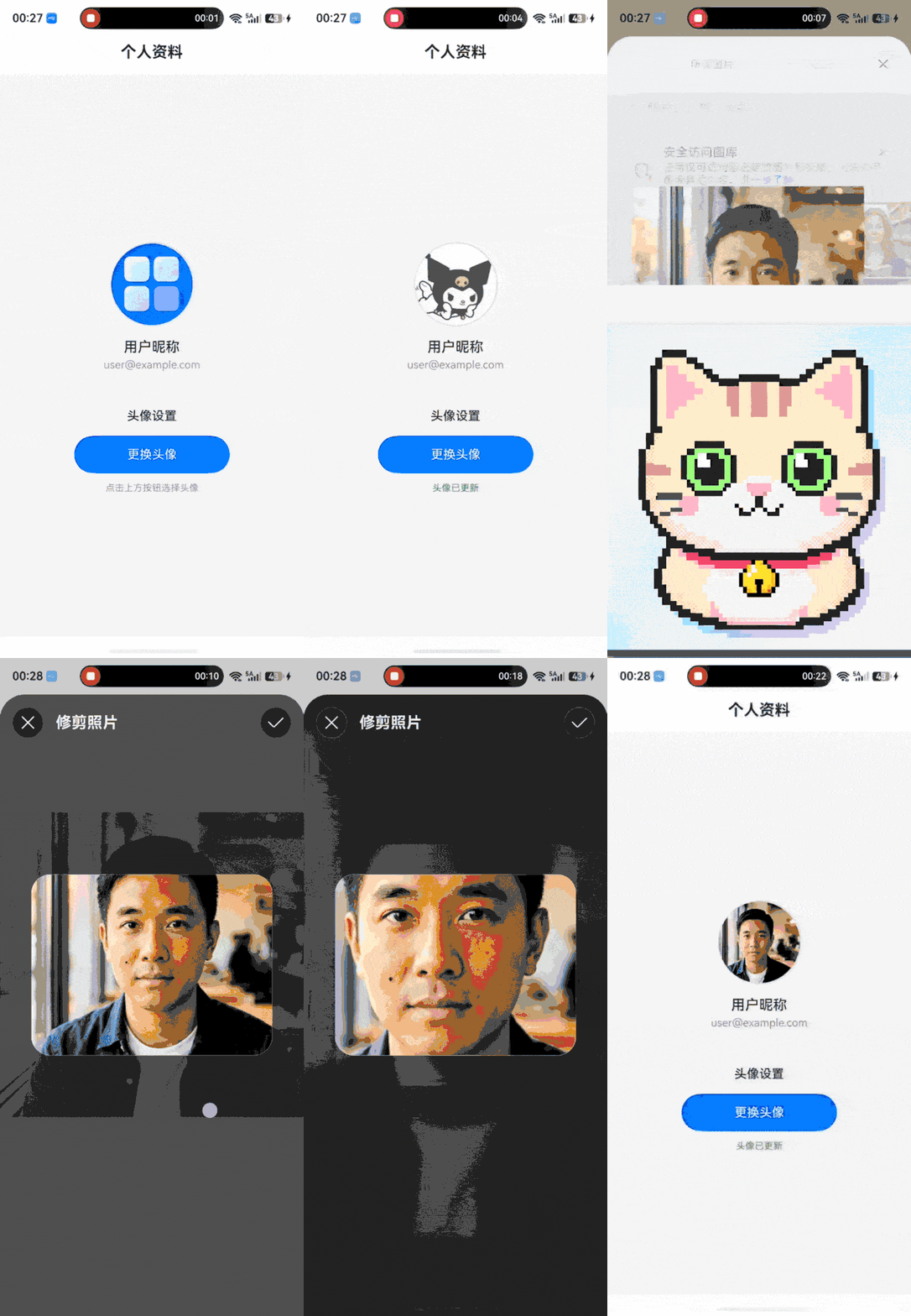
总结
本次案例的核心不是单纯调用一个代码生成模型,而是建立了一条相对完整的开发链路:
- 用可运行的 HarmonyOS 空项目作为代码生成基础;
- 通过 AtomGit 保存工程和提交记录;
- 在提示词中同时描述功能目标、技术约束、交互步骤和验收标准;
- 使用
ChooseAvatarButton接入系统头像选择能力; - 通过
onSelected获取头像 URI,并交给 ArkUI 状态变量驱动页面刷新; - 通过本地拉取、编译和设备运行完成最终验收。
对于类似的 ArkTS 页面开发,建议不要只描述“想要什么界面”,还要明确“必须使用什么 API”“数据如何流转”“异常情况怎么处理”以及“怎样才算完成”。需求越具体,代码生成结果越容易落到真实工程中,也越方便后续排查和维护。

讨论HarmonyOS开发技术,专注于API与组件、DevEco Studio、测试、元服务和应用上架分发等。
更多推荐
 25
25 0
0- 0


 已为社区贡献390条内容

所有评论(0)