HarmonyOS 7 升级后按钮更容易误触?API 26 的 28vp→32vp 改的是触摸热区
HarmonyOS 7 升级后按钮更容易误触?API 26 的 28vp→32vp 改的是触摸热区,不是视觉高度
升级 HarmonyOS 7 / API 26 后,有些紧凑工具栏看起来完全没变,边缘点击却比以前更容易命中;相邻按钮距离很小时,开发者甚至会怀疑布局发生了偏移。
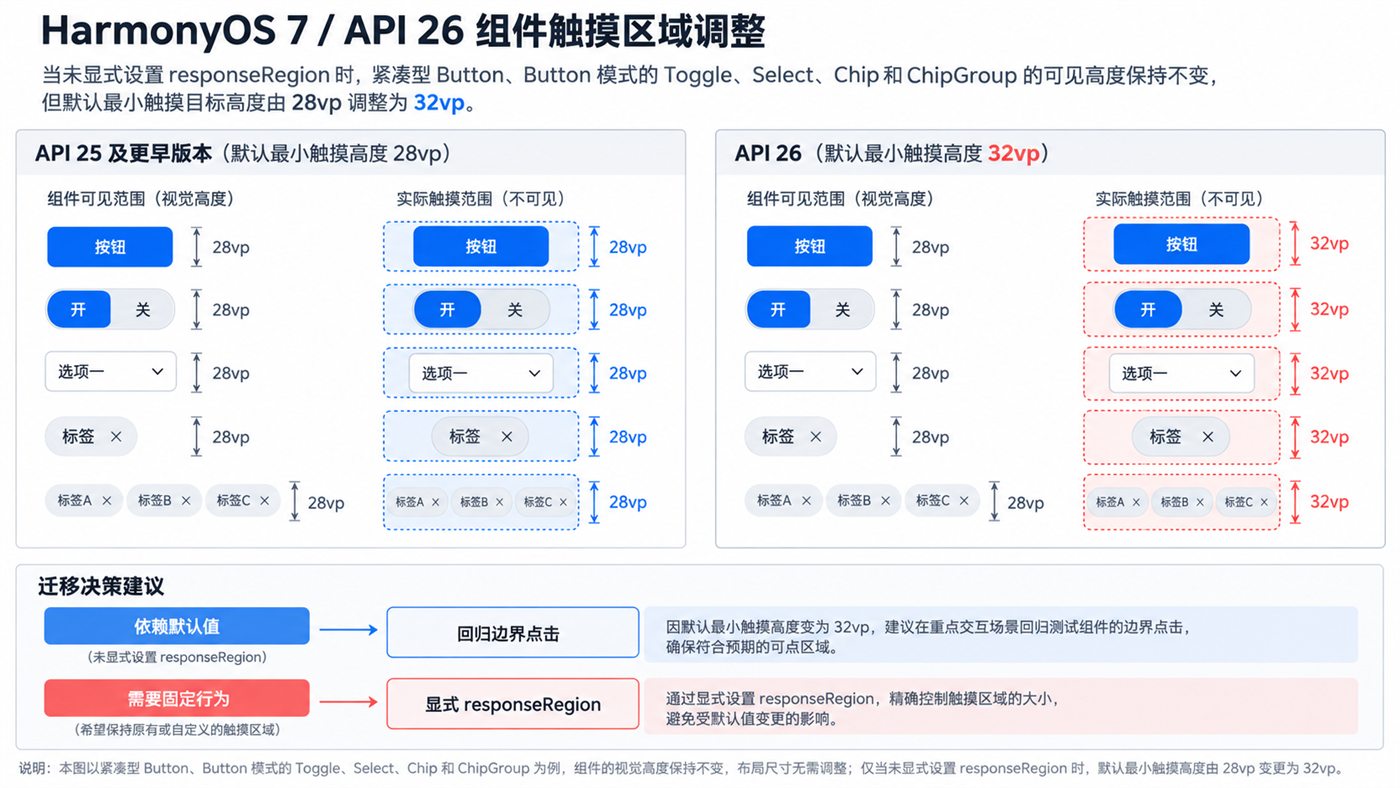
这里最容易误判的一点是:变化的不是组件可见高度,而是系统在没有显式设置 responseRegion 时采用的默认最小触摸目标高度。API 26 开始,Button、Button 模式的 Toggle、Select、Chip 和 ChipGroup,默认最小触摸目标高度从 28vp 调整为 32vp。组件仍然可以画成 28vp 高,但上下会多出不可见的可点击区域。
先把三个尺寸分开
排查前要区分:
| 尺寸 | 含义 | 是否一定能在截图里看到 |
|---|---|---|
| 布局尺寸 | 组件参与父布局计算的宽高 | 能 |
| 绘制尺寸 | 背景、边框、文字实际绘制范围 | 能 |
| 触摸热区 | 手指按下后可命中组件的范围 | 通常不能 |
API 26 的变更只影响第三项,而且只在开发者没有主动设置 responseRegion 时生效。它的目的不是让按钮变大,而是让紧凑控件更容易被手指准确点击。
案例一:按钮高度没变,边缘点击结果变了
下面把按钮视觉高度固定为 28vp,并记录点击次数。代码本身很简单,关键是测试方法:不要只点击按钮中心,还要点击绘制边缘外侧约 1~2vp 的位置。
@Entry
@Component
struct TouchTargetProbe {
  @State hitCount: number = 0
  @State lastAction: string = '尚未点击'

  build() {
    Column({ space: 18 }) {
      Text('可见按钮高度:28vp')
        .fontSize(16)

      Button('边界点击测试')
        .height(28)
        .padding({ left: 16, right: 16 })
        .onClick(() => {
          this.hitCount++
          this.lastAction = `命中,第 ${this.hitCount} 次`
        })

      Text(this.lastAction)
        .fontSize(14)
        .fontColor('#475569')

      Text('请分别点击按钮中心、上边缘外侧和下边缘外侧')
        .fontSize(13)
        .fontColor('#64748B')
    }
    .width('100%')
    .padding(24)
    .alignItems(HorizontalAlign.Start)
  }
}
在 API 25 及更早版本的默认行为下,最小触摸目标高度为 28vp;API 26 默认提高到 32vp。由于代码没有设置 responseRegion,API 26 环境可能在视觉边缘外仍能命中该 Button。
怎样避免把测试做错
- 设备缩放、窗口缩放和测试工具坐标都要记录,不能拿 px 当 vp。
- 测试点必须相对于组件边界描述,例如“上边缘外 1vp”,而不是记录一组屏幕绝对坐标。
- 同一轮测试只改变 SDK/系统版本,不要同时修改按钮 padding 或父容器间距。
- 截图只能证明视觉高度,必须结合点击日志证明命中范围。
案例二:相邻紧凑控件需要稳定行为时,显式设置 responseRegion
如果产品确实要求命中范围严格等于可见区域,可以显式设置 responseRegion,从而不再依赖平台默认最小值。
@Entry
@Component
struct ExplicitTouchRegionDemo {
  @State result: string = '等待点击'

  build() {
    Column({ space: 16 }) {
      Button('严格按可见区域命中')
        .height(28)
        .responseRegion({
          x: 0,
          y: 0,
          width: '100%',
          height: '100%'
        })
        .onClick(() => {
          this.result = '命中显式 28vp 区域'
        })

      Button('扩大为 40vp 方便触摸')
        .height(28)
        .responseRegion({
          x: 0,
          y: -6,
          width: '100%',
          height: 40
        })
        .onClick(() => {
          this.result = '命中显式 40vp 区域'
        })

      Text(this.result)
        .fontSize(14)
        .fontColor('#334155')
    }
    .width('100%')
    .padding(24)
    .alignItems(HorizontalAlign.Start)
  }
}
第一个按钮明确把热区限制在自身可见范围;第二个按钮在不改变视觉高度的前提下,把热区向上扩大 6vp,并把总高度设为 40vp。这样做的重点不是追求“越大越好”,而是让触摸策略成为代码里可评审、可回归的显式约束。
什么时候不应该强行恢复 28vp
如果页面没有相邻控件冲突,也没有特殊交互规范,继续采用 API 26 的 32vp 默认值通常更合适。更大的触摸目标能降低点击难度。只有下列情况值得显式设置:
- 密集工具栏中的命中边界已经由产品和测试用例固定。
- 自绘控件与周围手势区域存在明确冲突。
- 多版本兼容要求同一坐标在不同设备上得到一致结果。
- 自动化测试依赖边界点击,需要消除平台默认值变化带来的差异。
五类组件都要回归,不只是 Button
官方说明涉及以下组件:
- Button。
- Button 模式的 Toggle。
- Select。
- Chip。
- ChipGroup。
普通文字、图片或任意自定义组件不能因为这条变更就默认推断为 32vp。排查时应先确认组件类型和模式,再判断是否命中这条 API 26 规则。
可复用的边界回归方法
可以把边界测试点统一成相对坐标,并为每个控件保存四组结果:
interface TouchProbeCase {
  name: string
  offsetY: number
  expectedHit: boolean
}

const API26_CASES: TouchProbeCase[] = [
  { name: '中心', offsetY: 14, expectedHit: true },
  { name: '上边缘内侧', offsetY: 1, expectedHit: true },
  { name: '下边缘内侧', offsetY: 27, expectedHit: true },
  { name: '下边缘外侧1vp', offsetY: 29, expectedHit: true }
]
这段数据不是触摸注入代码,而是测试用例的统一描述。真正执行时,可由自动化框架根据组件在窗口中的位置换算点击坐标。若项目显式设置了 responseRegion,最后一项预期值就应按自定义范围调整。
升级检查清单
- 搜索 Button、Button 模式 Toggle、Select、Chip、ChipGroup。
- 找出视觉高度小于 32vp 的紧凑控件。
- 标记相邻距离很小或与滑动手势重叠的区域。
- 对中心、边缘内侧和边缘外侧分别回归。
- 需要稳定旧行为时再显式设置
responseRegion。 - 不要为了匹配旧值而批量缩小所有热区,可用性优先于机械兼容。
- 在测试报告中同时记录视觉尺寸和实际命中结果。
最后的判断
API 26 把部分紧凑组件的默认最小触摸目标从 28vp 提高到 32vp,是交互可用性的默认值调整,不是布局尺寸升级。看见“按钮没变大”并不能说明新规则没有生效;同样,边缘更容易点中也不能直接判定为误触缺陷。
先用边界点击证明变化,再决定接受新默认值还是显式设置 responseRegion,比直接修改组件高度更可靠。
官方依据:HarmonyOS API 参考《触摸热区》,文档说明从 API 26.0.0 开始,未主动设置时 Button、Button 模式 Toggle、Select、Chip 和 ChipGroup 的默认最小触摸目标高度由 28vp 调整为 32vp,且不影响组件实际显示高度:
https://developer.huawei.com/consumer/cn/doc/doccenter-references/api/ts-universal-attributes-touch-target

讨论HarmonyOS开发技术,专注于API与组件、DevEco Studio、测试、元服务和应用上架分发等。
更多推荐
 0
0 0
0- 0


 已为社区贡献852条内容

所有评论(0)