HarmonyOS 7 Accessibility Kit 适老模式联动:系统状态监听与动态 UI 适配
字体调大 1.3 倍,页面反而更难用了——这就是没做好适老适配。
做适老模式的时候,最开始的思路很简单:系统有个大字体模式,我把字号放大不就行了?
结果上线之后用户反馈:字是大了,但是按钮太小,点半天点不中;行高太挤,两行字叠在一起;固定高度的按钮,字大了以后直接截断了。页面反而比正常字体的时候更难用。
这时候才意识到:适老模式不是"把字放大"这么简单,是整个 UI 都要跟着调整。
一、为什么不能自己维护一套大字体
很多应用一开始的思路是:自己在设置里加个"大字体模式",用户开了就放大字体。
问题在哪?
| 问题 | 说明 |
|---|---|
| 和系统不同步 | 用户开了系统大字体,应用不知道 |
| 用户体验割裂 | 系统一个字体大小,应用另一个 |
| 维护成本高 | 自己写一套适配,每个页面都要改 |
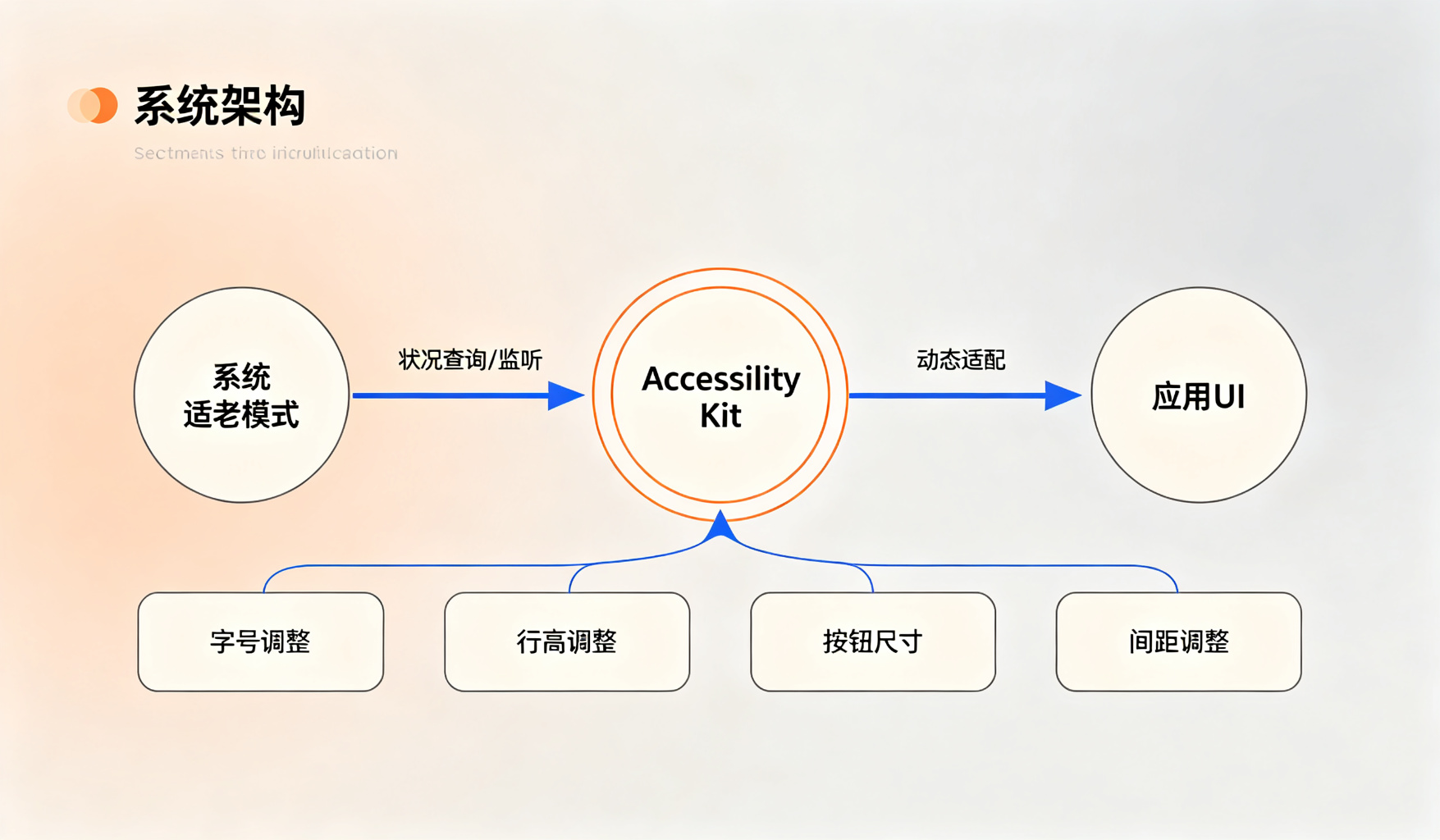
API 26 之后,Accessibility Kit 提供了系统适老模式的查询和监听。应用不用自己维护状态,跟着系统走就行。
二、查询和监听系统适老状态
这段代码解决什么问题: 监听系统适老模式变化。
文件: pages/MainAbility.ets
用途: 全局适老状态管理
接入位置: 应用初始化
import accessibility from '@ohos.accessibility';

class SeniorModeManager {
  isSeniorMode: boolean = false;

  async init() {
    // 查询当前状态
    this.isSeniorMode = await accessibility.isSeniorModeEnabled();

    // 监听变化
    accessibility.onSeniorModeStateChange((enabled) => {
      this.isSeniorMode = enabled;
      // 通知页面刷新
    });
  }

  destroy() {
    // 记得移除监听
    accessibility.offSeniorModeStateChange();
  }
}
这里最容易踩的坑就是:每个页面都注册监听。那页面多了,监听器一大堆,内存泄漏。正确的做法是全局注册一次,状态变化通知所有页面。
三、字号放大了,还要调什么
只放大字号是不够的。
| 要调整的 | 为什么 |
|---|---|
| 行高 | 字大了行高不够,两行会挤在一起 |
| 按钮高度 | 字大了按钮要更高,不然点不中 |
| 间距 | 元素之间要留更多空间,不然太挤 |
| 信息密度 | 一屏不要放太多东西,简化布局 |
| 点击区域 | 按钮要更大,方便点 |
很多人只改了字号,其他都没动。结果就是:字大了,但是按钮还是原来那么大,用户点半天点不中。
四、固定高度为什么会出问题
还有个很容易踩的坑:固定高度。
很多组件写的时候是固定高度的,比如按钮写死 48vp 高。正常字体刚好,适老模式字放大了,直接就截断了。
正确的做法是:适老模式下,不要写死高度。用自适应高度,或者给更高的最小高度。
五、模式切换的时候页面状态怎么办
系统适老模式是可以在应用运行期间切换的。用户正在用着用着,切到适老模式了,这时候页面要怎么处理?
| 错误做法 | 问题 |
|---|---|
| 直接把页面重置 | 用户正在填表单,切换模式直接退到首页了 |
| 完全不刷新 | 模式切了,页面还是原来的样子 |
正确的做法是:保留用户当前的页面状态,只刷新 UI 尺寸和字号。不要把用户正在做的操作都清掉。
六、几个容易踩的坑
第一个坑:只把字体统一放大。行高、按钮、间距都没调,页面挤成一团。
第二个坑:应用适老模式与系统状态不同步。自己维护一套,和系统对不上。
第三个坑:每个页面重复监听。全局状态搞成每个页面各自监听,内存泄漏。
第四个坑:监听注册后不释放。页面都退了,监听器还在跑。
第五个坑:字号变大但点击区域没调整。字大了按钮还是那么小,点不中。
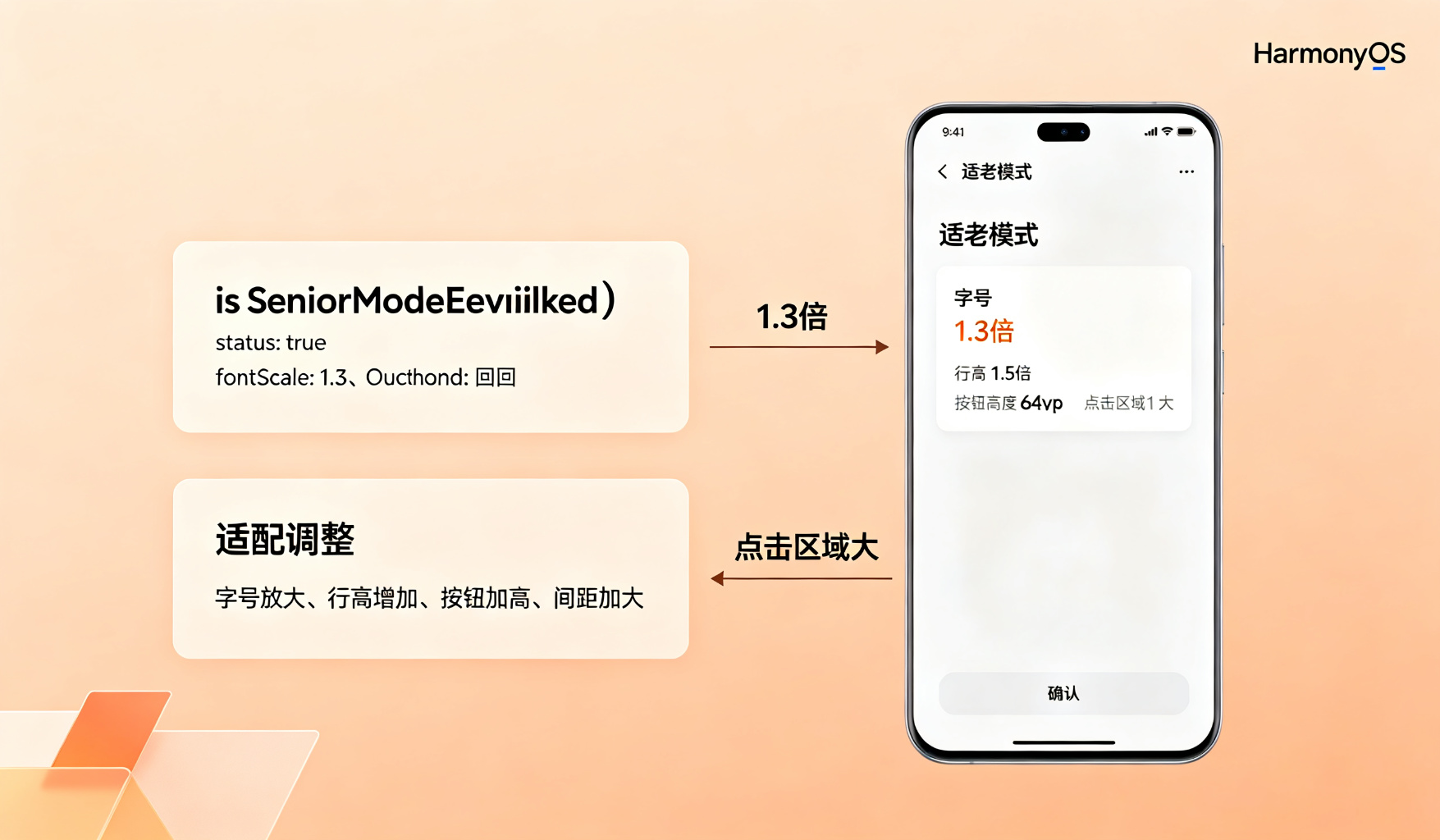
这次做适老适配最大的体会是:适老模式不是"把字放大"这么简单,是整个 UI 都要跟着调整。字号、行高、按钮、间距、信息密度,每一样都要改。只放大字号,页面反而更难用。

讨论HarmonyOS开发技术,专注于API与组件、DevEco Studio、测试、元服务和应用上架分发等。
更多推荐
 0
0 0
0- 0


 已为社区贡献11条内容

所有评论(0)