【共创稿事节】HarmonyOS 7 视觉 AI 进阶实战:人脸检测 + 通用文字识别(OCR)两步接入
引言:不接大模型,也能让 App “看懂” 图像
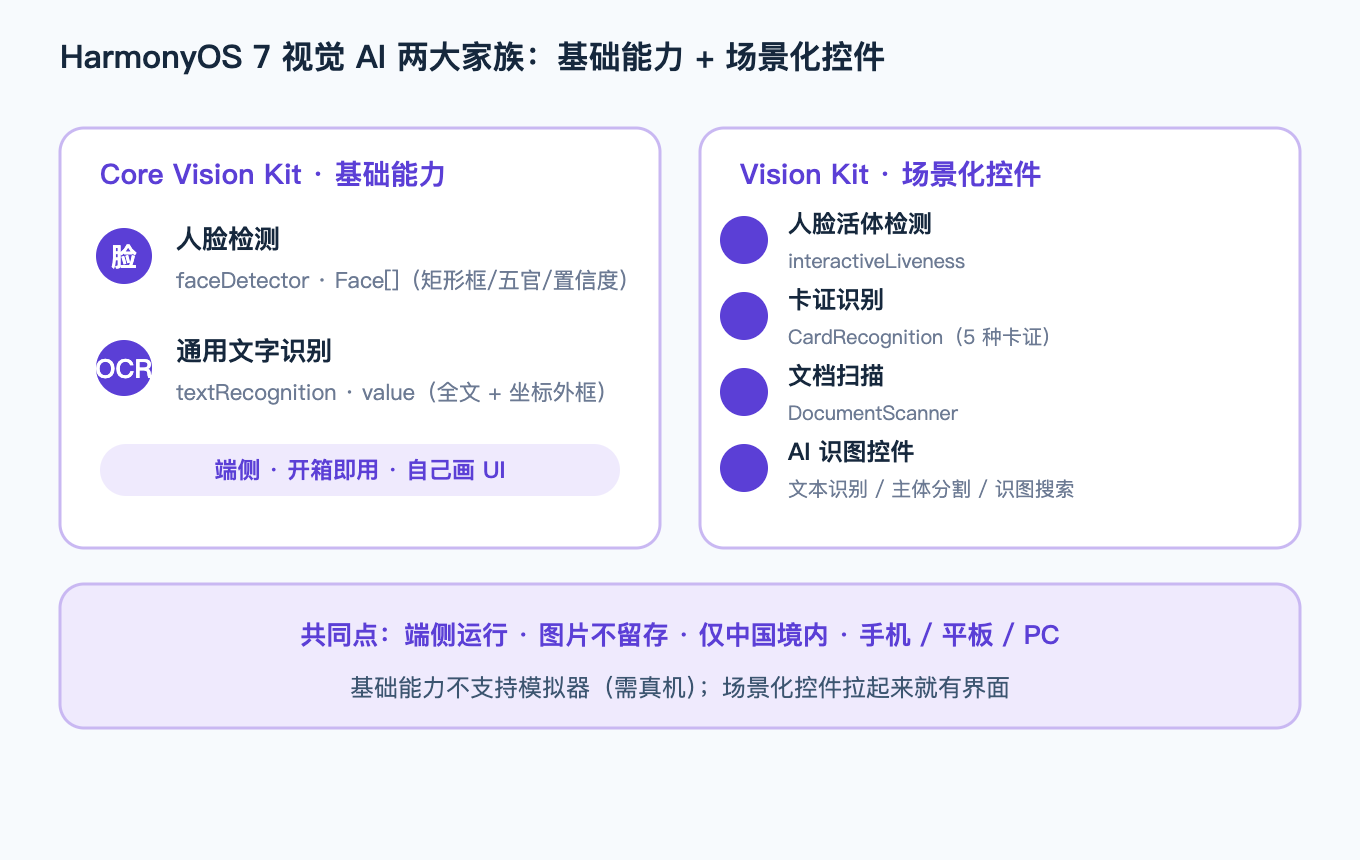
V哥在 HarmonyOS 7 视觉 AI 实战讲过 HarmonyOS 的视觉 AI 能力全景——Core Vision Kit、Vision Kit 一大家子。那篇是"地图",这篇是"按图索骥":挑两个最高频、最落地、也最容易让新手出活儿的场景——人脸检测和通用文字识别(OCR),把接入链路给你走通。
很多人一听"视觉 AI"就觉得要训模型、接云端、烧显卡。在 HarmonyOS 7 上完全不用:系统把人脸检测、OCR 这些能力做成了端侧、开箱即用的 Kit,你 import 一个模块、init 一下、调一个异步接口,结果就回来了。更狠的是 Vision Kit 还提供了场景化控件——人脸活体检测、卡证识别、文档扫描,连 UI 都给你画好了,拉起来就能用。
口径说明:本文 API 名称、
@kit模块路径、约束条件均来自华为官方文档与开发者社区公开材料,具体接口参数与版本边界以官方最新文档为准;运行表现以真机实测为准。
一、为什么先讲这两个场景
人脸检测和 OCR 是视觉能力里"复用面最广"的两个:
- 人脸检测:返回人脸矩形框、五官坐标、朝向、置信度。美颜定位五官、相册按人聚类、门禁考勤、互动贴纸,全靠它打底。
- OCR(通用文字识别):把票据、卡证、表格、报刊、书籍的印刷体文字转成可编辑字符,还带屏幕坐标和外框。发票报销、名片录入、文档摘录,刚需中的刚需。
两者都不依赖大模型、不上传图片、在设备端跑完,隐私和响应速度天然占优。先把这两个吃透,再去看主体分割、人脸比对、骨骼点检测,一路平推。
二、人脸检测实战(faceDetector)
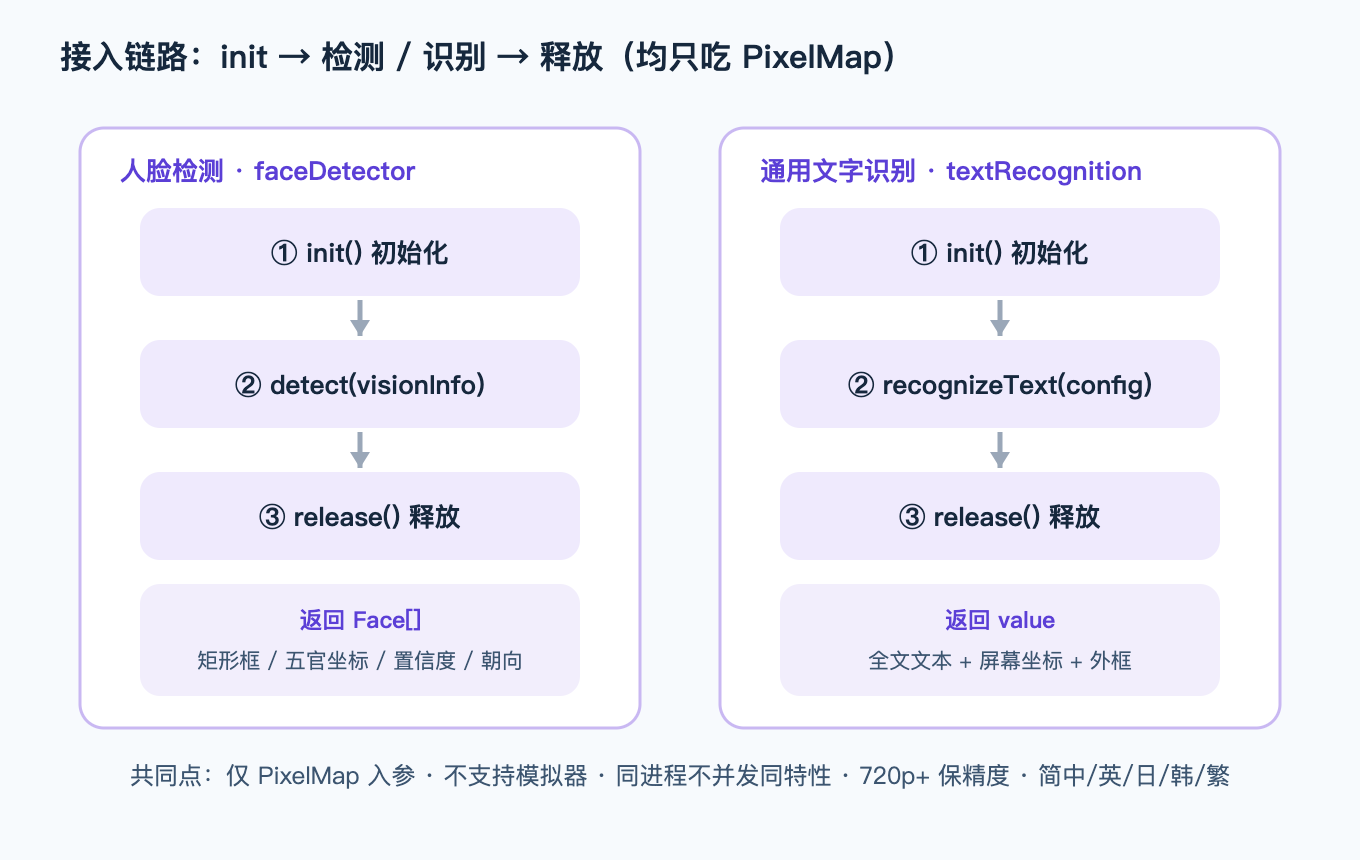
人脸检测来自 Core Vision Kit,模块路径 @kit.CoreVisionKit,核心类 faceDetector。三步走:init 初始化 → detect 检测 → release 释放。
import { faceDetector } from '@kit.CoreVisionKit';
import { image } from '@kit.ImageKit';

// 1. 初始化(建议在页面加载时)
await faceDetector.init();

// 2. 准备输入:detect 只认 PixelMap
let visionInfo: faceDetector.VisionInfo = { pixelMap: this.chooseImage };

// 3. 检测,返回 Face[](每个含矩形框、五官、朝向、置信度)
const faces: faceDetector.Face[] = await faceDetector.detect(visionInfo);
if (faces.length > 0) {
  const f = faces[0];
  // 矩形框:左上角坐标 + 宽高
  console.info(`人脸位置: left=${f.faceRectangle.left}, top=${f.faceRectangle.top}, w=${f.faceRectangle.width}, h=${f.faceRectangle.height}`);
  // 置信度 0~1,越接近 1 越准
  console.info(`置信度: ${f.confidence}`);
  // 五官坐标(左眼/右眼/鼻子/嘴巴)
  console.info(`左眼: ${f.faceFeatures.leftEye.x}, ${f.faceFeatures.leftEye.y}`);
}

// 4. 用完释放,别占 Native 内存
await faceDetector.release();
Face 里能掏出来的信息很全:faceRectangle(矩形框,left/top/width/height)、confidence(置信度)、orientation(基于世界坐标系的朝向)、faceFeatures(左眼、右眼、鼻子、嘴巴的坐标)。你拿到矩形框和五官,就能在 Canvas 上画框、做美颜磨皮、贴纸定位,全在本地完成。
三个避坑点 V哥必须提醒你:
- 不支持模拟器,必须真机实测。Core Vision Kit 深度依赖底层硬件加速,模拟器跑不起来,别在模拟器上纠结为什么调不动。
- 接口调用耗时较久,不适合实时预览帧。它不是为"视频流每帧识别"设计的,适合拍照后的静态图处理。想做自研美颜/贴纸,在拍照后的图上搞,别在相机预览流里逐帧 detect。
- 同一进程内不支持对同一特性的并发调用。用户连点两次识别,要用状态位拦截或排队,别让它同时跑两个 detect。
三、通用文字识别实战(textRecognition)
OCR 同样来自 Core Vision Kit,模块路径 @kit.CoreVisionKit,核心类 textRecognition。流程一样:init → recognizeText → release,而且 recognizeText 也只吃 PixelMap。
import { textRecognition } from '@kit.CoreVisionKit';

// 1. 初始化
const initResult = await textRecognition.init();

// 2. 构造入参(仅支持 PixelMap)
let visionInfo: textRecognition.VisionInfo = { pixelMap: this.chooseImage };

// 3. 配置识别选项(是否开启朝向检测,自动纠正旋转文字)
let config: textRecognition.TextRecognitionConfiguration = {
  isDirectionDetectionSupported: true
};

// 4. 调用,data.value 是识别出的全文文本,还带坐标外框
textRecognition.recognizeText(visionInfo, config).then((data) => {
  this.resultText = data.value; // 全文
});

// 5. 释放
await textRecognition.release();
OCR 的价值不只是"全文文本"——它还返回每个文字的屏幕坐标和外框,这让你可以做"点哪段字高亮哪段"“按区块提取表格单元格”。语种上支持简体中文、英文、日文、韩文、繁体中文,覆盖绝大多数报销、录入场景。
两个工程注意点:
- 图像质量决定识别率:官方建议分辨率 720p 以上,拍摄角度与文本平面夹角小于 30°,高宽比最好别超过 10:1。识别率不如预期时,先用 ImageKit 做对比度/亮度增强再识别。
- 不识别手写体:业务设计上要明确告诉用户,OCR 面向票据、名片等印刷品,手写先不接。
四、不想自己画 UI?直接用场景化控件(Vision Kit)
人脸检测和 OCR 是"能力",你得自己写选择图片、画框、展示结果的 UI。如果连 UI 都不想写,HarmonyOS 7 的 Vision Kit(场景化视觉服务) 把更高层的玩法包成了控件:
- 人脸活体检测
interactiveLiveness:用户互动完成活体验证,防照片/视频伪造冒用,适合登录、支付前二次确认;注意它暂不支持横屏、分屏,且不允许被其他组件遮挡。 - 卡证识别
CardRecognition:识别身份证、行驶证、驾驶证、护照、银行卡 5 种卡证,直接返回结构化数据;同样不允许被遮挡。 - 文档扫描
DocumentScanner:拍摄或从图库选文档,转高清扫描件,还能识别表格生成表格文档;仅支持 phone、tablet。 - AI 识图控件:场景化的文本识别、主体分割、识图搜索,图片最小 100×100,仅支持 RGBA_8888 的 PixelMap。
这些控件"拉起来就有界面",V哥建议:做考勤门禁、发票录入这类标准化业务,直接用控件省时间;要做差异化体验(比如自定义美颜、自定义扫描交互),再回到底层的 faceDetector / textRecognition 自己搭。
五、三条工程纪律(新手最容易翻车的地方)
- init / release 必须配对。所有视觉子能力都遵循
init()和release()的配对原则,务必在aboutToDisappear里 release。不释放,长期 Native 内存占用会让应用被系统回收——这是 3 年以上开发者都容易忘的坑。 - 端侧处理,但隐私协议要写清楚。Core Vision Kit 声明图片数据不留存、不上传,但你在调用图库或相机获取图片时,仍要在应用隐私协议里明确告知用户视觉分析的用途。合规不是系统替你做的,是你自己写的。
- 传参前先缩放图片。PixelMap 跨进程传输开销大,调用视觉接口前先按算法要求的尺寸(OCR 建议 720p)适度缩放,既能保精度,又大幅缩短 Native 层序列化耗时。
六、和 19 篇的关系,以及下一步
19 篇是 HarmonyOS 视觉 AI 的"总览地图",这篇是"按地图走通两条最常走的路"。把人脸检测和 OCR 跑顺了,下一步可以接着看 19 篇里提到的人脸比对(1v1 相似度,做应用内二次身份确认)、主体分割(一键抠图)、骨骼点检测(17 关键点,健身/康复场景)。能力体系是通的,调通一个,其余只是参数和返回结构的差别。
参考与出处
以下为本文涉及的官方文档与开发者社区公开材料,API 名称、模块路径与约束条件均以此为据;具体接口参数与版本边界以官方最新文档为准。
- 华为开发者联盟 · Core Vision Kit(基础视觉服务)Codelab:https://developer.huawei.com/consumer/cn/codelabsPortal/carddetails/tutorials_Next-CoreVisionKit
- 华为开发者联盟 · Vision Kit(场景化视觉服务)Codelab:https://developer.huawei.com/consumer/cn/codelabsPortal/carddetails/tutorials_Next-VisionKit
- 华为开发者联盟 · HarmonyOS 新能力一览:https://developer.huawei.com/consumer/cn/features/
最后一句:视觉 AI 最怕"一上来就想训模型"——HarmonyOS 7 把人脸检测和 OCR 做成了端侧开箱即用的 Kit,先 import、再 init、调一个异步接口就拿结果,把这两步跑通,你离"让 App 看懂世界"就只差把返回的坐标画上去了。

讨论HarmonyOS开发技术,专注于API与组件、DevEco Studio、测试、元服务和应用上架分发等。
更多推荐

 0
0 0
0- 0



 已为社区贡献117条内容

所有评论(0)