《HarmonyOS 7 跨设备数据协同专题》05:startAbilityByCall 与跨设备协作工作台收口【鸿蒙心迹】
鸿蒙领航者
·
点击"在平板继续编辑",到底发生了什么?

前四篇分别讲了实时同步、复杂对象、附件、持久化。这篇把它们串起来:从点击"在平板继续编辑"开始,一直到完整跨设备协作,整个链路是什么样的。
一、拉起远端应用是第一步
第一步:手机上点"在平板继续编辑",先把平板上的应用拉起来。
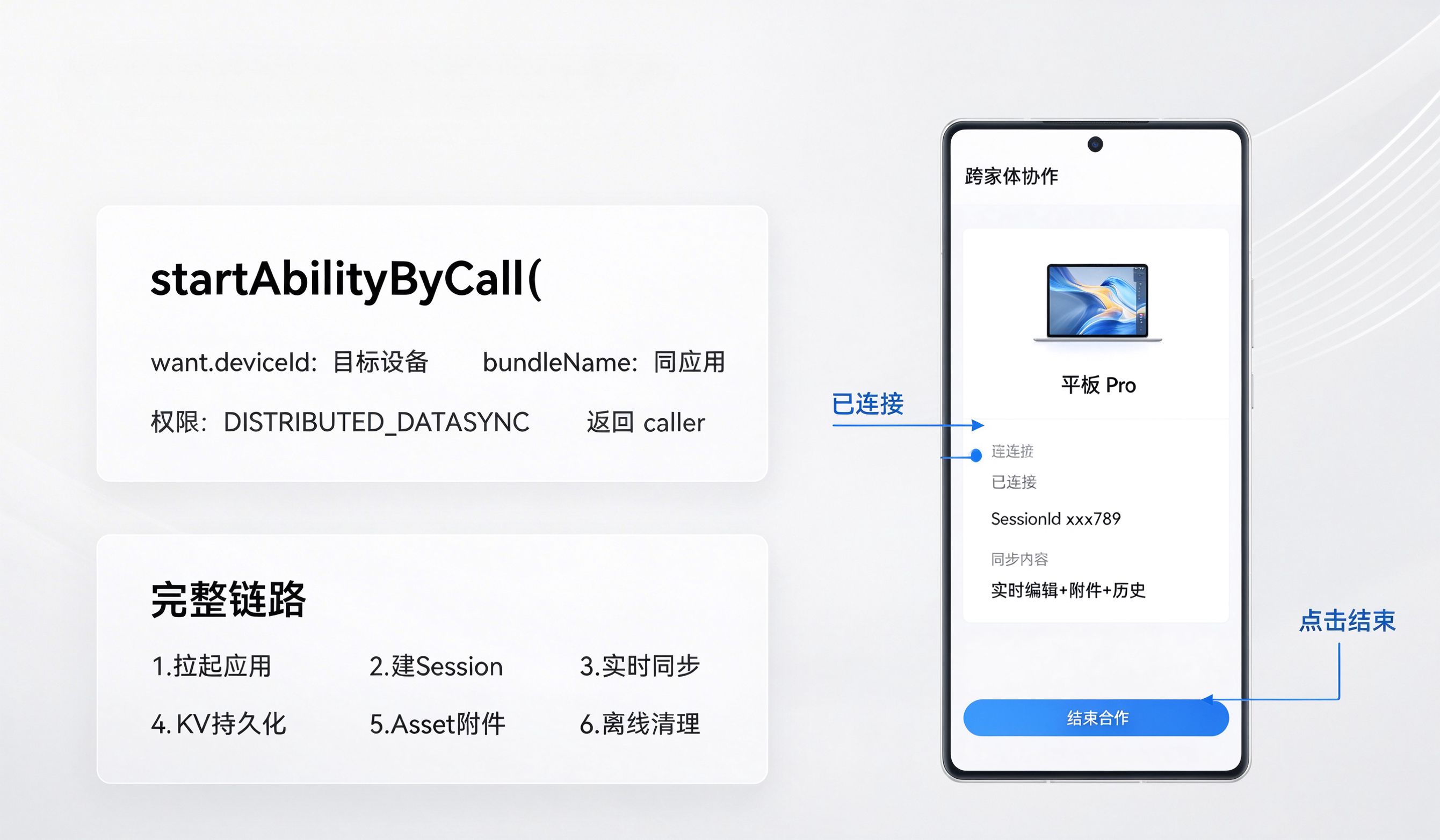
这个用 startAbilityByCall。注意:这个要求两边是同一个应用,还要有 DISTRIBUTED_DATASYNC 权限。
这段代码解决什么问题: 拉起对端应用。
文件: distributed/CollabManager.ets
用途: 跨设备协作入口
接入位置: 点击"继续编辑"按钮
import { UIAbility } from '@kit.AbilityKit';

// 拉起对端 Ability
let want = {
  deviceId: targetDeviceId,
  bundleName: 'com.example.notes',
  abilityName: 'NoteAbility'
};

this.context.startAbilityByCall(want)
  .then((caller) => {
    // 拿到 caller,建立连接
    this.caller = caller;
  })
  .catch((err) => {
    console.error('拉起失败');
  });
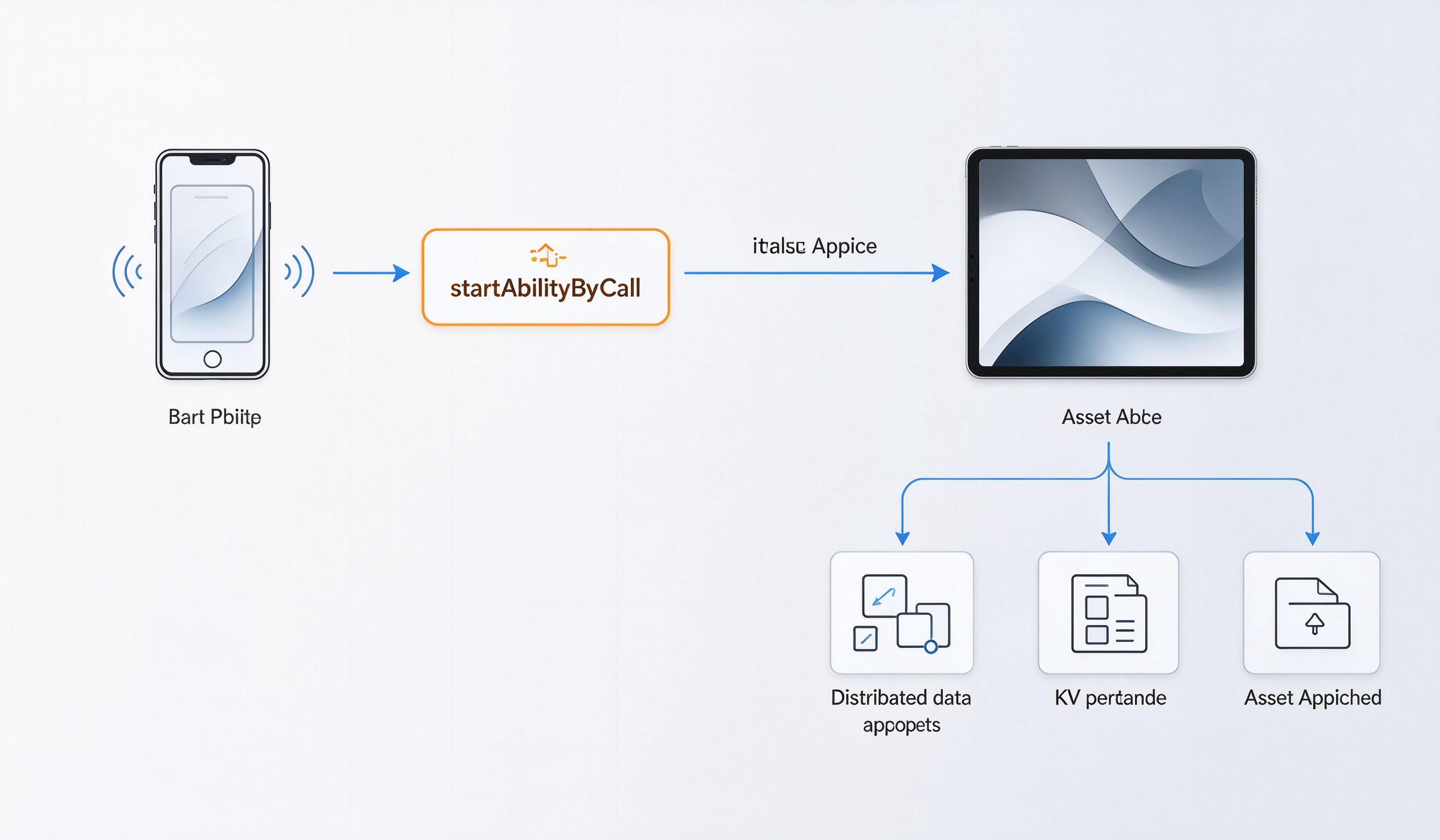
二、拉起成功不代表数据链路建立
很多人以为:Ability 拉起来了,就可以同步数据了。不对。
拉起来只是把对端应用启动了。数据同步是另一条链路:还要建 Session、建分布式对象。
| 链路 | 作用 |
|---|---|
| startAbilityByCall | 拉起对端应用 |
| setSessionId | 建立数据同步链路 |
三、完整协作链路
完整的协作链路是这样的:
- 选目标设备;
- startAbilityByCall 拉起对端应用;
- 生成 SessionId;
- 建分布式数据对象同步;
- KV 持久化;
- Asset 附件同步;
- 设备离线后清理 Session。
四、几个容易踩的坑
第一个坑:把 networkId 当永久设备标识。设备变了,networkId 也会变。
第二个坑:Ability 启动成功就认为数据链路建立成功。不对,还要建 Session。
第三个坑:SessionId 写死。每次协作用新的 SessionId。
第四个坑:退出协同时监听和 Caller 未释放。资源泄漏。
五、实时和持久化要分层
实时状态(正在编辑的笔记)用 DistributedDataObject,持久化数据(历史笔记)用 DistributedKVStore。
不要混在一起。实时的要快,持久化的要可靠。
这次做完整协作最大的体会是:跨设备协作不是一个 API 就搞定的。是拉起应用、建 Session、实时同步、持久化、附件,一整套链路串起来的。每一步都有它的作用,也都有它的坑。

讨论HarmonyOS开发技术,专注于API与组件、DevEco Studio、测试、元服务和应用上架分发等。
更多推荐
 0
0 0
0- 0


 已为社区贡献82条内容

所有评论(0)