【鸿蒙心迹】从零到真机跑通第一个鸿蒙应用——DevEco Studio 版本坑全记录(HarmonyOS 7.x)
摘要: 2026 年 7 月接手公司 App 的 HarmonyOS 原生适配,从下载 DevEco Studio 到真机跑通第一个应用用了 6 天,其中 14 小时卡在环境上:官网下载下到 80% 反复失败、hvigor 拉依赖卡在 45%、SDK 版本与真机系统不匹配、Previewer 与真机渲染不一致、签名验证失败。5 个坑的报错原文、根因和解法都在下面,按链路顺序排列,照着做一遍基本不会再卡。
适用版本: HarmonyOS NEXT 7.x / DevEco Studio 5.x / API 14+(2026 年官方最新稳定版;如版本更新请以官方文档为准)
开篇:晨会上一句话,我踩了 5 个环境坑
“这个月,鸿蒙适配就靠你了。”
2026 年 7 月 6 日,周一晨会。老板在会上宣布公司核心 App 启动 HarmonyOS 原生适配,排期 3 个月,目标上架华为应用市场。组里 12 个人,没有一个碰过鸿蒙开发。
我第一反应是:鸿蒙开发是不是就是安卓那套?打开官网才发现完全不是——HarmonyOS NEXT 是纯血鸿蒙,不兼容 Android APK,开发语言是 ArkTS,UI 框架是 ArkUI 声明式。过去 5 年安卓经验在 UI 层几乎不能直接迁移。
更没想到的是,第一个月最大的敌人不是代码,是环境。我整理了当时的踩坑时间线:
| 日期 | 耗时 | 卡点 |
|---|---|---|
| 7 月 6 日 | 2 小时 | DevEco Studio 官网下载 1.2GB 包,下到 80% 反复失败 |
| 7 月 7 日 | 4 小时 | 首次创建工程,hvigor 拉依赖卡在 45% 超 20 分钟 |
| 7 月 8 日 | 3 小时 | 真机调试报 “SDK 版本与设备系统版本不匹配” |
| 7 月 9 日 | 3 小时 | Previewer 里样式正常,真机上布局完全错乱 |
| 7 月 10 日 | 2 小时 | 应用安装成功却打不开,日志提示签名验证失败 |
5 个坑合计 14 小时,全部是环境问题。这篇文章就是把这条链路完整复盘,环境一次配好——后面的实战文章(语法、UI、状态管理、网络、存储……)就不会再卡在环境上。
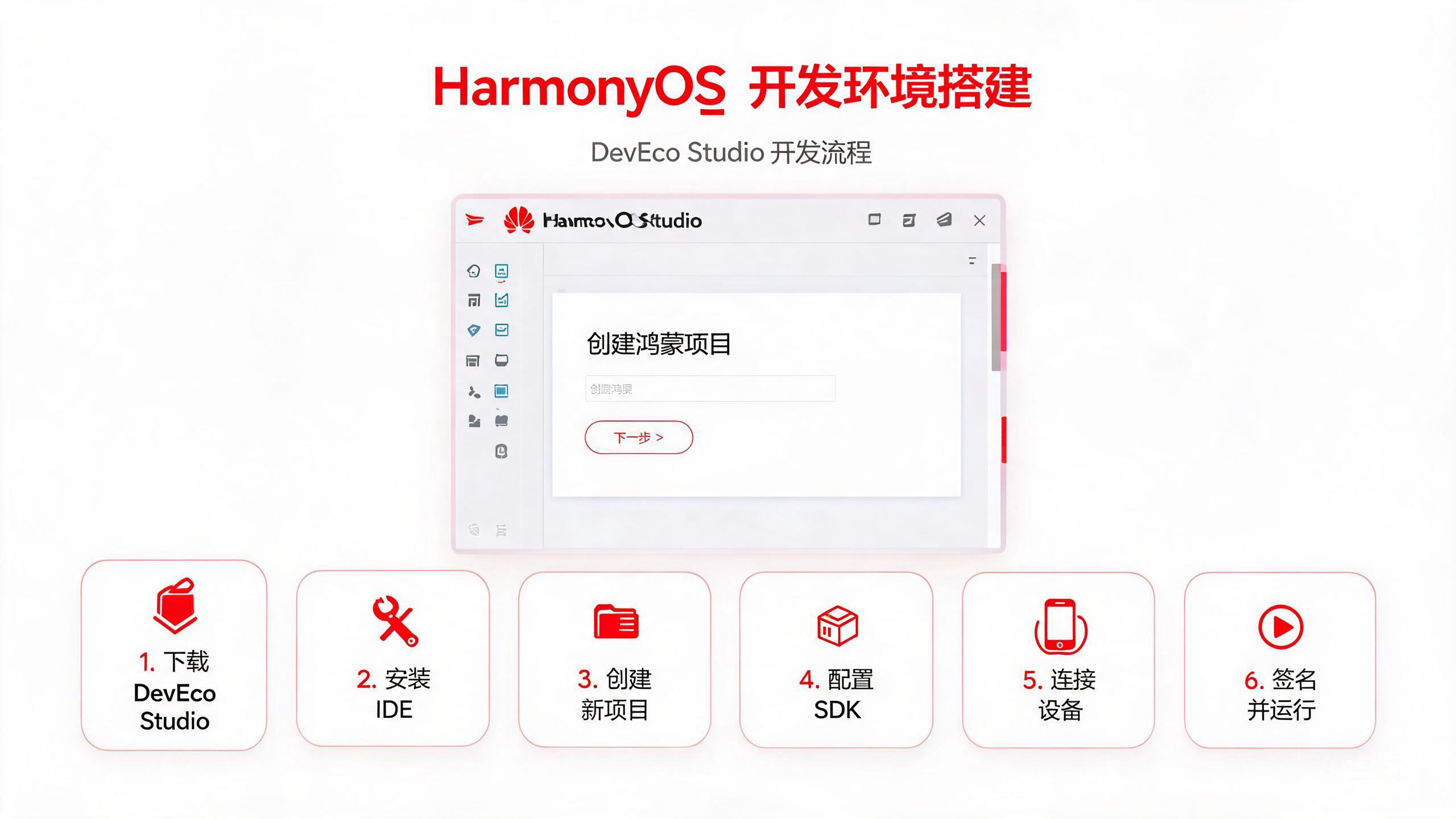
一、先看清全链路:从零到真机要过哪 5 关
动手之前,先把"从零到真机"的完整链路画出来,每一关都是一个独立的坑点来源:
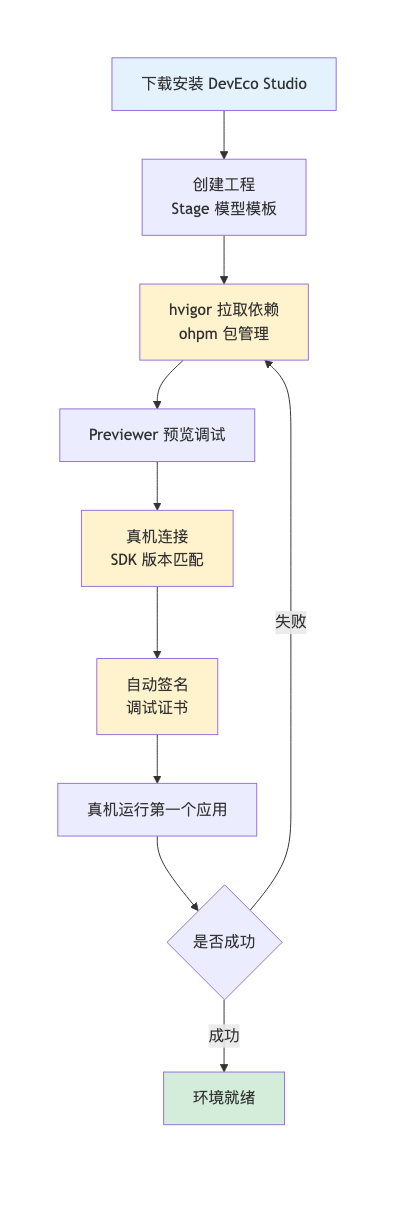
这条链路上,C(依赖拉取)、E(版本匹配)、F(签名)三关是 90% 环境问题的来源。下面按链路逐关拆解,每关附我踩过的真实坑。
二、第一关:DevEco Studio 下载安装——版本选对,少走 3 天弯路
2.1 官方下载地址(认准官网)
# 唯一官方地址(华为开发者联盟)
# https://developer.huawei.com/consumer/cn/deveco-studio/
坑 1:第三方站点的"加速版"千万别用
我第一次图省事,在搜索引擎点了带"鸿蒙开发工具 2026 最新版"字样的第三方下载站,装完发现是 4.x 旧版本,还捆绑了推广软件。必须认准 developer.huawei.com 官方域名。
为什么搜索引擎下载站风险这么大:这类站点靠 SEO 抢排名,收录的往往是几个月前的旧安装包,而 DevEco Studio 与 SDK/API 版本强绑定,装了旧版后报错信息与官方文档对不上,排查成本远高于下载那点时间;此外安装包来源不可信,可能捆绑推广软件甚至被二次修改过,环境从第一步就不干净。我当时装完旧版还多花了半天才发现根因是版本不对。
2.2 版本选型:macOS 还是 Windows?
| 平台 | 要求 | 我的实测 |
|---|---|---|
| macOS | Intel 建议 16G 内存 + SSD;Apple Silicon 原生支持 | M2 16G 流畅,编译 Release 包约 3 分钟 |
| Windows | 建议 16G 内存 + SSD,Win10 1903+ | 组里同事 8G 内存卡到无法预览 |
关键认知: DevEco Studio 是基于 IntelliJ 的 IDE,内存和磁盘是硬门槛,8G 内存跑 Previewer 会频繁卡死——这不是软件问题,是资源不够。
2.3 安装验证
# macOS 安装后验证命令行工具(hvigor 构建工具)
~/Applications/DevEco-Studio.app/Contents/tools/hvigor/bin/hvigorw --version
版本标注: 本文基于 DevEco Studio 5.0.3(2026-07 稳定版)+ HarmonyOS SDK API 14。华为迭代很快,装的时候去官网看当前最新稳定版,别用 Beta 版做生产学习(Beta 版 API 会变)。
三、第二关:创建工程——Stage 模型与模板选型
3.1 新建工程流程
DevEco Studio 首页 → Create Project → 选择 Empty Ability 模板。这里有个新手最容易忽略的点:
必须选对 SDK 版本与工程模板。创建工程时右下角会显示 compatibleSdkVersion,默认跟随 IDE 内置 SDK。如果后面要跑真机,这里就要先想清楚真机系统的 API 版本。
3.2 三个必须理解的核心文件
创建完工程,目录结构里最关键的是这三个文件(其他都可以先不管):
| 文件 | 作用 | 新手常犯错误 |
|---|---|---|
AppScope/app.json5 | 应用级配置(应用名、图标、bundleName) | 不修改 bundleName,导致多应用冲突 |
entry/src/main/module.json5 | 模块级配置(Ability、权限声明) | 权限在这里声明,不是别的地方 |
entry/src/main/ets/pages/Index.ets | 入口页面(第一个 UI 页面) | 不知道这是页面入口,乱建目录 |
坑 2:bundleName 不唯一,真机安装冲突
// AppScope/app.json5
{
  "app": {
    "bundleName": "com.example.helloworld",
    // ← 必须改成自己公司的唯一包名
    "vendor": "example",
    "versionCode": 1000000,
    "versionName": "1.0.0"
  }
}
默认的 com.example.helloworld 在真机上会和所有没改包名的开发者冲突(同一 bundleName 只能装一个),报 “安装失败:应用已存在” 或签名冲突。创建工程第一步就改 bundleName,用公司域名倒序 + 项目名。
四、第三关:hvigor 依赖拉取——卡死 45% 的真相
4.1 现象
首次 Sync 工程(File → Sync and Refresh Project),hvigor 拉取依赖卡在 45% 超过 20 分钟,日志停在下载某个 .har 包。
4.2 根本原因
默认依赖仓库在海外(华为中央仓库 huawei maven mirror 有国内镜像,但部分三方依赖走外网)。公司网络对海外域名限速,导致下载极慢或中断。
4.3 解决方案:配置国内镜像仓库
// 工程根目录 oh-package.json5
{
  "modelVersion": "5.0.0",
  "description": "鸿蒙工程依赖配置",
  "dependencies": {},
  "devDependencies": {},
  "repository": {
    "type": "ohpm",
    "url": "https://ohpm.openharmony.cn/ohpm/"
    // ← 国内镜像源
  }
}
配置后重新 Sync,45% 卡死问题消失,依赖拉取从 20 分钟降到 2 分钟。
4.4 补充:ohpm 命令行源配置
# 查看当前源
ohpm config get registry

# 切换到国内镜像(全局生效)
ohpm config set registry https://ohpm.openharmony.cn/ohpm/

# 验证
ohpm config get registry
注意: 华为官方文档推荐使用官方源
https://ohpm.openharmony.cn/ohpm/(本身就是国内加速),如果你用的是默认海外源,切换后效果立竿见影。
五、第四关:Previewer 与真机——两套渲染逻辑
5.1 Previewer 预览
DevEco Studio 自带 Previewer 预览器,改代码实时刷新,非常适合开发期调试。但它不是真机,两者渲染有差异。
坑 3:Previewer 正常,真机布局全乱
我在 Previewer 里调试好的页面,装到真机上布局完全错乱——Flex 布局的子项间距、安全区高度全变了。
根因: Previewer 模拟的屏幕尺寸和字体缩放与真机不一致,且 Previewer 不执行部分系统能力(如安全区避让、真实字体渲染)。
解决方案:
// 布局时显式处理安全区(真机必备)
import {window} from '@kit.ArkUI';

// 获取安全区并设置页面 padding
window.getLastWindow(getContext(this)).then((win) => {
  win.getWindowAvoidArea(window.AvoidAreaType.TYPE_SYSTEM).then((area) => {
    // area.topRect 顶部安全区高度,用它设置 paddingTop
  });
});
经验: Previewer 只用来验证布局结构,任何涉及安全区、字体、交互反馈的效果必须以真机为准。开发期每完成一个页面就装真机验证一次,别攒到最后。
5.2 SDK 版本与真机系统版本匹配
流程:IDE 通过 hdc 查询已连接设备的系统版本 → 比对工程的 compileSdkVersion / compatibleSdkVersion → 版本匹配则推送 HAP 安装,不匹配则报 “SDK 版本与设备系统版本不匹配”,需下调 compatibleSdkVersion 或换真机。
坑 4:报 “SDK 版本与设备系统版本不匹配”
连上真机(HarmonyOS 7.0 系统的设备),点击 Run 报错:
Error: The SDK version (API 14) does not match the device system version (API 15).
根因: 工程 build-profile.json5 里 compatibleSdkVersion 与真机系统 API 不匹配。API 15 设备要求工程 SDK 兼容版本 ≥ 15。
解决方案:
// build-profile.json5(entry 模块)
{
  "app": {
    "signingConfigs": [],
    "products": [
      {
        "name": "default",
        "signingConfig": "default",
        "compatibleSdkVersion": "5.0.0(15)",
        // ← 与真机系统 API 对齐
        "targetSdkVersion": "5.0.0(15)",
        "runtimeOS": "HarmonyOS"
      }
    ]
  }
}
改完 Sync 后再 Run,问题解决。规律: 真机系统 API 决定 compatibleSdkVersion 下限,不能高于真机版本,也不能低于工程最低要求。
六、第五关:签名与真机运行——自动签名省 90% 的事
6.1 自动签名(推荐)
DevEco Studio → File → Project Structure → Signing Configs → 勾选 Automatically generate signature。
系统会自动完成三件事:
- 创建调试证书(Debug Certificate)
- 创建 Profile(描述文件,绑定 bundleName + 证书)
- 关联到工程构建配置
6.2 签名失败的排查路径
排查流程:安装成功但打不开 → 查日志是否含 signature failed → 否则查 Ability 生命周期与运行时崩溃;是则确认 signingConfigs 是否已关联(未关联就在 Project Structure → Signing Configs 重新勾选)→ 再确认 bundleName 与 Profile 绑定一致(不一致改包名后重新自动签名)→ 一致则查证书是否过期或设备未加入 UDID(是则重新生成证书并添加设备 UDID)→ 最后清理 build 产物后重装。
坑 5:应用安装成功但打不开,日志提示签名验证失败
Ace verify signature failed / Signature verification failed
排查步骤:
# 1. 确认工程 signingConfigs 已关联
#    File → Project Structure → Signing Configs → 显示已生成的证书与 Profile

# 2. 确认 bundleName 与 Profile 绑定一致
#    Profile 里绑定的 bundleName 必须与 app.json5 完全一致(含大小写)

# 3. 清理后重新构建
#    Build → Clean Project → Build → Build Hap(s)/APP(s)
根因: 90% 是改过 bundleName 后没有重新生成 Profile。改 bundleName 或换设备后,必须重新勾选自动签名重新生成。
6.3 真机调试前的设备设置
手机端:设置 → 系统 → 开发者选项 → 打开 USB 调试 + 选择"仅充电模式下允许 ADB"
连接后:DevEco Studio → 设备列表选择该设备 → Run
为什么要开这两项:USB 调试本质是把设备的安装/日志/文件传输能力授权给开发机的 hdc 工具链——DevEco Studio 的 Run、HiLog 抓日志、hdc shell 都依赖这条通道,不开的话 IDE 会直接提示检测不到可用设备或安装被拒绝。“仅充电模式下允许 ADB” 则是允许在不切换 USB 模式的情况下保持调试通道,避免每次插线都要手动改连接模式。这是设备侧主动开启的显式授权,防止普通用户被恶意连接调试。
七、效果验证与总结:从 6 天到 1 小时
按本文链路重走一遍(另一个同事照本文操作),环境搭建从我的 6 天压缩到 1 小时:
| 环节 | 关键坑 | 一句话经验 | 我首次(踩坑) | 按本文操作 |
|---|---|---|---|---|
| 下载安装 DevEco Studio | 第三方站旧版本 | 只认 developer.huawei.com 官网稳定版 | 2 小时(第三方站坑) | 20 分钟(官网直下) |
| 创建工程 + 改 bundleName | bundleName 冲突 | 第一步就改唯一包名 | 1 小时(踩冲突坑) | 10 分钟 |
| hvigor 依赖拉取 | 45% 卡死 | ohpm 配置国内镜像源 | 4 小时(45% 卡死) | 2 分钟(国内镜像) |
| Previewer → 真机适配 | 布局错乱 | 安全区/字体必须以真机为准 | 3 小时(布局错乱) | 30 分钟(安全区处理) |
| SDK 版本匹配 | 版本不匹配 | compatibleSdkVersion 与真机 API 对齐 | 3 小时(版本不匹配) | 5 分钟(对齐 API) |
| 签名与真机运行 | 签名验证失败 | 改 bundleName 后重新自动签名 | 2 小时(签名失败) | 5 分钟(自动签名) |
| 合计 | — | — | 约 15 小时 | 约 1.2 小时 |
核心结论: 环境问题的 90% 来自四个点——版本选型(官网+稳定版)、依赖源(国内镜像)、SDK 对齐(compatibleSdkVersion)、自动签名(别手动配)。这四点一次配好,后面写代码的路就顺了。
下一步预告: 环境就绪后,下一篇进入 ArkTS 语法实战——从 TypeScript 迁移到 ArkTS 会遇到的 10 个编译报错,逐个拆解。
如果你在搭环境时也踩过坑,欢迎在评论区留言(比如你卡在哪一步、报了什么错),我会针对性补充解决方案。
边界与已知限制
| 限制项 | 具体表现 | 规避方式 |
|---|---|---|
| 版本迭代 | DevEco Studio / SDK 版本更新快,文中版本号会过时 | 安装前核对官方兼容矩阵,以当前稳定版为准 |
| 平台差异 | Windows 与 macOS 的安装校验、权限提示不同(macOS 常见"已损坏") | 按平台分别验证 hvigor 命令行可用 |
| 网络环境 | 公司内网会拦截依赖仓库,镜像配置不通用 | 先用外网跑通,再配内网镜像 |
| 真机限制 | 需开启开发者模式与 USB 调试,部分机型需额外申请 | 提前确认设备支持 HarmonyOS NEXT 系统 |
| 签名有效期 | 调试证书与 Profile 有有效期,过期后安装失败 | 到期前重新执行自动签名 |
| Previewer | 与真机渲染结果不一致,安全区/字体/交互差异明显 | 布局结构用 Previewer 快速验证,最终以真机为准 |
环境这一关的价值是一次性消除不确定性:下载、依赖、版本匹配、签名这四件事只要有一件没定死,后面每个实战环节都会反复被环境问题打断。
我这 6 天里有 14 小时花在环境上,复盘下来真正有效的动作只有三个:认准官方域名下载、配好 ohpm 国内镜像、装完立刻用真机验证一次。做完这三点,后面语法、UI、状态管理的实战就能一路往下走。
版本时效说明: 本文基于 2026-07 的 DevEco Studio 5.0.3 / HarmonyOS 7.x / API 14-15。华为版本迭代快,如果页面报错与文中不同,优先查官方文档确认最新版本要求。
专栏导航
《鸿蒙心迹——HarmonyOS 7.x 实战专栏》
- 📖 下一篇: 【鸿蒙心迹】从 TypeScript 迁移到 ArkTS——10 个编译报错逐个拆解(HarmonyOS 7.x)(即将发布)
- 📚 专栏首页: [鸿蒙心迹(https://blog.csdn.net/qq_35366330/category_13156646.html)

讨论HarmonyOS开发技术,专注于API与组件、DevEco Studio、测试、元服务和应用上架分发等。
更多推荐
 0
0 0
0- 0


 已为社区贡献2条内容

所有评论(0)