HarmonyOS 开发助手“多设备适配”利用AI完成多设备适配开发事半功倍
本原创文章帖发布在华为开发者联盟社区,欢迎开发者前往访问评论交流,更多与该内容相关讨论,请点击原帖查看:
🌟我们的来时路:从“人工搬砖”到“AI 智改”,效率翻倍不是梦!
折叠屏手机大火,但“应用截断、留白、遮挡”的吐槽也随之而来 😣。以前,研发小伙伴经常需要到项目现场处理,逐个工程分析原因、手动修改适配代码,再检查运行效果。这类工作需要反复查阅规范、定位代码和验证不同形态,依赖小伙伴们的适配经验,简直是在“找茬”游戏中度日,身心俱疲!
直到 2026 年,我们尝试借助AI,把宝贵的问题处理经验用于工程分析和代码修改,减少重复排查与人工实施的工作量,推出了鸿蒙开发助手“多设备适配”能力! 🚀!
🔍 核心能力:六大领域,60+ 场景全覆盖,专治各种“不服”
是不是还在为“截断”头疼?别急,不同组件的“病根”可不一样哦!
- 页面左右显示不全:可能是页面宽高固定,或者父容器约束“跑偏”了。
- 图片被裁切:通常是图片与容器比例不一致,或者填充方式没选对。
- 弹窗/按钮显示不全:多半是弹窗高度固定,导致内容区和操作区“打架”挤占空间。
我们将这些问题归纳为 六大能力领域(布局适配、安全区与键盘避让、折叠形态与旋转、国际化与辅助交互、窗口形态适配、相机链路适配),梳理了 10 余类问题现象,拆解出 60 多个实际场景及根因。助手就像个“侦探” 🕵️♂️,通过分析组件结构、尺寸约束和窗口变化逻辑,自动判断原因并给出修改方案!
🔄 多设备适配工作流程:五步闭环,轻松搞定!
针对原生 ArkTS 工程,助手按以下流程丝滑操作:
- 确认范围 📍:梳理目标页面和设备形态,按需划分批次。
- 生成方案 🎨:分析问题,提出建议,还能生成高保真预览让你先睹为快!
- 修改代码 💻:按确认方案实施修改,执行构建检查。
- 验证效果 ✅:检查各形态下的表现,记录结果和证据。
- 整理报告 📝:汇总修改内容、验证结果及遗留问题。
💡 小贴士:涉及导航挪移或内容增列时,建议先通过预览确认方案,再检查代码变更哦!
🛒 实践案例:商城首页多设备适配大变身,效果超棒!😍
以综合商城应用为例,我们实现了普通双折叠、阔折叠及平板横屏的内容适配!
1. 提交需求并确认方案
在鸿蒙开发助手的一多适配模式中输入:
对商城首页进行一多适配,修改前生成高保真让我确认。
助手据此梳理适配范围,生成包含分析、设计、修改、验证和报告的任务清单。
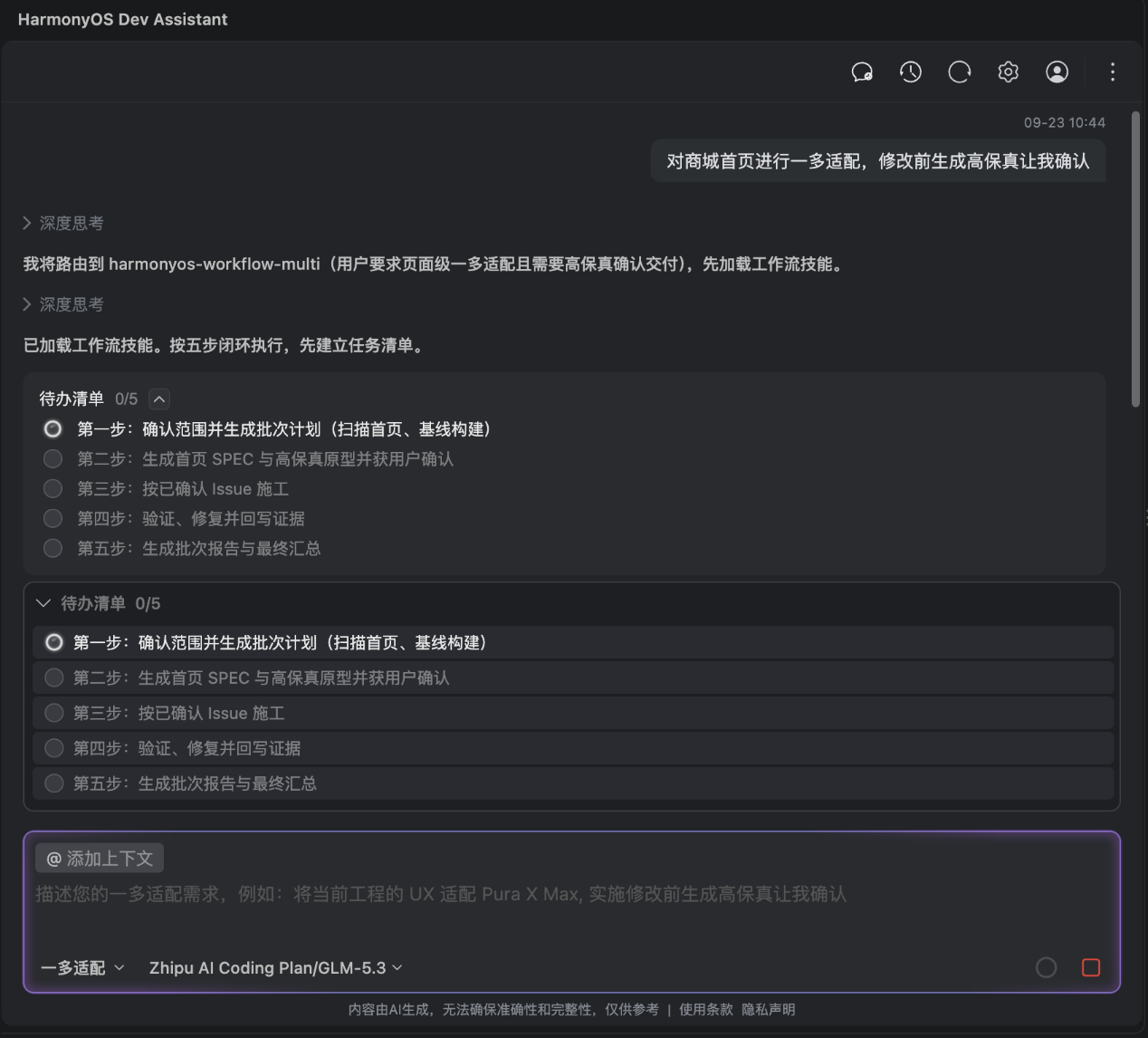
图 1:需求输入与任务计划
2. 预览并确认布局方案
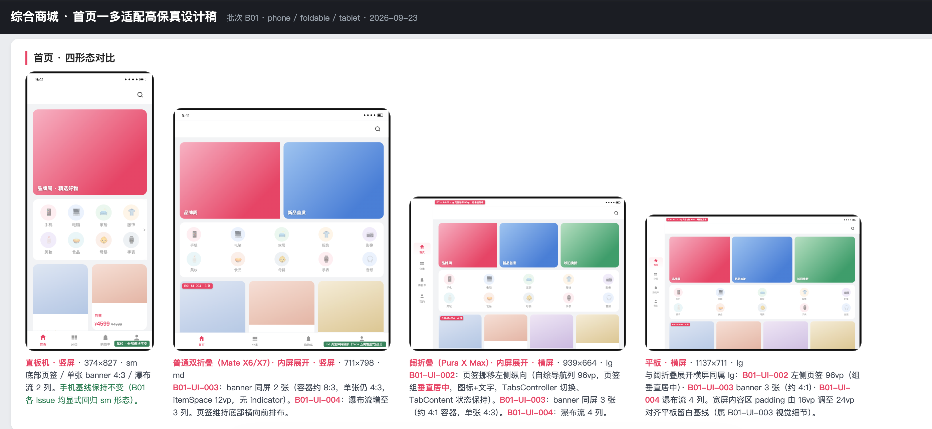
助手在直板机基线的基础上拓展了普通双折叠/阔折叠和平板形态的内容设计。方案保留直板机布局基线,随可用宽度增加活动图和商品列数,并在宽屏下将导航移至左侧。
| 目标形态 | 一级导航 | 活动 Banner | 商品布局 |
| 直板机竖屏 | 底部横向排列 | 同屏 1 张 | 2 列 |
| 普通双折叠内屏展开、竖屏 | 底部横向排列 | 同屏 2 张 | 3 列 |
| 阔折叠内屏展开、横屏 | 左侧纵向排列 | 同屏 3 张 | 4 列 |
| 平板横屏 | 左侧纵向排列 | 同屏 3 张 | 4 列,调整宽屏留白 |
| Mate 80 Pro · 直板机基线 | 高保真设计稿 |
|
|
|
| 图 2:直板机基线:单张活动图、双列商品、底部导航。 | 图 3:四种形态的设计方案,使用占位图和示例内容表达布局。 |

开发者确认后,助手按方案修改代码。
3. 适配前后对比
普通双折叠(Mate X7 · 内屏):
适配前:单张活动图占据大部分首屏,仅能看到部分分类入口,商品区尚未进入可见区域。
适配后:同屏展示两张活动图,商品采用三列布局,首屏可见活动、两行分类入口及部分商品,一级导航保留在底部。
| 适配前 | 适配后 |
|
|
|
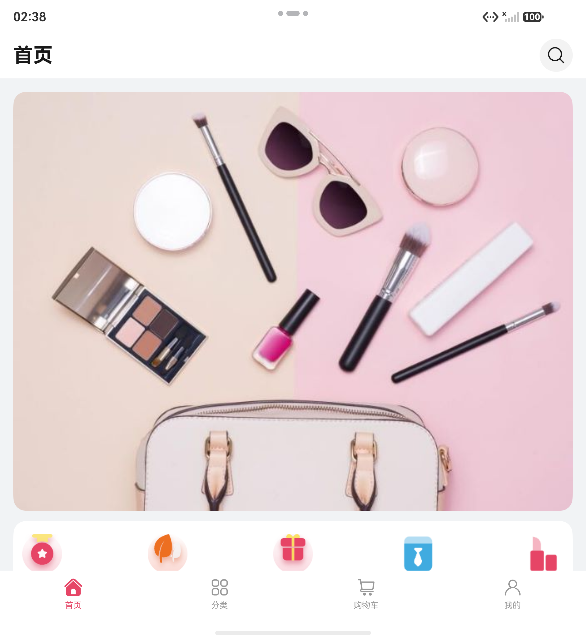
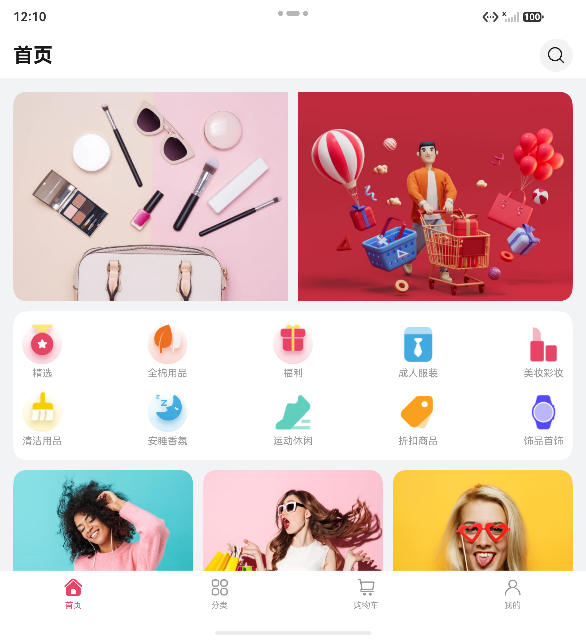
图 4:Mate X7 双折叠内屏首页适配前后对比。
宽屏内屏(Pura X Max / Mate XT2):
适配前:Pura X Max 展开态下单张活动图占据大部分首屏,分类入口和商品尚未进入可见区域,一级导航位于底部。
适配后:宽屏布局同屏展示三张活动图、四列商品,并将导航移至左侧,首屏可同时呈现活动、分类入口及部分商品。
| 适配前(Pura X Max 内屏) | 适配后(Pura X Max 内屏) |
|
|
|


图 5:首页宽屏内屏布局对比。
开始使用
在助手中说明目标页面、设备形态和预期效果,即可发起适配任务。涉及布局重排时,可以补充“修改前先生成高保真方案”,提前确认导航位置和内容排布。
安装与操作步骤见:鸿蒙开发助手一多适配官方指南。欢迎体验,并在社区反馈适配问题与使用建议。

讨论HarmonyOS开发技术,专注于API与组件、DevEco Studio、测试、元服务和应用上架分发等。
更多推荐
 5
5 0
0- 0



 已为社区贡献1155条内容

所有评论(0)