登录社区云,与社区用户共同成长
邀请您加入社区
点击“开始拆解”,音箱沿着一条装配轴逐件展开:顶盖面、灯环、机壳、状态灯、网罩壳、孔壁、上底座和下底座各自离开原位。进度到 100% 后,选择任意细件即可自动拉近镜头;拖动模型还能从顶部、底部和侧面检查它的形状。这是一个可以直接运行的 ArkGraphics 3D 教学案例。模型资源随应用打包,页面在 HUAWEI Mate 60 Pro 上运行,拆解、组装、进度拖动、细件高亮、近距离查看和相机观
同一只音箱,换成暖白塑料,表面呈现柔和、均匀的哑光;换成银色金属,机壳上出现集中的高光和细密横纹;换成灰棕织物,光线落在交错的经纬纱线上。模型轮廓没变,表面却有了三种不同的观感。这一篇把音箱放进一间可以动手调整的材质实验室:切换三套外观、拖动材质参数、改变光照方向,再把机壳、顶盖和网罩单独拿出来观察。还可以打开网罩剖面,从开口看到内侧和边缘厚度。
这一次不再只旋转模型,而是让智能音箱自己完成一次装配:底座先归位,网罩和机壳随后从不同空间方向回到中心,灯环与顶盖最后合上。当前正在运动的零件会被薄荷色高亮,拖动时间线可以停在任意装配阶段,再上下左右环绕检查空间关系。暂停在 43% 时,画面保留机壳、网罩和底座,顶盖与灯环仍在待装配位置;点击播放后继续向 100% 归位。拖动时间线到中段会记录,节点立即跳到对应装配状态。
同一台音箱,薄荷青带来安静的待机感,紫色用短促脉冲提示变化,暖橙则慢慢亮起、缓缓暗下。把灯环交给时间控制,一件静态产品就多了表达状态的方式。本文案例是独立的 Orbit Light Studio:打开页面时音箱从下方进入展示区,灯环随后亮起;下方可以切换灯效、拖动进度、暂停播放和重播入场。灯环亮度与进度显示读取同一份时间数据。本文截图与动图均采集自 Mate 60 Pro,模型资源随应用打包,无需
三个@State点击暮光紫环后,ringIndex这样的状态结构不会出现“模型已经换成暮光紫环,摘要还显示薄荷青环”的错位。用户继续修改已确认方案时,确认提示也会自动清空。
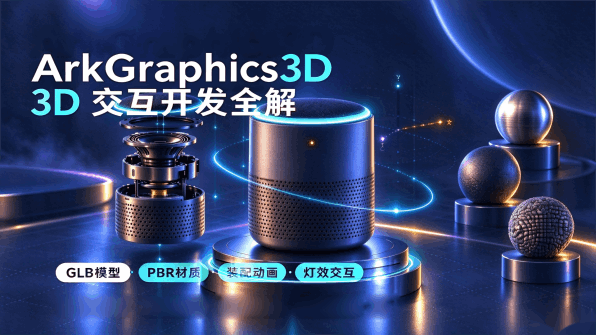
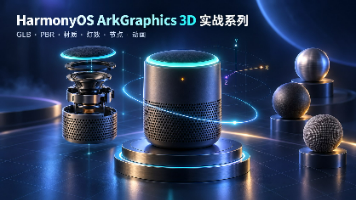
如果一款智能音箱出现在商城页面,最直观的体验不是先读一串参数,而是换个颜色、转一圈,看清机身、网罩和金属底座的细节。OrbitDesk 把这个过程搬到了 HarmonyOS:本地 GLB 负责造型,PBR 材质负责质感,滑杆和手势负责观察角度。接下来从资源加载、灯光、换色、旋转到退出释放,完整做出这个可以在手机上直接操作的 3D 外观预览器。项目资源全部打包在应用内,运行时无需联网。
编辑器安装包和插件压缩包不要混淆:前者需要运行安装程序,后者要在 DevEco Studio 的插件设置中导入。Editor 负责独立的 3D 编辑器,Plugin 负责 DevEco Studio 集成,两项需要分别安装。如果 Installed 列表中没有结果,先检查选择的是否是官网下载的 ZIP,而不是编辑器主程序安装包;后续 3D 实操会在这个环境上继续:先用编辑器准备模型和材质,再在 H