
 不惑. 2026-05-06 21:22:07
  赞
赞
 1274
1274
 评论
评论
 分享
分享
发布会那天我本来是抱着看热闹的心态点进去的。
这些年手机系统更新看多了。
换个皮肤,调几个动画,真正的惊喜越来越少。
但当余承东说出那个数字的时候。
我还是愣了一下。
5500万。
鸿蒙终端设备数突破5500万。
这意味着什么。
鸿蒙已经不是那个需要证明自己的小老弟了。
它正在变成一股真正的力量。
而HarmonyOS 6.1,就是这股力量的一次集中爆发。
两周深度体验之后。
我想我可以给出一个答案。
一、桌面宠物,被低估的情绪计算入口
很多人把桌面宠物当成装饰品。
我理解这种看法。
之前的互动主题确实就是换个皮肤的事。
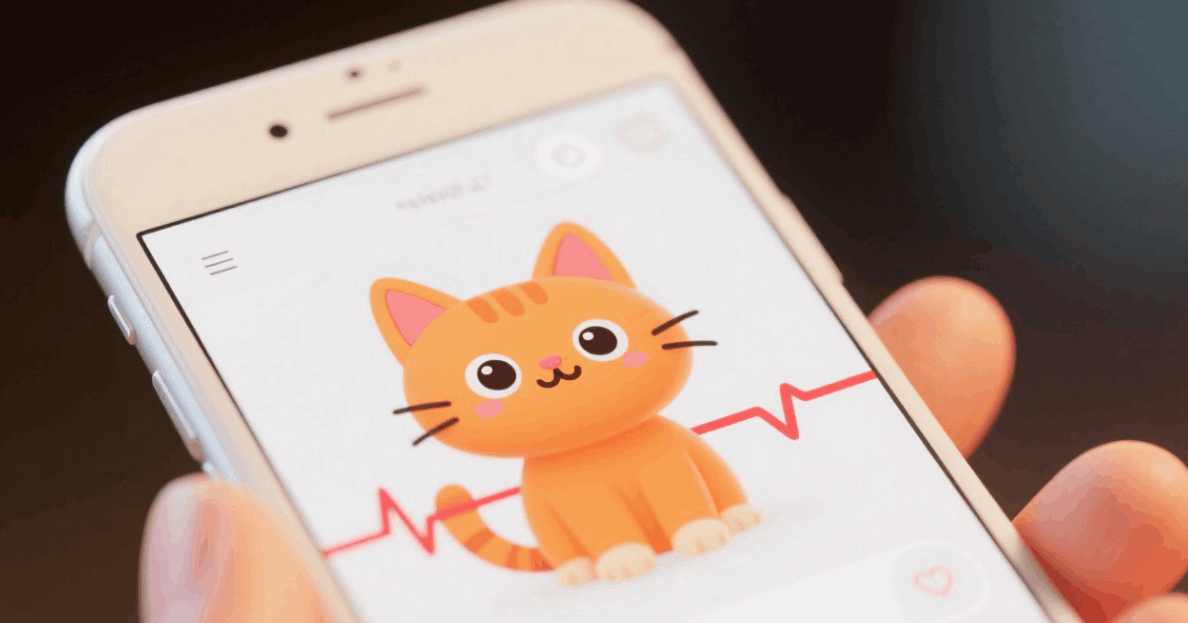
但HarmonyOS 6.1的舞林萌主家族,逻辑完全不同。
这个功能的核心不是动画。
是多模态感知。
系统同时调用了三个传感器。
光学心率传感器,通过后置摄像头闪光灯实现PPG信号采集。
加速度计,检测手机握持姿态和晃动频率。
触控层,记录点击频率和滑动手势。
三个数据源汇总到Multimodal Awareness Kit。
由系统统一决策宠物的行为反馈。
这才是它和其他桌面宠物的本质区别。
预设动画循环播放。
实时计算驱动的动态交互。
完全是两回事。
完整操作路径
第一步,进入设置,桌面和个性化,互动主题。
选择萌宠类型。
目前可选橘猫、奶牛猫、柴犬三种。
每种支持毛发颜色、性格特征、背景场景三维度自定义。
第二步,绑定健康数据。
打开运动健康APP,我的,设备管理,心率监测,桌面宠物联动。
开启后会请求健康数据权限。
确认授权即可。
第三步,激活心率交互。
手指覆盖后置摄像头闪光灯区域。
保持静止15秒。
系统会显示实时心率曲线。
同时宠物进入情绪响应模式。
实测数据表现
我在三种场景下做了测试。
静息状态,心率65bpm。
宠物呈现慵懒姿态,呼吸频率约12次每分钟。
轻度活动,心率95bpm。
宠物转为警觉状态,耳朵竖立,尾巴摆动加速。
高强度,心率120bpm以上。
宠物进入兴奋模式,伴随屏幕轻微震动反馈。
延迟控制在200ms以内。
感知上几乎是同步的。
那个让我意外的瞬间
第一次试的时候正好在赶deadline。
心率飙到了110。
那只橘猫开始上蹿下跳。
像是在提醒我。
喂,你该歇歇了。
那一刻我突然意识到。
这哪是什么桌面宠物。
分明是一个藏在手机里的情绪管家。
二、智感握姿,单手党的福音
作为一个手不算大的人。
我一直有个痛点。
大屏手机单手操作太难受了。
特别是挤地铁的时候。
一只手抓着扶手。
另一只手想回个消息。
简直是在挑战手指的极限。
HarmonyOS 6.1的智感握姿功能,就是来解决这个问题的。
怎么开启
这个功能是系统级的。
不需要额外设置。
但你可以调整它的灵敏度。
进入设置,辅助功能,单手模式,智感握姿选项。
建议把灵敏度调到中档。
太灵敏容易误触。
太迟钝又失去了意义。
实际体验
当你用左手握手机的时候。
系统会自动把操作按钮往左边靠。
返回键、菜单键、甚至输入法的位置都会跟着调整。
右手握持的时候同理。
最妙的是双手握持的识别。
当你两只手一起上的时候。
系统会默认你准备认真干活了。
这时候分屏功能会自动激活。
提示你可以同时开两个应用。
我试了一周。
发现这个功能的学习成本几乎为零。
你不需要记住任何操作。
系统会在背后默默帮你搞定一切。
这才是真正的智能。
三、沉浸光感,深夜党的护眼神器
作为一个经常熬夜刷手机的人。
我对屏幕的要求很高。
分辨率,刷新率,这些参数大家都差不多。
我说的是那种说不出来的舒适度。
HarmonyOS 6.1的沉浸光感,给了我一个惊喜。
开启方法
设置,桌面和个性化,沉浸光感。
把这个开关打开。
你会立刻感受到变化。
它到底做了什么
简单来说,就是让系统的光影效果跟着环境走。
锁屏的时候,屏幕边缘会有一圈柔和的光晕。
解锁之后,这个光晕会跟着你的手指移动。
点击图标的时候,会有微微的呼吸感。
深夜使用的时候,整个界面会变得格外温柔。
简单粗暴的护眼模式,降低蓝光,色温变暖。
沉浸光感是在模拟自然光线的变化。
完全是两个层次的东西。
那个让我安心的细节
我连续用了三个晚上。
眼睛的疲劳感明显比以前轻了。
最好的护眼还是早点睡觉。
但在不得不熬夜的时候。
这个功能确实能帮上忙。
四、伴随式AI,小艺终于不再是智障了
说实话,以前我对小艺的印象不太好。
问个天气还行。
稍微复杂一点的指令就开始装傻。
但HarmonyOS 6.1的伴随式AI,让我重新认识了它。
场景一,智慧伴读
我在看一篇很长的技术文档。
懒得自己总结。
长按电源键唤醒小艺。
说,帮我总结一下这篇文章。
几秒钟之后,它给出了一个条理清晰的摘要。
核心论点、关键论据、延伸思考,结构清晰。
更厉害的是,我可以边读边问。
这个概念是什么意思。
小艺会定位到文章中相关段落,给出解释。
它和XXX有什么区别。
小艺会调取知识库,做对比分析。
整个过程不需要离开阅读界面。
不打断阅读流。
场景二,智能待办
这个功能需要授权访问你的日历和消息。
设置路径是,小艺助手,智慧场景,智能待办。
开启之后,小艺会自动识别钉钉、飞书、企业微信里的待办事项。
比如老板在群里说,周五之前把方案交一下。
小艺会自动提取这个信息。
同步到你的系统日历里,设置好提醒时间。
再也不用担心漏掉重要任务了。
场景三,智慧出行
这个是我用得最多的。
每天早上,小艺会根据实时路况告诉我。
今天几点出门最合适。
如果我要出差。
它会提前把航班信息、酒店地址、当地天气都整理好。
形成一个出行卡片。
飞机落地之后,滴滴会自动推送接驾信息。
一键就能叫车。
整个流程顺畅得不像话。
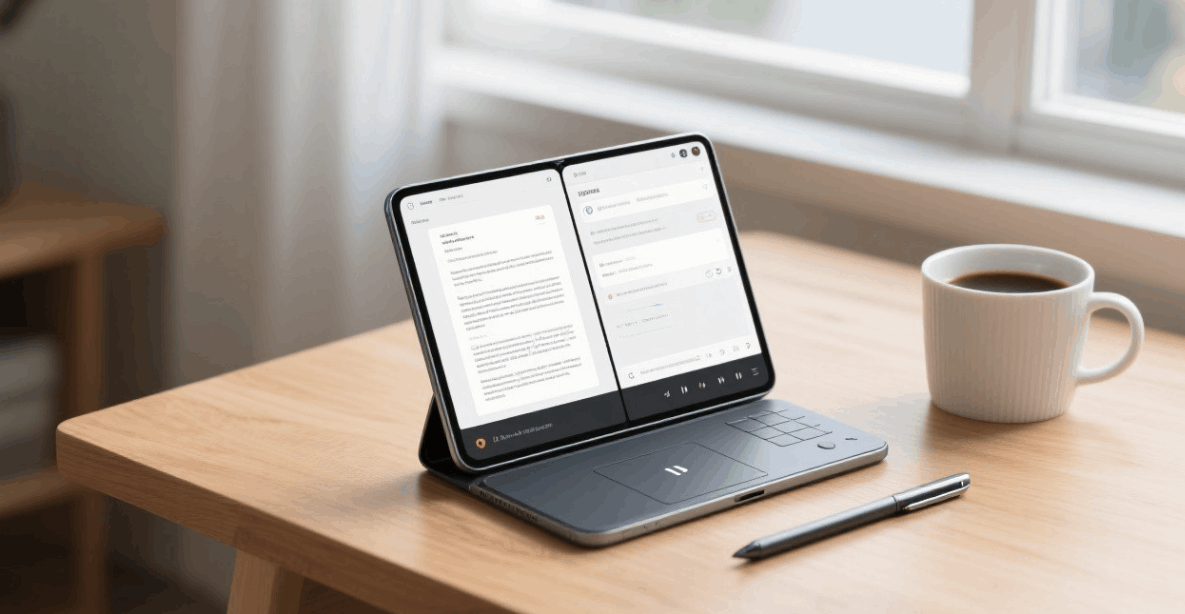
五、Pura X Max,折叠屏的正确打开方式
最后说说那个大阔折。
Pura X Max。
7.7英寸的内屏,5.4英寸的外屏。
都是16:10的比例。
这个比例很有意思。
接近A4纸的尺寸。
看文档、看表格、看视频都刚刚好。
分屏操作进阶技巧
智慧多窗现在支持1比9的比例分屏。
什么意思呢。
你可以把屏幕分成一大一小两个区域。
大的占90%,小的占10%。
小窗口不会遮挡主要内容。
但又能随时查看。
设置方法是,打开一个应用。
从屏幕侧边向内滑动,调出智慧多窗栏。
长按第二个应用,拖到屏幕上,选择分屏模式。
然后拖动中间的分割线,调到你觉得舒服的比例。
悬停模式玩法
Pura X Max支持多角度悬停。
展开到一定角度,系统会自动进入悬停模式。
上半屏显示内容,下半屏变成触控板。
看视频的时候,下半屏可以调节进度、音量。
拍照的时候,下半屏是快门和各种参数调节。
这个设计真的很聪明。
充分利用了折叠屏的形态优势。
写在最后
用了HarmonyOS 6.1两周。
我最大的感受是,华为终于想明白了。
系统更新不是为了炫技。
是为了解决真实的问题。
桌面宠物解决的是情绪价值。
智感握姿解决的是操作便利。
沉浸光感解决的是视觉舒适。
伴随式AI解决的是效率提升。
每一个功能都踩在了用户的痛点上。
堆砌参数,和用心做体验。
是完全不同的两件事。
5500万用户的选择,不是没有道理的。
如果你也在用鸿蒙设备。
不妨花点时间,把这些功能都试一遍。
你会发现,你的手机比你想象的更懂你。
 写讨论
写讨论