鸿蒙开发 ArkTS 组件之 Refresh( )篇
本文介绍了鸿蒙开发中Refresh组件的使用方法,包含三种刷新区域设置方式(默认、自定义文本、完全自定义)和两种状态回调事件(onStateChange、onRefreshing)。重点讲解了通过双向绑定refreshing参数控制刷新状态,以及使用@Builder自定义刷新界面的实现方法。同时说明了如何配合List组件的onReachEnd事件实现触底加载功能,并提供了完整的代码示例。该组件可实
简介
Refresh( )是鸿蒙开发中常用的一种容器组件,可以实现下拉刷新、上划加载更多(可以结合 List组件)的功能。
Refresh( ) 组件支持单个子组件。
该组件的完整使用方法请参考官方文档:Refresh( )组件
使用方法
1、参数
| 名称 | 类型 | 必填 | 说明 |
|---|---|---|---|
| refreshing | boolean | 是 |
组件当前是否处于刷新中状态。true表示处于刷新中状态,false表示未处于刷新中状态。 默认值:false 该参数支持 $$ 双向绑定变量。 |
| builder | CustomBuilder | 否 |
自定义刷新区域显示内容。 |
| promptText | ResourceStr | 否 |
设置刷新区域底部显示的自定义文本。 |
其中,参数 refreshing 是必填项,而且使用时最好用 $$ 进行双向绑定,这样才能实时更新刷新状态;参数 builder 可以根据自己的实际情况来决定是否需要,像一般的常用软件,厂家都会自定义刷新区域,后面我会进行简单的演示;参数 promptText 也可以根据自己的实际需求来决定,实际开发中用的不多,一般是自定义刷新区域,也就是会使用到第二个参数 builder ,但这里为了让大家熟悉用法,后面都会有示例供大家参考。
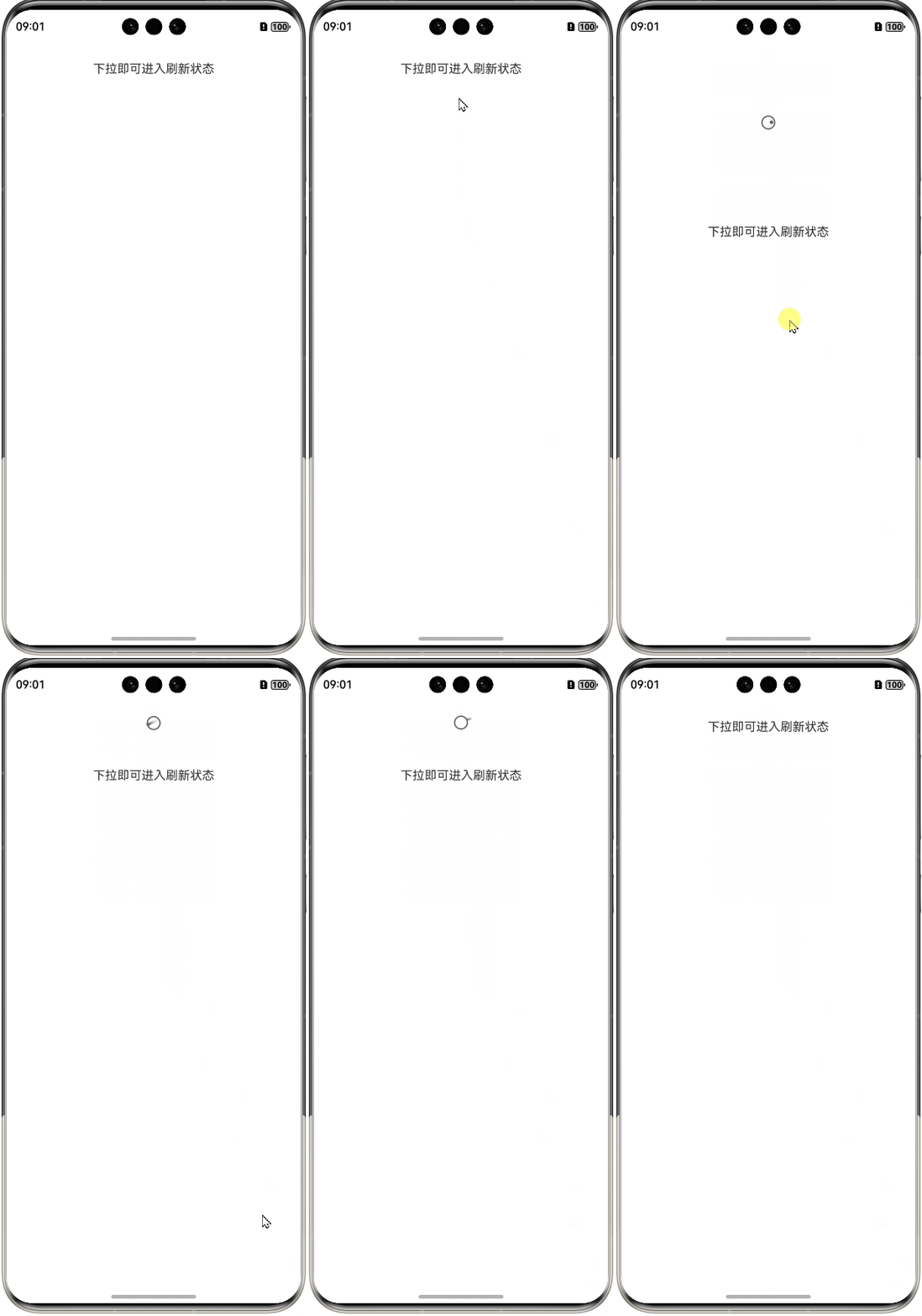
(1)使用默认的刷新区域
示例代码如下:
// 刷新状态
@State refreshState: boolean = false

// 参数 refreshing 使用 $$ 进行双向绑定
Refresh({ refreshing: $$this.refreshState }) {
  Column() {
    Text("下拉即可进入刷新状态")
  }
  .height('100%')
  .width('100%')
  .padding({ top: 30 })
}
.width('100%')
.height('100%')
效果如下所示:
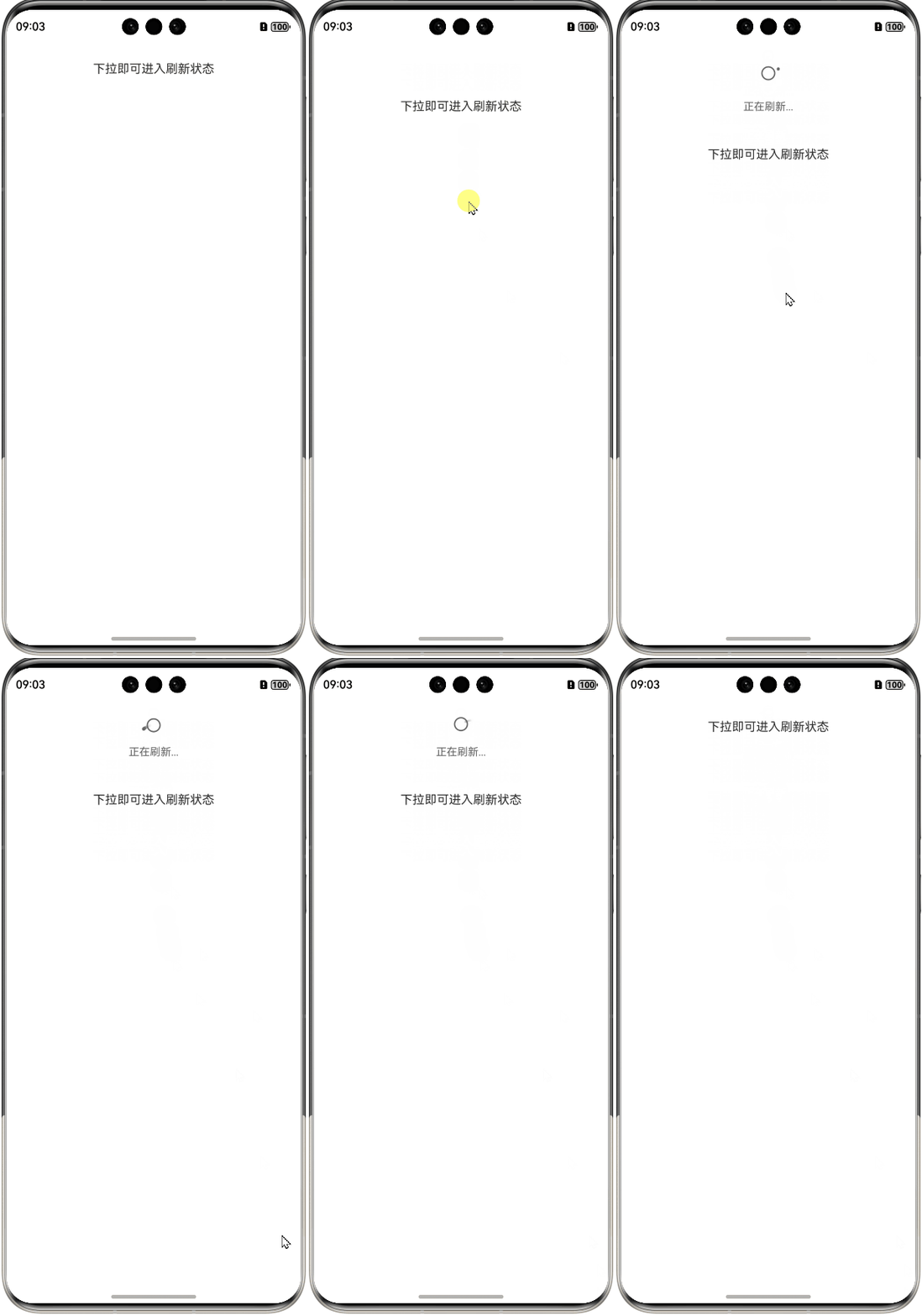
(2)自定义刷新区域的文本
示例代码如下:
// 刷新状态
@State refreshState: boolean = false

// 参数 refreshing 使用 $$ 进行双向绑定
Refresh({ refreshing: $$this.refreshState, promptText: "正在刷新..." }) {
  Column() {
    Text("下拉即可进入刷新状态")
  }
  .height('100%')
  .width('100%')
  .padding({ top: 30 })
}
.width('100%')
.height('100%')
效果如下所示:
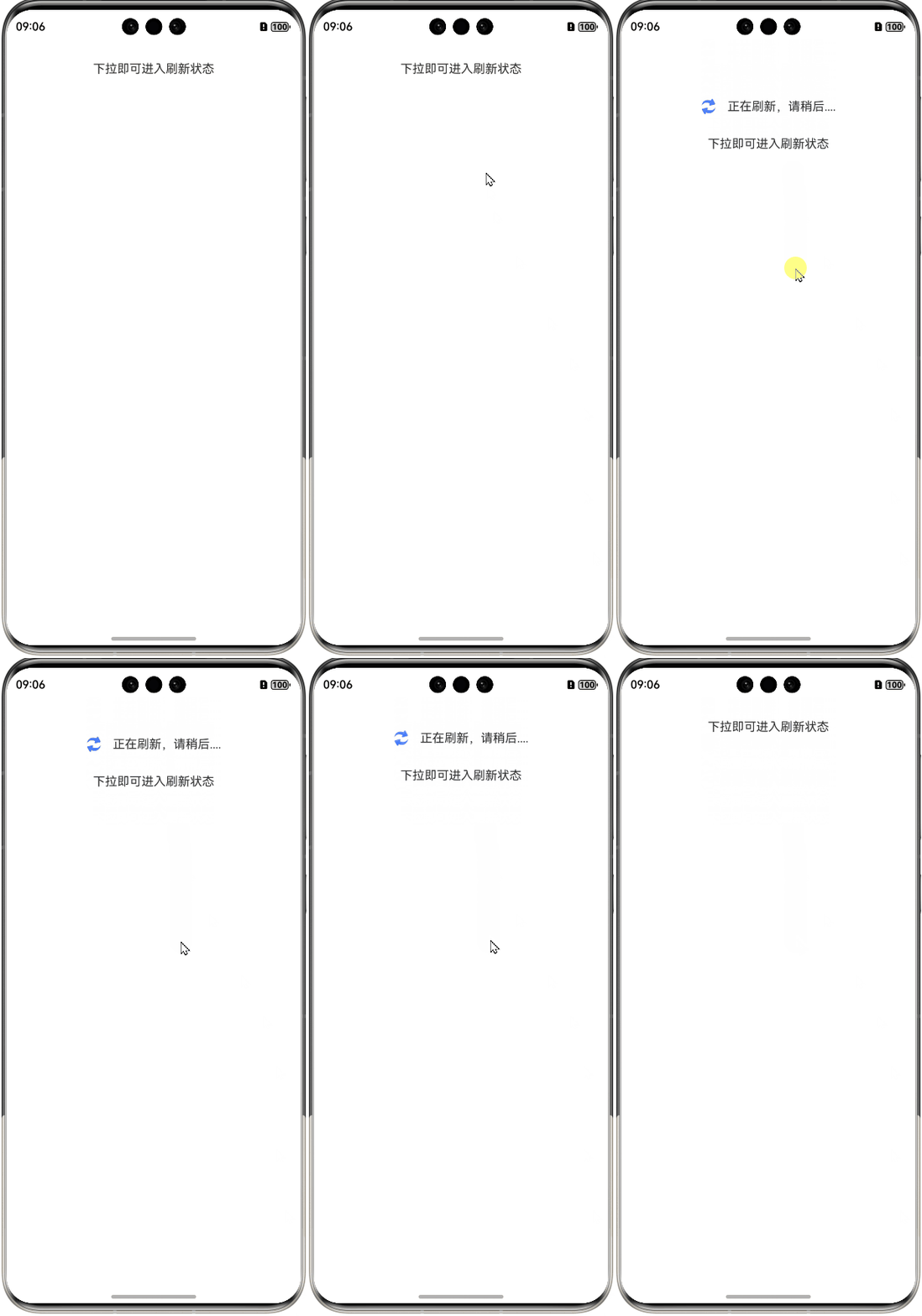
(3)自定义刷新区域
当我们想要自定义刷新区域内容时,需要用到 @Builder 构造函数,可以自定义图标以及文字,示例代码如下:
// 刷新状态
@State refreshState: boolean = false

// 自定义刷新区域
@Builder
RefreshContent() {
  Row({ space: 15 }) {
    Image($r('app.media.refresh'))
      .width(20)
    Text("正在刷新,请稍后....")
  }
}

Refresh({ refreshing: $$this.refreshState, builder: this.RefreshContent() }) {
  Column() {
    Text("下拉即可进入刷新状态")
  }
  .height('100%')
  .width('100%')
  .padding({ top: 30 })
}
.width('100%')
.height('100%')
效果如下所示:
2、所支持的事件
(1)onStateChange
使用方法:onStateChange(callback: (state: RefreshStatus) => void)
当前刷新状态变更时,触发该回调。回调函数中的参数是当前刷新状态的枚举,分别有以下几种:
| 名称 | 值 | 说明 |
|---|---|---|
| Inactive | 0 | 默认未下拉状态。 |
| Drag | 1 | 下拉中,下拉距离小于刷新距离。 |
| OverDrag | 2 | 下拉中,下拉距离超过刷新距离。 |
| Refresh | 3 | 下拉结束,回弹至刷新距离,进入刷新中状态。 |
| Done | 4 | 刷新结束,返回初始状态(顶部)。 |
我们可以使用 console.info( ) 将它们打印出来,示例代码如下:
Refresh({ refreshing: $$this.refreshState, builder: this.RefreshContent() }) {
  Column() {
    Text("下拉即可进入刷新状态")
  }
}
// 当刷新状态变更时触发回调
.onStateChange((state: RefreshStatus) => {
  // 不同刷新状态对应的含义
  if (state == 1) {
    console.info("state = 1: 下拉中,下拉距离小于刷新距离")
  }
  if (state == 2) {
    console.info("state = 2: 下拉中,下拉距离超过刷新距离")
  }
  if (state == 3) {
    console.info("state = 3: 下拉结束,回弹至刷新距离,进入刷新中状态")
  }
  if (state == 4) {
    console.info("state = 4: 刷新结束,返回初始状态(顶部)")
  }
})
这样就能在日志里看到不同状态对应的值了。
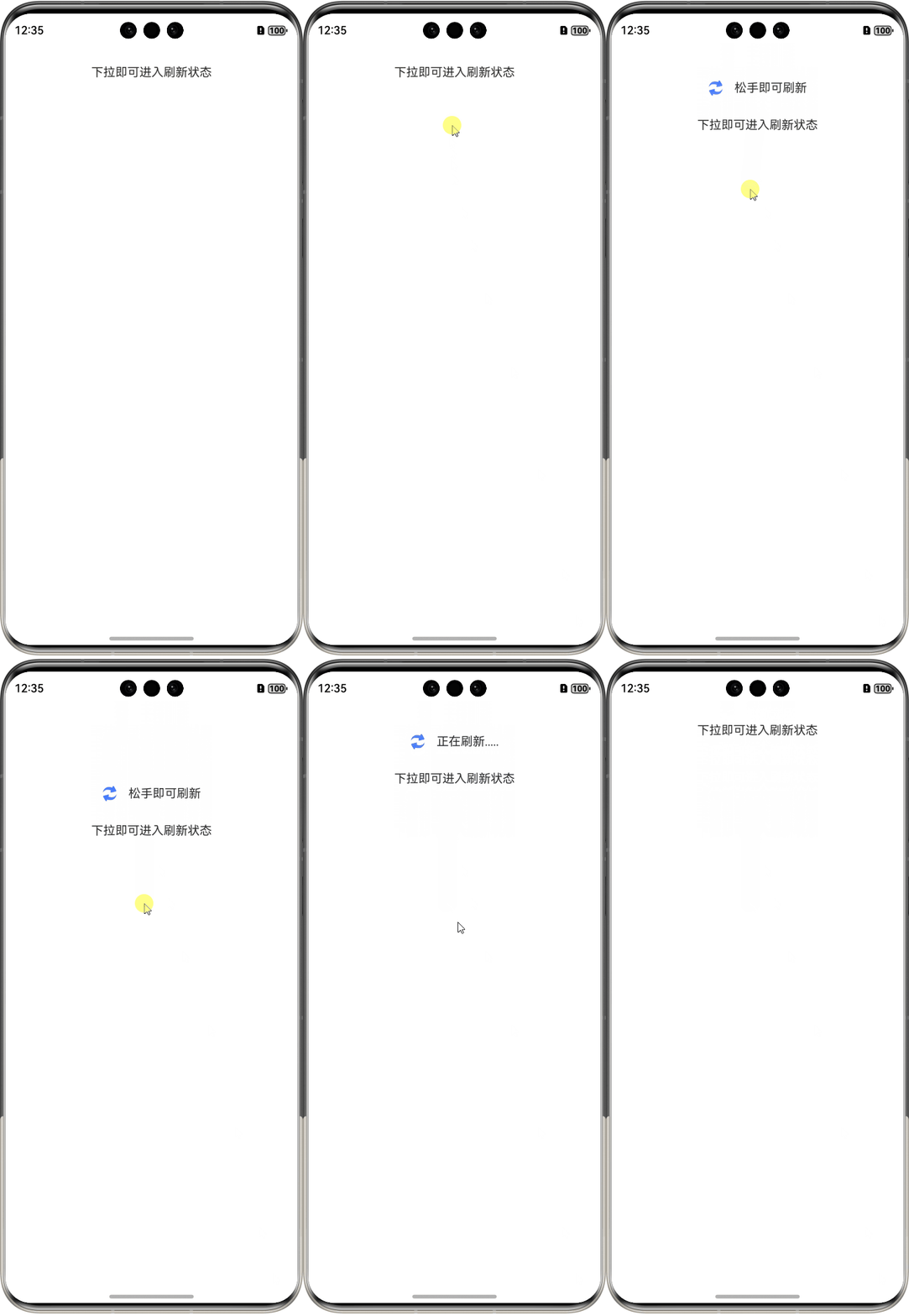
那了解了这个事件后,我们就可以这样自定义刷新区域了:定义一个变量,通过获取不同的刷新状态,来实时更新刷新区域的文本,示例代码如下:
// 刷新区域文本内容
@State refreshText: string = "正在刷新"

// 自定义刷新区域
@Builder
RefreshContent() {
  Row({ space: 15 }) {
    Image($r('app.media.refresh'))
      .width(20)
    Text(this.refreshText)
  }
}

Refresh({ refreshing: $$this.refreshState, builder: this.RefreshContent() }) {
  Column() {
    Text("下拉即可进入刷新状态")
  }
}
.width('100%')
.height('100%')
.onStateChange((state: RefreshStatus) => {
  if (state == 1) {
    this.refreshText = "下拉刷新"
  }
  if (state == 2) {
    this.refreshText = "松手即可刷新"
  }
  if (state == 3) {
    this.refreshText = "正在刷新....."
  }
  if (state == 4) {
    this.refreshText = "刷新完成"
  }
})
效果如下所示:
(2)onRefreshing
使用方法:onRefreshing(callback: ( ) => void)
进入刷新状态时,触发回调。
在一开始我们定义状态变量 refreshState 的时候,会初始化为 false。在实际开发中,当我们下拉进入刷新状态时,可以在回调函数中去调接口,获取到数据后将 refreshState 置为 true。在这里为了演示方便,我使用 setTimeout 通过延迟 2s 来模拟获取到数据后的样子。部分代码如下所示:
Refresh({ refreshing: $$this.refreshState, builder: this.RefreshContent() }) {
  Column({ space: 15 }) {
  }
}
// 进入刷新状态时触发回调
.onRefreshing(() => {
  // 2s之后,将刷新状态置为 false
  setTimeout(() => {
    this.refreshState = false
  }, 2000)
})
该事件的效果在前面的代码中都有体现,这里就不再重复展示。详细代码可以参考文章最后的链接,大家可自行下载测试。
3、触底加载更多
这个功能是绝大多数软件都具有的,比如我们逛购物软件、刷小红书等,当划到底部时,会有一个短暂的停顿,然后就加载出了新的页面,这个功能我们在鸿蒙中可以使用 List 组件来实现。
List 是鸿蒙开发中常用的一种列表容器组件,其中有一个事件叫 onReachEnd,当列表到达末尾位置时触发,因此我们可以使用这个事件来实现触底加载更多。部分代码如下:
// 模拟数据
@State mockData: string[] = Array.from({ length: 20 })

List({ space: 15 }) {
  ForEach(this.mockData, (item: string, index: number) => {
    ListItem() {
      Text("文字 " + (index + 1))
        .fontSize(18)
        .fontWeight(600)
        .width('90%')
        .border({ color: "#FF6600", width: 2, radius: 10 })
        .textAlign(TextAlign.Center)
        .padding({ top: 10, bottom: 10 })
    }
  })
}
.height('100%')
.width('100%')
.scrollBar(BarState.Off)
.alignListItem(ListItemAlign.Center)
.onReachEnd(() => {
  setTimeout(() => {
    // 增加 10 条数据
    this.mockData = this.mockData.concat(Array.from({ length: 10 }))
  }, 1000)
})
效果如下:
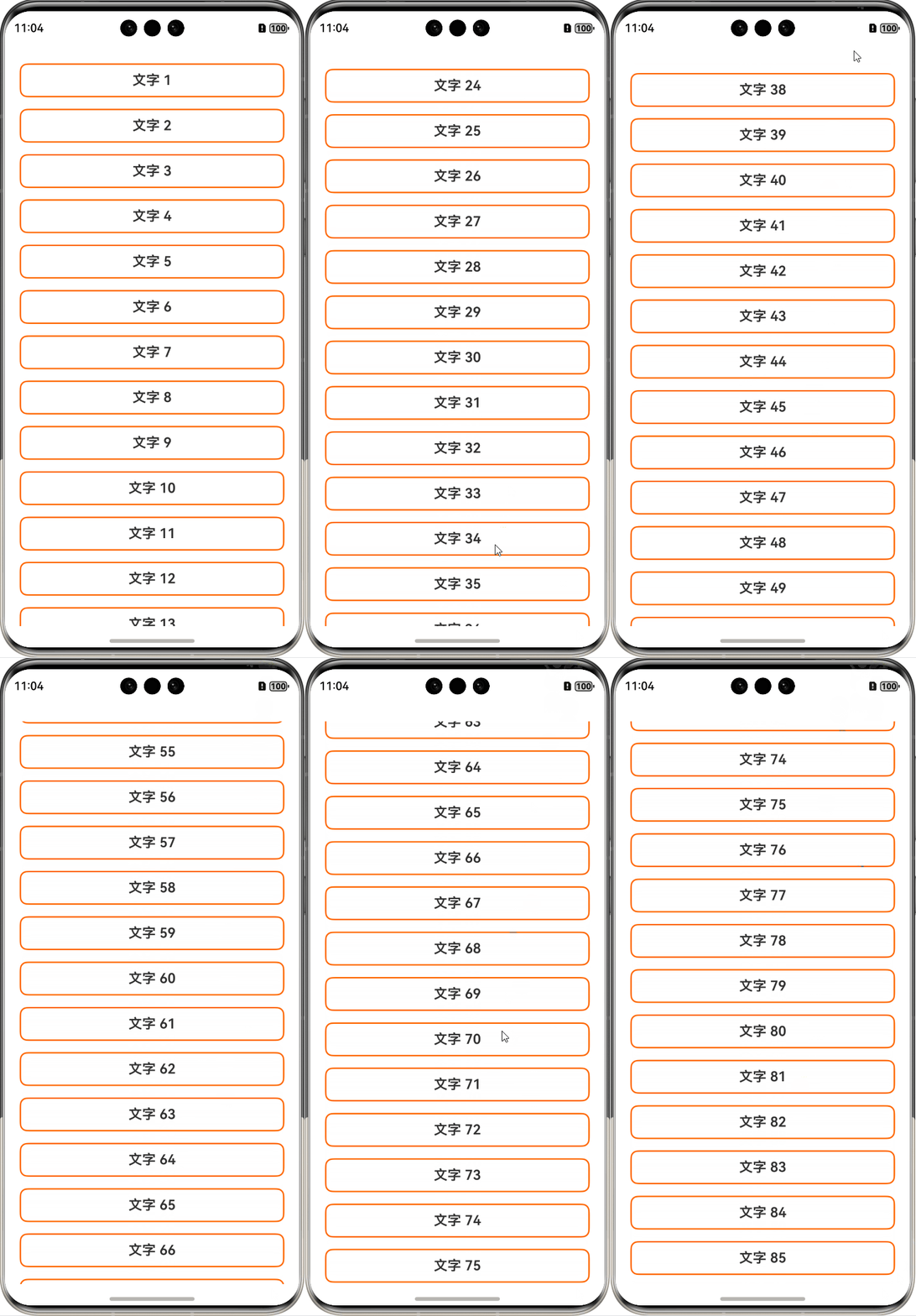
下拉刷新和触底加载更多通常会同时使用,因此我们可以使用 Refresh 组件嵌套 List 组件来实现,如果大家想尝试完整代码,可以点击 git 链接Refresh 组件自行下载。

讨论HarmonyOS开发技术,专注于API与组件、DevEco Studio、测试、元服务和应用上架分发等。
更多推荐
 25
25 0
0- 0


 已为社区贡献4条内容

所有评论(0)