HarmonyOS ArkUI框架自定义弹窗选型与开发实战

前言
在HarmonyOS应用开发中,弹窗组件是提升用户体验的关键UI元素。面对多样化的业务场景,选择合适的弹窗实现方案至关重要。本文将深入解析当前主流的UIContext弹窗和Navigation.Dialog弹窗两大技术方案,通过全面的功能对比和实战案例,帮助开发者做出最优的技术选型决策。
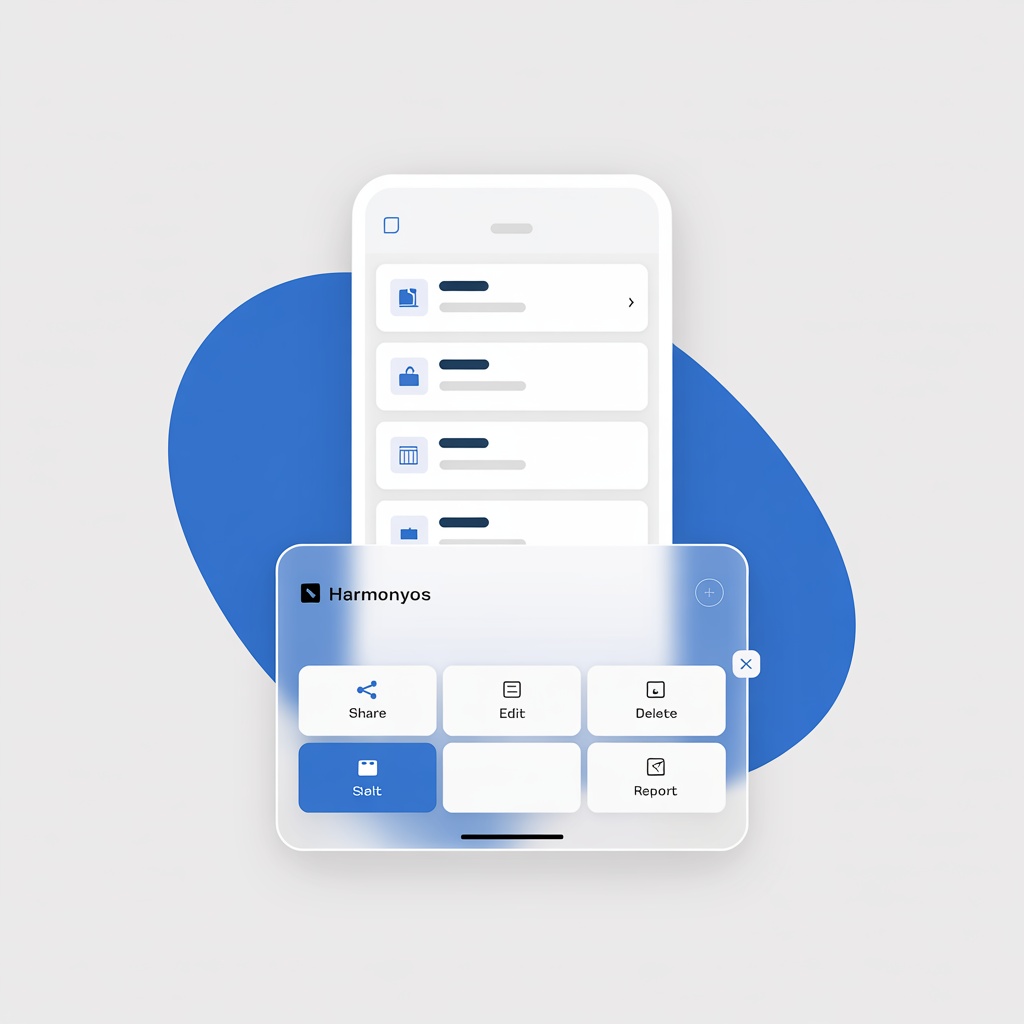
推荐技术方案
UIContext自定义弹窗
UIContext弹窗方案基于上下文管理机制,通过ComponentContent封装实现UI组件的完全解耦。其核心优势在于高度的灵活性和完全自定义的样式能力,同时弹窗生命周期与UIContext紧密关联,确保资源的自动管理和销毁。
技术特点:
- 层级管理与页面路由完全解耦
- 支持复杂的业务逻辑和交互场景
- 内存管理高效,避免资源泄漏
- 支持多种展示形式和动画效果
| API方案 | 展示特点 | 主要用途 | 适用场景 |
|---|---|---|---|
| UIContext.openBindSheet() | 底部弹出,半模态显示 | 底部操作列表、选项菜单、分享面板 | 用户操作选择、内容分享、快捷功能访问 |
| UIContext.getPromptAction().openCustomDialog() | 居中显示,支持模态/非模态 | 确认对话框、表单输入、自定义内容展示 | 用户确认操作、数据录入、重要信息展示 |
| UIContext.getOverlayManager() | 任意位置悬浮显示 | 客服浮球、活动入口、全局引导提示 | 全局功能入口、用户引导、实时消息提醒 |
navigation.Dialog弹窗
Navigation.Dialog方案本质上是基于Navigation组件的透明路由页面实现,它存在于应用的路由栈中,支持模态和半模态两种展示形式。这种方案特别适用于需要与导航系统深度集成,或者在页面切换时需要保持显示状态的复杂弹窗场景。
技术特点:
- 完全融入路由管理体系
- 支持复杂的页面转场动画
- 与导航生命周期同步管理
- 适合多页面应用的弹窗场景
不推荐方案
| 方案类型 | 主要限制 | 具体问题 |
|---|---|---|
| CustomDialog | 使用限制严重 | • 不支持动态创建和刷新 • 仅限@Component内部使用 • 多弹窗需单独声明Controller • 代码耦合度高,维护困难 |
| @ohos.promptAction | 上下文支持不足 | • 缺乏UIContext上下文可能异常 • 可能显示到非预期窗口 • 样式自定义能力有限 |
能力支持对比
核心交互能力
| 功能特性 | openBindSheet | openCustomDialog | getOverlayManager | NavDestination.Dialog |
|---|---|---|---|---|
| 侧滑拦截响应 | ✓ | ✓ | ✓ | ✓ |
| 点击外部关闭 | ✓ | ✓ | ✗ | ✗ |
| 自定义动画 | ✗ | ✓ | ⚠️ 需自定义实现 | ⚠️ API 13+支持 |
| 页面切换保持 | ✓ | ✓ | ✓ | ✓ |
| 焦点获取选择 | ✓ | ✓ | ✓ | ✓ |
| 键盘避让模式 | ✗ | ✓ | ⚠️ 需配合窗口设置 | ⚠️ 需配合窗口设置 |
基础功能支持
| 功能特性 | openBindSheet | openCustomDialog | getOverlayManager | NavDestination.Dialog |
|---|---|---|---|---|
| 页面解耦 | ✓ | ✓ | ✓ | ✓ |
| 样式自定义 | ✓ | ✓ | ✓ | ✓ |
| 蒙层支持 | ✓ | ✓ | ✓ | ✓ |
| 层级管理 | ✓ | ✓ | ✓ | ✓ |
| 路由解耦 | ✓ | ✓ | ✓ | ✗ |
| 事件分发到页面 | ✗ | ✗ | ✓ | ✓ |
技术选型决策指南
选型决策流程图
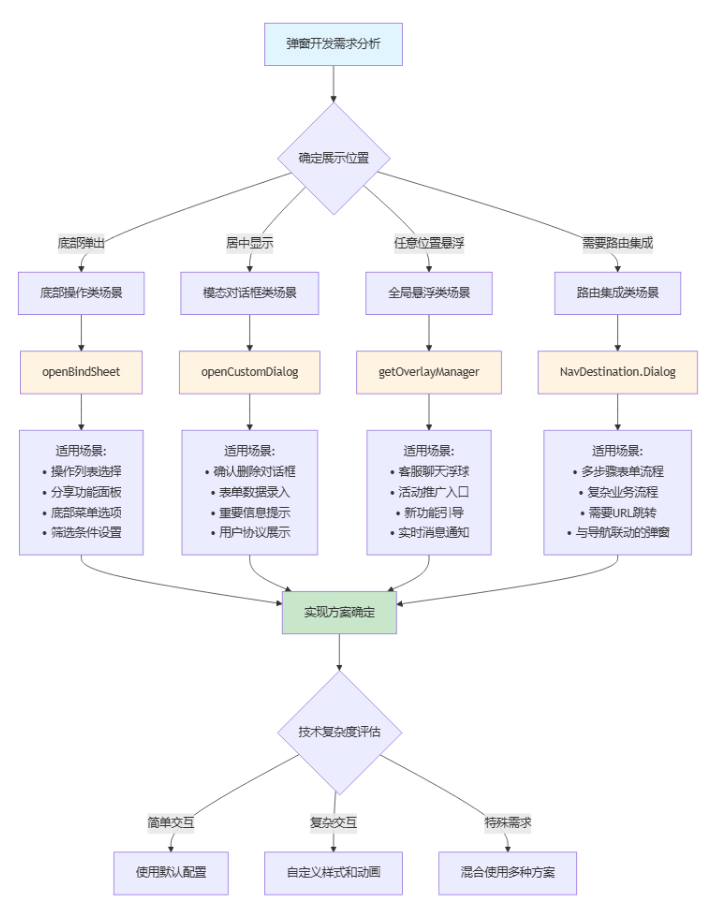
详细选型建议
| 应用场景分类 | 推荐技术方案 | 核心优势 | 实际应用示例 |
|---|---|---|---|
| 底部操作类 | openBindSheet() |
半模态展示符合用户操作习惯,手势交互自然流畅 | 社交分享面板、文件操作菜单、商品规格选择 |
| 模态对话框类 | openCustomDialog() |
居中展示突出重要性,支持复杂交互和精美动画 | 支付确认弹窗、用户注册表单、隐私设置面板 |
| 全局悬浮类 | getOverlayManager() |
任意位置显示,完全独立于页面布局约束 | 在线客服助手、音乐播放控制器、悬浮工具栏 |
| 路由集成类 | NavDestination.Dialog |
深度集成路由系统,支持复杂的页面跳转逻辑 | 多步骤向导流程、嵌套表单页面、深层级设置页面 |
优先级推荐顺序: UIContext弹窗方案 > Navigation.Dialog方案 > 传统方案
关键决策考量维度
在进行技术选型时,建议从以下四个维度进行综合评估:
- 展示位置与交互模式
- 确定弹窗在屏幕中的具体位置需求
- 评估用户交互的复杂程度和操作路径
- 业务逻辑复杂度
- 分析是否需要多步骤操作流程
- 考虑数据处理和状态管理的复杂性
- 生命周期管理需求
- 判断是否需要与页面路由系统解耦
- 确定弹窗的显示时机和销毁条件
- 视觉效果与用户体验
- 评估是否需要自定义转场动画效果
- 考虑品牌视觉规范和用户体验一致性
实战案例:底部操作弹窗的完整实现
功能效果展示
底部操作弹窗是移动应用中最常见的交互模式之一。当用户点击操作栏中的"更多"按钮或长按列表项时,会从屏幕底部弹出一个半模态的操作菜单。这种设计模式既保持了主界面的可见性,又提供了丰富的操作选项,广泛应用于分享、编辑、删除等功能场景。
该弹窗通常包含以下特性:
- 半模态展示:不完全覆盖主界面,保持上下文可见
- 手势交互:支持向下滑动关闭
- 操作分组:将相关功能进行逻辑分组展示
- 视觉层次:通过分割线和间距建立清晰的信息层次
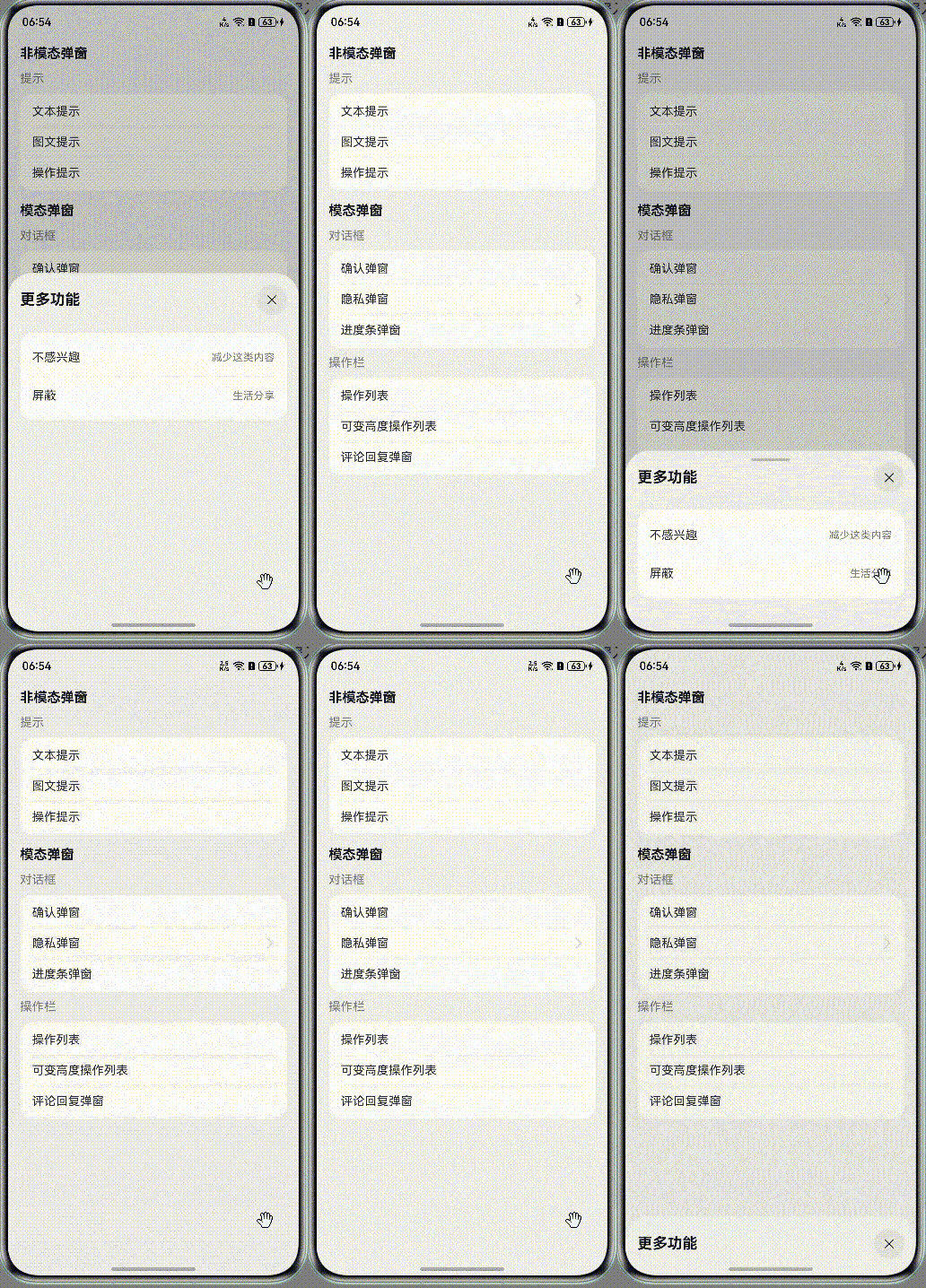
实现方案
固定高度操作弹窗
对于操作项数量相对固定的场景,可以使用固定高度的弹窗设计。这种方式提供了稳定的用户体验,避免了因内容变化导致的布局跳动。使用openBindsheet,通过ComponentContent封装半模态页面中显示的组件内容,SheetOptions设置半模态页面样式。设置height为SheetSize.MEDIUM,此时弹窗为固定高度显示,无法跟手拖动。
Text($r('app.string.operation_list'))
  .onClick(() => {
    // 创建弹窗内容组件
    let contentNode = new ComponentContent(
      this.getUIContext(),
      wrapBuilder(buildActionList)
    );

    // 获取UI上下文和目标元素ID
    let uiContext = this.getUIContext();
    let uniqueId = this.getUniqueId();
    let frameNode: FrameNode | null = uiContext.getFrameNodeByUniqueId(uniqueId);
    let targetId = frameNode?.getFirstChild()?.getUniqueId();

    // 打开半模态弹窗
    uiContext.openBindSheet(contentNode, {
      title: { title: $r('app.string.more') },
      height: SheetSize.MEDIUM,              // 固定中等高度
      backgroundColor: '#F1F3F5',            // 浅灰色背景
      preferType: SheetType.BOTTOM,          // 底部弹出类型
      showClose: true,                       // 显示关闭按钮
      shouldDismissOnOverlayClick: true      // 点击遮罩关闭
    }, targetId)
      .then(() => {
        hilog.info(0xFF00, 'DialogDemo', 'openBindSheet success');
      })
      .catch((err: BusinessError) => {
        hilog.error(0xFF00, 'DialogDemo', `openBindSheet failed: ${err.code} - ${err.message}`);
      })
  })
  .width('100%')
  .height(48)
  .backgroundColor('#007AFF')
  .fontColor(Color.White)
  .textAlign(TextAlign.Center)
  .borderRadius(8)
可变高度操作弹窗
对于内容动态变化或需要用户手动调节显示区域的场景,可变高度弹窗提供了更好的灵活性。用户可以通过拖拽手势调整弹窗的显示高度。可以通过SheetOptions的detents参数设置为可变高度,跟手拖动。
uiContext.openBindSheet(contentNode, {
  title: {
    title: $r('app.string.more'),
    subtitle: $r('app.string.choose_operation')  // 添加副标题
  },
  height: SheetSize.MEDIUM,                      // 初始高度
  backgroundColor: '#F1F3F5',
  preferType: SheetType.BOTTOM,
  detents: [                                     // 可调节的高度档位
    SheetSize.MEDIUM,                            // 中等高度 (50%)
    SheetSize.LARGE,                             // 大高度 (100%)
    200                                          // 自定义高度 (200vp)
  ],
  enableOutsideInteractive: false,               // 禁用外部交互
  shouldDismissOnOverlayClick: true,
  showClose: true,
  dragBar: true                                  // 显示拖拽指示条
}, targetId)
  .then(() => {
    hilog.info(0xFF00, 'DialogDemo', 'Adjustable sheet opened successfully');
  })
  .catch((err: BusinessError) => {
    hilog.error(0xFF00, 'DialogDemo', `Failed to open adjustable sheet: ${err.code} - ${err.message}`);
  })
关键技术解析
openBindSheet
官方文档参考: openBindSheet API详细说明
openBindSheet<T extends Object>(
  bindSheetContent: ComponentContent<T>,
  sheetOptions?: SheetOptions,
  targetId?: number
): Promise<void>
该API通过ComponentContent封装的组件内容创建半模态页面,采用Promise异步回调机制。弹窗的视觉样式和交互行为完全由bindSheetContent和sheetOptions参数控制。
核心特性:
- 元服务支持:从API version 12开始全面支持元服务场景
- 系统能力:基于SystemCapability.ArkUI.ArkUI.Full系统能力实现
- 生命周期管理:与UIContext紧密集成,自动处理资源管理
使用注意事项:
- 使用该接口时,若未传入有效的targetId,则不支持设置SheetOptions.preferType为POPUP模式、不支持设置SheetOptions.mode为EMBEDDED模式。
- 由于updateBindSheet和closeBindSheet依赖bindSheetContent去更新或者关闭指定的半模态页面,开发者需自行维护传入的bindSheetContent。
- 不支持设置SheetOptions.UIContext。
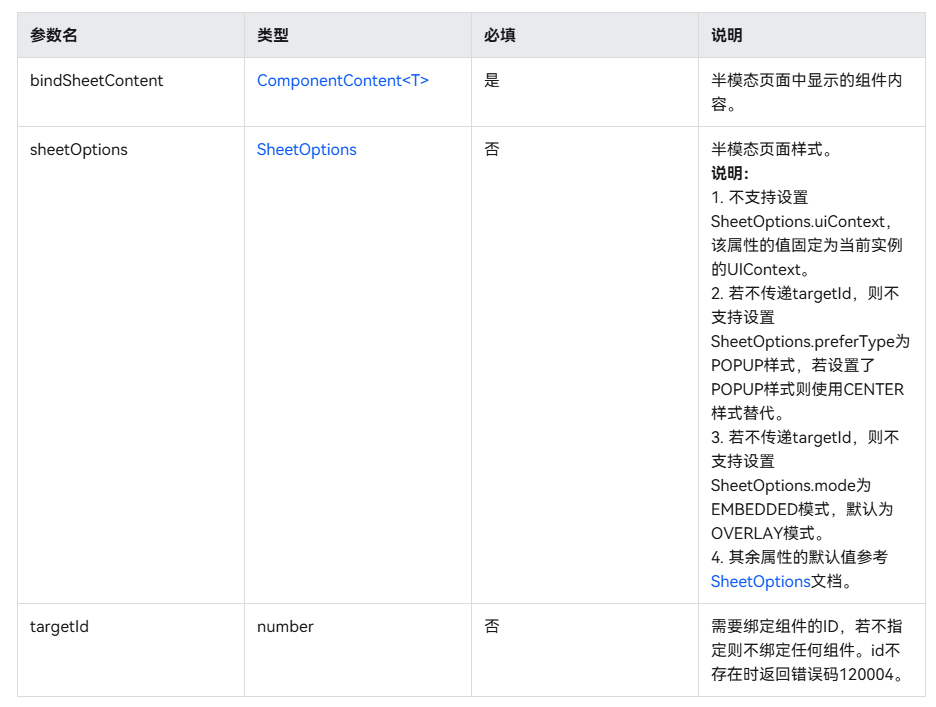
BindOptions和SheetOptions
BindOptions是半模态、全模态的公共配置接口,SheetOptions继承自BindOptions,是半模态页面内容选项。
interface SheetOptions extends BindOptions {
  // 高度配置
  height?: SheetSize | number;                    // 弹窗高度
  detents?: Array<SheetSize | number>;           // 可调节高度档位

  // 外观配置
  backgroundColor?: ResourceColor;                // 背景颜色
  cornerRadius?: BorderRadiuses;                 // 圆角设置
  borderWidth?: EdgeWidths;                      // 边框宽度
  borderColor?: EdgeColors;                      // 边框颜色

  // 交互配置
  showClose?: boolean;                           // 显示关闭按钮
  dragBar?: boolean;                             // 显示拖拽条
  shouldDismissOnOverlayClick?: boolean;         // 点击遮罩关闭
  enableOutsideInteractive?: boolean;            // 外部区域可交互

  // 类型配置
  preferType?: SheetType;                        // 弹出类型
  mode?: SheetMode;                              // 显示模式
}
总结
通过本文的详细介绍,相信你已经对HarmonyOS弹窗开发有了全面而深入的理解。选择合适的技术方案,不仅能够提升开发效率,更能为用户带来优秀的交互体验。在实际项目中,建议根据具体的业务需求和用户场景,灵活运用这些技术方案,打造出既美观又实用的弹窗组件。


讨论HarmonyOS开发技术,专注于API与组件、DevEco Studio、测试、元服务和应用上架分发等。
更多推荐


 24
24 23
23- 0



 已为社区贡献22条内容

所有评论(0)