18、鸿蒙学习——配置OHPM、hvigor环境变量
到官网下载Command Line Tools工具(该命令行工具集合了HarmonyOS应用开发所用到的系列工具,包括代码检查codelinter、三方库的包管理ohpm、命令行解析hstack、编译构建hvigorw。如果输出结果为/bin/bash,则执行以下命令,打开.bash_profile文件。(2)打开终端工具,执行以下命令,根据输出结果分别执行不同命令。键,退出编辑模式,然后输入“:
·
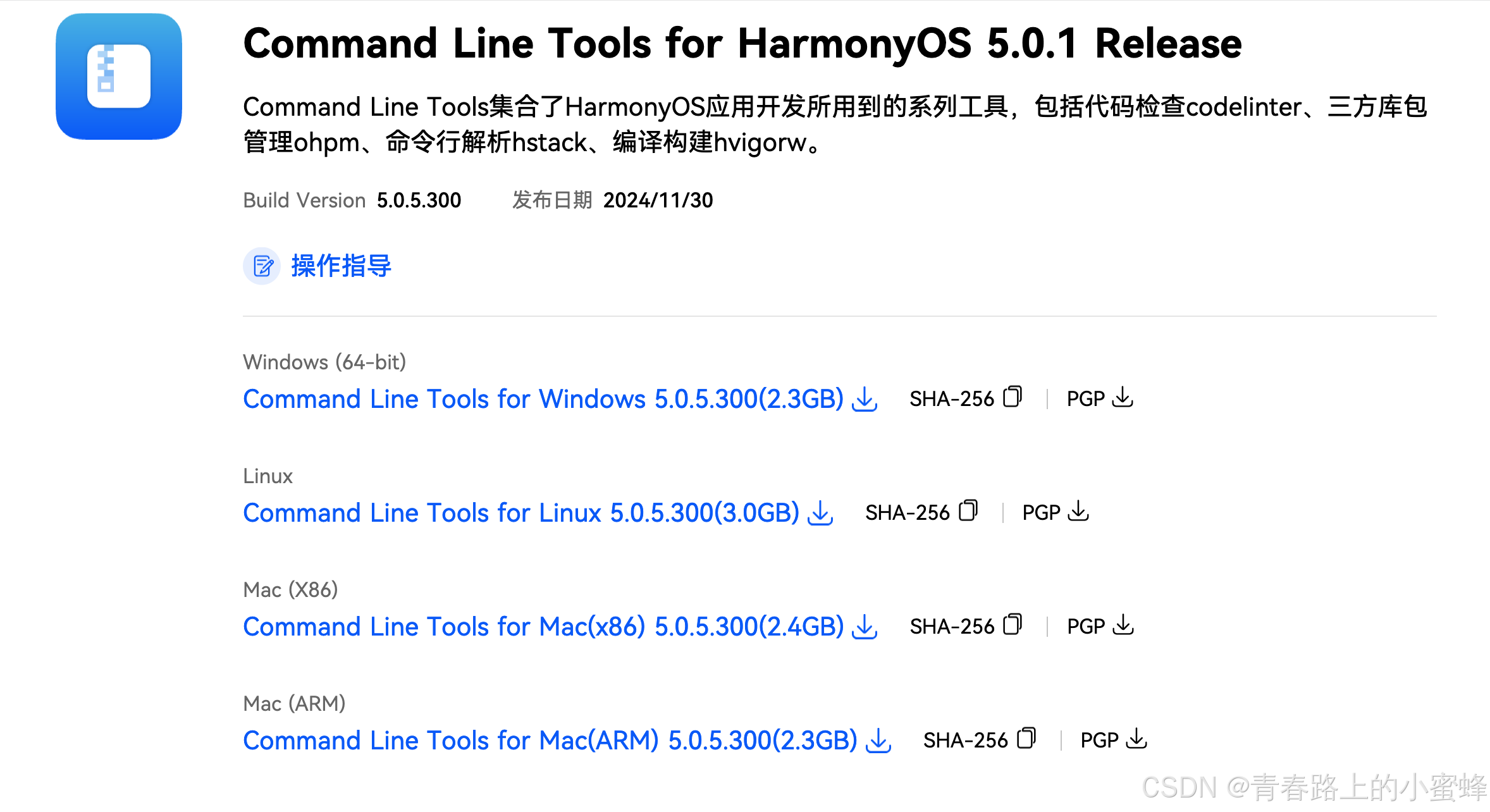
一、下载Command Line Tools
到官网下载Command Line Tools工具(该命令行工具集合了HarmonyOS应用开发所用到的系列工具,包括代码检查codelinter、三方库的包管理ohpm、命令行解析hstack、编译构建hvigorw。),然后解压
二、配置环境变量
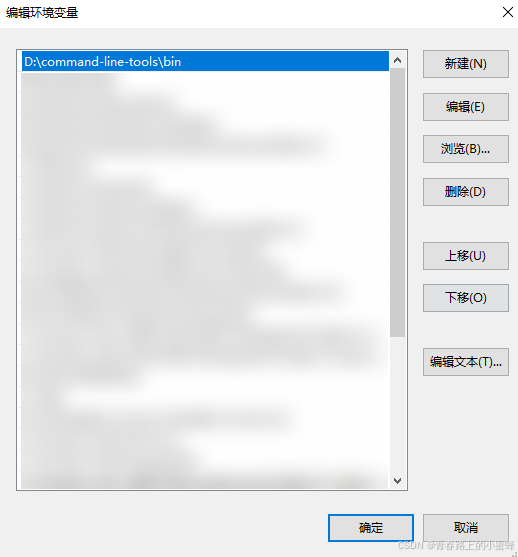
1、Windows
将解压后command-line-tools文件夹的bin目录配置到系统或者用户的PATH变量中。
2、macOS/Linux
(1)将下载后的命令行工具解压到本地。
(2)打开终端工具,执行以下命令,根据输出结果分别执行不同命令。
echo $SHELL -
如果输出结果为/bin/bash,则执行以下命令,打开.bash_profile文件。
vi ~/.bash_profile- 如果输出结果为/bin/zsh,则执行以下命令,打开.zshrc文件。
vi ~/.zshrc(3)单击字母“i”,进入Insert模式。
(4)输入以下内容,在PATH路径下添加环境变量。请以实际命令行工具存储路径为准。
export PATH=~/command-line-tools/bin:$PATH (5)编辑完成后,单击Esc键,退出编辑模式,然后输入“:wq”,单击Enter键保存。
(6)执行以下命令,使配置的环境变量生效。
- 如果步骤2时打开的是.bash_profile文件,请执行如下命令:
source ~/.bash_profile - 如果步骤2时打开的是.zshrc文件,请执行如下命令:
source ~/.zshrc
3、具体配置

4、hvigor
以上配置完成后,hvigor命令也可以访问了。
切换到工程根目录,执行如下命令,查询Hvigor版本信息,确认安装成功。
hvigorw -v参考一:文档中心
参考二:文档中心

讨论HarmonyOS开发技术,专注于API与组件、DevEco Studio、测试、元服务和应用上架分发等。
更多推荐
 5
5 0
0- 0


 已为社区贡献7条内容

所有评论(0)