鸿蒙第一天
DevEco Studio支持Windows和macOS系统。
·
1. DevEco studio 工具下载配置
DevEco Studio支持Windows和macOS系统
1.1window环境要求:
为保证DevEco Studio正常运行,建议电脑配置满足如下要求:
操作系统:Windows10 64位、Windows11 64位
内存:8GB及以上
硬盘:100GB及以上
分辨率:1280*800像素及以上
1.1.1 下载和安装DevEco Studio
1.1.1.1进入HUAWEI DevEco Studio产品页,单击下载列表右侧的 按钮,下载DevEco Studio。
1.1.1.2下载完成后,双击下载的“deveco-studio-xxxx.exe”,进入DevEco Studio安装向导。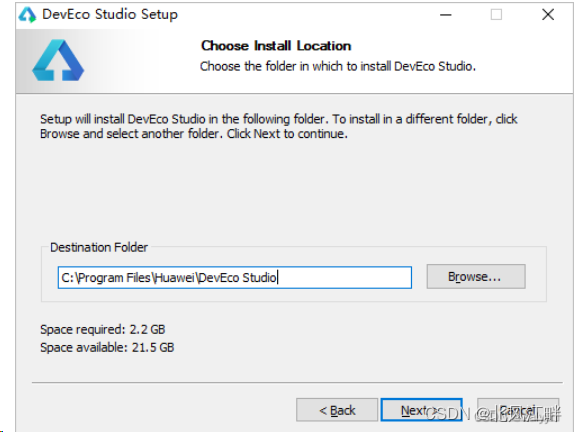
1.1.1.3在如 下界面选择安装路径,默认安装于C:\Program Files路径下,也可以单击Browse…指定其他 安装路径,然后单击Next。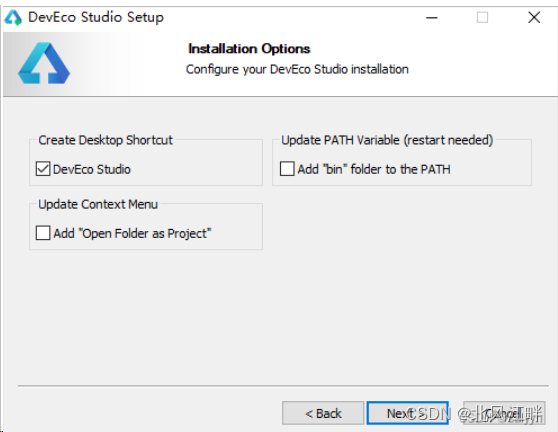
在如下安装选项界面勾选DevEco Studio后,单击Next,直至安装完成。
4 安装完成后,单击Finish完成安装。

1.2 macOS环
为保证DevEco Studio正常运行,建议电脑配置满足如下要求:
macOS(X86) 10.15/11/12/13 macOS(ARM) 11/12/13
内存:8GB及以上
硬盘:100GB及以上
分辨率:1280*800像素及以上
说明 ARM架构芯片系列处理器的Mac仅支持创建API 9及以上版本的工程。
1.2.1下载和安装DevEco Studio
-
进入HUAWEI DevEco Studio产品页,单击下载列表右侧的按钮,下载DevEco Studio。
-
下载完成后,双击下载的“deveco-studio-xxxx.dmg”软件包。
-
在安装界面中,将“DevEco-Studio.app”拖拽到“Applications”中,等待安装完成。

- 安装完成后,接下来请根据配置开发环境,检查和配置开发环境。
2. 环境配置 SDK版本及引入
| 软件安装 | Windows环境 | 安装DevEco Studio。 |
| macOS环境 | ||
| 配置开发环境 | (可选)配置Proxy | 网络不能直接访问Internet,可通过设置代理服务器进行访问。 如果无需代理即可访问Internet,将跳过该步骤。 |
| 安装Node.js和ohpm | 指定本地已安装的Node.js/ohpm,或在线下载。 | |
| 下载HarmonyOS SDK | ||
| 运行HelloWorld | 创建一个新工程 | 使用模拟器运行Demo工程,验证环境是否已经配置完成。 |
| 运行Hello World |
3. 包管理及依赖引入 三方库
开发及引用静态共享包(API 9)-开发及引用共享包-应用/服务开发-DevEco Studio使用指南-工具-HarmonyOS应用开发
4. 项目结构讲解
工程介绍-工程管理-DevEco Studio使用指南-工具-HarmonyOS应用开发
5. 项目签名,调试 ,运行
运行HarmonyOS应用/服务-应用/服务运行-DevEco Studio使用指南-工具-HarmonyOS应用开发
应用/服务调试-DevEco Studio使用指南-工具-HarmonyOS应用开发
hdc --> hdc使用指导-命令行工具-DevEco Studio使用指南-工具-HarmonyOS应用开发
6. 打包、发版

讨论HarmonyOS开发技术,专注于API与组件、DevEco Studio、测试、元服务和应用上架分发等。
更多推荐
 24
24 0
0- 0


 已为社区贡献8条内容

所有评论(0)