HarmonyOS+Unity开发入门:从环境搭建到案例实现,轻松打造跨端3D应用
前言
在移动应用与智能终端快速发展的当下,开发者对“跨端兼容性”与“沉浸式体验”的需求日益迫切。HarmonyOS作为面向全场景的分布式操作系统,凭借“一次开发、多端部署”的核心优势,已成为智能终端生态的重要底座;而Unity作为全球领先的实时3D互动内容开发引擎,在游戏、虚拟仿真、AR/VR等领域拥有不可替代的地位。当鸿蒙的分布式能力与Unity的3D渲染能力相结合,不仅能打破不同终端间的开发壁垒,更能为用户带来“全场景一致”的3D互动体验,无论是手机上的轻量级3D游戏,还是平板、智慧屏上的沉浸式虚拟场景,都能通过一套技术方案高效实现。那么本文就来详细讲解环境搭建、项目配置、代码交互等关键步骤,带领大家快速掌握两者结合开发的核心流程。
鸿蒙与Unity结合开发的核心价值:为什么要这么做?
在深入技术细节之前,我们先来明确两者结合的核心优势,这能帮助开发者更好地判断场景适配性,避免盲目技术选型:
- 跨端能力叠加:鸿蒙的“分布式软总线”可实现手机、平板、智慧屏、车机等终端的无缝连接,而Unity支持多平台渲染适配;两者结合后,开发者只需开发一套3D内容,即可在鸿蒙全场景终端上自适应展示,无需针对不同设备重复适配。
- 体验升级:传统鸿蒙应用以2D界面为主,引入Unity后可轻松实现3D模型渲染、实时物理模拟、AR交互等功能,适用于游戏、产品虚拟展示、教育培训等场景,大幅提升用户体验。
- 开发效率提升:Unity拥有成熟的可视化开发工具(比如Scene编辑器、Animator动画系统),开发者可快速创建3D内容;鸿蒙则提供了完善的应用生命周期管理与权限控制,两者通过官方接口对接,无需从零构建3D渲染底层,显著缩短开发周期。
- 生态兼容性:鸿蒙支持与Android生态兼容,Unity开发的内容可通过鸿蒙的“兼容层”间接适配Android设备,同时原生支持鸿蒙自有终端,扩大应用覆盖范围。
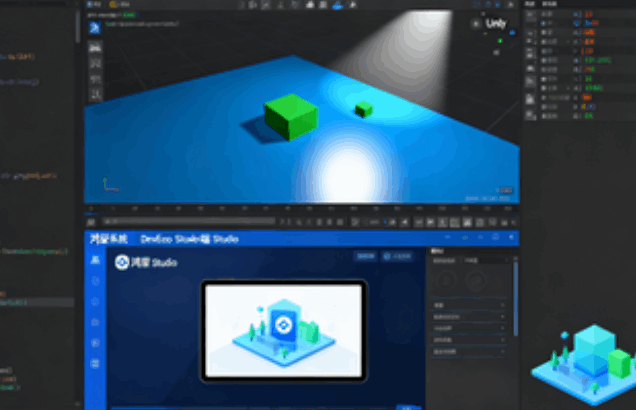
开发环境搭建:一步到位准备工具链
鸿蒙与Unity结合开发,需要同时准备鸿蒙开发环境与Unity相关插件,下面是详细的操作步骤(这里以Windows系统为例):
1、前提条件
操作系统:Windows 10/11(64位)
硬件要求:内存≥16GB,显卡支持DirectX 11及以上(确保Unity 3D渲染正常)
软件版本:
鸿蒙开发工具:DevEco Studio 5.0及以上(需安装HarmonyOS SDK 9.0及以上)
Unity:2022.3 LTS及以上(LTS版本稳定性更高,适合企业开发)
鸿蒙Unity插件:HarmonyOS Unity Package(从华为开发者联盟官网下载,需对应Unity版本)
2、具体搭建步骤
(1)安装DevEco Studio并配置鸿蒙SDK
从华为开发者官网下载DevEco Studio 5.0,按照向导完成安装;打开DevEco Studio,进入“Settings > Appearance & Behavior > System Settings > HarmonyOS SDK”,勾选“API Version 9”及以上版本的SDK(需包含“ArkUI-X”“Native Development”组件),点击“Apply”完成下载与配置。
(2)安装Unity并导入鸿蒙插件
这就需要从Unity官网下载2025.3 LTS版本,安装时勾选“Android Build Support”;然后从华为开发者联盟官网下载“HarmonyOS Unity Package”(文件格式为.unitypackage);接着打开Unity,创建一个新的“3D Core”项目(命名为“HarmonyUnityDemo”);然后进入Unity菜单栏“Assets > Import Package > Custom Package”,选择下载的“HarmonyOS Unity Package”,勾选所有文件后点击“Import”,完成插件导入(导入后会自动生成“HarmonyOS”相关目录,包含接口封装、配置工具等)。
(3)配置Unity项目的鸿蒙编译环境
先在Unity菜单栏中打开“HarmonyOS > Project Settings”,在弹出的配置窗口中:“HarmonyOS SDK Path”:选择DevEco Studio中SDK的安装路径(通常为“C:\Users\用户名\AppData\Local\Huawei\Sdk\harmonyos\9”);其中,“App Name”:填写应用名称, “Package Name”:填写鸿蒙应用的包名;“Min API Level”:选择“9”(与鸿蒙SDK版本一致);最后,点击“Save Settings”保存配置,那么此时Unity项目已具备鸿蒙编译能力。
核心原理:鸿蒙与Unity如何实现交互?
其实鸿蒙与Unity的结合并非简单的“拼接”,而是通过“接口封装”与“进程通信”实现双向交互,核心逻辑可分为两部分:
- Unity向鸿蒙传递数据:Unity通过鸿蒙插件提供的`HarmonyOSBridge`类,将3D场景中的数据(如模型位置、用户交互事件)传递给鸿蒙应用。底层通过“Native层接口”实现Unity进程与鸿蒙应用进程的通信,确保数据传输的实时性。
- 鸿蒙向Unity发送指令:鸿蒙应用通过ArkUI代码调用“鸿蒙Unity插件”提供的接口,向Unity发送控制指令(如加载3D模型、触发动画、调整相机角度),Unity接收指令后通过`MonoBehaviour`脚本响应操作。
也即是说两者的交互流程可概括为:ArkUI负责应用的UI界面、权限管理、多端适配;Unity负责3D场景渲染、物理模拟、交互逻辑;通过官方插件提供的接口实现数据与指令的双向传递。
实战案例:开发一个鸿蒙+Unity的3D模型展示应用
接下来,通过一个具体案例带大家掌握完整开发流程。该应用将实现两个核心功能:1鸿蒙界面显示Unity渲染的3D立方体;2. 鸿蒙端通过按钮控制Unity中立方体的旋转速度。
(1)在Unity中创建3D场景与交互脚本
(2)创建3D场景,打开Unity项目
删除默认的“Main Camera”,添加一个“AR Camera”(或“Perspective Camera”),调整位置至(0, 1, -5),确保能清晰看到场景中心;在场景中添加一个“Cube”(立方体),设置位置为(0, 1, 0),缩放为(1, 1, 1);, 为Cube添加“Rigidbody”组件(可选,用于后续物理效果扩展),暂不勾选“Gravity”(避免立方体下落)。
(3)编写Unity交互脚本(CubeController.cs)
然后是下面脚本负责接收鸿蒙端的指令,控制立方体旋转,同时向鸿蒙端传递立方体的当前旋转角度。
   using UnityEngine;
   using HarmonyOS.UnityPlugin; // 导入鸿蒙Unity插件命名空间

   public class CubeController : MonoBehaviour
   {
       [Header("旋转速度")]
       public float rotateSpeed = 50f; // 默认旋转速度
       private float currentX = 0f; // 当前X轴旋转角度
       private float currentY = 0f; // 当前Y轴旋转角度

       void Start()
       {
           // 初始化时,注册鸿蒙端的指令监听(监听“SetRotateSpeed”指令)
           HarmonyOSBridge.Instance.RegisterCommandListener("SetRotateSpeed", OnSetRotateSpeed);

           // 初始化时,向鸿蒙端发送“CubeReady”事件,告知3D场景已准备完成
           HarmonyOSBridge.Instance.SendEvent("CubeReady", "3D立方体场景初始化完成");
       }

       void Update()
       {
           // 控制立方体绕X轴和Y轴旋转
           currentX += rotateSpeed * Time.deltaTime;
           currentY += rotateSpeed * 0.5f * Time.deltaTime;
           transform.rotation = Quaternion.Euler(currentX, currentY, 0);

           // 每帧向鸿蒙端传递当前旋转角度(可选,用于鸿蒙端显示)
           if (Time.frameCount % 30 == 0) // 每30帧发送一次,减少性能消耗
           {
               string rotateInfo = $"X:{currentX:F1}, Y:{currentY:F1}";
               HarmonyOSBridge.Instance.SendEvent("CubeRotateInfo", rotateInfo);
           }
       }

       // 接收鸿蒙端“设置旋转速度”的指令回调
       private void OnSetRotateSpeed(string param)
       {
           // param为鸿蒙端传递的参数(字符串格式),需转换为float
           if (float.TryParse(param, out float speed))
           {
               rotateSpeed = speed;
               Debug.Log($"Unity接收旋转速度:{rotateSpeed}");
           }
       }

       // 销毁时取消指令监听,避免内存泄漏
       void OnDestroy()
       {
           HarmonyOSBridge.Instance.UnregisterCommandListener("SetRotateSpeed");
       }
   }
最后,将该脚本挂载到场景中的“Cube”对象上; 在Inspector面板中,可调整“rotateSpeed”的默认值(如50)。
(4)导出Unity鸿蒙包
在Unity菜单栏选择“HarmonyOS > Build”,弹出编译窗口;然后选择输出路径(如“D:\HarmonyUnityBuild”),勾选“Release”模式,点击“Build”;编译完成后,会在输出路径生成“harmonyos_unity_demo.hap”文件(鸿蒙应用安装包),同时生成“unity_assets”目录(包含3D场景资源)。
(5)在DevEco Studio中创建鸿蒙应用并集成Unity资源
先创建鸿蒙ArkUI项目:直接打开DevEco Studio,选择“Create Project”,模板选择“Empty Ability”;其中配置项目信息如下所示:
- Project Name:HarmonyUnityDemo
- Package Name:com.example.harmonyunitydemo(需与Unity中配置的包名一致)
- Compile SDK:9
- Model:Stage
然后点击“Finish”创建项目即可。
(6)集成Unity资源
将Unity编译输出的“unity_assets”目录复制到鸿蒙项目的“main_pages”目录下(路径:entry > src > main > main_pages);然后在鸿蒙项目的“entry > src > main > config.json”中,添加Unity相关权限与配置:
     "module": {
         "abilities": [
             {
                 "name": "com.example.harmonyunitydemo.MainAbility",
                 "type": "page",
                 "visible": true,
                 "skills": [
                     {
                         "entities": ["entity.system.home"],
                         "actions": ["action.system.home"]
                     }
                 ],
                 // 添加Unity页面配置
                 "extensionAbility": {
                     "name": "com.harmonyos.unity.extension.UnityExtensionAbility",
                     "type": "extensionAbility"
                 }
             }
         ],
         // 添加Unity资源引用
         "resources": [
             {
                 "type": "rawfile",
                 "src": "./main_pages/unity_assets"
             }
         ],
         // 添加权限(允许应用使用3D渲染、进程通信)
         "reqPermissions": [
             {
                 "name": "ohos.permission.INTERNET"
             },
             {
                 "name": "ohos.permission.GET_NETWORK_INFO"
             },
             {
                 "name": "ohos.permission.READ_MEDIA"
             }
         ]
     }
(7)编写鸿蒙ArkUI界面代码(MainPage.ets)
该界面包含三个核心元素:1. 显示Unity 3D场景的容器;2. 控制旋转速度的滑块;3. 显示立方体当前旋转角度的文本。具体示例代码如下所示:
   import router from '@ohos.router';
   import abilityAccessCtrl from '@ohos.abilityAccessCtrl';
   import { UnityExtension } from '@ohos.unity.extension'; // 导入鸿蒙Unity扩展接口

   @Entry
   @Component
   struct MainPage {
       // 旋转速度(与Unity默认值一致,初始为50)
       @State rotateSpeed: number = 50;
       // 立方体当前旋转角度(初始为空)
       @State rotateInfo: string = "等待3D场景加载...";
       // Unity扩展实例
       private unityExtension: UnityExtension | null = null;

       build() {
           Column({ space: 20 }) {
               // 标题
               Text("鸿蒙+Unity 3D立方体演示")
                   .fontSize(24)
                   .fontWeight(FontWeight.Bold)
                   .margin({ top: 30 });

               // Unity 3D场景容器(占屏幕主要区域)
               ComponentContainer()
                   .width('100%')
                   .height(400)
                   .onLoad(() => {
                       // 加载Unity场景
                       this.loadUnityScene();
                   })
                   .backgroundColor('#f5f5f5');

               // 旋转速度控制滑块
               Column({ space: 10 }) {
                   Text(`当前旋转速度:${this.rotateSpeed}`)
                       .fontSize(16);
                   Slider()
                       .value(this.rotateSpeed)
                       .min(0)
                       .max(200)
                       .step(1)
                       .width('80%')
                       .onChange((value: number) => {
                           this.rotateSpeed = value;
                           // 向Unity发送“设置旋转速度”指令
                           this.sendCommandToUnity("SetRotateSpeed", value.toString());
                       });
               }

               // 显示立方体旋转角度
               Text(`立方体旋转角度:${this.rotateInfo}`)
                   .fontSize(14)
                   .fontColor('#666')
                   .margin({ bottom: 30 });
           }
           .width('100%')
           .height('100%')
           .backgroundColor('#ffffff');
       }

       // 加载Unity场景
       private async loadUnityScene() {
           try {
               // 获取Unity扩展实例
               this.unityExtension = await UnityExtension.createInstance();
               if (this.unityExtension === null) {
                   this.rotateInfo = "Unity扩展初始化失败";
                   return;
               }

               // 加载Unity场景(场景名称为Unity中默认的“SampleScene”)
               await this.unityExtension.loadScene("SampleScene");

               // 监听Unity发送的事件(如“CubeReady”“CubeRotateInfo”)
               this.unityExtension.on("CubeReady", (data: string) => {
                   this.rotateInfo = data; // 显示场景初始化完成信息
               });

               this.unityExtension.on("CubeRotateInfo", (data: string) => {
                   this.rotateInfo = data; // 显示立方体旋转角度
               });

               console.log("Unity场景加载成功");
           } catch (error) {
               this.rotateInfo = `场景加载失败:${error.message}`;
               console.error(`Unity场景加载错误:${error.message}`);
           }
       }

       // 向Unity发送指令
       private async sendCommandToUnity(command: string, param: string) {
           if (this.unityExtension === null) {
               this.rotateInfo = "Unity扩展未初始化";
               return;
           }
           try {
               // 调用Unity扩展的sendCommand方法,传递指令与参数
               await this.unityExtension.sendCommand(command, param);
               console.log(`向Unity发送指令:${command},参数:${param}`);
           } catch (error) {
               this.rotateInfo = `指令发送失败:${error.message}`;
               console.error(`指令发送错误:${error.message}`);
           }
       }

       // 页面销毁时释放Unity资源
       aboutToDisappear() {
           if (this.unityExtension !== null) {
               this.unityExtension.destroy();
               this.unityExtension = null;
           }
       }
   }
(8)运行与调试
需要先进行配置鸿蒙模拟器或真机,直接在DevEco Studio中选择“Tools > Device Manager”,创建一个API 9的鸿蒙模拟器,或连接鸿蒙真机(需开启开发者模式);确保模拟器/真机已联网(因Unity资源加载需网络权限)。
(9)运行应用
可以点击DevEco Studio工具栏的“Run”按钮,选择目标设备;在应用启动后,会先加载Unity 3D场景,加载完成后显示立方体;拖动滑块调整旋转速度,可看到立方体旋转速度实时变化;界面下方的文本会显示立方体的当前旋转角度,证明鸿蒙与Unity的数据交互正常。
常见问题与解决方案
在开发过程中,可能有小伙伴会遇到一些常见的问题,这里提供几个简单的解决方案的答案:
1、Unity场景加载失败
原因1:Unity包与鸿蒙项目的包名不一致;
解决方案:确保Unity“Project Settings”中的“Package Name”与鸿蒙“config.json”中的“package”一致。
原因2:Unity资源路径配置错误;
解决方:检查“config.json”中“rawfile”的“src”路径是否指向“unity_assets”目录,且目录已复制到“main_pages”下。
2、鸿蒙与Unity交互无响应
原因1:指令名称不匹配;
解决方案:确保鸿蒙端`sendCommand`的指令名(如“SetRotateSpeed”)与Unity端`RegisterCommandListener`的指令名完全一致(区分大小写)。
原因2:Unity插件版本与鸿蒙SDK版本不兼容;
解决方案:从华为开发者官网下载与鸿蒙SDK版本匹配的Unity插件(如SDK 9对应插件版本为1.0.0及以上)。
3、3D场景渲染卡顿
原因1:模拟器性能不足;
解决方案:使用真机调试,或在Unity中降低场景复杂度(比如减少模型面数、关闭不必要的光影效果)。
原因2:Unity帧率过高导致资源消耗过大;
解决方案:在Unity的“Quality Settings”中降低“Frame Rate”(如设为30),减少性能消耗。
结束语
通过上面的介绍,鸿蒙与Unity的结合为开发者打开了“全场景3D应用开发”的新大门,我们从文中的案例中可以看到,两者的交互逻辑并不复杂,鸿蒙负责“前端界面与多端适配”,Unity负责“3D内容渲染与交互”,通过官方插件提供的接口即可实现高效协同。个人觉得这种开发模式不仅降低了跨端3D应用的开发门槛,更能充分发挥两者的生态优势,鸿蒙的全场景分布式能力让3D应用可覆盖手机、平板、智慧屏、车机等多终端,Unity的成熟3D引擎则让开发者无需从零构建渲染底层,快速实现高质量的3D体验。随着鸿蒙生态的不断完善(比如对AR/VR设备的原生支持)与Unity对鸿蒙的进一步适配(比如更多交互接口的开放),两者结合的应用场景将更加广泛。对于开发者而言,尽早掌握鸿蒙+Unity的开发能力,不仅能抓住智能终端生态的发展机遇,更能在“全场景3D交互”的浪潮中抢占先机。希望本文能为大家提供清晰的开发指引,也期待大家在实际开发中不断探索创新,打造出更多优秀的鸿蒙+Unity应用,共同推动跨端3D生态的发展。如果在开发过程中遇到其他问题,可参考华为开发者联盟官网的“鸿蒙+Unity开发文档”,或加入相关技术社区与其他开发者交流学习。

讨论HarmonyOS开发技术,专注于API与组件、DevEco Studio、测试、元服务和应用上架分发等。
更多推荐

 2
2 2
2- 0


 已为社区贡献2条内容

所有评论(0)