15-鸿蒙开发中的元素布局:内边距padding、外边距margin和边框border
·
大家好,欢迎来到鸿蒙开发系列教程!今天,我们将深入探讨鸿蒙应用中元素布局的重要概念:内边距(Padding)、外边距(Margin)和边框(Border)。通过这些属性,你可以精确控制元素的位置和外观,从而创建美观且功能强大的用户界面。无论你是初学者还是有一定经验的开发者,理解这些布局属性都是非常有帮助的。让我们开始吧!
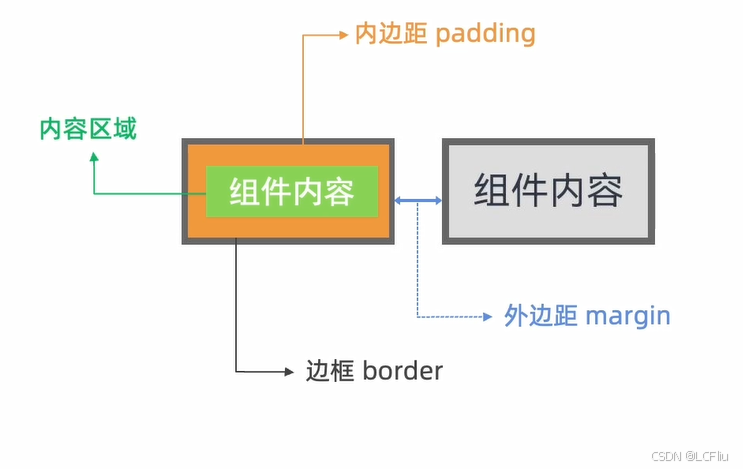
1. 什么是内边距、外边距和边框?
- 内边距(Padding):内边距是指元素内容与其边框之间的距离。通过设置内边距,可以增加元素内部的空间,使其看起来更加舒适。
- 外边距(Margin):外边距是指元素与其周围元素之间的距离。通过设置外边距,可以调整元素之间的间距,避免元素之间过于拥挤。
- 边框(Border):边框是指围绕元素内容的线条。通过设置边框,可以增强元素的视觉效果,使其更加突出。
2. 如何在鸿蒙应用中使用这些属性?
鸿蒙开发框架(ArkUI)提供了丰富的样式属性,可以通过这些属性来设置内边距、外边距和边框。
1. 内边距(Padding)
内边距可以通过 padding 属性来设置。padding 可以接受四个值,分别表示上、右、下、左的内边距。如果只提供一个值,则四个方向的内边距相同。
import { View, Text, Column } from '@ohos/arkui';

export default {
    build() {
        return (
            <Column width="100%" height="100%" alignItems="center" justifyContent="center">
                <View
                    style={{
                        width: '200px',
                        height: '100px',
                        backgroundColor: 'lightblue',
                        padding: '10px 20px 10px 20px' // 上、右、下、左
                    }}
                >
                    <Text>这是带有内边距的视图</Text>
                </View>
            </Column>
        );
    }
};
2. 外边距(Margin)
外边距可以通过 margin 属性来设置。margin 也可以接受四个值,分别表示上、右、下、左的外边距。如果只提供一个值,则四个方向的外边距相同。
import { View, Text, Column } from '@ohos/arkui';

export default {
    build() {
        return (
            <Column width="100%" height="100%" alignItems="center" justifyContent="center">
                <View
                    style={{
                        width: '200px',
                        height: '100px',
                        backgroundColor: 'lightgreen',
                        margin: '10px 20px 10px 20px' // 上、右、下、左
                    }}
                >
                    <Text>这是带有外边距的视图</Text>
                </View>
            </Column>
        );
    }
};
3. 边框(Border)
边框可以通过 border 属性来设置。border 可以接受多个值,包括宽度、样式和颜色。
import { View, Text, Column } from '@ohos/arkui';

export default {
    build() {
        return (
            <Column width="100%" height="100%" alignItems="center" justifyContent="center">
                <View
                    style={{
                        width: '200px',
                        height: '100px',
                        backgroundColor: 'lightyellow',
                        border: '2px solid black' // 宽度、样式、颜色
                    }}
                >
                    <Text>这是带有边框的视图</Text>
                </View>
            </Column>
        );
    }
};
综合小案例:登录表单
为了更好地理解内边距、外边距和边框的使用方法,我们来看一个综合小案例:创建一个简单的登录表单。
import { Column, Row, Text, TextField, Button, View } from '@ohos/arkui';

export default {
    data: {
        username: '',
        password: ''
    },
    build() {
        return (
            <Column width="100%" height="100%" alignItems="center" justifyContent="center">
                <View
                    style={{
                        width: '300px',
                        backgroundColor: 'white',
                        padding: '20px',
                        border: '1px solid #ccc',
                        boxShadow: '0 2px 4px rgba(0, 0, 0, 0.1)'
                    }}
                >
                    <Text style={{ fontSize: '20px', marginBottom: '20px' }}>登录</Text>
                    <TextField
                        placeholder="请输入用户名"
                        type="text"
                        value={this.data.username}
                        style={{ width: '100%', marginBottom: '10px', padding: '10px', border: '1px solid #ddd' }}
                        onChange={(event) => this.updateUsername(event.value)}
                    />
                    <TextField
                        placeholder="请输入密码"
                        type="password"
                        value={this.data.password}
                        style={{ width: '100%', marginBottom: '20px', padding: '10px', border: '1px solid #ddd' }}
                        onChange={(event) => this.updatePassword(event.value)}
                    />
                    <Button
                        type="primary"
                        style={{ width: '100%', padding: '10px', marginBottom: '10px' }}
                        onClick={() => this.handleLogin()}
                    >
                        登录
                    </Button>
                    <Row width="100%" justifyContent="space-between">
                        <Text style={{ color: '#007aff', cursor: 'pointer' }} onClick={() => this.handleForgotPassword()}>
                            忘记密码?
                        </Text>
                        <Text style={{ color: '#007aff', cursor: 'pointer' }} onClick={() => this.handleRegister()}>
                            注册
                        </Text>
                    </Row>
                </View>
            </Column>
        );
    },
    updateUsername(username) {
        this.data.username = username;
    },
    updatePassword(password) {
        this.data.password = password;
    },
    handleLogin() {
        console.log('用户名:', this.data.username);
        console.log('密码:', this.data.password);
        alert('登录成功!');
    },
    handleForgotPassword() {
        alert('忘记密码功能暂未实现');
    },
    handleRegister() {
        alert('注册功能暂未实现');
    }
};
详细解释
-
布局容器:
- Column:作为最外层的容器,使用
Column布局容器将所有控件垂直排列。 - Row:用于水平排列“忘记密码”和“注册”链接。
- Column:作为最外层的容器,使用
-
文本组件:
- Text:用于显示登录标题和链接。
-
输入框组件:
- TextField:用于接收用户的用户名和密码输入。通过
onChange事件更新数据模型中的值。
- TextField:用于接收用户的用户名和密码输入。通过
-
按钮组件:
- Button:用于触发登录操作。通过
onClick事件处理登录逻辑。
- Button:用于触发登录操作。通过
-
样式:
- 内边距:通过
padding属性增加元素内部的空间。 - 外边距:通过
margin属性调整元素之间的间距。 - 边框:通过
border属性设置元素的边框。 - 阴影:通过
boxShadow属性增加元素的立体感。
- 内边距:通过
运行项目
- 打开 DevEco Studio。
- 选择你的项目并点击运行按钮。
- 在模拟器或真机上查看登录表单的效果。
总结
通过本文,你已经学会了如何在鸿蒙开发中使用内边距、外边距和边框来精确控制元素的位置和外观。这些布局属性对于创建美观且功能强大的用户界面非常重要。希望这篇文章对你有所帮助,如果有任何问题或建议,欢迎在评论区留言交流。期待在鸿蒙开发的道路上与你共同成长!
希望你喜欢这篇文章,如果觉得有用,别忘了点赞和分享哦!再见!
希望这篇文章对你有所帮助,如果有任何问题或建议,欢迎随时留言交流!再见!

讨论HarmonyOS开发技术,专注于API与组件、DevEco Studio、测试、元服务和应用上架分发等。
更多推荐

 20
20 0
0- 0


 已为社区贡献6条内容

所有评论(0)