鸿蒙自定义时间选择器开发
鸿蒙自定义组件(自定义时间选择器)
文章目录
前言
鸿蒙官方提供了大量组件,使用起来很方便,但是在开发时为了统一样式自定义样式是必不可少的,今天在开发时遇到了需要自定义组件的时间选择器,因为博主使用自定义组件比较少所以不太熟练,在查阅官方文档中废了不少时间,所有编写了这个博客来记录一下如何使用和使用中踩到的坑,希望可以帮助到你
实现效果图:
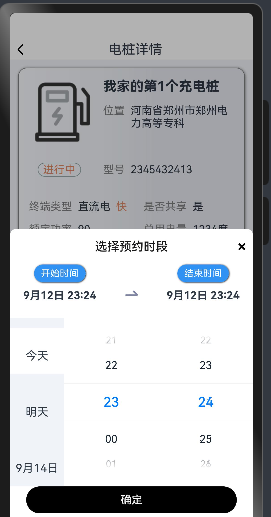
1.自定义弹窗逻辑梳理
流程图讲解
一、初始化阶段:组件启动的基础准备
流程起点为 进入 TimeRangeDialog 组件,首先执行 数据与控制器初始化(init_data),这是组件功能正常运行的前提,具体包含 4 个关键子步骤:
- 控制器初始化(init_controller):创建
SwiperController,用于后续控制“开始时间/结束时间”滑动视图的切换(如showNext()、showPrevious()方法)。 - 状态变量初始化(init_state):定义两个核心状态变量:
currentIndex:默认值 0,用于标记 Tabs 组件(日期选择)当前选中的索引(0 = 今天、1 = 明天、2 = 后天)。currentnuber:默认值 0,用于标记 Swiper 组件(时间视图)当前显示的页面(0 = 开始时间视图、1 = 结束时间视图)。
- 时间状态初始化(init_time):预设 4 个时间变量,为用户提供合理初始值:
startTime:默认当前时间,记录用户最终选择的开始时间。endTime:默认当前时间 + 1 小时,记录用户最终选择的结束时间。oneTomorrow:当前时间 + 1 天,对应“明天” Tab 的日期。dayAfterTomorrow:当前时间 + 2 天,对应“后天” Tab 的日期(显示为具体“X 月 X 日”文本)。
- 回调初始化(init_callback):定义
confirm回调函数,用于将用户最终选择的startTime和endTime传递给父组件,实现数据回传。
二、UI 构建阶段:分层搭建交互界面
初始化完成后进入 整体 UI 构建(build_ui),采用鸿蒙常用的 Column 纵向布局,将界面分为“标题栏”“时间选择区域”“底部按钮区” 3 个核心模块:
1. 标题栏模块(build_title):基础导航与关闭功能
- 标题显示(show_title_text):展示“选择预约时段”文本,配置字体大小 18、中等粗细、颜色 #18181B,并居中对齐。
- 关闭按钮(build_close_btn):使用透明背景按钮包裹“删除图标”(
homedelete),点击后调用controller.close()直接关闭对话框(close_dialog)。
2. 时间选择区域(build_time_area):核心交互区,分 3 层设计
该区域通过“按钮切换 + 滑动视图 + 日期 Tabs + 时间选择器”实现功能:
(1)顶层:时间视图切换按钮(build_time_btn_row)
采用 Row 均匀布局,包含 3 个元素:
- 开始时间按钮(build_start_btn):显示“开始时间”标签(蓝色背景、圆角样式)和当前
startTime(如“3 月 20 日 14:30”),点击后触发btn_click_start:将currentnuber设为 0,并调用swiperController.showNext()切换到开始时间视图。 - 分隔箭头(show_arrow):使用“右半箭头图标”(
homeRight_half_arrow)分隔两个按钮。 - 结束时间按钮(build_end_btn):显示
endTime,点击后触发btn_click_end:将currentnuber设为 1,调用swiperController.showPrevious()切换到结束时间视图。
(2)中层:Swiper 滑动视图(build_swiper)
绑定初始化的 SwiperController:
- 滑动页内容:两个页面均通过
timeSelection()方法构建(参数id用于区分开始/结束)。 - 滑动响应(swiper_change):用户手动滑动时触发
onChange事件,更新currentnuber为当前索引。 - 指示器(set_swiper_indicator):使用
DotIndicator显示位置(选中/未选中状态均为白色)。
滑动效果: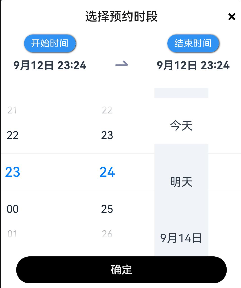
(3)底层:日期 Tabs 与时间选择器(build_time_selection)
通过 Tabs 纵向布局(vertical=true)实现:
-
Tabs 基础配置(tabs_vertical):设置 Tab 栏在左侧(
barPosition=Start)、高度 250、宽度 80、背景色 #f0f3f8。 -
3 个日期 Tab:
tab_today(今天):文本为“今天”,内容调用timeSelectionutensil()构建时间选择器。tab_tomorrow(明天):文本为“明天”,内容同上。tab_day_after(后天):文本为dayAfterTomorrow的“X 月 X 日”格式,内容同上。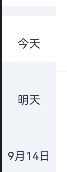
-
Tab 样式(build_tab_name):根据
currentIndex切换背景色(选中为 #ffffff,未选中为透明)。 -
Tab 切换响应(tabs_change):用户点击 Tab 时触发
onChange事件,更新currentIndex,并进入update_time_by_tab逻辑:- 若
currentIndex=0(今天):调用copyDateTime(startDate, 布尔值),赋值给startTime或endTime(基于currentnuber)。 - 若
currentIndex=1(明天):使用oneTomorrow赋值。 - 若
currentIndex=2(后天):使用dayAfterTomorrow赋值。
- 若
-
copyDateTime 方法(copy_date_time):复制源日期的年、月、日、时、分到目标时间,确保时间修改独立性。
(4)时间选择器(build_time_picker)
每个 Tab 内容区通过 timeSelectionutensil() 构建:
- 基础配置(time_picker_config):默认选中时间为
startDate(当前时间),启用 24 小时制(useMilitaryTime=true)。 - 选择响应(time_picker_change):用户调整时间时触发
onChange事件:currentnuber=0:更新startTime的小时(setHours)和分钟(setMinutes)。currentnuber=1:更新endTime的小时和分钟。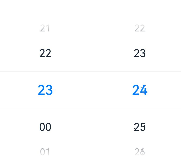
3. 底部按钮区(build_bottom_btn):确认选择与时间验证
采用 Row 布局:
- 按钮构建(build_confirm_btn):复用自定义组件
black_button,设置宽度 100%、文本“确定”。 - 点击响应(btn_click_confirm):点击后执行
validateTimeRange()验证:- 验证失败:若
startTime时间戳 ≥endTime时间戳,调用promptAction.showToast()弹出提示“结束时间必须晚于开始时间”(时长 2000ms)。 - 验证成功:调用
confirm回调函数传递数据,随后调用controller.close()关闭对话框(close_after_confirm)。
验证成功: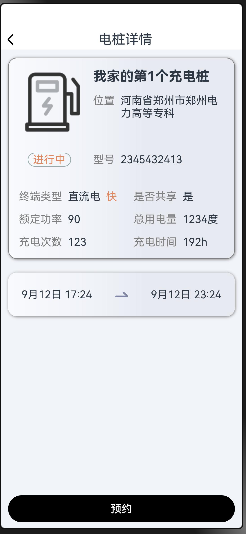
验证失败: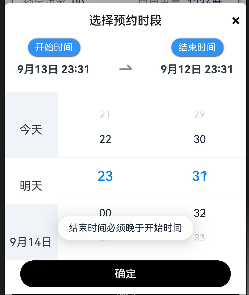
- 验证失败:若
三、核心逻辑总结:状态同步与交互闭环
整个流程的核心是“状态变量驱动视图,视图交互更新状态”,关键闭环包括:
1.视图切换闭环:currentnuber 关联 Swiper 视图,通过按钮点击或手动滑动更新状态。
2. 日期选择闭环:currentIndex 关联 Tabs 选中项,切换时通过 copyDateTime 同步更新日期。
3. 时间验证闭环:确认前强制验证时间范围,失败时提示修正,成功后才回传数据并关闭组件。 1. 初始化 TimeRangeDialog
四、TimeRangeDialog(时间范围选择弹窗)使用步骤
一、前置准备:确认依赖与环境
在使用组件前,需确保项目环境和依赖满足以下条件,避免出现引用错误:
- API 版本适配:组件基于鸿蒙 ArkTS 开发,需确保项目的
minSdkVersion支持@ohos.promptAction(弹窗提示)、CustomDialog(自定义弹窗)、Swiper(滑动容器)等组件,建议使用 API Version 9 及以上。 - 依赖组件引入:
- 组件依赖
@ohos.promptAction(用于时间校验失败的 Toast 提示),无需额外安装,直接在页面头部导入即可。 - 组件依赖自定义按钮组件
black_button(路径为./ButtonuUI),需确保项目中存在该组件文件,且组件接收width1(宽度)和text(按钮文本)两个参数。
- 组件依赖
- 资源文件确认:组件中引用了两张图片资源(
app.media.homedelete关闭图标、app.media.homeRight_half_arrow箭头图标),需在项目的main_pages.json对应的资源目录中添加这两张图片,或替换为项目中已有的同类资源。
二、步骤1:导入 TimeRangeDialog 组件
在需要使用“时间范围选择弹窗”的页面(如预约页面)中,首先导入 TimeRangeDialog 组件和 promptAction(若页面未导入),代码如下:
// 导入弹窗提示工具(用于时间校验失败提示)
import promptAction from '@ohos.promptAction';
// 导入自定义时间范围弹窗组件(路径需与组件实际存放路径一致)
import { TimeRangeDialog } from './TimeRangeDialog'; // 假设 TimeRangeDialog 存放在当前页面同级目录
三、步骤2:创建 CustomDialogController 实例
通过 CustomDialogController 控制 TimeRangeDialog 的显示/隐藏、弹窗样式(位置、背景、圆角等),并绑定“确认选择”后的回调函数。
核心代码示例:
在页面的结构体(struct)中定义 dialogController 变量,作为弹窗的控制器:
@Entry
@Component
struct ReservationPage { // 示例:预约页面
  // 1. 定义弹窗控制器,配置弹窗样式与回调
  dialogController: CustomDialogController = new CustomDialogController({
    // 绑定 TimeRangeDialog 组件,传入 confirm 回调(核心:接收选择的开始/结束时间)
    builder: TimeRangeDialog({
      confirm: (startTime: Date, endTime: Date) => {
        // 这里是“用户点击确定按钮后”的逻辑,startTime 和 endTime 为用户选择的时间
        this.handleConfirm(startTime, endTime);
      }
    }),
    // 弹窗位置:底部弹出(符合常见选择器交互)
    alignment: DialogAlignment.Bottom,
    // 是否允许点击弹窗外部关闭:false(需用户主动点击关闭按钮或确定按钮)
    autoCancel: false,
    // 弹窗背景蒙版颜色:半透明黑色(遮罩页面,突出弹窗)
    maskColor: 'rgba(0, 0, 0, 0.3)',
    // 弹窗宽度:占满屏幕宽度
    width: '100%',
    // 弹窗圆角:仅顶部左右圆角(底部直角,贴合底部弹窗样式)
    cornerRadius: {
      topLeft: 10,
      topRight: 10,
      bottomLeft: 0,
      bottomRight: 0
    }
  });

  // 2. 页面构建(示例:添加“打开时间选择弹窗”的按钮)
  build() {
    Column({ space: 20 }) {
      // 触发弹窗的按钮(可根据实际页面样式调整)
      Button('选择预约时间')
        .width(200)
        .height(45)
        .backgroundColor('#3092f3')
        .fontColor(Color.White)
        .borderRadius(8)
        .onClick(() => {
          // 点击按钮,打开时间选择弹窗
          this.dialogController.open();
        });

      // 其他页面内容...
    }
    .width('100%')
    .height('100%')
    .justifyContent(FlexAlign.Center)
  }

  // 3. 定义“确认选择”的回调处理函数(用户点击弹窗“确定”后执行)
  private handleConfirm(startTime: Date, endTime: Date) {
    // 示例1:打印选择的时间(便于调试)
    console.log(`用户选择的开始时间:${startTime.toLocaleString()}`);
    console.log(`用户选择的结束时间:${endTime.toLocaleString()}`);

    // 示例2:后续业务逻辑(如调用“预约电桩”接口)
    // this.callReservationApi(startTime, endTime); // 需自行实现接口调用逻辑
  }
}
四、步骤3:使用弹窗进行时间选择(用户操作流程)
用户点击“选择预约时间”按钮后,弹窗会从页面底部弹出,用户可按以下流程完成时间选择:
1. 切换“开始时间/结束时间”选择页
弹窗中部通过 Swiper(滑动容器) 分为两个页面:
- 左侧:开始时间选择页(默认显示)
- 右侧:结束时间选择页
- 切换方式:
- 点击弹窗中部的“开始时间”或“结束时间”按钮,自动滑动到对应页面;
- 直接用手指左右滑动弹窗中部区域,切换页面。
2. 选择日期(今天/明天/后天)
弹窗时间选择区顶部有 Tabs(标签页),提供3个日期选项:
- Tab1:今天(默认选中)
- Tab2:明天
- Tab3:后天(显示为“X月X日”格式,自动计算当前日期后2天)
- 操作:点击对应 Tab,即可切换到目标日期(切换后时间选择器会同步更新为该日期)。
3. 选择具体时间(小时/分钟)
日期切换后,下方会显示 TimePicker(时间选择器),支持:
- 24小时制(组件已通过
useMilitaryTime(true)开启); - 滑动选择“小时”和“分钟”(选择后实时更新弹窗中部的时间显示)。
4. 确认/取消选择
- 确认选择:点击弹窗底部的“确定”按钮,组件会先校验时间有效性(结束时间必须晚于开始时间):
- 校验通过:关闭弹窗,并通过
confirm回调将选择的startTime(开始时间)和endTime(结束时间)传递给页面; - 校验失败:不关闭弹窗,弹出 Toast 提示“结束时间必须晚于开始时间”。
- 校验通过:关闭弹窗,并通过
- 取消选择:点击弹窗顶部右侧的“关闭图标”(
homedelete图片),直接关闭弹窗,不触发任何回调。
五、关键注意事项
- 时间格式处理:
confirm回调返回的startTime和endTime是Date类型,若需传递给接口(如转为“yyyy-MM-dd HH:mm”字符串),需自行处理格式,示例代码:private formatDate(date: Date): string { const year = date.getFullYear(); const month = String(date.getMonth() + 1).padStart(2, '0'); // 月份从0开始,补0为两位数 const day = String(date.getDate()).padStart(2, '0'); const hour = String(date.getHours()).padStart(2, '0'); const minute = String(date.getMinutes()).padStart(2, '0'); return `${year}-${month}-${day} ${hour}:${minute}`; } - 默认时间配置:组件默认“结束时间为当前时间+1小时”,若需修改默认时间(如默认结束时间为开始时间+2小时),可调整
TimeRangeDialog中endDate的初始化代码:// 原代码:默认结束时间=当前时间+1小时 @State endDate: Date = new Date(Date.now() + 3600000); // 修改为:默认结束时间=当前时间+2小时(7200000毫秒) @State endDate: Date = new Date(Date.now() + 7200000); - 样式自定义:若需修改弹窗颜色、字体大小、按钮样式等,可直接修改
TimeRangeDialog组件内部的样式代码(如标题字体颜色#18181B、按钮背景色#3092f3等)。
源码获取
gitee源码拉取下来即可使用

讨论HarmonyOS开发技术,专注于API与组件、DevEco Studio、测试、元服务和应用上架分发等。
更多推荐

 55
55 0
0- 0


 已为社区贡献7条内容

所有评论(0)