从入门小白到精通,玩转React Native鸿蒙跨平台开发:View基础组件
React Native基础组件View详解与颜色选择器实现 摘要:本文介绍了React Native中基础组件View的用法,包括样式设置、布局属性和嵌套组合等核心功能。View作为UI构建的基础容器,支持flexbox布局和多种样式控制,可直接映射到各平台原生视图。文中通过一个颜色选择器案例演示了View的实际应用,该案例使用useState管理选中状态,结合TouchableOpacity实
View
作为构建 UI 的最基础组件,View 是一个支持 flexbox 布局、样式、一些触摸处理和无障碍控制的容器。View 直接映射到 React Native 运行的任何平台上的原生视图等价物,无论是 UIView、div、android.view 等。
View 被设计为可以嵌套在其他视图内,并且可以有 0 到多个任何类型的子组件。
本例创建了一个 View,在一行中包裹了两个有颜色的方块和一个文本组件,并带有内边距。
在React Native中,View组件是一个非常基础且强大的组件,用于创建布局和容器。它类似于Web开发中的div元素,但它是专门为移动应用设计的。View组件本身并不渲染任何内容,它主要用于组织子组件的布局。下面是一些关于React Native中View组件的详细信息:
- 基础用法
首先,让我们看一个简单的View组件示例:
import React from 'react';
import { View, Text } from 'react-native';

const App = () => {
  return (
    <View>
      <Text>Hello, world!</Text>
    </View>
  );
};

export default App;
在这个例子中,View组件用来包裹Text组件,形成一个简单的布局。
- 样式
View组件支持多种样式属性,这些样式可以直接在组件上使用,也可以通过样式对象传递。例如:
<View style={{ flex: 1, justifyContent: 'center', alignItems: 'center' }}>
  <Text>Hello, world!</Text>
</View>
- 布局属性
React Native的布局依赖于Flexbox。以下是一些常用的布局属性:
flex: 控制子组件如何分配剩余空间。justifyContent: 定义子组件在主轴上的对齐方式(如flex-start,center,flex-end,space-between,space-around,space-evenly)。alignItems: 定义子组件在交叉轴上的对齐方式(如flex-start,center,flex-end,stretch)。alignSelf: 允许单个项目有与其他项目不同的对齐方式(覆盖alignItems)。flexDirection: 定义主轴的方向(如row,column)。flexWrap: 控制子组件是否换行(如wrap,nowrap)。margin,padding: 控制元素外部和内部的空间。width,height: 控制元素的宽度和高度。
- 嵌套和组合
你可以将多个View组件嵌套在一起以创建更复杂的布局:
<View style={{ flex: 1 }}>
  <View style={{ flexDirection: 'row', justifyContent: 'space-around' }}>
    <Text>Left</Text>
    <Text>Center</Text>
    <Text>Right</Text>
  </View>
</View>
- 其他注意事项
- 性能优化:虽然React Native的渲染性能通常很好,但过多的嵌套和复杂的布局可能会导致性能问题。尽量保持布局简单和扁平。
- 响应式设计:尽管React Native主要针对移动设备,但你可以通过媒体查询或动态样式来适应不同的屏幕尺寸和方向。
- 第三方库:对于更复杂的布局需求,可以考虑使用如
react-native-reanimated,react-native-gesture-handler, 或react-native-svg等第三方库来增强功能。
通过以上介绍,你应该对如何在React Native中使用View组件有了一个基本的了解。记住,实践是学习React Native布局的最佳方式,所以多尝试不同的布局和样式组合会很有帮助。
真实项目案例演示:
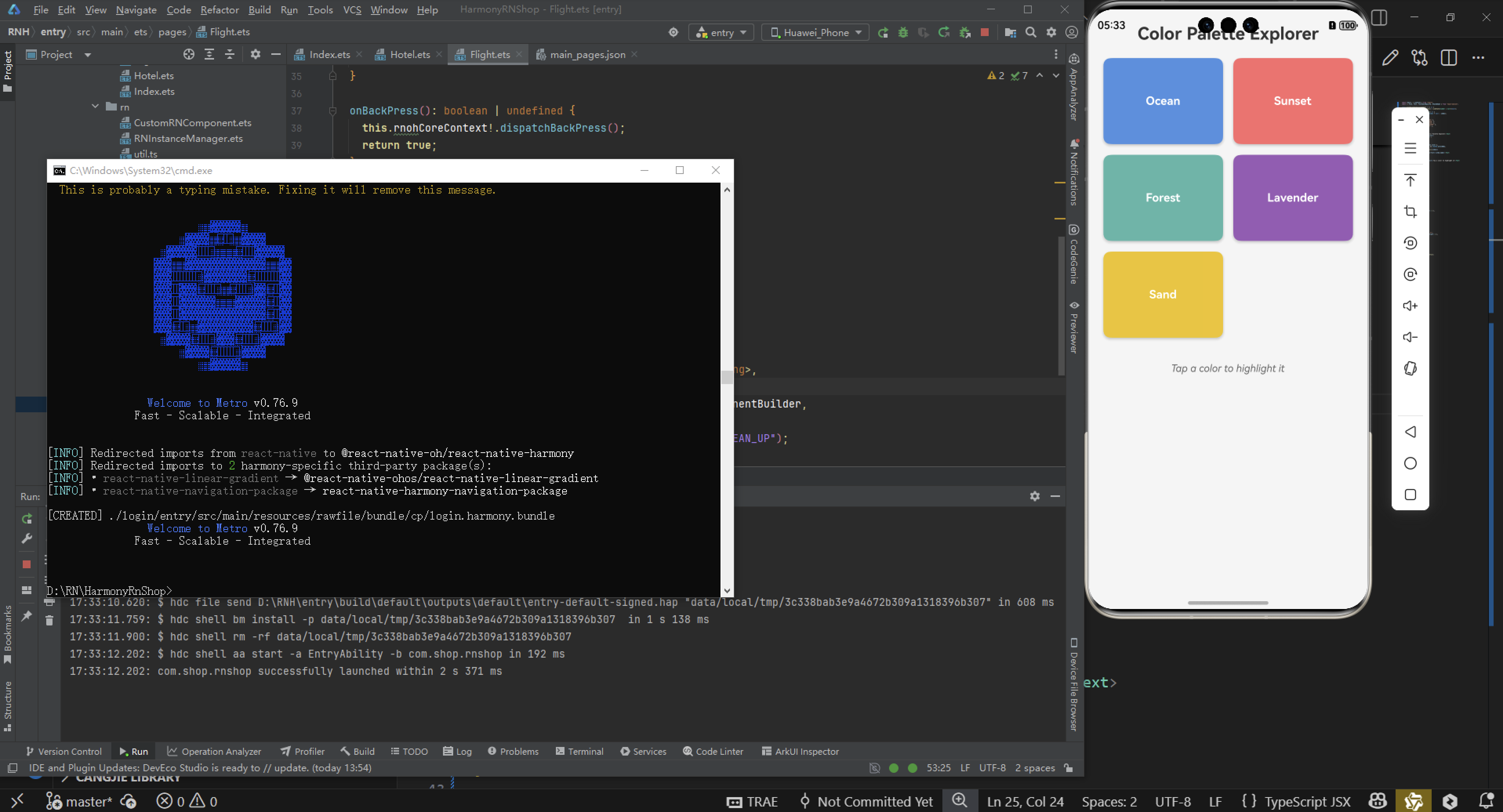
这是一个React Native颜色选择器应用的实现,其核心原理涉及React Hooks状态管理、触摸事件处理和动态样式应用等多个关键技术点。
状态管理使用useState Hook来跟踪activeIndex状态变量,该变量记录当前被选中的颜色块索引。当用户点击某个颜色块时,handlePress函数被触发,通过条件判断实现切换选中状态:如果点击的是已选中的颜色块,则取消选中(设为null);如果是未选中的,则设置为对应的索引值。这种设计模式实现了单选功能,同时支持取消选择。
import React, { useState } from "react";
import { View, Text, TouchableOpacity, StyleSheet } from "react-native";

const ViewBoxesWithColorAndText = () => {
  const [activeIndex, setActiveIndex] = useState<number | null>(null);

  const handlePress = (index: number) => {
    setActiveIndex(index === activeIndex ? null : index);
  };

  const colors = [
    { name: "Ocean", color: "#4A90E2" },
    { name: "Sunset", color: "#FF6B6B" },
    { name: "Forest", color: "#51B6A8" },
    { name: "Lavender", color: "#9B59B6" },
    { name: "Sand", color: "#F1C40F" },
  ];

  return (
    <View style={styles.container}>
      <Text style={styles.title}>Color Palette Explorer</Text>
      <View style={styles.gridContainer}>
        {colors.map((item, index) => (
          <TouchableOpacity
            key={index}
            style={[
              styles.colorBox,
              { backgroundColor: item.color },
              activeIndex === index && styles.activeBox,
            ]}
            onPress={() => handlePress(index)}
          >
            <Text style={styles.colorText}>{item.name}</Text>
          </TouchableOpacity>
        ))}
      </View>
      <View style={styles.footer}>
        <Text style={styles.footerText}>Tap a color to highlight it</Text>
      </View>
    </View>
  );
};

const styles = StyleSheet.create({
  container: {
    flex: 1,
    backgroundColor: "#F5F5F5",
    padding: 20,
  },
  title: {
    fontSize: 24,
    fontWeight: "bold",
    marginBottom: 20,
    textAlign: "center",
    color: "#333",
  },
  gridContainer: {
    flexDirection: "row",
    flexWrap: "wrap",
    justifyContent: "space-between",
  },
  colorBox: {
    width: "48%",
    height: 120,
    marginBottom: 15,
    borderRadius: 10,
    justifyContent: "center",
    alignItems: "center",
    shadowColor: "#000",
    shadowOffset: { width: 0, height: 2 },
    shadowOpacity: 0.2,
    shadowRadius: 4,
    elevation: 5,
  },
  activeBox: {
    borderWidth: 3,
    borderColor: "#FFF",
    transform: [{ scale: 1.05 }],
  },
  colorText: {
    color: "#FFF",
    fontWeight: "bold",
    fontSize: 16,
    textShadowColor: "rgba(0,0,0,0.3)",
    textShadowOffset: { width: 1, height: 1 },
    textShadowRadius: 2,
  },
  footer: {
    marginTop: 20,
    alignItems: "center",
  },
  footerText: {
    color: "#666",
    fontStyle: "italic",
  },
});

export default ViewBoxesWithColorAndText;
触摸事件处理机制中,TouchableOpacity组件在用户按下时会产生视觉反馈效果。其底层实现基于平台原生的触摸事件系统:在iOS上使用UITouch事件和UIGestureRecognizer处理触摸,在Android上通过View的onTouchEvent方法捕获交互。当触摸发生时,原生事件通过React Native桥接层转换为JavaScript事件对象,最终触发状态更新。
样式系统通过StyleSheet.create创建,这些样式在编译阶段会被优化并转换为平台特定的原生样式属性。container使用flex:1实现全屏布局,通过padding控制内边距。gridContainer采用flexDirection: "row"实现水平布局,flexWrap: “wrap”
允许内容换行,justifyContent: "space-between"确保元素在容器内均匀分布。
动态样式应用通过数组条件合并实现。每个颜色块的样式由基础样式colorBox、固定背景色样式和条件激活样式activeBox组合而成。当activeIndex与当前索引匹配时,应用边框、缩放等视觉效果,创造出深度感和交互反馈。
布局设计中,width: "48%"使每个颜色块占据容器宽度的48%,配合marginBottom形成2列网格布局。borderRadius创建圆角效果,shadowColor和elevation属性分别在iOS和Android上实现阴影效果。
组件化架构使得每个颜色块都是独立的交互单元。View作为容器组件负责布局结构,Text组件显示颜色名称,TouchableOpacity处理触摸交互,形成一个完整的UI组件体系。
这种实现体现了React Native声明式UI开发的核心理念:UI的呈现完全由当前状态决定,状态变更自动触发界面更新。整个应用的数据流是单向的:用户交互→事件处理→状态更新→重新渲染→UI更新。
性能优化方面,React Native的虚拟DOM机制会智能地处理状态变更,只更新需要改变的部分。这种机制在底层使用差异算法来最小化原生视图的更新操作,确保应用的流畅性能。
打包
接下来通过打包命令npn run harmony将reactNative的代码打包成为bundle,这样可以进行在开源鸿蒙OpenHarmony中进行使用。
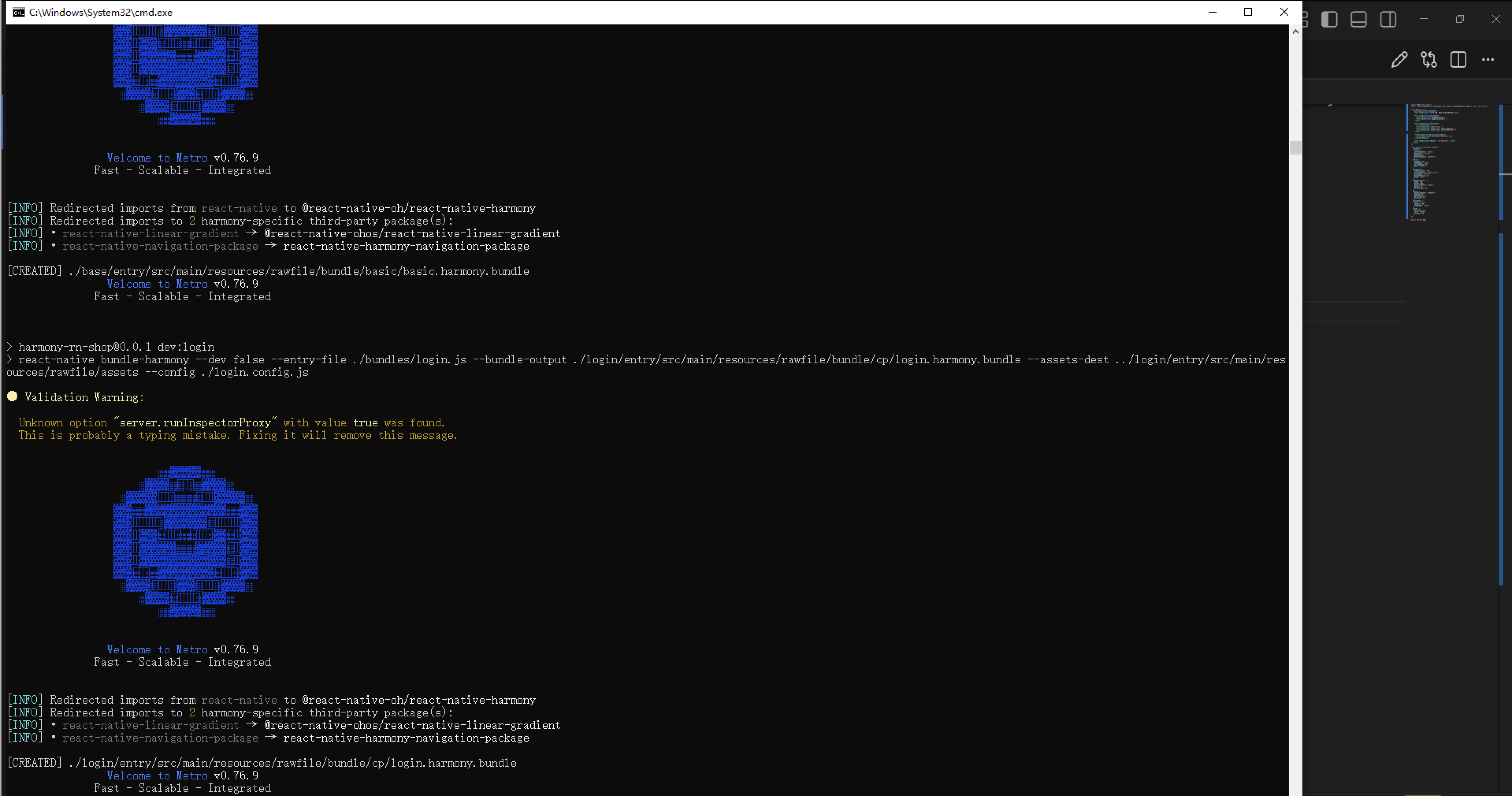
最后运行效果图如下显示:
欢迎大家加入开源鸿蒙跨平台开发者社区,一起共建开源鸿蒙跨平台生态。

讨论HarmonyOS开发技术,专注于API与组件、DevEco Studio、测试、元服务和应用上架分发等。
更多推荐



 13
13 0
0- 0


 已为社区贡献27条内容

所有评论(0)