Cordova鸿蒙开发环境搭建for Windows下篇
开源鸿蒙跨平台移动应用开发
【学习笔记DAY3】Cordova鸿蒙开发for Windows
Cordova允许开发者使用HTML、CSS和JavaScript构建跨平台混合移动应用。本篇我们将通过Cordova创建应用项目,添加harmonyos平台支持,通过DevEco的调试,利用仿真模拟器或真实设备进行测试。
一、hcordova常用命令
1.应用创建命令
hcordova create 项目目录 应用包名 应用名称
2.添加平台支持
hcordova platform add 平台(系统)名
3.插件安装命令
hcordova plugin add 插件名
4.添加浏览器平台
hcordova plugin add browers
二、创建应用
2-1 建立工作目录OHdevelper

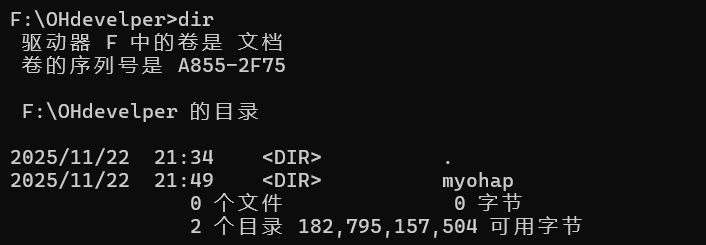
注:目录myohap为早期建立的另一个测试程序
2-2 创建应用项目
1.创建项目
2.将看到工作目录OHdevelper下新生成项目目录mycordovapp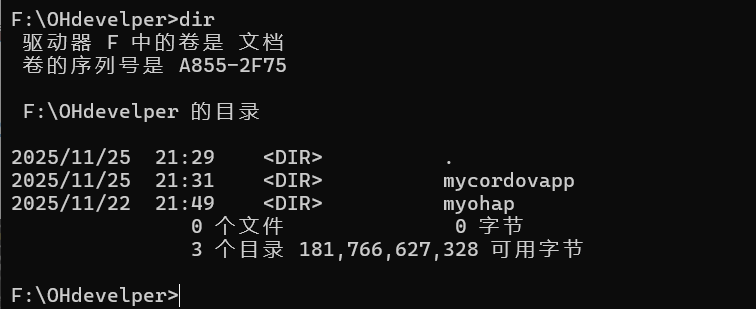
3.项目目录mycordovapp下的程序文件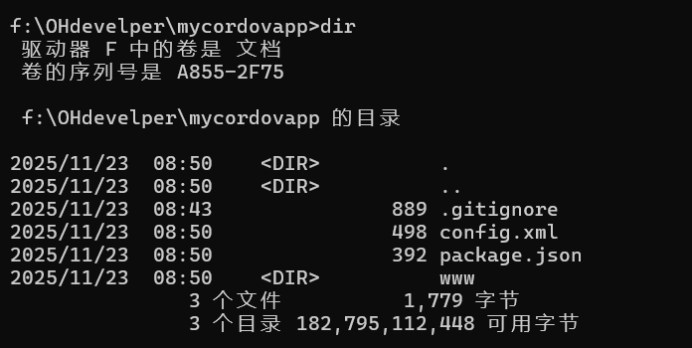
2-3 添加harmonyos平台支持
1.添加平台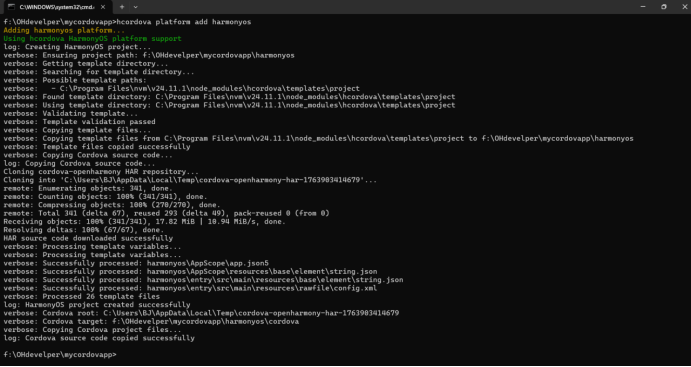
2.项目目录mycordovapp下的程序文件新增harmonyos目录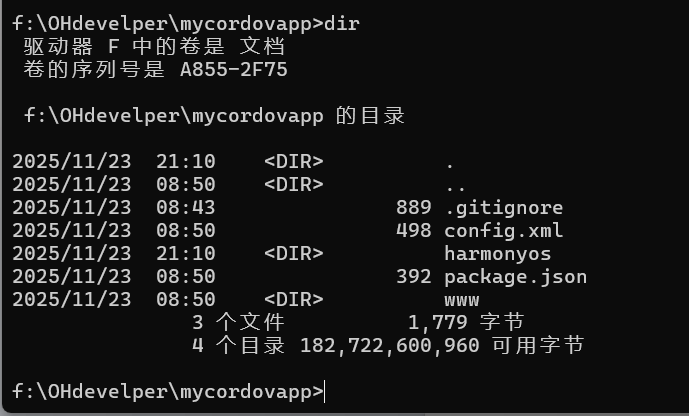
三、使用DevEco Studio进行开发和调试
1.启动DevEco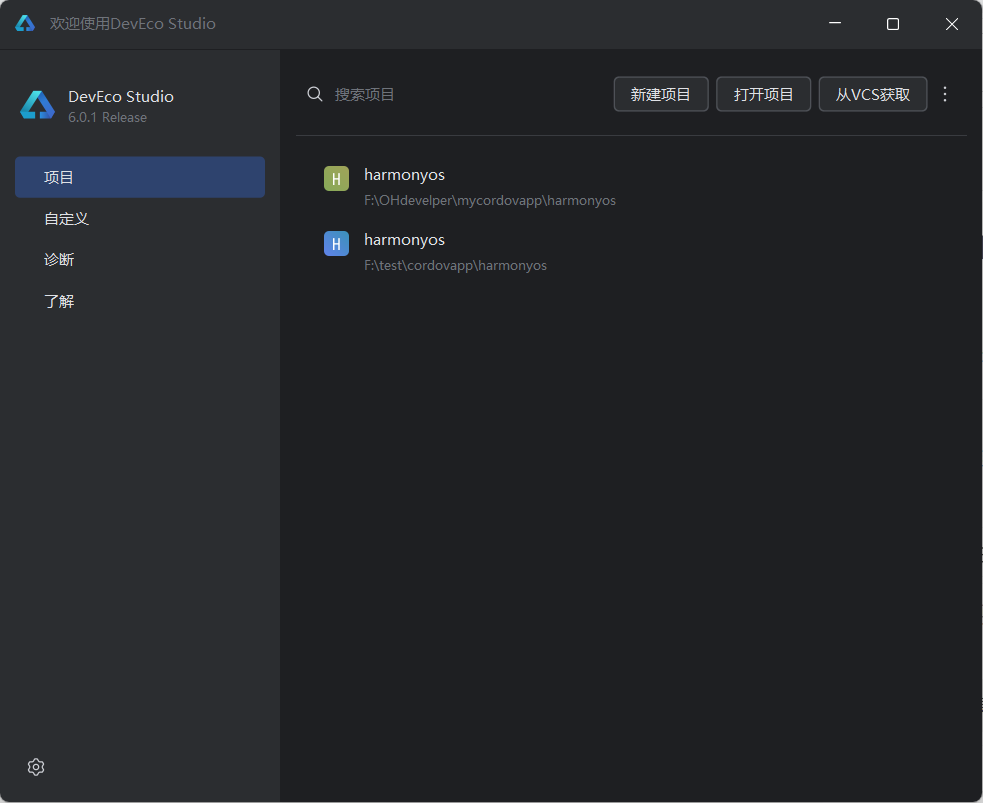
2.打开OHdevelper\mycordovapp\harmonyos项目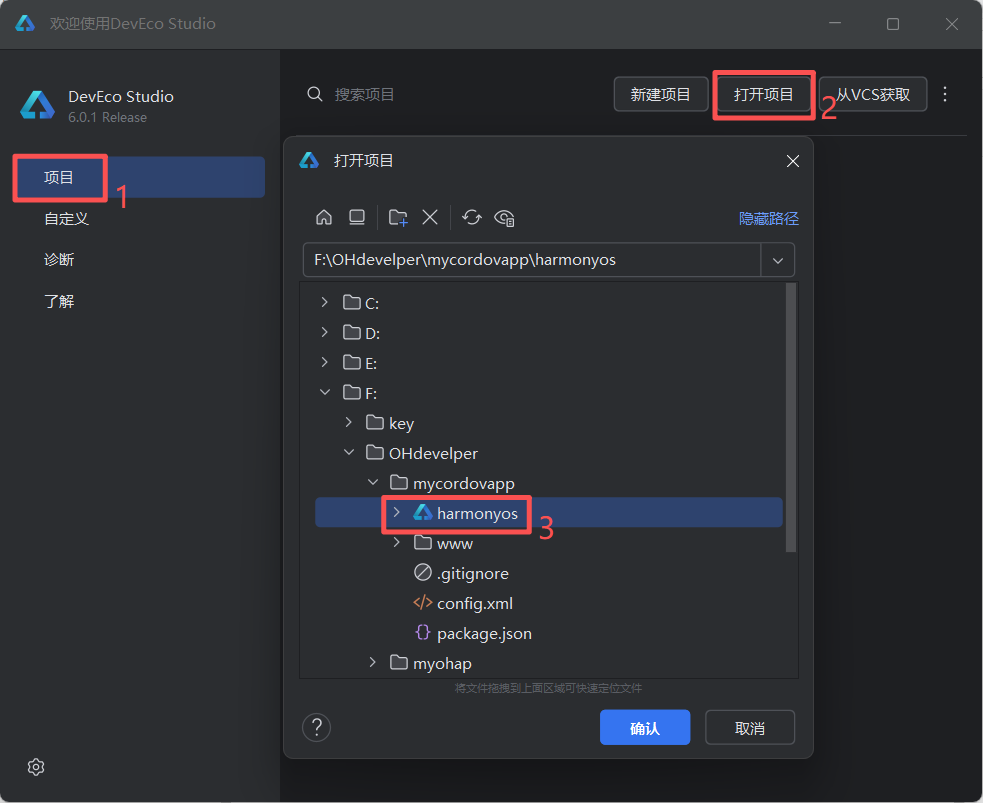
3.程序界面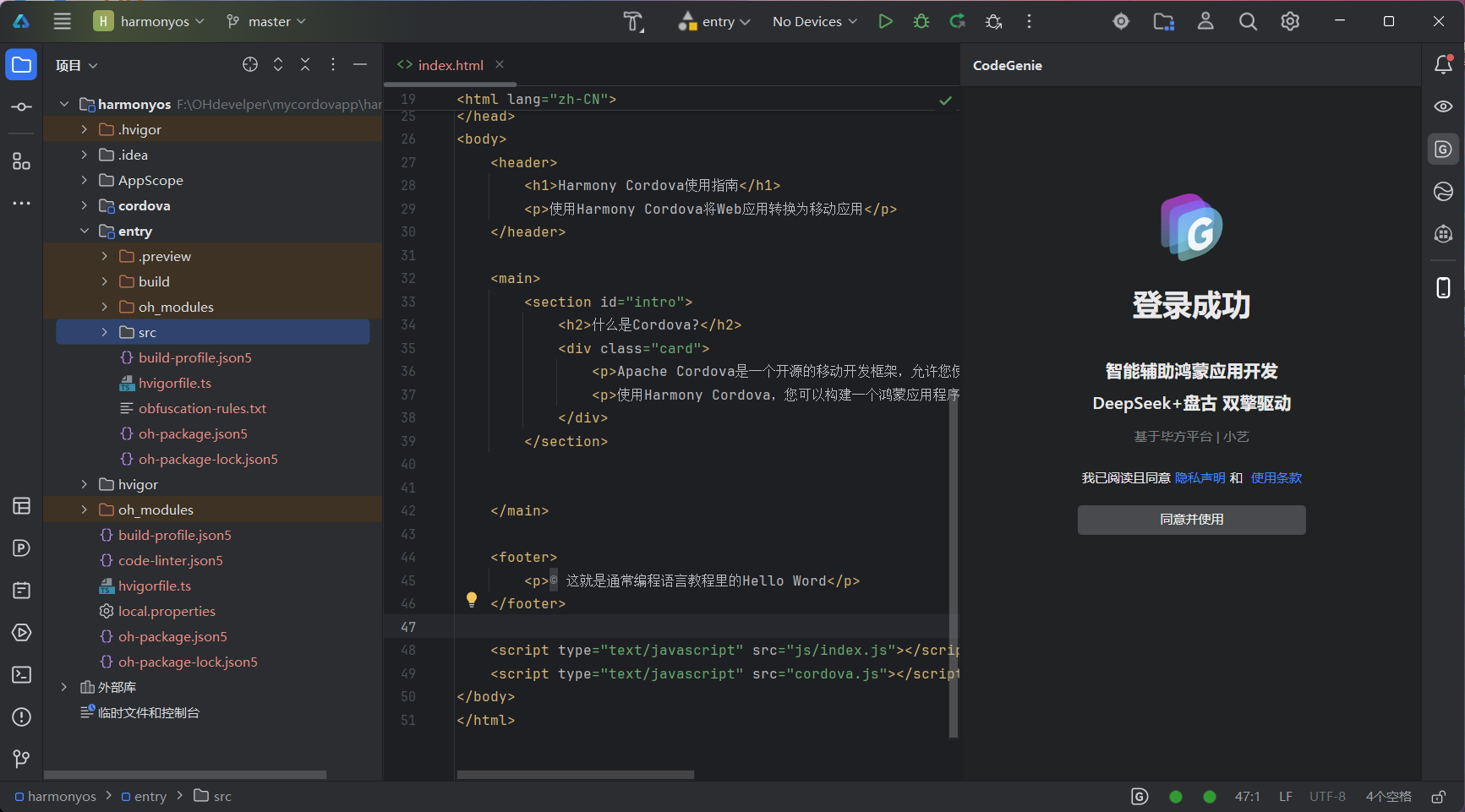
4.项目目录(局部)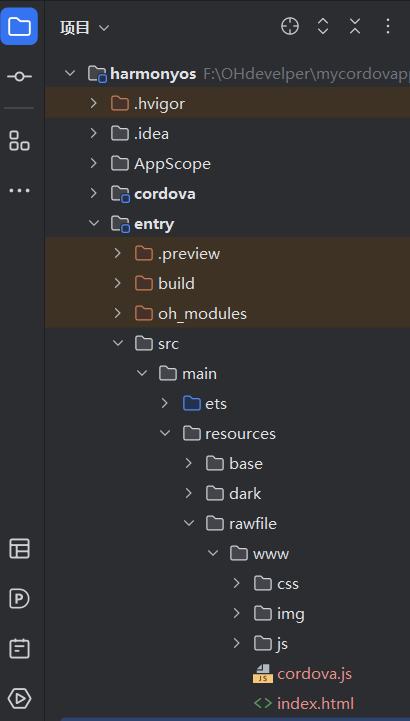
5.模拟器管理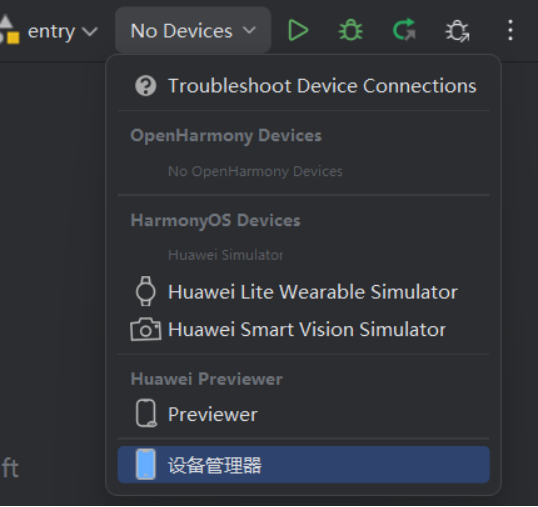
6.新建模拟器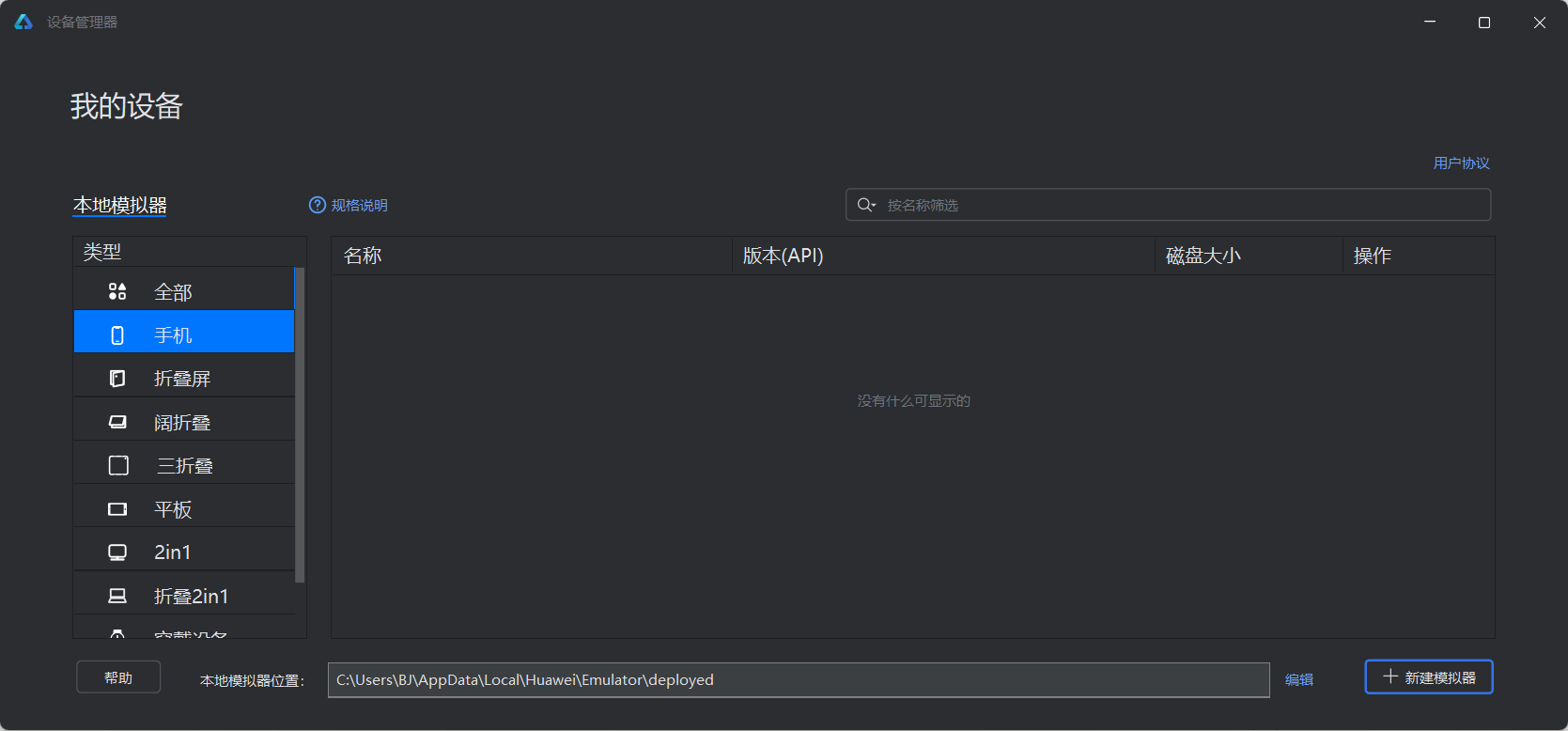
7.选择设备类型和版本,下载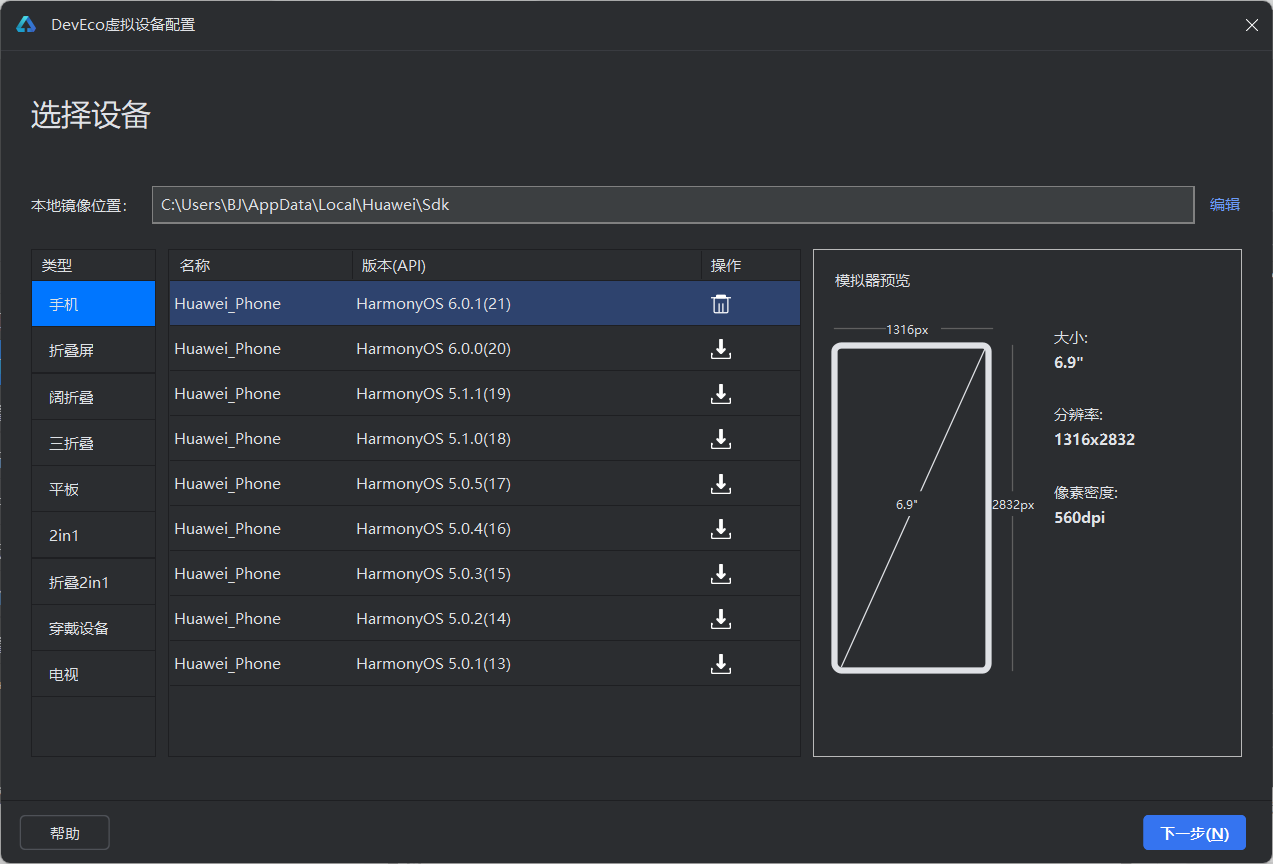
8.下一步配置虚拟设备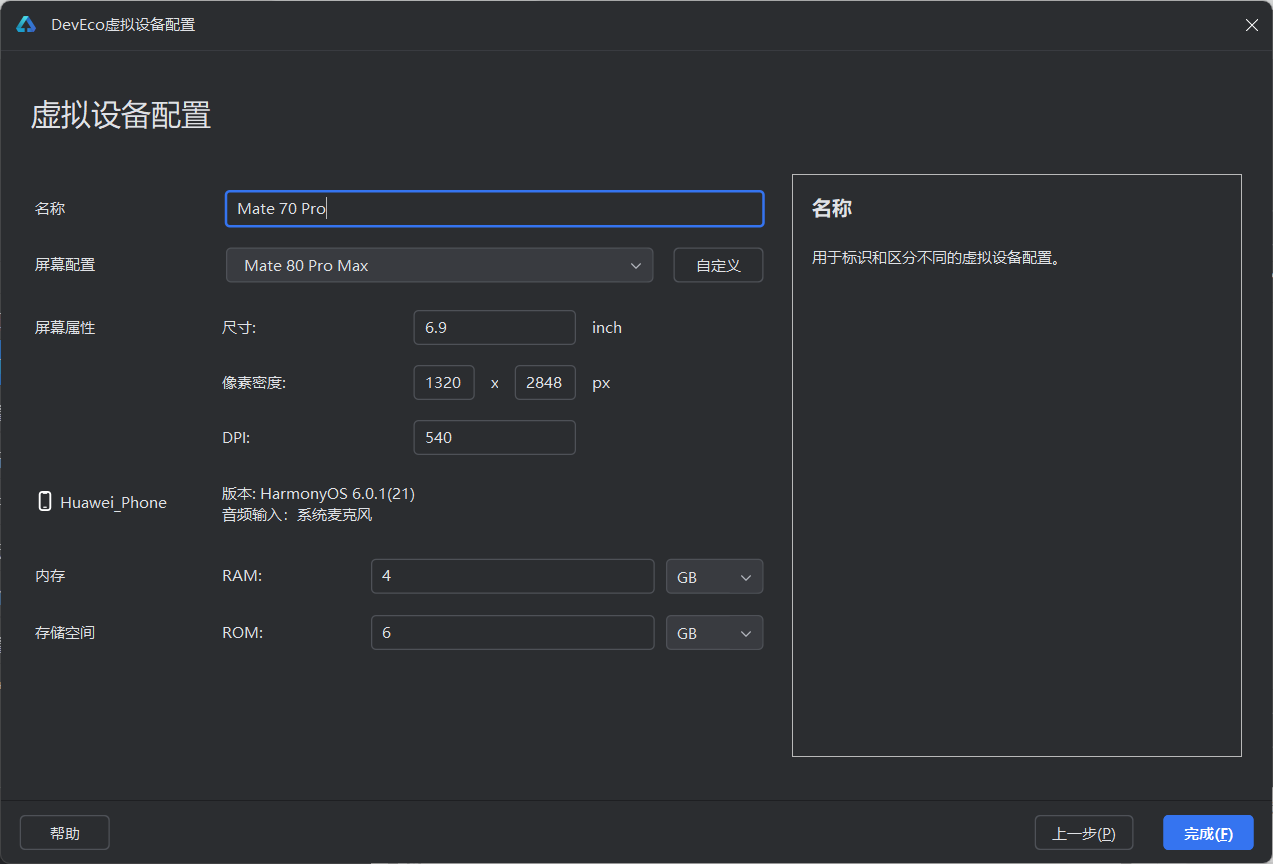
9.成功建立虚拟设备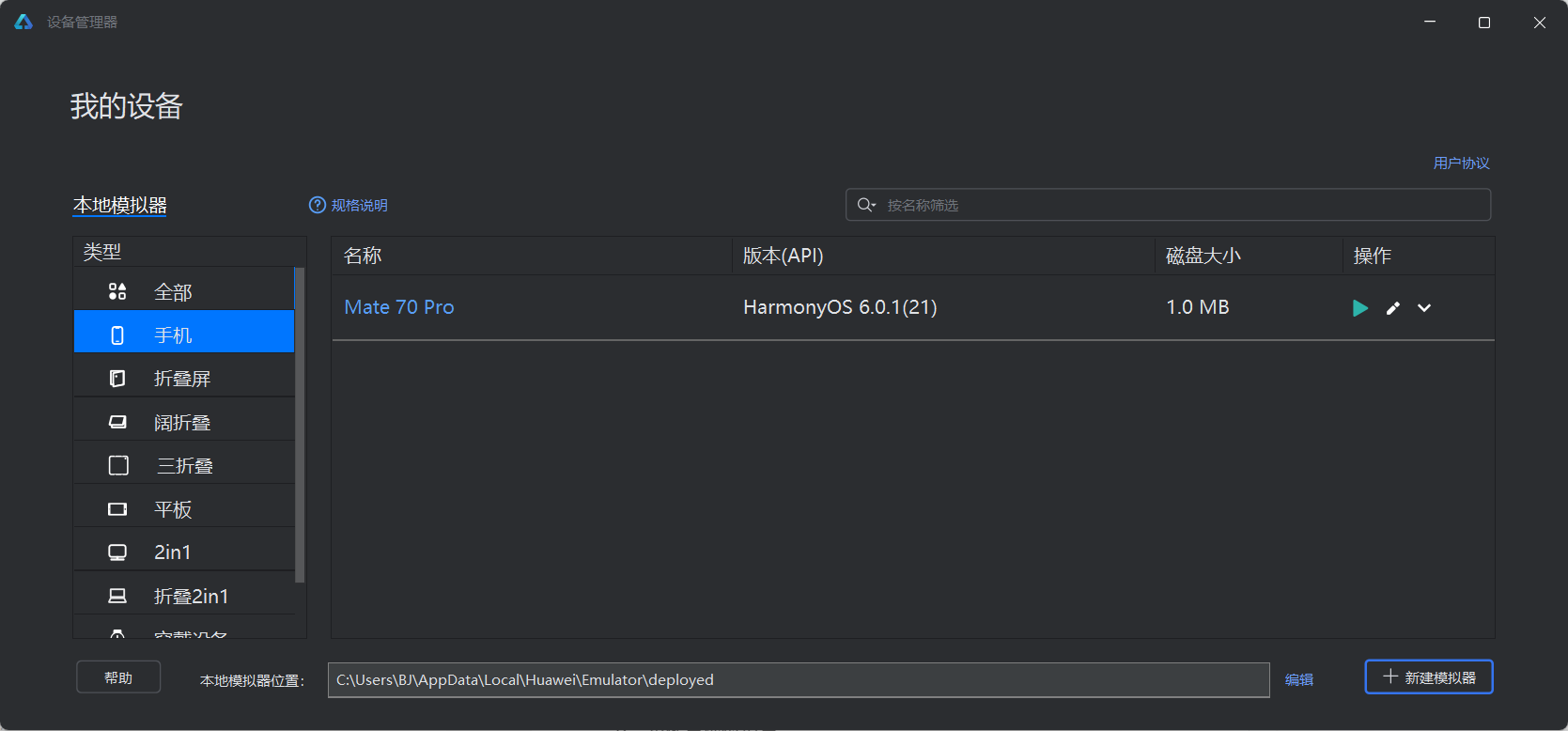
10.启动模拟设备
11.模拟设备启动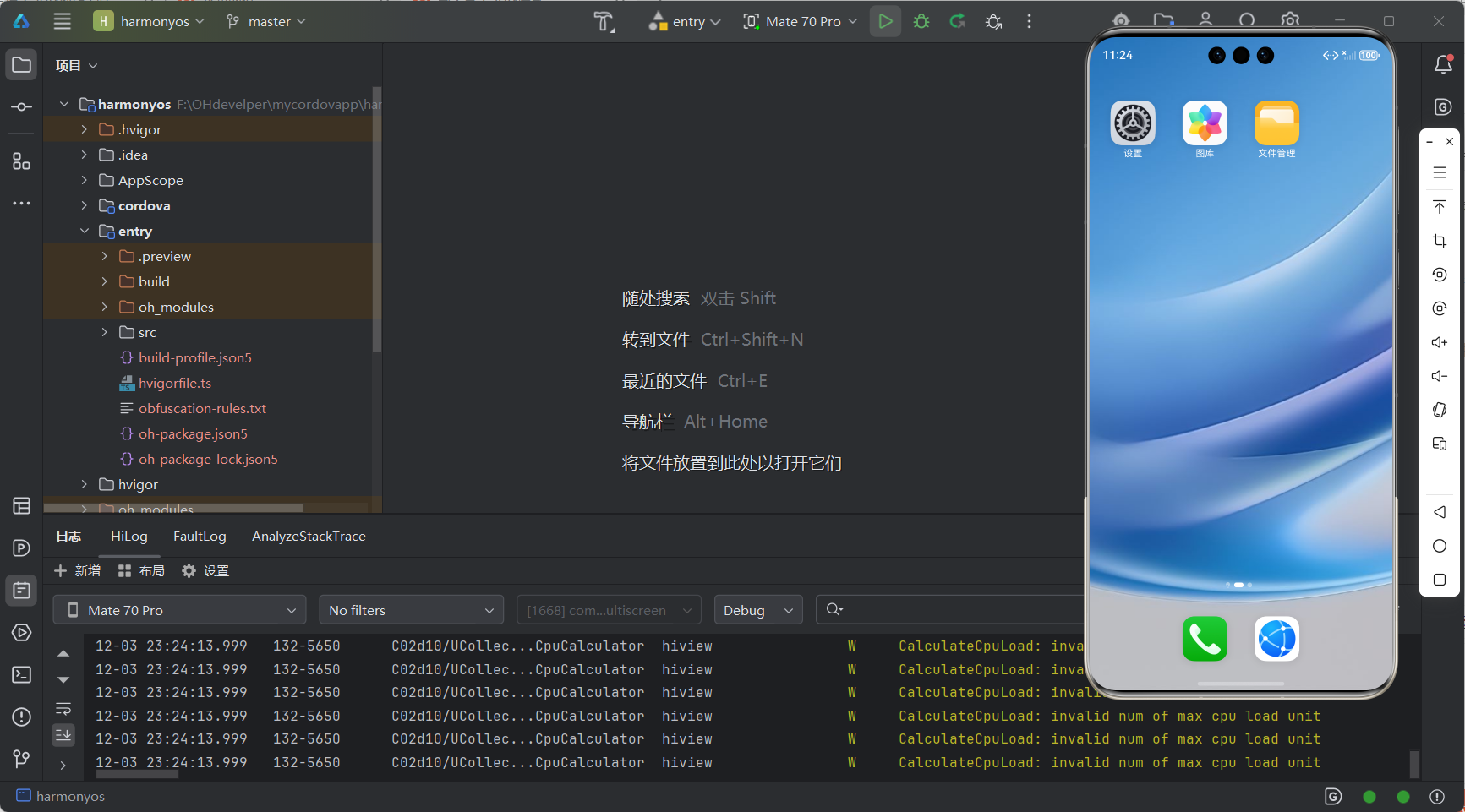
12.运行应用程序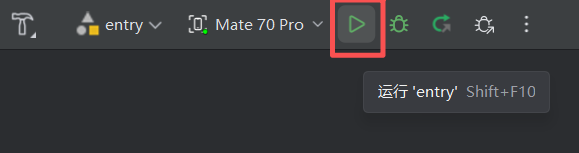
13.自动在模拟设备安装应用程序mycordovapp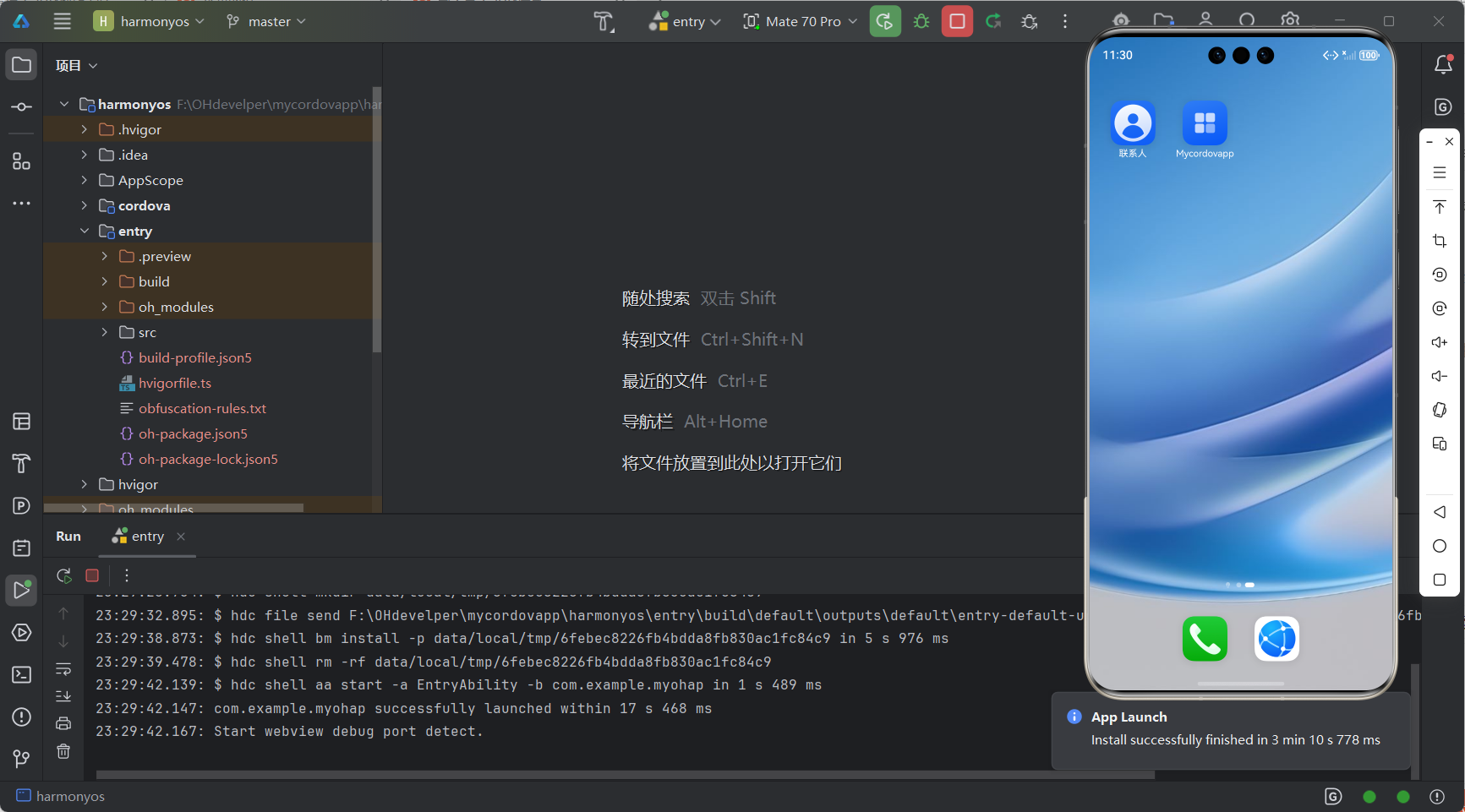
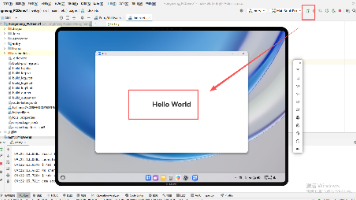
14.双击应用程序图标,打开应用程序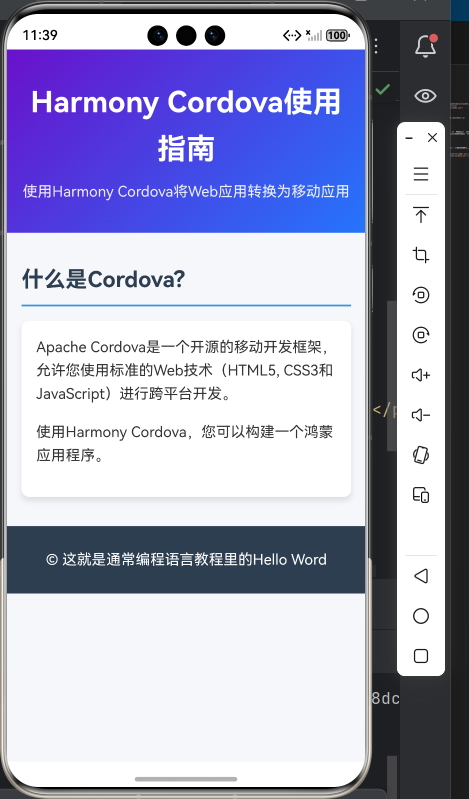
15.恭喜你完成首个跨平台应用程序开发,快快使用HTML、CSS和JavaScript开启新的旅程吧!
四、关于hcordova和cordova的依存关系
4-1 不安装cordova的情况下,用hcordova无法创建应用,报错如下:
补救措施:需以管理员身份安装cordova
npm install -g cordova
重新用hcordova创建应用,成功
4-2 用cordova创建应用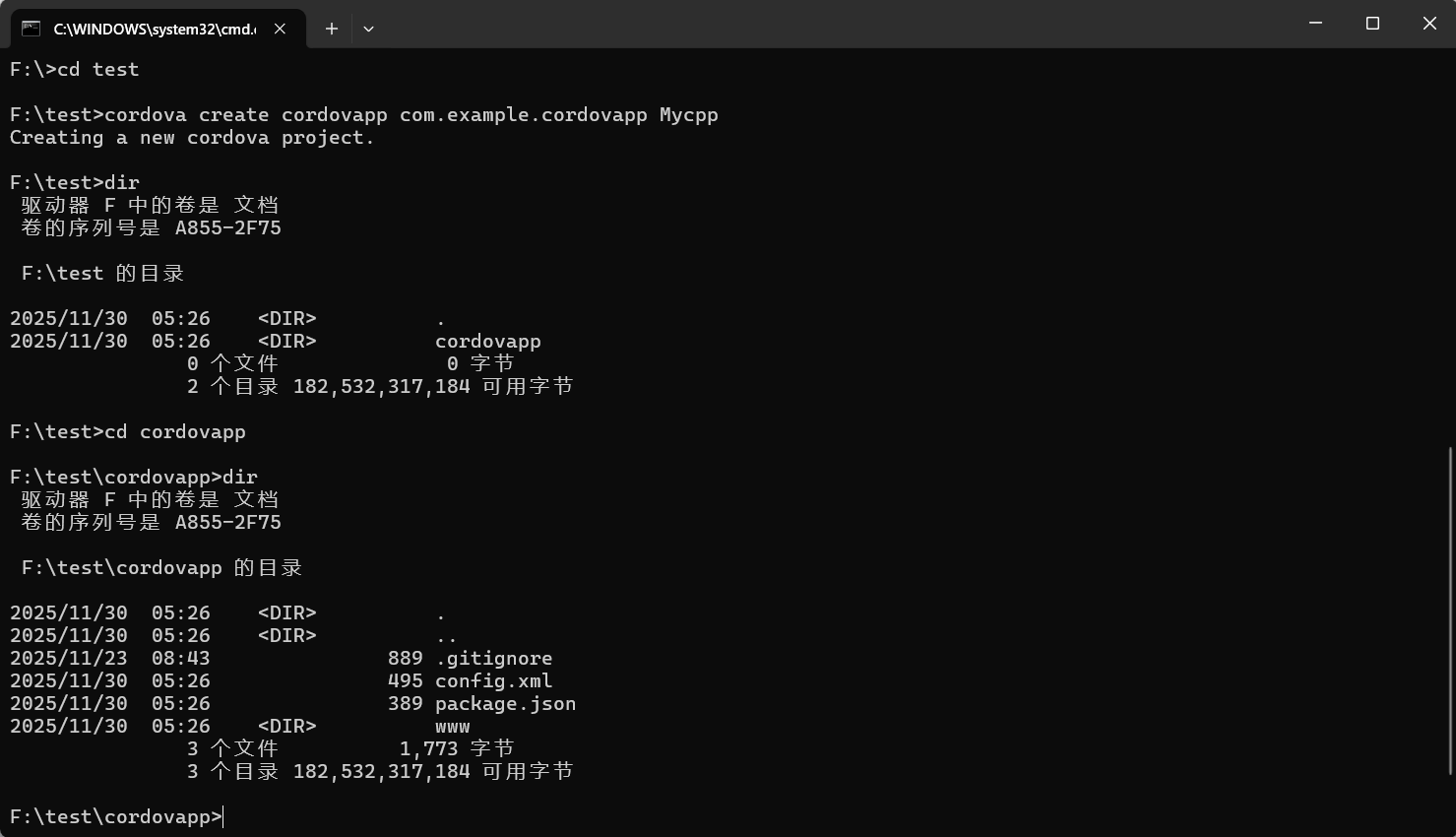
用cordova添加harmonyos平台支持,失败报错
补救措施:以管理员身份安装hcordova
npm install -g hcordova
用hcordova添加harmonyos平台支持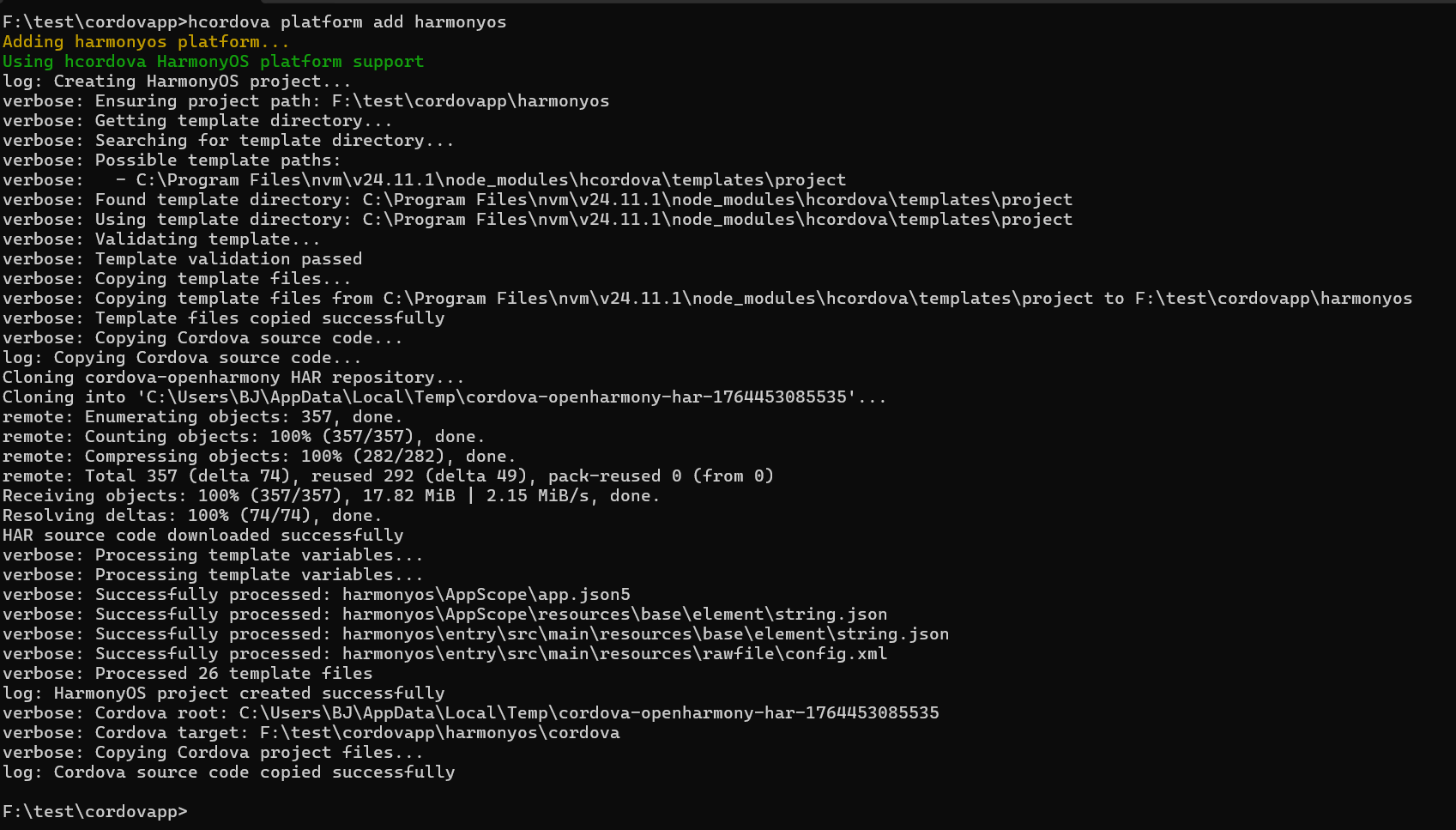
成功生成harmonyos目录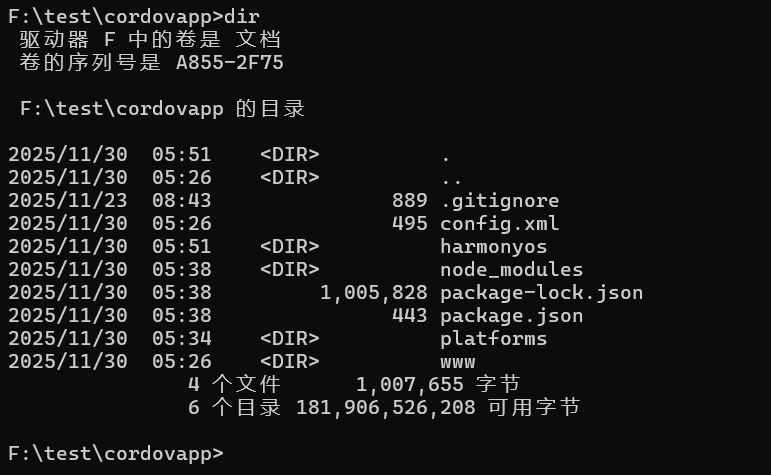
学习资料推荐:
前端html&css基础 https://www.bilibili.com/video/BV14J4114768

讨论HarmonyOS开发技术,专注于API与组件、DevEco Studio、测试、元服务和应用上架分发等。
更多推荐


 14
14 0
0- 0


 已为社区贡献3条内容

所有评论(0)