仓颉语言开发鸿蒙应用全指南
一、仓颉语言与鸿蒙应用开发概述
1.1 仓颉语言简介
仓颉(Cangjie)是华为自研的面向鸿蒙生态的编程语言,于2024年6月发布预览版,2025年7月正式开源。,旨在解决跨设备开发的复杂性、提升代码安全性与性能。其核心特点包括:
- 强类型系统:编译期类型检查,减少运行时错误;
- 声明式语法:与鸿蒙 ArkUI 框架深度融合,简化 UI 开发;
- 跨设备适配:天然支持鸿蒙多终端(手机、平板、车机等);
- 内存安全:内置垃圾回收与边界检查,避免内存泄漏。
1.2 鸿蒙应用开发基础
鸿蒙应用基于分布式能力与组件化架构,主流开发模型为Stage 模型(替代传统 FA 模型),核心概念包括:
- Ability:应用的基本单元,分为 Page Ability(页面)和 Service Ability(服务);
- ArkUI:UI 开发框架,支持声明式编程,与仓颉无缝协作;
- 分布式任务调度:跨设备数据共享与任务分发;
- HAP(Harmony Ability Package):应用打包格式,包含代码与资源。
1.3 仓颉与鸿蒙的协同优势
仓颉并非独立于鸿蒙框架,而是深度嵌入其开发链路:
- 语法层面:直接支持 ArkUI 组件声明(如
Text、Button); - 框架层面:原生调用鸿蒙 API(如数据存储、网络请求);
- 工具层面:DevEco Studio 提供仓颉语法高亮、调试与编译支持。
二、开发环境搭建
2.1 DevEco Studio 安装
DevEco Studio 是鸿蒙官方 IDE,需安装 3.1 及以上版本(支持仓颉):
- 下载地址:华为开发者联盟;
- 安装时勾选 “HarmonyOS SDK” 与 “Cangjie Language Support”;
- 首次启动后,在 “Settings> SDK Manager” 中确认 “Cangjie” 模块已安装。
2.2 仓颉环境配置
- 检查 SDK 路径:
File > Project Structure > SDK Location,确保 “Cangjie SDK” 路径正确; - 配置环境变量(Windows):
bash
# 新增系统变量 CANGJIE_HOME = D:\DevEcoStudio\SDK\cangjie\1.0.0 # 追加Path %CANGJIE_HOME%\bin - 验证:终端输入
cangjie --version,输出版本号即配置成功。
2.3 第一个仓颉 - 鸿蒙项目创建
- 打开 DevEco Studio,点击 “Create Project”;
- 选择 “Application> Empty Ability > Cangjie”,点击 “Next”;
- 配置项目信息:
- Project Name:
CangjieHarmonyDemo; - Package Name:
com.example.cangjiedemo; - Save Location:自定义路径;
- Compatible API Version:9 及以上;
- Project Name:
- 点击 “Finish”,项目结构如下:
plaintext
CangjieHarmonyDemo/
├─ entry/                 # 主模块
│  ├─ src/main/cangjie/   # 仓颉代码
│  │  ├─ main_page.cj     # 主页面
│  │  └─ app.ability.cj   # 应用入口
│  └─ src/main/resources/ # 资源文件(图片、布局等)
└─ build.gradle           # 项目配置
三、鸿蒙应用基础架构(仓颉实现)
3.1 Stage 模型核心概念
Stage 模型以 “Stage” 为应用容器,通过 “Ability” 管理组件,仓颉实现如下:
cangjie
// app.ability.cj(应用入口)
import ability from '@ohos.app.ability.Ability'
import window from '@ohos.window'

export default class EntryAbility extends ability.Ability {
  // 应用启动时调用
  onCreate(want, launchParam) {
    console.log("EntryAbility onCreate")
  }

  // 进入前台时调用
  onForeground() {
    console.log("EntryAbility onForeground")
  }

  // 创建UI窗口
  onWindowStageCreate(windowStage: window.WindowStage) {
    console.log("EntryAbility onWindowStageCreate")
    // 加载主页面
    windowStage.loadContent('main_page', (err, data) => {
      if (err) {
        console.error("加载页面失败:" + err.message)
        return
      }
    })
  }
}
3.2 页面与组件结构
鸿蒙页面通过 ArkUI 组件构建,仓颉使用声明式语法描述 UI:
cangjie
// main_page.cj(主页面)
import { Column, Text, Button } from '@ohos.arkui'

@Entry  // 标记为页面入口
@Component  // 标记为组件
struct MainPage {
  // 页面构建
  build() {
    Column() {  // 垂直布局容器
      Text('Hello, 鸿蒙 + 仓颉!')  // 文本组件
        .fontSize(30)
        .margin(20)

      Button('点击我')  // 按钮组件
        .onClick(() => {  // 点击事件
          console.log("按钮被点击")
        })
    }
    .width('100%')  // 宽度占满屏幕
    .height('100%') // 高度占满屏幕
    .justifyContent(FlexAlign.Center)  // 垂直居中
  }
}
四、核心功能开发实战(代码示例)
4.1 基础 UI 组件开发
4.1.1 文本与图片组件
cangjie
import { Column, Text, Image } from '@ohos.arkui'

@Component
struct MediaComponent {
  build() {
    Column() {
      // 文本组件:支持样式与换行
      Text('鸿蒙应用开发指南')
        .fontSize(24)
        .fontWeight(FontWeight.Bold)
        .color('#36D')
        .margin(10)

      // 图片组件:加载本地资源
      Image($r('app.media.logo'))  // 资源路径:resources/media/logo.png
        .width(200)
        .height(200)
        .objectFit(ImageFit.Contain)  // 保持比例
        .borderRadius(10)  // 圆角
    }
  }
}
4.1.2 列表组件(List)
cangjie
import { Column, List, ListItem, Text } from '@ohos.arkui'

@Component
struct ListComponent {
  // 列表数据
  private data: string[] = ['Item 1', 'Item 2', 'Item 3', 'Item 4']

  build() {
    Column() {
      List() {
        // 遍历数据生成列表项
        ForEach(this.data, (item) => {
          ListItem() {
            Text(item)
              .fontSize(18)
              .padding(15)
              .width('100%')
          }
          .borderBottom({ width: 1, color: '#EEE' })  // 下划线
        }, (item) => item)  // 唯一标识
      }
      .width('90%')
      .height(300)
    }
  }
}
4.2 状态管理与数据绑定
鸿蒙通过装饰器管理组件状态,仓颉支持以下核心装饰器:
| 装饰器 | 作用 | 示例 |
|---|---|---|
@State | 组件内部状态,变化触发 UI 更新 | @State count: number = 0 |
@Link | 父子组件双向绑定 | @Link count: number |
@Prop | 父子组件单向绑定 | @Prop count: number |
示例:计数器(状态管理)
cangjie
import { Column, Text, Button, Row } from '@ohos.arkui'

@Component
struct Counter {
  @State count: number = 0  // 内部状态

  build() {
    Column() {
      Text(`当前计数:${this.count}`)
        .fontSize(24)
        .margin(20)

      Row() {  // 水平布局
        Button('+')
          .onClick(() => this.count++)  // 递增
          .width(60)
          .height(60)

        Button('-')
          .onClick(() => this.count--)  // 递减
          .width(60)
          .height(60)
          .marginLeft(20)
      }
    }
  }
}
4.3 事件处理机制
鸿蒙支持多种事件(点击、滑动、输入等),仓颉通过onXxx方法绑定:
示例:输入框与事件传递
cangjie
import { Column, TextInput, Text, Button } from '@ohos.arkui'

@Component
struct EventDemo {
  @State inputText: string = ''  // 输入文本

  // 自定义事件处理函数
  private handleSubmit() {
    console.log("输入内容:" + this.inputText)
  }

  build() {
    Column() {
      TextInput({ placeholder: '请输入文本' })  // 输入框
        .width('80%')
        .height(50)
        .border({ width: 1 })
        .onChange((value) => {  // 输入变化事件
          this.inputText = value
        })

      Button('提交')
        .onClick(this.handleSubmit.bind(this))  // 绑定点击事件
        .margin(20)
    }
  }
}
4.4 数据存储(Preferences)
鸿蒙提供 Preferences 轻量存储,用于保存键值对数据:
cangjie
import { Column, Text, Button } from '@ohos.arkui'
import preferences from '@ohos.data.preferences'

@Component
struct StorageDemo {
  @State savedText: string = '未读取到数据'
  private pref: preferences.Preferences = null

  // 初始化存储
  async initStorage() {
    try {
      // 获取存储实例(包名+文件名)
      this.pref = await preferences.getPreferences(this.context, 'user_data')
      // 读取数据
      const value = await this.pref.get('user_text', '默认值')
      this.savedText = `存储数据:${value}`
    } catch (err) {
      console.error("存储初始化失败:" + err.message)
    }
  }

  // 保存数据
  async saveData() {
    if (!this.pref) return
    try {
      await this.pref.put('user_text', 'Hello Storage!')
      await this.pref.flush()  // 持久化
      this.savedText = '数据已保存'
    } catch (err) {
      console.error("保存失败:" + err.message)
    }
  }

  // 页面加载时初始化
  aboutToAppear() {
    this.initStorage()
  }

  build() {
    Column() {
      Text(this.savedText)
        .fontSize(18)
        .margin(20)

      Button('保存数据')
        .onClick(() => this.saveData())
    }
  }
}
4.5 网络请求与数据展示
通过@ohos.net.http模块实现网络请求(需在module.json5中声明网络权限):
cangjie
// module.json5 权限配置
{
  "module": {
    "requestPermissions": [
      { "name": "ohos.permission.INTERNET" }
    ]
  }
}
cangjie
import { Column, List, ListItem, Text, LoadingProgress } from '@ohos.arkui'
import http from '@ohos.net.http'

@Component
struct NetworkDemo {
  @State dataList: string[] = []
  @State isLoading: boolean = false

  // 发起网络请求
  async fetchData() {
    this.isLoading = true
    let request = http.createHttp()
    try {
      // 请求GitHub公开API
      let response = await request.request(
        'https://api.github.com/repos/harmonyos/docs/contents',
        { method: http.RequestMethod.GET }
      )

      if (response.result) {
        const data = JSON.parse(response.result.toString())
        // 提取数据中的名称
        this.dataList = data.map(item => item.name)
      }
    } catch (err) {
      console.error("请求失败:" + err.message)
    } finally {
      this.isLoading = false
      request.destroy()  // 销毁请求
    }
  }

  aboutToAppear() {
    this.fetchData()
  }

  build() {
    Column() {
      if (this.isLoading) {
        LoadingProgress()  // 加载动画
          .size({ width: 50, height: 50 })
          .color('#36D')
      } else {
        List() {
          ForEach(this.dataList, (item) => {
            ListItem() { Text(item).padding(15) }
          }, (item) => item)
        }
      }
    }
  }
}
4.6 页面路由与参数传递
使用@ohos.router实现页面跳转,支持参数传递:
页面 A(跳转发起方)
cangjie
import { Column, Button } from '@ohos.arkui'
import router from '@ohos.router'

@Component
struct PageA {
  build() {
    Column() {
      Button('跳转到PageB')
        .onClick(() => {
          // 携带参数跳转
          router.pushUrl({
            url: 'pages/PageB',  // 页面路径
            params: { name: '鸿蒙', version: '4.0' }
          })
        })
    }
  }
}
页面 B(接收方)
cangjie
import { Column, Text, Button } from '@ohos.arkui'
import router from '@ohos.router'

@Component
struct PageB {
  @State receivedParams: string = ''

  aboutToAppear() {
    // 获取参数
    const params = router.getParams() as { name: string, version: string }
    this.receivedParams = `接收参数:名称=${params.name},版本=${params.version}`
  }

  build() {
    Column() {
      Text(this.receivedParams)
        .margin(20)

      Button('返回PageA')
        .onClick(() => router.back())  // 返回上一页
    }
  }
}
五、开发流程与生命周期流程图(mermaid)
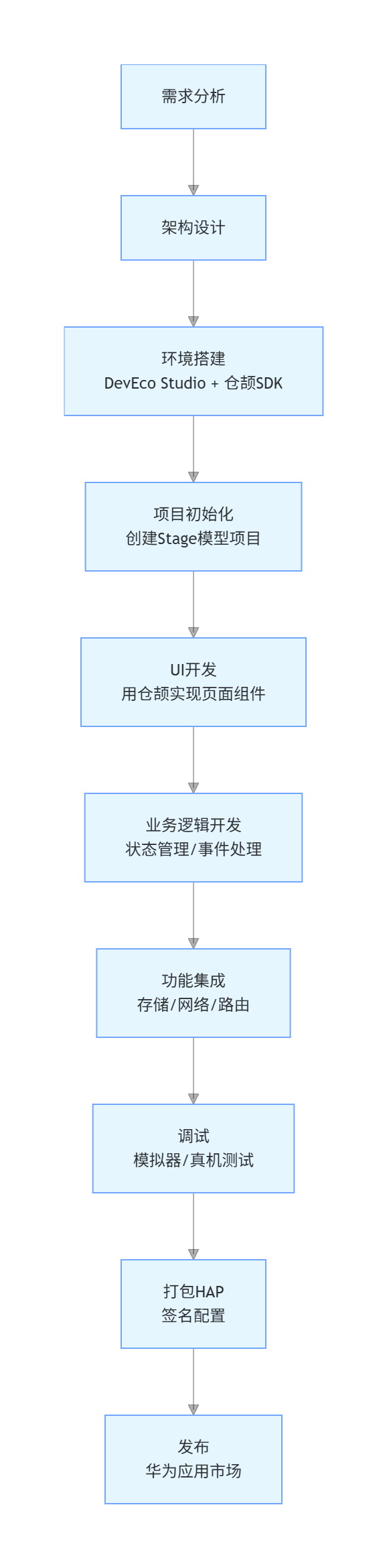
5.1 鸿蒙应用开发全流程
graph TD
    A[需求分析] --> B[架构设计]
    B --> C[环境搭建<br/>DevEco Studio + 仓颉SDK]
    C --> D[项目初始化<br/>创建Stage模型项目]
    D --> E[UI开发<br/>用仓颉实现页面组件]
    E --> F[业务逻辑开发<br/>状态管理/事件处理]
    F --> G[功能集成<br/>存储/网络/路由]
    G --> H[调试<br/>模拟器/真机测试]
    H --> I[打包HAP<br/>签名配置]
    I --> J[发布<br/>华为应用市场]
5.2 组件生命周期流程图
graph LR
    A[组件创建] --> B[aboutToAppear()<br/>初始化数据]
    B --> C[build()<br/>构建UI]
    C --> D[onPageShow()<br/>页面显示]
    D --> E{状态变化?}
    E -->|是| F[rebuild()<br/>重新渲染]
    F --> D
    E -->|否| D
    D --> G[onPageHide()<br/>页面隐藏]
    G --> H[aboutToDisappear()<br/>资源释放]
    H --> I[组件销毁]

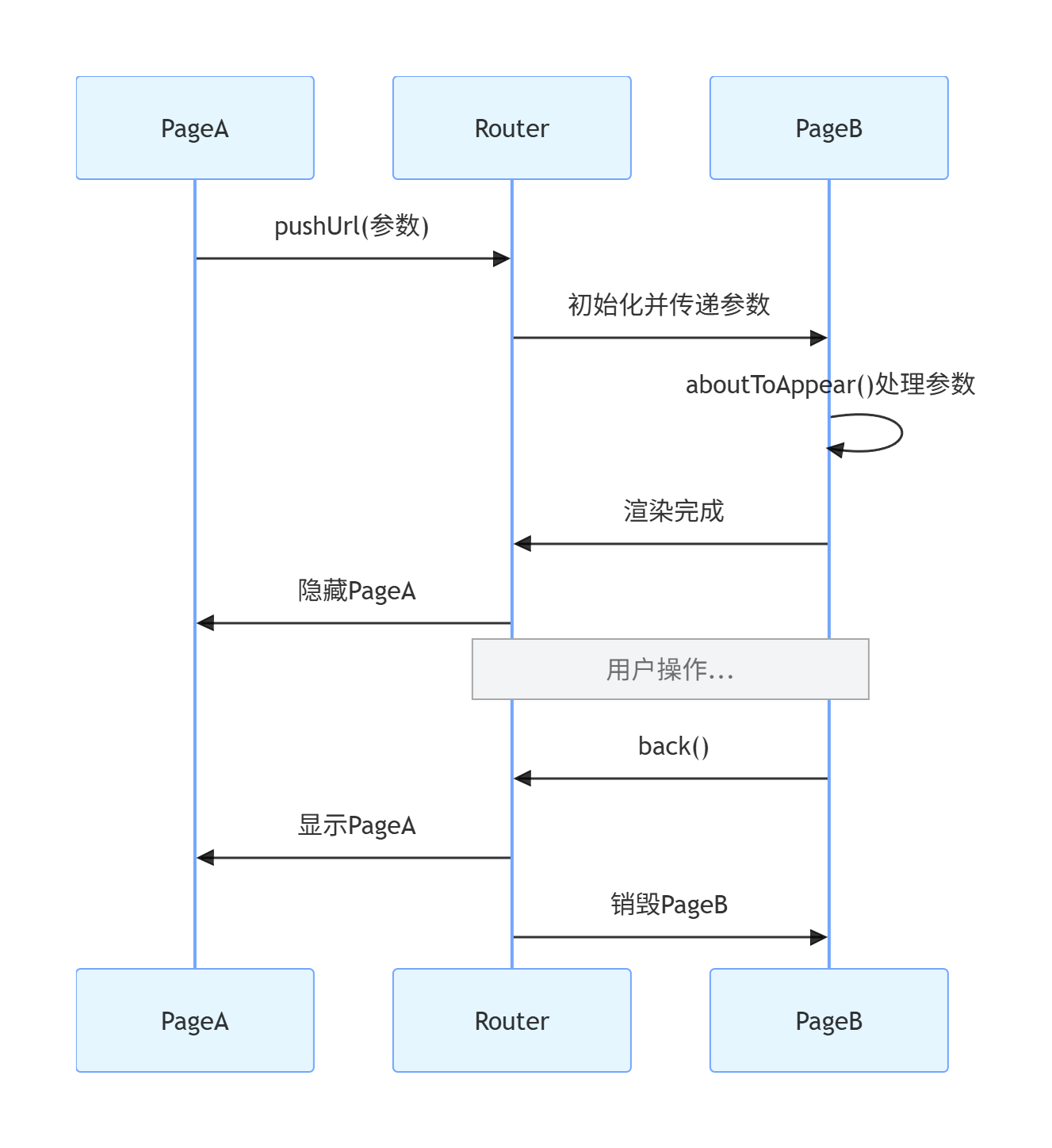
5.3 页面跳转流程
sequenceDiagram
    participant PageA
    participant Router
    participant PageB

    PageA->>Router: pushUrl(参数)
    Router->>PageB: 初始化并传递参数
    PageB->>PageB: aboutToAppear()处理参数
    PageB->>Router: 渲染完成
    Router->>PageA: 隐藏PageA

    Note over PageB,Router: 用户操作...

    PageB->>Router: back()
    Router->>PageA: 显示PageA
    Router->>PageB: 销毁PageB
六、AI 辅助开发:Prompt 示例
6.1 组件开发 Prompt
需求:用仓颉实现一个带搜索功能的商品列表,支持输入关键词过滤。
plaintext
Prompt:
请用仓颉语言结合鸿蒙ArkUI框架,实现一个商品列表组件,包含以下功能:
1. 顶部搜索框,输入时实时过滤列表;
2. 列表项显示商品名称、价格和图片;
3. 初始数据为:[
  { id: 1, name: '鸿蒙手机', price: 3999, img: 'phone.png' },
  { id: 2, name: '鸿蒙平板', price: 2999, img: 'pad.png' },
  { id: 3, name: '智能手表', price: 1599, img: 'watch.png' }
]
要求代码可运行,并解释搜索过滤的核心逻辑。
AI 回复核心代码:
cangjie
import { Column, Row, TextInput, List, ListItem, Image, Text } from '@ohos.arkui'

@Component
struct ProductList {
  @State keyword: string = ''
  private products = [
    { id: 1, name: '鸿蒙手机', price: 3999, img: 'phone.png' },
    { id: 2, name: '鸿蒙平板', price: 2999, img: 'pad.png' },
    { id: 3, name: '智能手表', price: 1599, img: 'watch.png' }
  ]

  // 过滤逻辑:包含关键词则显示
  get filteredProducts() {
    return this.products.filter(p =>
      p.name.includes(this.keyword)
    )
  }

  build() {
    Column() {
      // 搜索框
      TextInput({ placeholder: '搜索商品...' })
        .onChange((val) => this.keyword = val)
        .padding(10)
        .width('90%')
        .border({ width: 1 })

      // 过滤后的列表
      List() {
        ForEach(this.filteredProducts, (item) => {
          ListItem() {
            Row() {
              Image($r(`app.media.${item.img}`))
                .width(80)
                .height(80)
              Column() {
                Text(item.name).fontSize(18)
                Text(`¥${item.price}`).color('#F00')
              }.marginLeft(10)
            }.padding(10)
          }
        }, (item) => item.id)
      }
    }
  }
}
6.2 错误处理 Prompt
需求:优化网络请求代码,添加超时与错误提示。
plaintext
Prompt:
以下是仓颉语言的网络请求代码,存在未处理超时和错误提示的问题。请优化代码:
1. 设置10秒超时;
2. 当网络错误(如无网)时,显示"网络异常,请检查连接";
3. 当服务器错误(状态码≠200)时,显示"服务器错误:状态码XXX";
4. 超时显示"请求超时,请重试"。

原代码:
async fetchData() {
  let request = http.createHttp()
  let response = await request.request('https://api.example.com/data')
  this.data = JSON.parse(response.result)
}
七、架构与组件关系图表
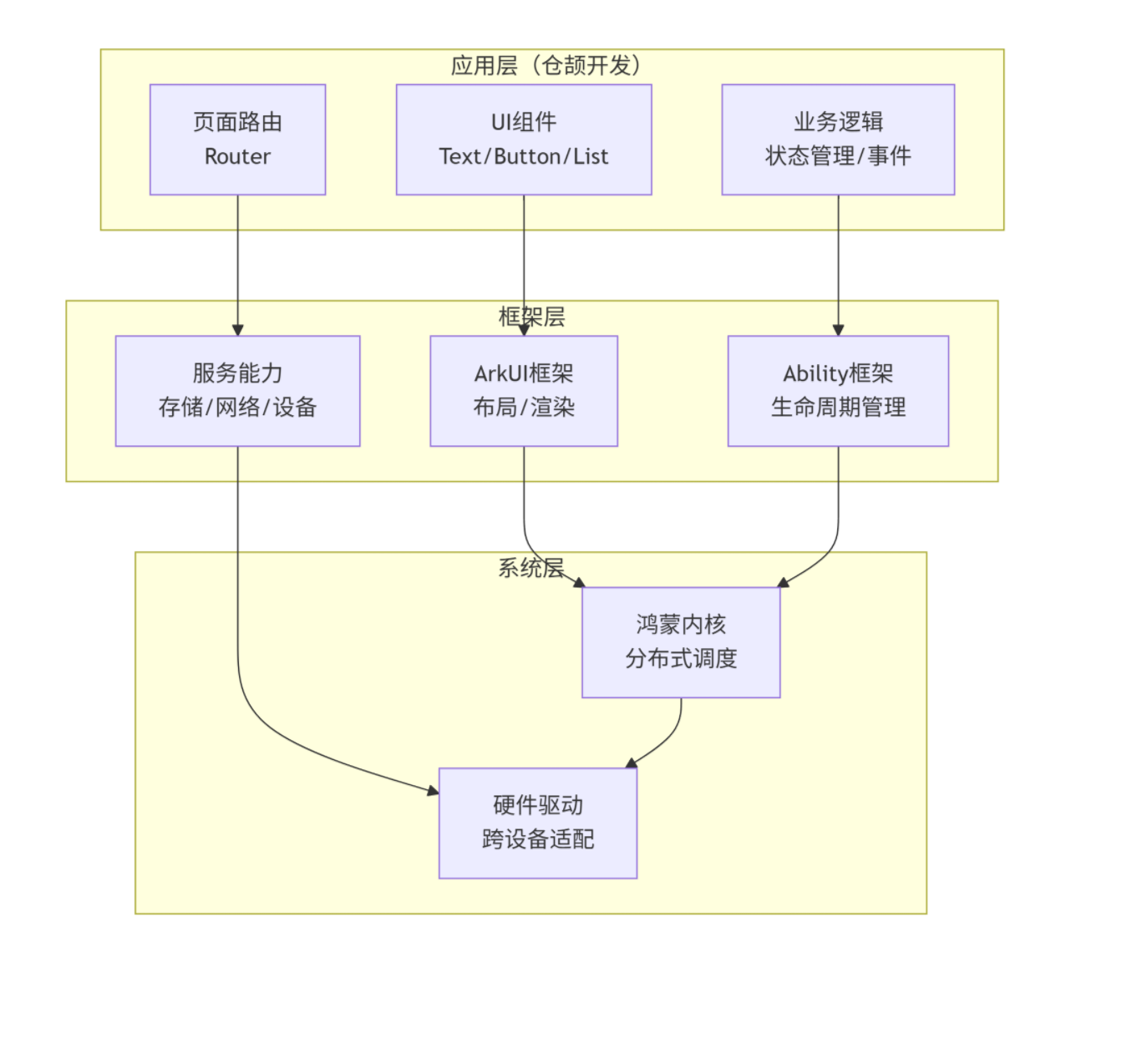
7.1 鸿蒙应用分层架构图
graph TB
subgraph A1 [应用层(仓颉开发)]
A[UI组件<br/>Text/Button/List]
B[业务逻辑<br/>状态管理/事件]
C[页面路由<br/>Router]
end
subgraph A2 [框架层]
D[ArkUI框架<br/>布局/渲染]
E[Ability框架<br/>生命周期管理]
F[服务能力<br/>存储/网络/设备]
end
subgraph A3 [系统层]
G[鸿蒙内核<br/>分布式调度]
H[硬件驱动<br/>跨设备适配]
end
A --> D
B --> E
C --> F
D --> G
E --> G
F --> H
G --> H
 7.2 仓颉组件关系图
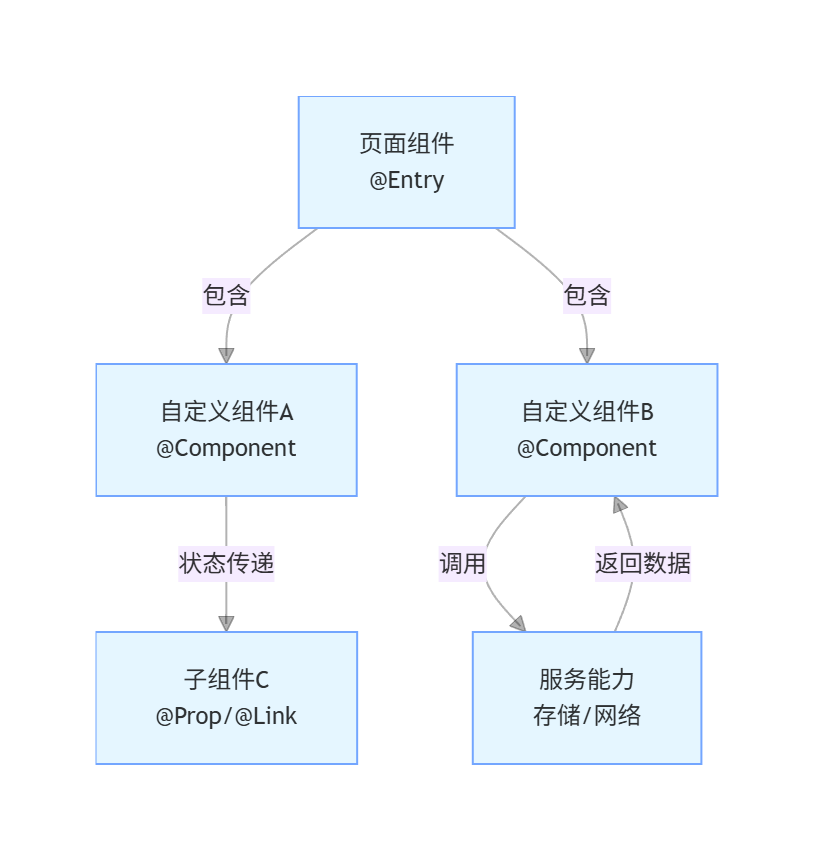
graph TD
    Page[页面组件<br/>@Entry] -->|包含| ComponentA[自定义组件A<br/>@Component]
    Page -->|包含| ComponentB[自定义组件B<br/>@Component]
    ComponentA -->|状态传递| ComponentC[子组件C<br/>@Prop/@Link]
    ComponentB -->|调用| Service[服务能力<br/>存储/网络]
    Service -->|返回数据| ComponentB
八、开发实例效果展示(图片描述)
8.1 开发环境界面
描述:DevEco Studio 界面分为三部分:左侧为项目目录(显示main_page.cj等文件),中间为仓颉代码编辑区(高亮显示@State、Column等关键字),右侧为 UI 预览窗口(实时显示 “Hello, 鸿蒙 + 仓颉!” 文本与按钮)。底部控制台输出 “EntryAbility onCreate” 等生命周期日志。
8.2 应用运行效果
描述:鸿蒙模拟器显示计数器应用:顶部文本显示 “当前计数:0”,下方有 “+” 和 “-” 按钮。点击 “+” 后,计数实时变为 1,UI 无闪烁更新。页面底部显示网络请求的商品列表,包含图片与价格,搜索框输入 “鸿蒙” 后,仅显示 “鸿蒙手机” 和 “鸿蒙平板”。
九、进阶技巧与最佳实践
9.1 性能优化
- 组件复用:使用
ForEach时确保唯一标识(避免重复渲染); - 状态精简:减少
@State变量数量,非 UI 相关数据无需声明状态; - 图片优化:使用
ImageCache缓存网络图片,避免重复下载。
9.2 跨设备适配
- 使用相对单位(
%、vp)替代固定像素; - 通过
mediaquery适配不同屏幕尺寸:cangjie
@State isTablet: boolean = false

aboutToAppear() {
  mediaquery.matchMediaSync('(min-width: 800vp)').onChange((data) => {
    this.isTablet = data.matches  // 平板设备判断
  })
}
9.3 调试技巧
- 使用
console.log输出变量,配合 DevEco Studio 的 “Logcat” 查看; - 利用 “UI Inspector” 分析组件布局层级;
- 真机调试时,开启 “性能分析” 监测内存与 CPU 占用。
十、总结与展望
仓颉语言为鸿蒙应用开发提供了更简洁、安全的编程范式,其与 ArkUI 的深度融合大幅降低了跨设备开发门槛。随着鸿蒙生态的扩张,仓颉将支持更多场景(如车机、智能家电),成为鸿蒙开发者的核心工具。
通过本文的代码示例、流程图与最佳实践,开发者可快速掌握仓颉开发鸿蒙应用的核心能力,后续可进一步探索分布式数据管理、跨设备协同等高级特性。

讨论HarmonyOS开发技术,专注于API与组件、DevEco Studio、测试、元服务和应用上架分发等。
更多推荐



 46
46 0
0- 0


 已为社区贡献11条内容

所有评论(0)