基于 uniapp 的鸿蒙 HarmonyOS 开发入门指南:从工程环境到底层机制的全面解析【跨平台技术在开源鸿蒙中的使用】
随着 HarmonyOS 的正式推向纯鸿蒙生态,DCloud 也在第一时间为 uni-app 提供了完整的编译适配支持。这意味着过去熟悉 Web 体系(Vue、uniapp、HBuilderX)的前端开发者,可以在不改动太多技术栈的情况下,快速为鸿蒙开发应用。而其背后的桥接机制、运行时原理、打包链路也值得深入理解。
基于 uniapp 的鸿蒙 HarmonyOS 开发入门指南:从工程环境到底层机制的全面解析【跨平台技术在开源鸿蒙中的使用】
随着 HarmonyOS 的正式推向纯鸿蒙生态,DCloud 也在第一时间为 uni-app 提供了完整的编译适配支持。这意味着过去熟悉 Web 体系(Vue、uniapp、HBuilderX)的前端开发者,可以在不改动太多技术栈的情况下,快速为鸿蒙开发应用。而其背后的桥接机制、运行时原理、打包链路也值得深入理解。
本文是一篇面向工程实践 + 原理理解的技术指南,不只是“流程教程”,还会解释“为什么要这样做”,以及“uniapp + 鸿蒙是怎么跑起来的”。
一、鸿蒙体系与 uniapp 跨端的本质兼容逻辑
先理解一个核心事实:
HarmonyOS 的应用运行环境本质是 ArkTS + ArkUI,一切最终都要转成 ArkTS 字节码运行在 ArkVM 上。
而 uni-app 在鸿蒙上的运行,是通过两条路线实现的:
路线 A:uni-app(Vue3) → WebView 容器 → ArkUI Web Component
特点:
- 适合普通 UniApp 项目迁移
- 开发效率高
- 性能中位数较好,但 UI 渲染基于 WebView(受限于 Web 能力)
路线 B:uni-app x(UTS)→ UTS 编译器 → ArkTS 原生组件
特点:
- 性能最高
- 编译成原生 ArkTS 组件(无 WebView)
- 是 DCloud 未来最推荐的方向
本指南基于**路线 A(Vue3 方案)**展开,但文中会穿插原理和路线对比,帮助你做长期规划。
二、准备开发环境(开发链路的核心)
之所以说这是最关键的一步,是因为 uniapp → 鸿蒙 的编译链路会依赖:
- HBuilderX 提供前端构建、代码框架、插件体系
- DevEco Studio 提供鸿蒙编译链、调试器、模拟器、证书服务
- 鸿蒙 SDK 提供 ArkTS 编译器、调试与运行时
整体结构如下:
uni-app 源码(Vue3)
      ↓ HBuilderX 构建
生成鸿蒙工程(ArkTS 工程结构)
      ↓ 调用 DevEco 打包链
ArkTS 编译 → HAP 包
      ↓
真机/模拟器运行
所以环境配置本身,就是为上述链路“打通工具链”。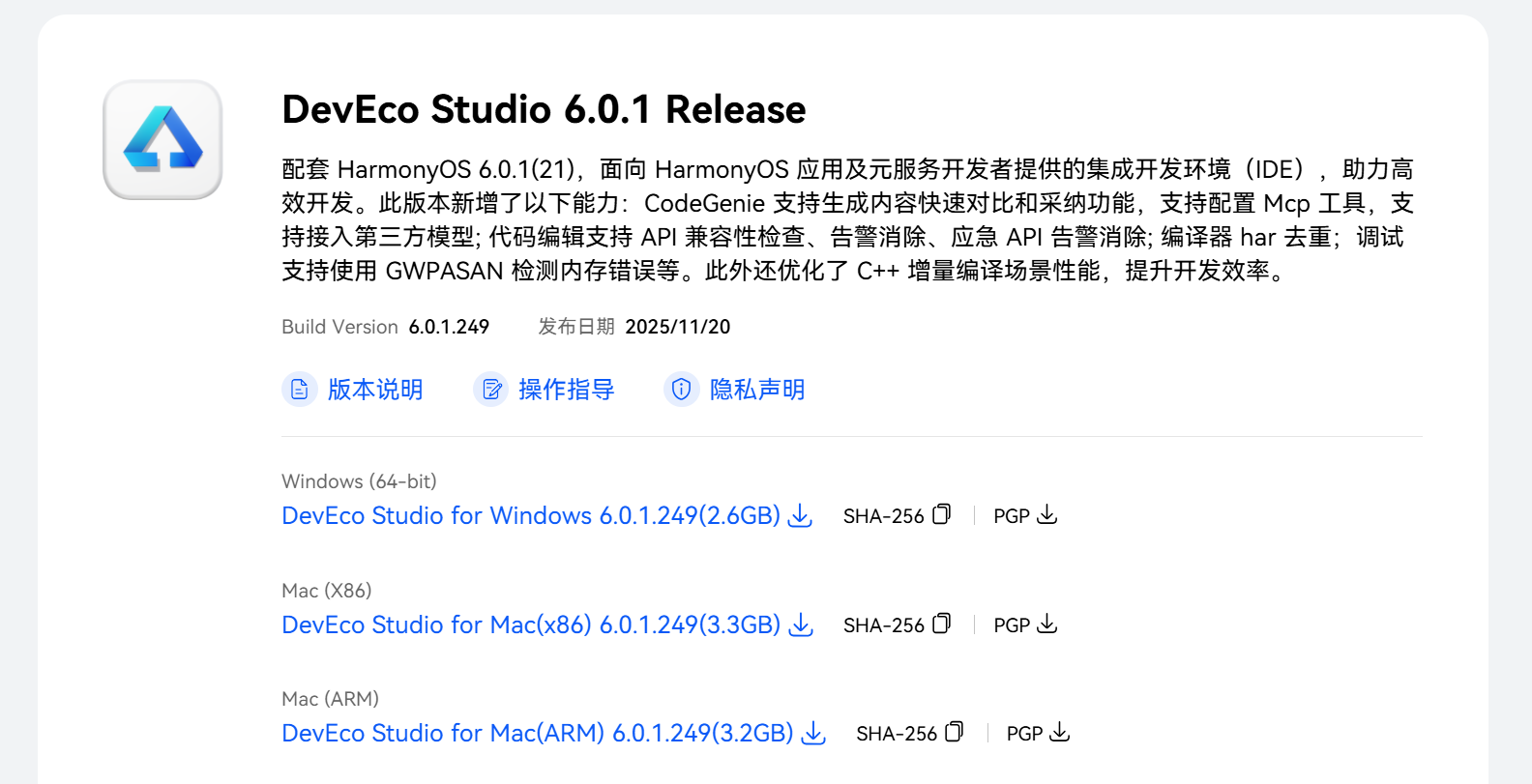
1. 安装 DevEco Studio(鸿蒙编译器的入口)
- 下载最新版本(建议 5.0+)
- 安装 API 11 或 API 12 的 HarmonyOS SDK
📌 注意:DevEco Studio 的路径一定要记住
HBuilderX 会用到它的命令行工具(hvigor、sdkmanager、arkcompiler 等)。
2. 安装 HBuilderX Alpha
为什么是 Alpha?
- DCloud 的鸿蒙适配更新节奏快
- Alpha 会第一时间适配 HarmonyOS Next
- 正式版通常滞后 1-2 个大版本

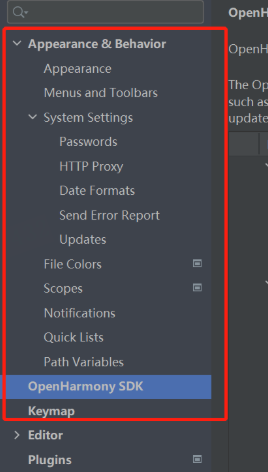
3. 在 HBuilderX 中绑定 DevEco 路径

路径:
工具 → 设置 → 运行配置 → HarmonyOS 配置
填写内容:
- DevEco Studio 根路径
- HarmonyOS SDK 路径(如有自动填充则更好)
配置完成后,你的 uni-app 才能通过 HBuilderX 编译成鸿蒙工程。
三、创建项目(推荐 Vue3)
在 HBuilderX:
文件 → 新建 → 项目 → uni-app
为什么推荐 Vue 3?
- 鸿蒙的 JS 引擎标准与现代 ECMAScript 更接近
- Vite 构建速度快
- Vue 3 Composition API 更适合跨端中间层适配
四、实现第一个页面(Hello World 但更重要是运行链路)
示例代码:
<template>
  <view class="content">
    <image class="logo" src="/static/logo.png"></image>
    <view class="text-area">
      <text class="title">{{ title }}</text>
    </view>
    <button @click="sayHello">点击打印日志</button>
  </view>
</template>

<script setup>
import { ref } from 'vue'
const title = ref('Hello World HarmonyOS')

const sayHello = () => {
  title.value = 'Hello 鸿蒙 Next!'
  console.log('Hello World from uniapp to HarmonyOS!')
}
</script>
它的底层流程是这样的:
你的 Vue3 模板 → uniapp runtime → WebView 渲染层 → ArkUI Web 容器
事件点击 → JS Runtime → WebBridge → Console 输出到 ArkLog。
五、manifest.json 配置(鸿蒙识别应用的入口元数据)
在 manifest.json 中:
- AppID
- 包名
- 运行平台配置(HarmonyOS)
- 图标、权限等
AppID 需要重新获取(HBuilderX 登录后自动生成)。
为什么必须重新生成?
因为鸿蒙依赖包名 + 应用签名作为唯一身份,重复 ID 会导致模拟器或真机拒绝安装。
六、运行到鸿蒙模拟器(关键是 DevEco 的编译链)

✦ 第 1 步:先启动 DevEco 的模拟器
因为 HBuilderX 不负责创建模拟器,它只会连接 DevEco 的设备管理器。
✦ 第 2 步:在 HBuilderX 中运行应用
运行 → 运行到手机或模拟器 → HarmonyOS 环境
过程中 HBuilderX 会:
- 生成 ArkTS 工程目录
- 注入 uniapp 运行时
- 调用 hvigor(鸿蒙构建工具)
- 编译成 HAP
- 安装到模拟器
编译链如下:
Vue → HBuilderX → 编译成鸿蒙工程 → hvigorbuild → ArkTS 编译 → HAP → 安装运行
若弹出版本兼容提示 → 点击继续,这是正常情况(适配更新节奏快)。
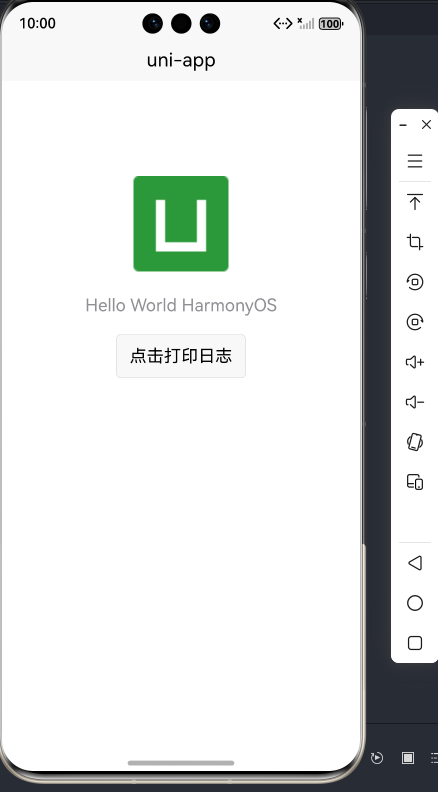
七、实际效果验证
你将看到:
-
文本成功显示
-
点击按钮后内容变化
-
控制台输出可在:
- HBuilderX 控制台
- DevEco Studio Log
- 模拟器系统日志
均能看到。
八、实际开发中必须掌握的避坑指南
以下是基于大量真实项目经验总结的:
1. uni-app vs uni-app x 的选型问题
| 方案 | 适用场景 | 技术原理 | 性能 |
|---|---|---|---|
| uni-app(Vue3) | 老项目迁移/轻量业务 | WebView | 中 |
| uni-app x(UTS) | 新项目/需要原生体验 | 编译 ArkTS 原生组件 | 高 |
如果你要做:
- 大量动画
- 重型列表
- 高频交互
- 复杂原生能力
建议提前转向 uni-app x。
2. 鸿蒙证书问题(真机调试的最大难点)
真机调试必须要:
- DevEco 自动签名开启
- 登录华为账号
- 绑定设备
- 下载 Profile(调试/发布)
否则:
- “安装失败”
- “权限不足”
- “无法创建进程”
3. HBuilderX 识别不到鸿蒙设备
常见原因:
- DevEco 没有打开
- 模拟器没启动
- SDK 路径未配置
- 没有运行过一个纯鸿蒙工程
解决方案:
在 DevEco Studio 新建一个空 ArkTS 工程 → 运行成功一次
之后 HBuilderX 就能稳定识别。
4. WebView 与原生能力不一致
由于 uniapp(Vue3)的鸿蒙方案使用 WebView,会出现:
- 部分 API 性能不理想
- 与原生 UI 不一致的问题
- Web 动画与鸿蒙系统动画存在差异
这不是“你写错了”,而是运行模式决定的。
九、总结
本文从工程搭建、编译链到底层机制,对 uniapp 适配鸿蒙进行了系统解析。最重要的几点认知是:
- uniapp + 鸿蒙本质是 Vue → WebView → ArkUI Web 容器 模式
- 真正原生性能需要 uni-app x + UTS → ArkTS
- 工具链打通(DevEco + HBuilderX)是成功运行的前提
- 鸿蒙的调试体系(SDK、模拟器、签名)是必备工程能力
- uniapp 是前端开发者跨入鸿蒙生态最平滑的路径
对于多数前端团队而言:
uni-app = 最快进入 HarmonyOS 的桥梁
uni-app x = 真正长期适配鸿蒙生态的正道
欢迎加入开源鸿蒙跨平台社区:https://openharmonycrossplatform.csdn.net

讨论HarmonyOS开发技术,专注于API与组件、DevEco Studio、测试、元服务和应用上架分发等。
更多推荐
 22
22 0
0- 0


 已为社区贡献10条内容

所有评论(0)