创建你的第一个HarmonyOS6应用
我也算是较早一批接触纯血鸿蒙的开发者了,在2024年上半年就已经开始接触纯血鸿蒙应用开发了,也参加了2024年的华为开发者大会。右侧这边默认选中的“Empty Ability”,则是可以创建一个适用于Phone(手机)、Tablet(平板)、2in1、Car、Wearable(穿戴设备)、TV等设备的空模板。在最近的开发中,我也很明显地可以感觉到,鸿蒙的开发体验正在变得越来越好。直到2025年底,
一、时代背景
2024年10月,我国首个国产移动操作系统——鸿蒙操作系统(HarmonyOS)正式发布。至今,搭载HarmonyOS的终端设备已超过3600万台,该系统已成为全球第三大移动操作系统,展现出强大的生态发展潜力。
二、我的HarmonyOS开发经历
我也算是较早一批接触纯血鸿蒙的开发者了,在2024年上半年就已经开始接触纯血鸿蒙应用开发了,也参加了2024年的华为开发者大会。从最初的API 11到如今的API 22,HarmonyOS的发展速度有目共睹。
虽然我在2024年下半年和2025年由于各种各样的原因没有持续地进行鸿蒙应用开发。但我始终关注着鸿蒙生态的发展。
直到2025年底,渐渐地开始有了些空闲,我下定决心还是要重回鸿蒙生态,并在12月成功上架了我的第一款鸿蒙应用。
这几天忙完以后,就开始准备出一些关于HarmonyOS的技术文章/教程/视频了。在最近的开发中,我也很明显地可以感觉到,鸿蒙的开发体验正在变得越来越好。
三、开发方式:跨平台框架 vs 原生开发
其实关于这个问题,很难说究竟哪种更好,只能说看哪种更适合。
跨平台框架开发(如Flutter、React Native等):
- 优势:便于多平台适配,对个人开发者较为友好,可利用丰富的现有生态和AI辅助工具
- 注意点:对HarmonyOS的适配可能不够完善
HarmonyOS原生开发:
- 优势:充分发挥系统特性,性能优化更好
选择建议:如果是简单的个人应用或需要快速多端部署,可考虑跨平台方案;如果要充分发挥HarmonyOS特性,推荐使用原生开发。
四、DevEco Studio的下载
访问华为开发者联盟获取最新版本的DevEco Studio。虽然目前官方已经推出了DevEco Studio 6.0.2 Beta1版本,但是如果是刚入门的话,还是建议先下载Release版本的。然后根据自己的操作系统选择合适的版本即可。
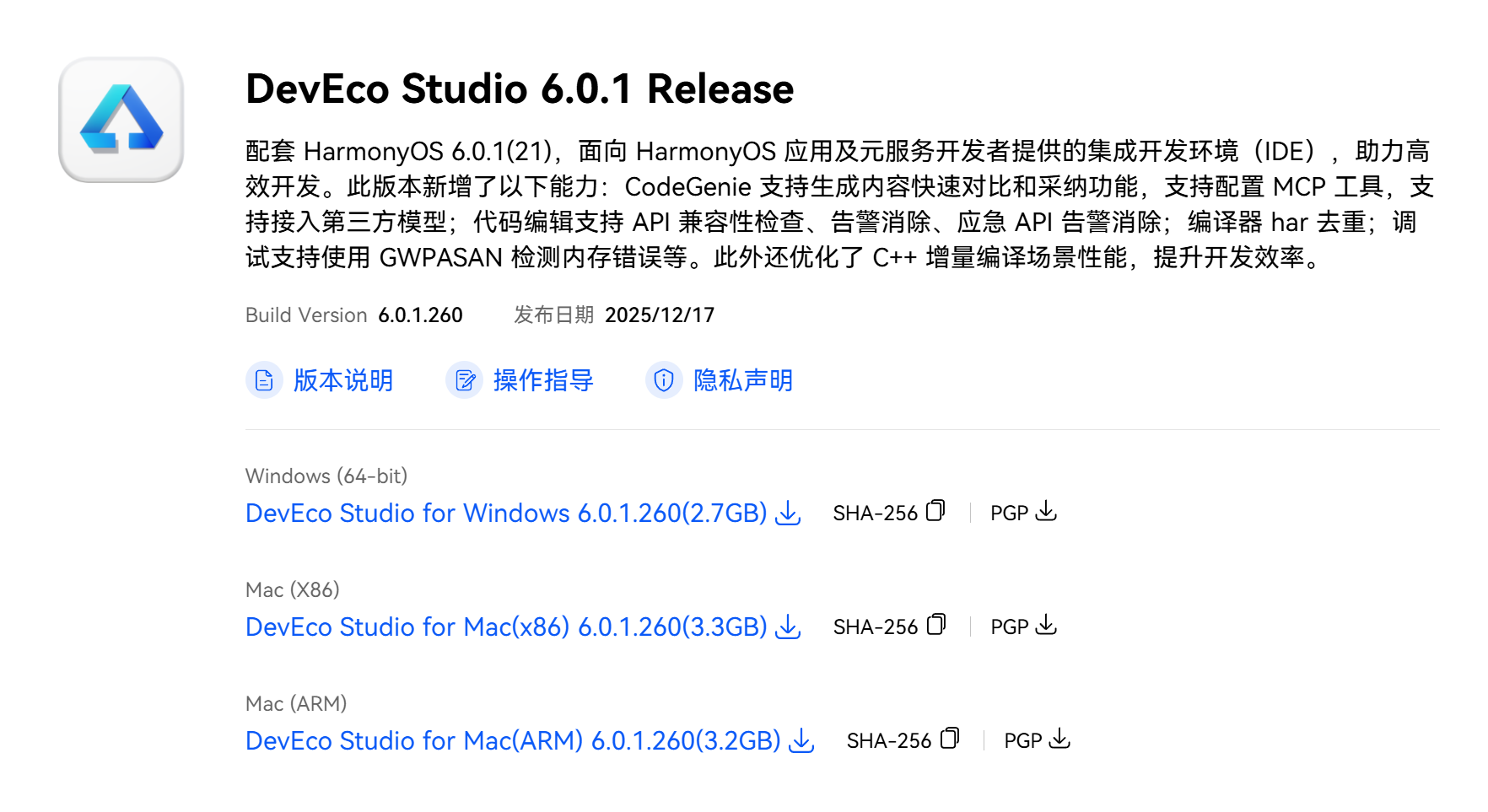
由于一些原因,这边暂时就先不演示安装过程了,先挖个坑吧,什么时候有空的时候填一下坑。
五、创建第一个项目
5.1 新建项目
- 启动DevEco Studio
- 点击“Create Project”或“新建项目”,然后就可以看到整个页面了
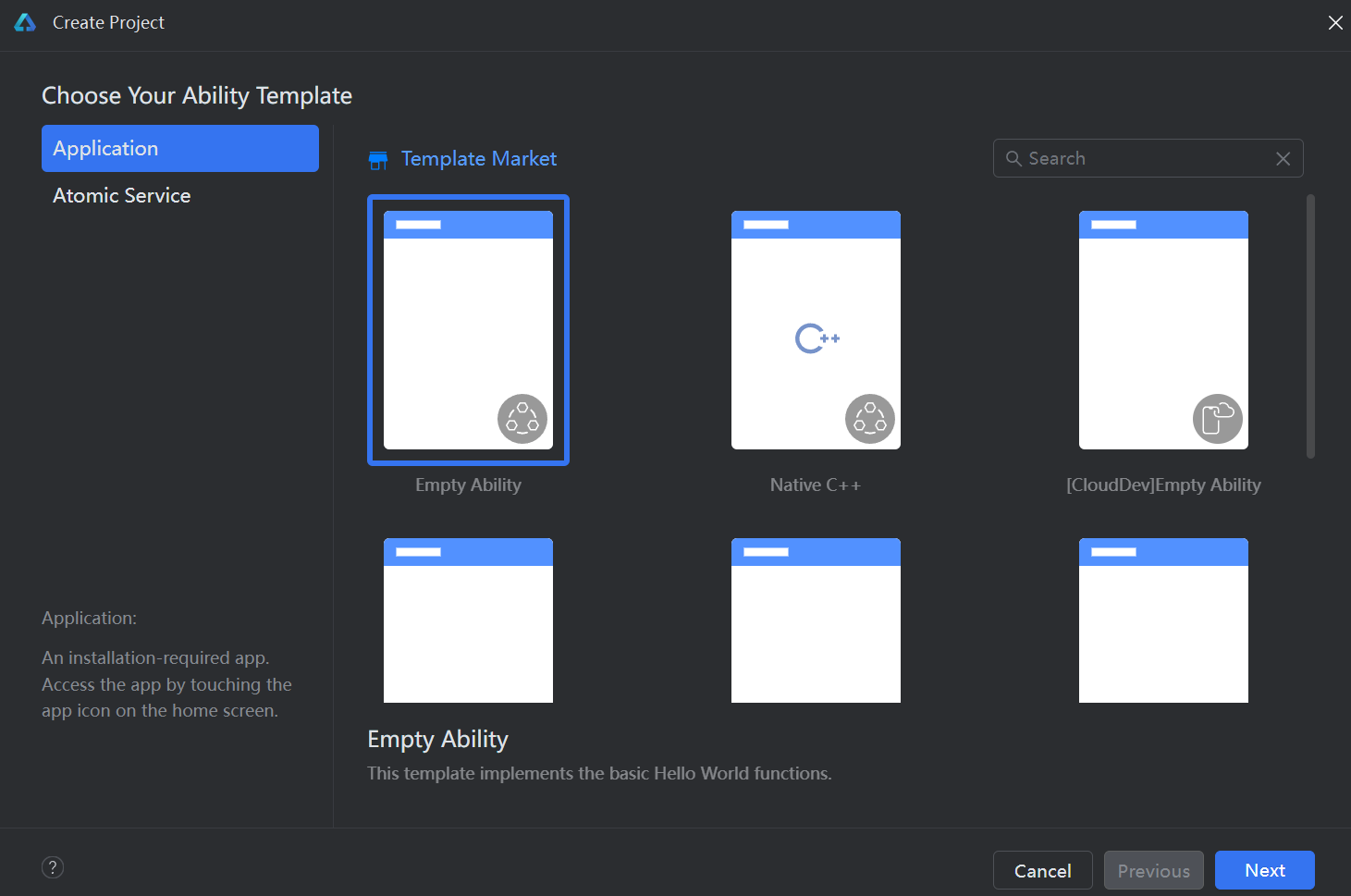
左侧的“Application”指的是创建应用,而如果选中了“Atomic Service”则是创建元服务。
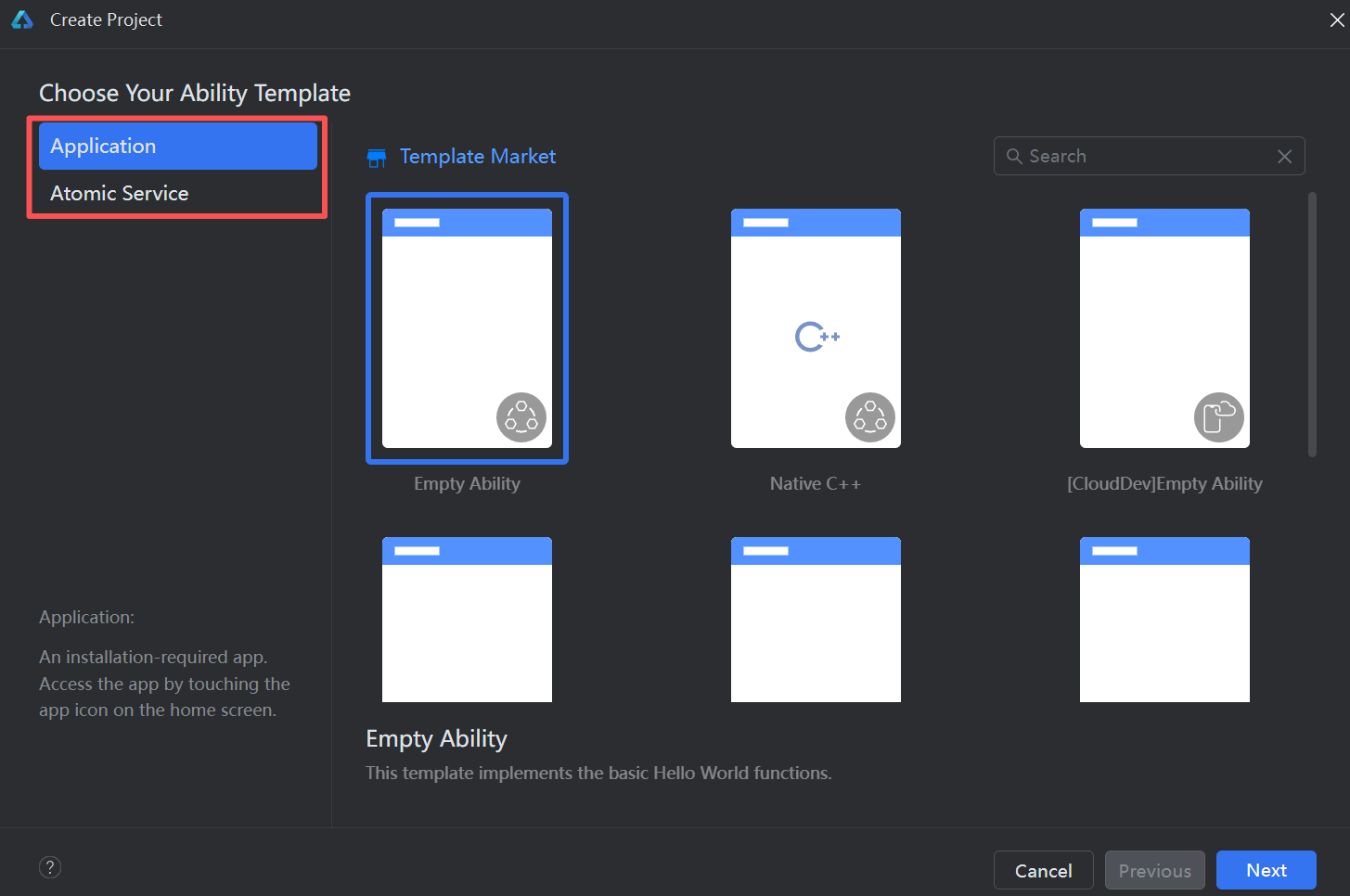
右侧这边默认选中的“Empty Ability”,则是可以创建一个适用于Phone(手机)、Tablet(平板)、2in1、Car、Wearable(穿戴设备)、TV等设备的空模板。
“Native C++”则是在应用中调用C++代码的示例模板。
“[CloudDev]Empty Ability”则是适用于端云一体化开发的模板。
我们这边选择【Empty Ability】即可,然后点击下一步。
5.2 配置项目信息
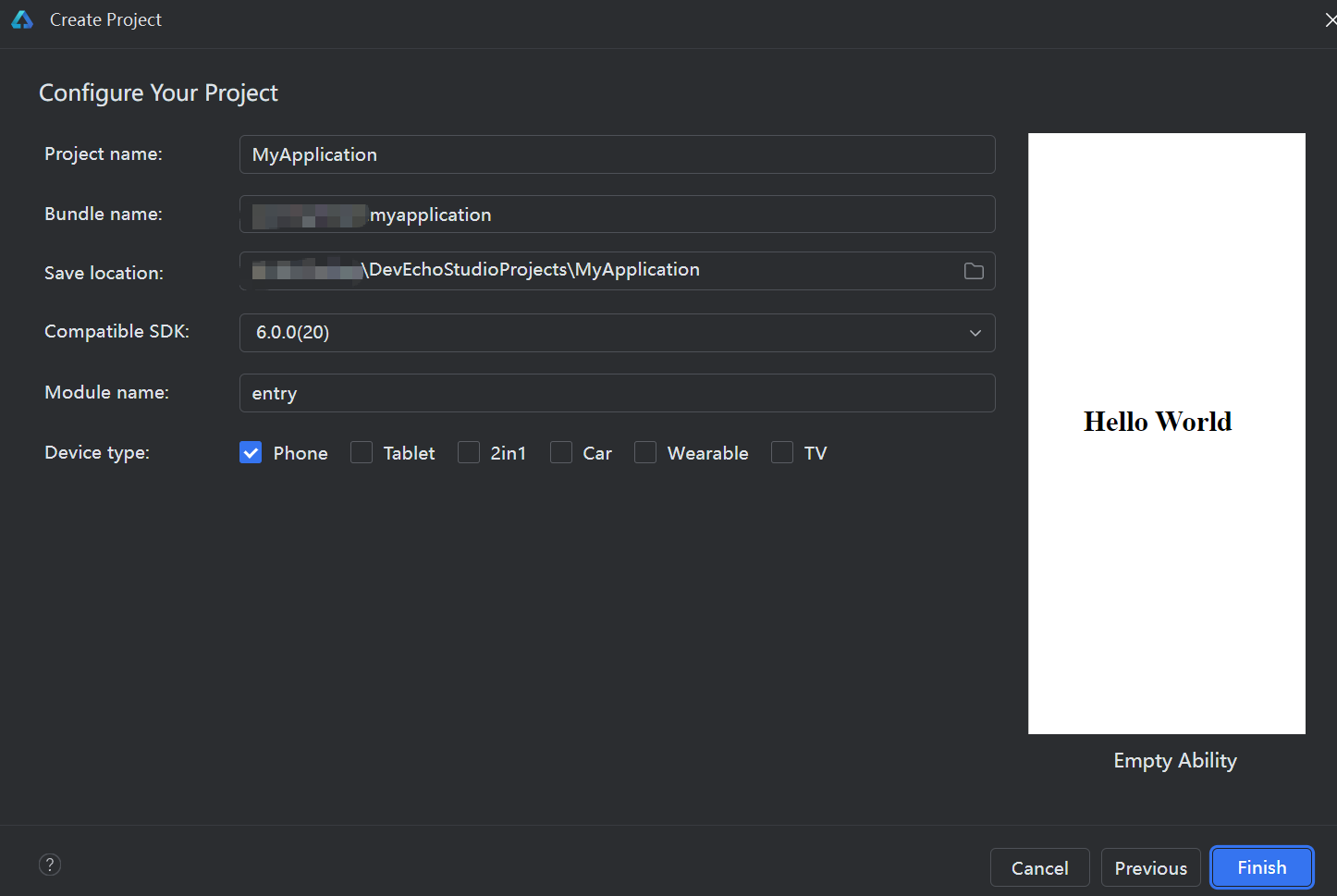
这边需要填写项目的基本信息:
- Project Name:项目名。建议使用驼峰命名法(如:MyFirstApp)
- Bundle Name:应用的包名,需具有唯一性(如:com.example.myapp)
- Save location:设置项目文件在本地的存储路径。
- Compatible SDK:选择项目兼容的最低API版本
- Device Type:选择应用支持的设备类型(可多选)。
填写完成后,点击“Finish”完成项目创建。
点击Finish以后,项目就会自动创建了。项目创建完成后,你将看到标准化的HarmonyOS项目结构。
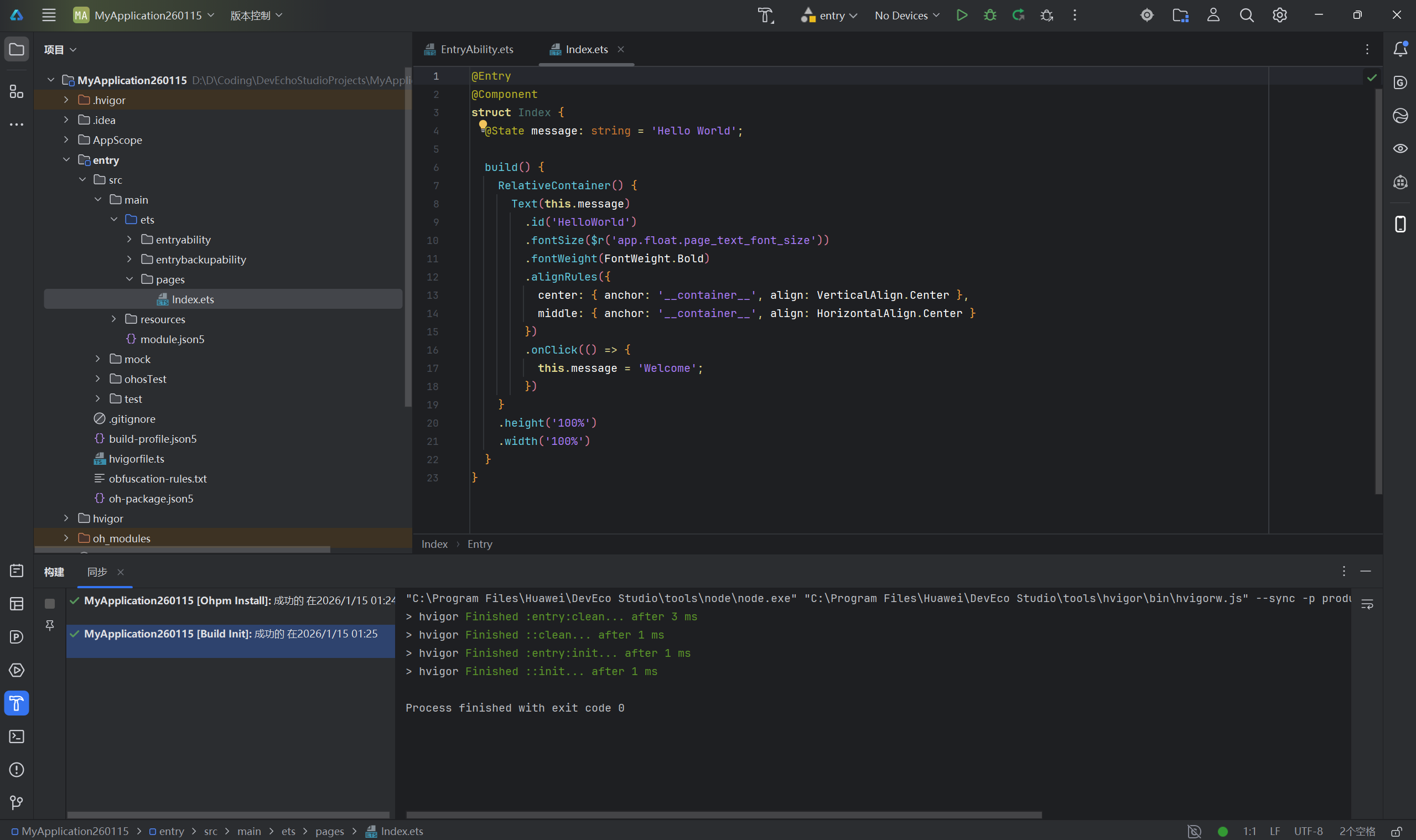
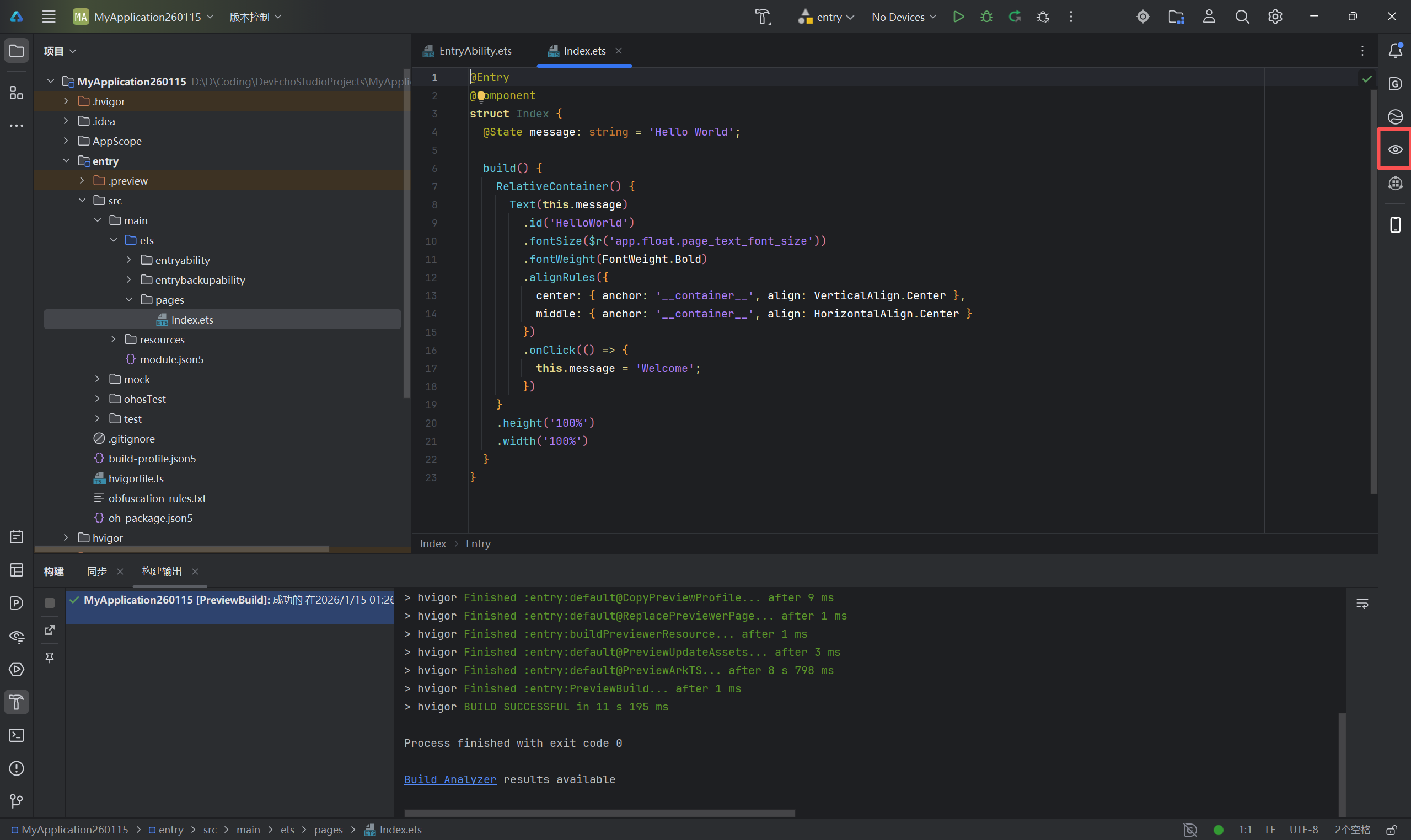
既然项目已经创建了,不看看效果怎么行呢?可以点击右侧的Previewer(预览器),预览项目。预览器将实时显示界面效果。不过这个预览器是有一定限制的,在很多时候,需要用到模拟器/真机进行运行测试。
预览器运行效果:
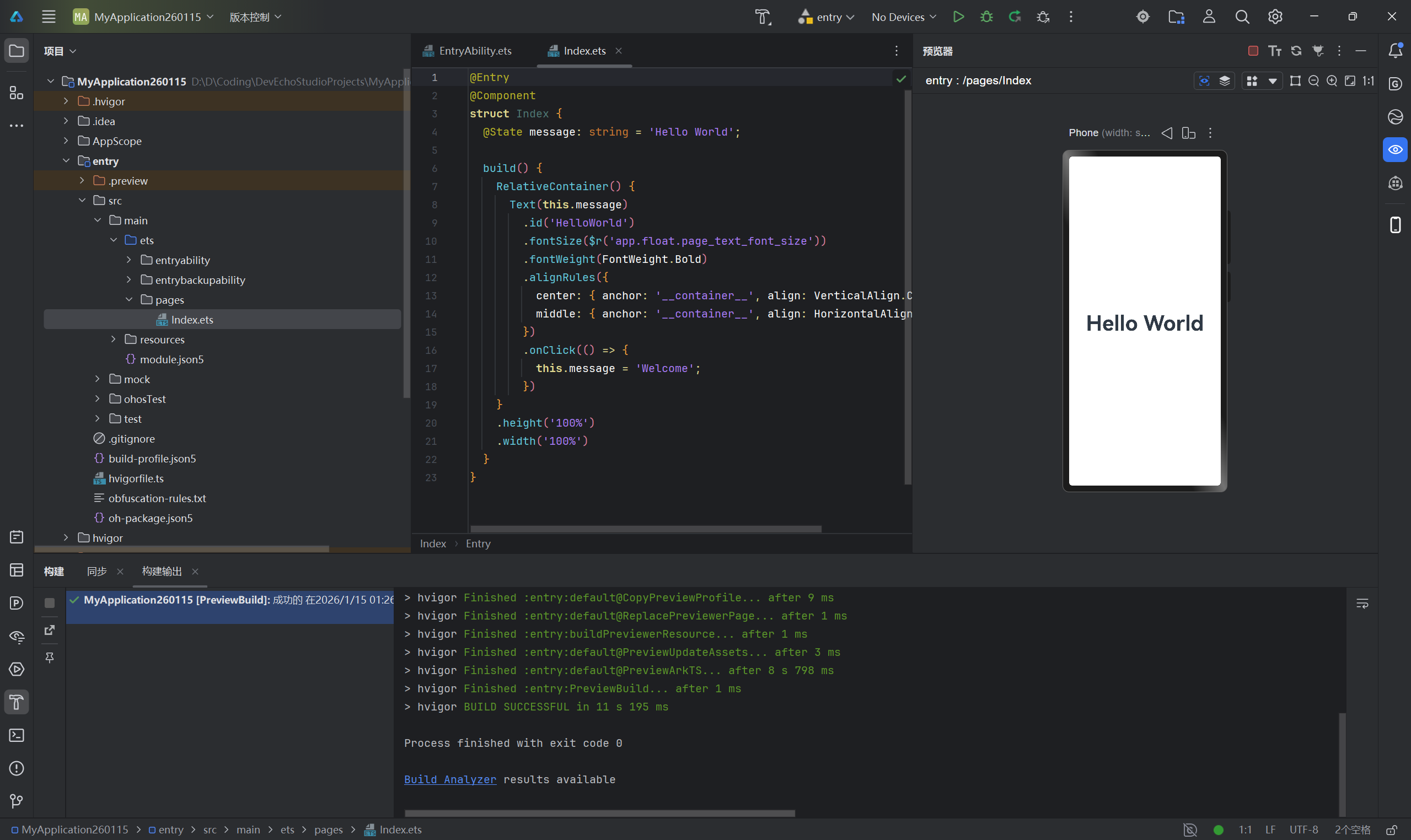
这样我们的第一个HarmonyOS应用就已经创建好啦。
如果在学习过程中遇到任何问题,欢迎在评论区留言交流。
后续我将持续更新更多HarmonyOS开发教程,涵盖从基础到进阶的各个知识点,敬请关注!

讨论HarmonyOS开发技术,专注于API与组件、DevEco Studio、测试、元服务和应用上架分发等。
更多推荐
 15
15 0
0- 0


 已为社区贡献2条内容

所有评论(0)