Flutter 框架跨平台鸿蒙开发 - 打造表情包制作器应用
);if (image!});A: 在pubspec.yaml中添加字体文件,然后在TextStyle中使用fontFamily属性。文字编辑:添加、编辑、样式调整贴纸系统:图标贴纸的添加和管理滤镜效果:ColorFilter矩阵实现多种滤镜拖拽操作:GestureDetector实现元素移动图片导出:RepaintBoundary捕获Widget为图片分享功能:share_plus实现图片分享旋
Flutter实战:打造表情包制作器应用
前言
表情包制作器是一款实用的图片编辑工具,让用户可以轻松制作个性化的表情包。本文将带你从零开始,使用Flutter开发一个功能完整的表情包制作器,支持添加文字、贴纸、滤镜等功能。
应用特色
- ✏️ 文字编辑:添加、编辑、移动文字
- 🎨 文字样式:字号、颜色、粗体、旋转
- 😊 贴纸系统:20种表情和图标贴纸
- 🎭 滤镜效果:黑白、怀旧、反色、模糊等7种滤镜
- 🎨 背景颜色:18种预设背景颜色
- 📱 拖拽操作:直观的拖拽移动元素
- 💾 导出分享:导出PNG图片并分享
- 🖼️ 实时预览:所见即所得的编辑体验
- 🎯 选中高亮:清晰的选中状态提示
- 🔄 旋转功能:文字和贴纸支持旋转
效果展示
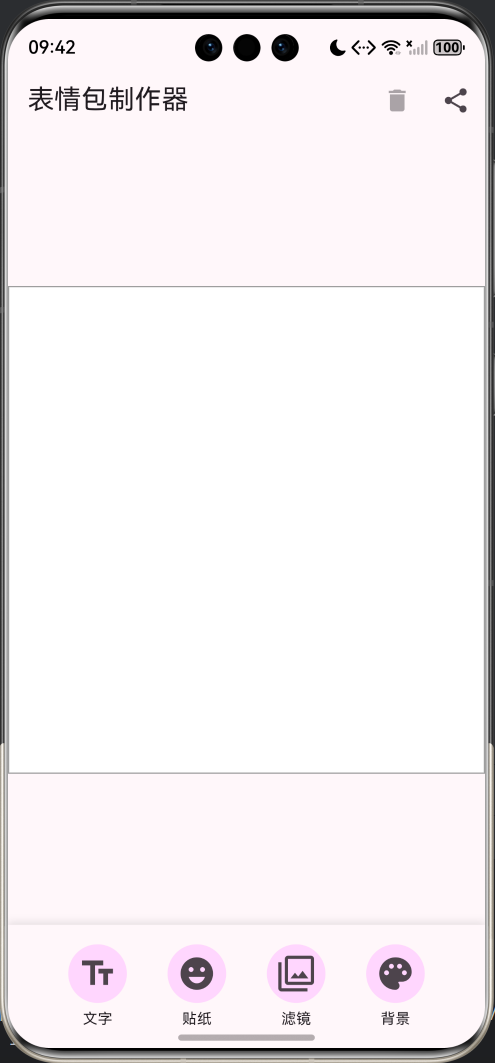
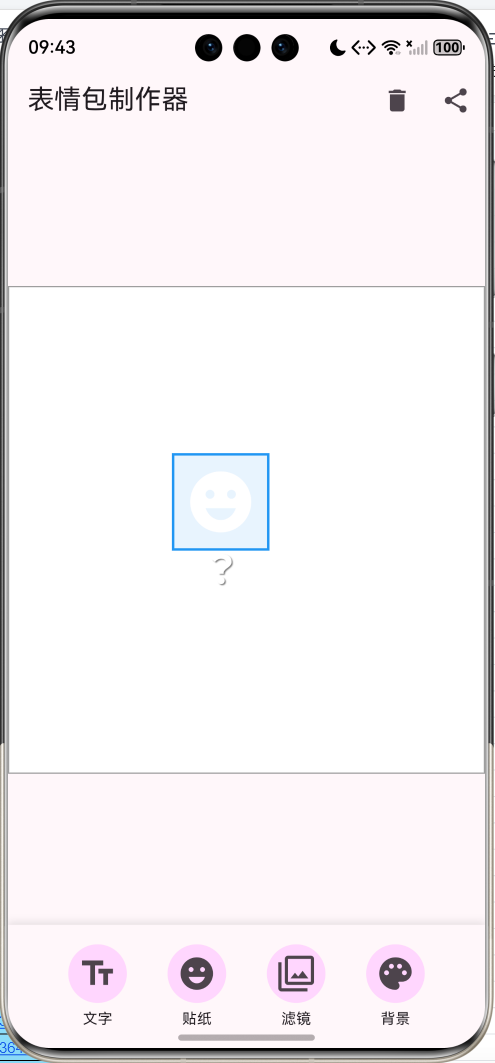
数据模型设计
1. 文字元素
class TextElement {
  String text;
  Offset position;
  double fontSize;
  Color color;
  FontWeight fontWeight;
  String fontFamily;
  double rotation;
  TextAlign textAlign;

  TextElement({
    required this.text,
    required this.position,
    this.fontSize = 32,
    this.color = Colors.white,
    this.fontWeight = FontWeight.bold,
    this.fontFamily = 'default',
    this.rotation = 0,
    this.textAlign = TextAlign.center,
  });
}
2. 贴纸元素
class StickerElement {
  IconData icon;
  Offset position;
  double size;
  Color color;
  double rotation;

  StickerElement({
    required this.icon,
    required this.position,
    this.size = 60,
    this.color = Colors.white,
    this.rotation = 0,
  });
}
3. 滤镜类型
enum FilterType {
  none('无滤镜'),
  grayscale('黑白'),
  sepia('怀旧'),
  invert('反色'),
  blur('模糊'),
  brightness('增亮'),
  contrast('对比度');

  final String label;
  const FilterType(this.label);
}
核心功能实现
1. 添加文字
void _addText() {
  setState(() {
    _textElements.add(TextElement(
      text: '双击编辑',
      position: const Offset(150, 200),
    ));
    _selectedTextIndex = _textElements.length - 1;
    _selectedStickerIndex = null;
  });
}
2. 编辑文字
void _editText(int index) {
  final controller = TextEditingController(text: _textElements[index].text);

  showDialog(
    context: context,
    builder: (context) => AlertDialog(
      title: const Text('编辑文字'),
      content: TextField(
        controller: controller,
        decoration: const InputDecoration(
          hintText: '输入文字',
          border: OutlineInputBorder(),
        ),
        maxLines: 3,
        autofocus: true,
      ),
      actions: [
        TextButton(
          onPressed: () => Navigator.pop(context),
          child: const Text('取消'),
        ),
        FilledButton(
          onPressed: () {
            setState(() {
              _textElements[index].text = controller.text;
            });
            Navigator.pop(context);
          },
          child: const Text('确定'),
        ),
      ],
    ),
  );
}
3. 拖拽移动元素
GestureDetector(
  onPanUpdate: (details) {
    setState(() {
      element.position += details.delta;
    });
  },
  onTap: () {
    setState(() {
      _selectedTextIndex = index;
      _selectedStickerIndex = null;
    });
  },
  onDoubleTap: () => _editText(index),
  child: // 文字或贴纸
)
手势说明:
onPanUpdate:拖拽移动onTap:选中元素onDoubleTap:编辑文字
4. 滤镜实现
使用ColorFilter矩阵实现各种滤镜效果:
ColorFilter _getColorFilter() {
  switch (_currentFilter) {
    case FilterType.grayscale:
      // 黑白滤镜
      return const ColorFilter.matrix([
        0.2126, 0.7152, 0.0722, 0, 0,
        0.2126, 0.7152, 0.0722, 0, 0,
        0.2126, 0.7152, 0.0722, 0, 0,
        0, 0, 0, 1, 0,
      ]);
    case FilterType.sepia:
      // 怀旧滤镜
      return const ColorFilter.matrix([
        0.393, 0.769, 0.189, 0, 0,
        0.349, 0.686, 0.168, 0, 0,
        0.272, 0.534, 0.131, 0, 0,
        0, 0, 0, 1, 0,
      ]);
    case FilterType.invert:
      // 反色滤镜
      return const ColorFilter.matrix([
        -1, 0, 0, 0, 255,
        0, -1, 0, 0, 255,
        0, 0, -1, 0, 255,
        0, 0, 0, 1, 0,
      ]);
    case FilterType.brightness:
      // 增亮滤镜
      return const ColorFilter.matrix([
        1.2, 0, 0, 0, 0,
        0, 1.2, 0, 0, 0,
        0, 0, 1.2, 0, 0,
        0, 0, 0, 1, 0,
      ]);
    case FilterType.contrast:
      // 对比度滤镜
      return const ColorFilter.matrix([
        1.5, 0, 0, 0, -0.25 * 255,
        0, 1.5, 0, 0, -0.25 * 255,
        0, 0, 1.5, 0, -0.25 * 255,
        0, 0, 0, 1, 0,
      ]);
    default:
      return const ColorFilter.mode(Colors.transparent, BlendMode.dst);
  }
}
ColorFilter矩阵说明:
5×4矩阵,每行代表一个颜色通道的变换:
[R', G', B', A', offset]

R' = R×m[0] + G×m[1] + B×m[2] + A×m[3] + m[4]
G' = R×m[5] + G×m[6] + B×m[7] + A×m[8] + m[9]
B' = R×m[10] + G×m[11] + B×m[12] + A×m[13] + m[14]
A' = R×m[15] + G×m[16] + B×m[17] + A×m[18] + m[19]
黑白滤镜原理:
灰度值 = 0.2126×R + 0.7152×G + 0.0722×B
将RGB三个通道都设置为相同的灰度值
5. 导出图片
使用RepaintBoundary捕获Widget为图片:
Future<void> _exportImage() async {
  try {
    final boundary = _canvasKey.currentContext!.findRenderObject()
        as RenderRepaintBoundary;
    final image = await boundary.toImage(pixelRatio: 3.0);
    final byteData = await image.toByteData(format: ui.ImageByteFormat.png);
    final pngBytes = byteData!.buffer.asUint8List();

    // 分享图片
    await Share.shareXFiles(
      [XFile.fromData(pngBytes, mimeType: 'image/png', name: 'meme.png')],
      text: '我的表情包',
    );
  } catch (e) {
    if (mounted) {
      ScaffoldMessenger.of(context).showSnackBar(
        SnackBar(content: Text('导出失败: $e')),
      );
    }
  }
}
导出步骤:
- 获取RepaintBoundary的RenderObject
- 调用toImage()转换为ui.Image
- 转换为PNG字节数据
- 使用share_plus分享
UI组件设计
1. 画布渲染
Widget _buildCanvas() {
  return Container(
    width: 400,
    height: 400,
    decoration: BoxDecoration(
      color: _backgroundColor,
      border: Border.all(color: Colors.grey),
    ),
    child: ColorFiltered(
      colorFilter: _getColorFilter(),
      child: Stack(
        children: [
          // 文字元素
          ..._textElements.asMap().entries.map((entry) {
            // 渲染文字
          }),
          // 贴纸元素
          ..._stickerElements.asMap().entries.map((entry) {
            // 渲染贴纸
          }),
        ],
      ),
    ),
  );
}
2. 文字渲染
Transform.rotate(
  angle: element.rotation,
  child: Container(
    padding: const EdgeInsets.all(8),
    decoration: BoxDecoration(
      border: _selectedTextIndex == index
          ? Border.all(color: Colors.blue, width: 2)
          : null,
      color: _selectedTextIndex == index
          ? Colors.blue.withOpacity(0.1)
          : null,
    ),
    child: Text(
      element.text,
      style: TextStyle(
        fontSize: element.fontSize,
        color: element.color,
        fontWeight: element.fontWeight,
        shadows: [
          Shadow(
            color: Colors.black.withOpacity(0.5),
            blurRadius: 2,
            offset: const Offset(1, 1),
          ),
        ],
      ),
      textAlign: element.textAlign,
    ),
  ),
)
文字效果:
- Transform.rotate:旋转
- Shadow:阴影描边
- 选中状态:蓝色边框和背景
3. 贴纸选择器
void _showStickerPicker() {
  showModalBottomSheet(
    context: context,
    builder: (context) => Container(
      padding: const EdgeInsets.all(16),
      child: Column(
        mainAxisSize: MainAxisSize.min,
        children: [
          const Text(
            '选择贴纸',
            style: TextStyle(fontSize: 18, fontWeight: FontWeight.bold),
          ),
          const SizedBox(height: 16),
          Expanded(
            child: GridView.builder(
              gridDelegate: const SliverGridDelegateWithFixedCrossAxisCount(
                crossAxisCount: 5,
                mainAxisSpacing: 8,
                crossAxisSpacing: 8,
              ),
              itemCount: _stickers.length,
              itemBuilder: (context, index) {
                return InkWell(
                  onTap: () => _addSticker(_stickers[index]),
                  child: Container(
                    decoration: BoxDecoration(
                      color: Colors.grey.shade200,
                      borderRadius: BorderRadius.circular(8),
                    ),
                    child: Icon(
                      _stickers[index],
                      size: 40,
                      color: Colors.black87,
                    ),
                  ),
                );
              },
            ),
          ),
        ],
      ),
    ),
  );
}
4. 文字样式编辑器
void _showTextStyleEditor() {
  if (_selectedTextIndex == null) return;

  final element = _textElements[_selectedTextIndex!];

  showModalBottomSheet(
    context: context,
    builder: (context) => StatefulBuilder(
      builder: (context, setModalState) {
        return Container(
          padding: const EdgeInsets.all(16),
          child: Column(
            mainAxisSize: MainAxisSize.min,
            children: [
              // 字号滑块
              Row(
                children: [
                  const Text('字号:'),
                  Expanded(
                    child: Slider(
                      value: element.fontSize,
                      min: 16,
                      max: 72,
                      divisions: 28,
                      label: element.fontSize.round().toString(),
                      onChanged: (value) {
                        setModalState(() {
                          element.fontSize = value;
                        });
                        setState(() {});
                      },
                    ),
                  ),
                ],
              ),
              // 颜色选择
              // 粗体和旋转按钮
            ],
          ),
        );
      },
    ),
  );
}
5. 工具栏
Widget _buildToolbar() {
  return Container(
    padding: const EdgeInsets.all(16),
    child: Column(
      mainAxisSize: MainAxisSize.min,
      children: [
        Row(
          mainAxisAlignment: MainAxisAlignment.spaceEvenly,
          children: [
            _buildToolButton(
              icon: Icons.text_fields,
              label: '文字',
              onPressed: _addText,
            ),
            _buildToolButton(
              icon: Icons.emoji_emotions,
              label: '贴纸',
              onPressed: _showStickerPicker,
            ),
            _buildToolButton(
              icon: Icons.filter,
              label: '滤镜',
              onPressed: _showFilterPicker,
            ),
            _buildToolButton(
              icon: Icons.palette,
              label: '背景',
              onPressed: _showBackgroundPicker,
            ),
          ],
        ),
      ],
    ),
  );
}
技术要点详解
1. RepaintBoundary
用于捕获Widget为图片:
RepaintBoundary(
  key: _canvasKey,
  child: _buildCanvas(),
)
作用:
- 创建独立的渲染层
- 可以转换为图片
- 优化重绘性能
2. ColorFiltered
应用颜色滤镜:
ColorFiltered(
  colorFilter: _getColorFilter(),
  child: // 内容
)
3. Transform.rotate
旋转Widget:
Transform.rotate(
  angle: element.rotation, // 弧度
  child: // 内容
)
角度转换:
- 弧度 = 角度 × π / 180
- 90° = π/2
- 180° = π
- 360° = 2π
4. GestureDetector手势
GestureDetector(
  onPanUpdate: (details) {
    // 拖拽移动
    element.position += details.delta;
  },
  onTap: () {
    // 单击选中
  },
  onDoubleTap: () {
    // 双击编辑
  },
  child: // 内容
)
5. StatefulBuilder
在BottomSheet中使用局部状态:
showModalBottomSheet(
  context: context,
  builder: (context) => StatefulBuilder(
    builder: (context, setModalState) {
      return // 内容
    },
  ),
)
滤镜效果详解
1. 黑白滤镜
灰度值 = 0.2126×R + 0.7152×G + 0.0722×B
这个公式基于人眼对不同颜色的敏感度。
2. 怀旧滤镜
R' = 0.393×R + 0.769×G + 0.189×B
G' = 0.349×R + 0.686×G + 0.168×B
B' = 0.272×R + 0.534×G + 0.131×B
产生偏黄褐色的复古效果。
3. 反色滤镜
R' = 255 - R
G' = 255 - G
B' = 255 - B
颜色取反,产生负片效果。
4. 增亮滤镜
R' = R × 1.2
G' = G × 1.2
B' = B × 1.2
所有颜色通道乘以1.2,整体变亮。
5. 对比度滤镜
R' = (R - 128) × 1.5 + 128
G' = (G - 128) × 1.5 + 128
B' = (B - 128) × 1.5 + 128
增强明暗对比。
功能扩展建议
1. 图片导入
import 'package:image_picker/image_picker.dart';

Future<void> _pickImage() async {
  final picker = ImagePicker();
  final image = await picker.pickImage(source: ImageSource.gallery);

  if (image != null) {
    setState(() {
      _backgroundImage = File(image.path);
    });
  }
}
2. 更多字体
class TextElement {
  String fontFamily;

  static const List<String> fonts = [
    'Roboto',
    'Arial',
    'Times New Roman',
    'Courier New',
    'Comic Sans MS',
  ];
}
3. 图层管理
class Layer {
  String id;
  LayerType type;
  bool visible;
  double opacity;
  int zIndex;

  Layer({
    required this.id,
    required this.type,
    this.visible = true,
    this.opacity = 1.0,
    this.zIndex = 0,
  });
}

enum LayerType {
  text,
  sticker,
  image,
}
4. 撤销/重做
class HistoryManager {
  List<EditorState> _history = [];
  int _currentIndex = -1;

  void push(EditorState state) {
    _history = _history.sublist(0, _currentIndex + 1);
    _history.add(state);
    _currentIndex++;
  }

  EditorState? undo() {
    if (_currentIndex > 0) {
      _currentIndex--;
      return _history[_currentIndex];
    }
    return null;
  }

  EditorState? redo() {
    if (_currentIndex < _history.length - 1) {
      _currentIndex++;
      return _history[_currentIndex];
    }
    return null;
  }
}
5. 模板系统
class MemeTemplate {
  String id;
  String name;
  String thumbnail;
  List<TextElement> textElements;
  List<StickerElement> stickerElements;
  Color backgroundColor;

  MemeTemplate({
    required this.id,
    required this.name,
    required this.thumbnail,
    required this.textElements,
    required this.stickerElements,
    required this.backgroundColor,
  });
}

List<MemeTemplate> templates = [
  MemeTemplate(
    id: 'template1',
    name: '经典上下文字',
    thumbnail: 'assets/templates/template1.png',
    textElements: [
      TextElement(text: '上方文字', position: Offset(200, 50)),
      TextElement(text: '下方文字', position: Offset(200, 350)),
    ],
    stickerElements: [],
    backgroundColor: Colors.white,
  ),
];
6. 自定义贴纸
import 'dart:io';

class CustomSticker {
  File imageFile;
  Offset position;
  double size;
  double rotation;

  CustomSticker({
    required this.imageFile,
    required this.position,
    this.size = 100,
    this.rotation = 0,
  });
}

Future<void> _addCustomSticker() async {
  final picker = ImagePicker();
  final image = await picker.pickImage(source: ImageSource.gallery);

  if (image != null) {
    setState(() {
      _customStickers.add(CustomSticker(
        imageFile: File(image.path),
        position: Offset(150, 200),
      ));
    });
  }
}
7. 保存到相册
import 'package:image_gallery_saver/image_gallery_saver.dart';

Future<void> _saveToGallery() async {
  try {
    final boundary = _canvasKey.currentContext!.findRenderObject()
        as RenderRepaintBoundary;
    final image = await boundary.toImage(pixelRatio: 3.0);
    final byteData = await image.toByteData(format: ui.ImageByteFormat.png);
    final pngBytes = byteData!.buffer.asUint8List();

    final result = await ImageGallerySaver.saveImage(
      pngBytes,
      quality: 100,
      name: 'meme_${DateTime.now().millisecondsSinceEpoch}',
    );

    if (result['isSuccess']) {
      ScaffoldMessenger.of(context).showSnackBar(
        const SnackBar(content: Text('已保存到相册')),
      );
    }
  } catch (e) {
    ScaffoldMessenger.of(context).showSnackBar(
      SnackBar(content: Text('保存失败: $e')),
    );
  }
}
性能优化
1. 限制元素数量
void _addText() {
  if (_textElements.length >= 10) {
    ScaffoldMessenger.of(context).showSnackBar(
      const SnackBar(content: Text('文字元素不能超过10个')),
    );
    return;
  }
  // 添加文字
}
2. 使用const
const Text('文字')
const SizedBox(height: 16)
const Icon(Icons.text_fields)
3. 避免不必要的重建
// 使用RepaintBoundary隔离重绘区域
RepaintBoundary(
  child: _buildCanvas(),
)
常见问题解答
Q1: 如何添加自定义字体?
A: 在pubspec.yaml中添加字体文件,然后在TextStyle中使用fontFamily属性。
Q2: 导出的图片质量如何控制?
A: 通过toImage()的pixelRatio参数控制,值越大质量越高。
Q3: 如何实现更多滤镜效果?
A: 调整ColorFilter矩阵的参数,或使用ImageFilter实现模糊等效果。
项目结构
lib/
├── main.dart                    # 主程序入口
├── models/
│   ├── text_element.dart       # 文字元素模型
│   ├── sticker_element.dart    # 贴纸元素模型
│   └── filter_type.dart        # 滤镜类型
├── screens/
│   ├── editor_page.dart        # 编辑器页面
│   └── template_page.dart      # 模板页面
├── widgets/
│   ├── canvas_widget.dart      # 画布组件
│   ├── toolbar_widget.dart     # 工具栏组件
│   └── style_editor.dart       # 样式编辑器
└── utils/
    ├── image_exporter.dart     # 图片导出工具
    └── filter_helper.dart      # 滤镜辅助工具
总结
本文实现了一个功能完整的表情包制作器应用,涵盖了以下核心技术:
- 文字编辑:添加、编辑、样式调整
- 贴纸系统:图标贴纸的添加和管理
- 滤镜效果:ColorFilter矩阵实现多种滤镜
- 拖拽操作:GestureDetector实现元素移动
- 图片导出:RepaintBoundary捕获Widget为图片
- 分享功能:share_plus实现图片分享
- 旋转变换:Transform.rotate实现元素旋转
通过本项目,你不仅学会了如何实现表情包制作器,还掌握了Flutter中图片处理、手势识别、自定义绘制的核心技术。这些知识可以应用到更多图片编辑和创意工具的开发。
释放你的创意,制作独特的表情包!
欢迎加入开源鸿蒙跨平台社区:https://openharmonycrossplatform.csdn.net

讨论HarmonyOS开发技术,专注于API与组件、DevEco Studio、测试、元服务和应用上架分发等。
更多推荐

 7
7 0
0- 0



 已为社区贡献32条内容

所有评论(0)