Flutter Orientation 插件在鸿蒙平台的使用指南
在移动应用开发中,屏幕方向控制是一个常见的需求。无论是视频播放器需要横屏全屏观看,还是游戏应用需要锁定特定方向,都需要对设备屏幕方向进行精确控制。是一个优秀的 Flutter 插件,提供了跨平台的屏幕方向控制能力,现已完美支持 HarmonyOS NEXT / OpenHarmony 平台。本文将详细介绍如何在鸿蒙平台上使用插件,包括环境配置、安装步骤、使用方法、实际应用场景以及常见问题解决方案。
Flutter Orientation 插件在鸿蒙平台的使用指南
前言
在移动应用开发中,屏幕方向控制是一个常见的需求。无论是视频播放器需要横屏全屏观看,还是游戏应用需要锁定特定方向,都需要对设备屏幕方向进行精确控制。flutter_orientation 是一个优秀的 Flutter 插件,提供了跨平台的屏幕方向控制能力,现已完美支持 HarmonyOS NEXT / OpenHarmony 平台。
本文将详细介绍如何在鸿蒙平台上使用 flutter_orientation 插件,包括环境配置、安装步骤、使用方法、实际应用场景以及常见问题解决方案。
一、插件简介
1.1 什么是 flutter_orientation
flutter_orientation 是一个用于控制设备屏幕方向的 Flutter 插件,支持 Android、iOS 和 HarmonyOS 三大平台。它提供了简洁统一的 API,让开发者可以轻松地在运行时动态设置设备的屏幕方向。
1.2 核心功能
- ✅ 动态设置屏幕方向:支持竖屏、横屏、倒置竖屏、倒置横屏四种方向
- ✅ 跨平台统一 API:一套代码,多平台运行
- ✅ 简单易用:只需一行代码即可完成方向设置
- ✅ 完美支持鸿蒙:针对 HarmonyOS NEXT / OpenHarmony 平台进行了专门适配
1.3 支持的屏幕方向
| 方向枚举 | 说明 | 适用场景 |
|---|---|---|
DeviceOrientation.portraitUp |
竖屏(正向) | 常规应用界面、列表展示 |
DeviceOrientation.portraitDown |
竖屏(倒置) | 特殊场景需求 |
DeviceOrientation.landscapeLeft |
横屏(左侧) | 视频播放、游戏 |
DeviceOrientation.landscapeRight |
横屏(右侧) | 视频播放、游戏 |
二、环境准备
2.1 开发环境要求
在使用 flutter_orientation 插件开发鸿蒙应用之前,需要确保以下环境已正确配置:
| 环境项 | 版本要求 | 说明 |
|---|---|---|
| Flutter SDK | 3.35.8-ohos-0.0.2 或更高 | 支持鸿蒙的 Flutter 版本 |
| Dart SDK | 3.9.2 或更高 | 随 Flutter SDK 一起安装 |
| HarmonyOS SDK | 5.1.0(18) 或更高 | HarmonyOS 开发工具包 |
| DevEco Studio | 6.1.0 或更高 | HarmonyOS 官方 IDE |
| 设备 ROM | 6.0.0 或更高 | 测试设备系统版本 |
2.2 检查 Flutter 环境
首先确认 Flutter 环境已正确配置并支持鸿蒙平台:
# 检查 Flutter 版本
flutter --version

# 检查 Flutter 设备连接(包括鸿蒙设备)
flutter devices

# 如果看到 HarmonyOS 设备,说明环境配置正确
2.3 创建 Flutter 项目
如果还没有 Flutter 项目,可以通过以下命令创建:
# 创建新的 Flutter 项目
flutter create my_app

# 进入项目目录
cd my_app
三、安装配置
3.1 添加依赖
在项目的 pubspec.yaml 文件中添加 flutter_orientation 依赖。
方式一:Git 依赖(推荐)
适用于从 AtomGit 等代码托管平台获取插件:
dependencies:
  flutter:
    sdk: flutter
  flutter_orientation:
    git:
      url: https://gitcode.com/oh-flutter/flutter_orientation
      ref: master
方式二:本地路径依赖
如果插件在本地开发或调试,可以使用路径依赖:
dependencies:
  flutter:
    sdk: flutter
  flutter_orientation:
    path: ../flutter_orientation
3.2 安装依赖包
添加依赖后,执行以下命令安装:
flutter pub get
3.3 验证安装
安装成功后,可以在代码中导入插件进行验证:
import 'package:flutter_orientation/flutter_orientation.dart';
如果没有报错,说明插件已成功安装。
四、快速开始
4.1 最简单的使用示例
让我们从一个最简单的例子开始,演示如何设置屏幕方向:
import 'package:flutter/material.dart';
import 'package:flutter/services.dart';
import 'package:flutter_orientation/flutter_orientation.dart';
void main() {
runApp(MyApp());
}
class MyApp extends StatelessWidget {
Widget build(BuildContext context) {
return MaterialApp(
title: 'Orientation Demo',
home: OrientationDemo(),
);
}
}
class OrientationDemo extends StatelessWidget {
Widget build(BuildContext context) {
return Scaffold(
appBar: AppBar(
title: Text('屏幕方向控制'),
),
body: Center(
child: Column(
mainAxisAlignment: MainAxisAlignment.center,
children: [
ElevatedButton(
onPressed: () {
// 设置为竖屏
FlutterOrientation.setOrientation(DeviceOrientation.portraitUp);
},
child: Text('设置为竖屏'),
),
SizedBox(height: 20),
ElevatedButton(
onPressed: () {
// 设置为横屏
FlutterOrientation.setOrientation(DeviceOrientation.landscapeRight);
},
child: Text('设置为横屏'),
),
],
),
),
);
}
}
4.2 运行应用
在鸿蒙设备或模拟器上运行应用:
# 确保设备已连接
flutter devices

# 运行应用
flutter run
点击按钮,观察屏幕方向的变化。
五、详细使用指南
5.1 基本用法
flutter_orientation 插件的核心方法是 setOrientation,它是一个静态异步方法:
Future<void> setOrientation(DeviceOrientation orientation)
使用步骤:
- 导入必要的包:
import 'package:flutter/services.dart';
import 'package:flutter_orientation/flutter_orientation.dart';
- 调用方法设置方向:
await FlutterOrientation.setOrientation(DeviceOrientation.portraitUp);
5.2 获取当前屏幕方向
虽然插件本身不提供获取当前方向的方法,但可以使用 Flutter 内置的 MediaQuery 来获取:
import 'package:flutter/material.dart';
class MyWidget extends StatelessWidget {
Widget build(BuildContext context) {
// 获取当前屏幕方向
final orientation = MediaQuery.of(context).orientation;
return Text(
orientation == Orientation.portrait
? '当前是竖屏'
: '当前是横屏'
);
}
}
5.3 根据当前方向切换
一个常见的需求是根据当前方向切换到另一个方向:
import 'package:flutter/material.dart';
import 'package:flutter/services.dart';
import 'package:flutter_orientation/flutter_orientation.dart';
class OrientationToggle extends StatefulWidget {
_OrientationToggleState createState() => _OrientationToggleState();
}
class _OrientationToggleState extends State<OrientationToggle> {
Widget build(BuildContext context) {
return ElevatedButton(
onPressed: () async {
// 获取当前方向
final currentOrientation = MediaQuery.of(context).orientation;
// 根据当前方向切换
if (currentOrientation == Orientation.portrait) {
// 当前是竖屏,切换到横屏
await FlutterOrientation.setOrientation(
DeviceOrientation.landscapeRight
);
} else {
// 当前是横屏,切换到竖屏
await FlutterOrientation.setOrientation(
DeviceOrientation.portraitUp
);
}
},
child: Text('切换方向'),
);
}
}
5.4 错误处理
虽然插件内部已经处理了大部分错误,但建议在实际使用中添加错误处理:
try {
  await FlutterOrientation.setOrientation(DeviceOrientation.portraitUp);
  print('方向设置成功');
} catch (e) {
  print('方向设置失败: $e');
  // 可以在这里显示错误提示给用户
}
六、实际应用场景
6.1 视频播放器
在视频播放器中,通常需要支持横屏全屏播放:
import 'package:flutter/material.dart';
import 'package:flutter/services.dart';
import 'package:flutter_orientation/flutter_orientation.dart';
class VideoPlayerPage extends StatefulWidget {
_VideoPlayerPageState createState() => _VideoPlayerPageState();
}
class _VideoPlayerPageState extends State<VideoPlayerPage> {
bool _isFullScreen = false;
void _toggleFullScreen() async {
setState(() {
_isFullScreen = !_isFullScreen;
});
if (_isFullScreen) {
// 进入全屏,设置为横屏
await FlutterOrientation.setOrientation(
DeviceOrientation.landscapeRight
);
// 隐藏状态栏和导航栏
SystemChrome.setEnabledSystemUIMode(SystemUiMode.immersive);
} else {
// 退出全屏,恢复竖屏
await FlutterOrientation.setOrientation(
DeviceOrientation.portraitUp
);
// 显示状态栏和导航栏
SystemChrome.setEnabledSystemUIMode(SystemUiMode.edgeToEdge);
}
}
Widget build(BuildContext context) {
return Scaffold(
appBar: _isFullScreen ? null : AppBar(
title: Text('视频播放'),
),
body: GestureDetector(
onTap: _toggleFullScreen,
child: Center(
child: Column(
mainAxisAlignment: MainAxisAlignment.center,
children: [
Icon(Icons.play_circle_outline, size: 100),
SizedBox(height: 20),
Text('点击切换全屏'),
],
),
),
),
);
}
void dispose() {
// 页面销毁时恢复竖屏
FlutterOrientation.setOrientation(DeviceOrientation.portraitUp);
super.dispose();
}
}
6.2 游戏应用
游戏应用通常需要锁定横屏方向:
import 'package:flutter/material.dart';
import 'package:flutter/services.dart';
import 'package:flutter_orientation/flutter_orientation.dart';
class GamePage extends StatefulWidget {
_GamePageState createState() => _GamePageState();
}
class _GamePageState extends State<GamePage> {
void initState() {
super.initState();
// 进入游戏页面时锁定横屏
_lockLandscape();
}
Future<void> _lockLandscape() async {
await FlutterOrientation.setOrientation(
DeviceOrientation.landscapeRight
);
}
Widget build(BuildContext context) {
return Scaffold(
body: Container(
decoration: BoxDecoration(
gradient: LinearGradient(
colors: [Colors.blue, Colors.purple],
begin: Alignment.topLeft,
end: Alignment.bottomRight,
),
),
child: Center(
child: Text(
'游戏界面',
style: TextStyle(
color: Colors.white,
fontSize: 32,
fontWeight: FontWeight.bold,
),
),
),
),
);
}
void dispose() {
// 退出游戏时恢复竖屏
FlutterOrientation.setOrientation(DeviceOrientation.portraitUp);
super.dispose();
}
}
6.3 阅读应用
阅读应用可能需要锁定竖屏,防止意外旋转:
import 'package:flutter/material.dart';
import 'package:flutter/services.dart';
import 'package:flutter_orientation/flutter_orientation.dart';
class ReadingPage extends StatefulWidget {
_ReadingPageState createState() => _ReadingPageState();
}
class _ReadingPageState extends State<ReadingPage> {
void initState() {
super.initState();
// 锁定竖屏
FlutterOrientation.setOrientation(DeviceOrientation.portraitUp);
}
Widget build(BuildContext context) {
return Scaffold(
appBar: AppBar(
title: Text('阅读'),
),
body: SingleChildScrollView(
padding: EdgeInsets.all(16),
child: Text(
'这里是阅读内容...',
style: TextStyle(fontSize: 18),
),
),
);
}
void dispose() {
// 退出阅读页面时,可以恢复自动旋转
// 或者保持竖屏,根据应用需求决定
super.dispose();
}
}
6.4 相机应用
相机应用通常需要根据拍摄模式切换方向:
import 'package:flutter/material.dart';
import 'package:flutter/services.dart';
import 'package:flutter_orientation/flutter_orientation.dart';
class CameraPage extends StatefulWidget {
_CameraPageState createState() => _CameraPageState();
}
class _CameraPageState extends State<CameraPage> {
bool _isPhotoMode = true; // true: 照片模式, false: 视频模式
Future<void> _switchMode(bool isPhotoMode) async {
setState(() {
_isPhotoMode = isPhotoMode;
});
if (isPhotoMode) {
// 照片模式:允许竖屏和横屏
// 不锁定方向,让用户自由旋转
} else {
// 视频模式:锁定横屏
await FlutterOrientation.setOrientation(
DeviceOrientation.landscapeRight
);
}
}
Widget build(BuildContext context) {
return Scaffold(
appBar: AppBar(
title: Text('相机'),
),
body: Column(
children: [
Expanded(
child: Container(
color: Colors.black,
child: Center(
child: Text(
_isPhotoMode ? '照片模式' : '视频模式',
style: TextStyle(color: Colors.white, fontSize: 24),
),
),
),
),
Row(
mainAxisAlignment: MainAxisAlignment.spaceEvenly,
children: [
ElevatedButton(
onPressed: () => _switchMode(true),
child: Text('照片'),
),
ElevatedButton(
onPressed: () => _switchMode(false),
child: Text('视频'),
),
],
),
],
),
);
}
}
七、注意事项和最佳实践
7.1 生命周期管理
重要:在页面退出时,建议恢复屏幕方向,避免影响其他页面:
class MyPage extends StatefulWidget {
_MyPageState createState() => _MyPageState();
}
class _MyPageState extends State<MyPage> {
void initState() {
super.initState();
// 进入页面时设置方向
FlutterOrientation.setOrientation(DeviceOrientation.landscapeRight);
}
void dispose() {
// 退出页面时恢复默认方向
FlutterOrientation.setOrientation(DeviceOrientation.portraitUp);
super.dispose();
}
Widget build(BuildContext context) {
return Scaffold(
// ...
);
}
}
7.2 与 SystemChrome 配合使用
在鸿蒙平台上,可以结合 SystemChrome 来控制状态栏和导航栏:
import 'package:flutter/services.dart';
import 'package:flutter_orientation/flutter_orientation.dart';

Future<void> enterFullScreen() async {
  // 设置横屏
  await FlutterOrientation.setOrientation(
    DeviceOrientation.landscapeRight
  );

  // 隐藏系统UI(状态栏和导航栏)
  SystemChrome.setEnabledSystemUIMode(SystemUiMode.immersive);
}

Future<void> exitFullScreen() async {
  // 恢复竖屏
  await FlutterOrientation.setOrientation(
    DeviceOrientation.portraitUp
  );

  // 显示系统UI
  SystemChrome.setEnabledSystemUIMode(SystemUiMode.edgeToEdge);
}
7.3 异步处理
setOrientation 是异步方法,建议使用 await 等待操作完成:
// ✅ 推荐:使用 await
await FlutterOrientation.setOrientation(DeviceOrientation.portraitUp);
print('方向已设置');

// ❌ 不推荐:不使用 await
FlutterOrientation.setOrientation(DeviceOrientation.portraitUp);
print('方向可能还未设置完成');
7.4 错误处理最佳实践
Future<void> safeSetOrientation(DeviceOrientation orientation) async {
  try {
    await FlutterOrientation.setOrientation(orientation);
  } catch (e) {
    // 记录错误日志
    print('设置屏幕方向失败: $e');

    // 可以显示用户友好的错误提示
    // ScaffoldMessenger.of(context).showSnackBar(
    //   SnackBar(content: Text('无法设置屏幕方向')),
    // );
  }
}
7.5 性能考虑
屏幕方向切换是一个相对快速的操作,但频繁切换可能会影响用户体验。建议:
- 避免在短时间内频繁切换方向
- 在用户明确操作(如点击全屏按钮)时才切换方向
- 考虑添加防抖处理
import 'dart:async';

class OrientationController {
  Timer? _debounceTimer;

  void setOrientationDebounced(DeviceOrientation orientation) {
    _debounceTimer?.cancel();
    _debounceTimer = Timer(Duration(milliseconds: 300), () {
      FlutterOrientation.setOrientation(orientation);
    });
  }

  void dispose() {
    _debounceTimer?.cancel();
  }
}
八、常见问题解答
Q1: 插件在鸿蒙平台上是否完全兼容?
A: 是的,flutter_orientation 插件已经完全适配 HarmonyOS NEXT / OpenHarmony 平台,支持所有标准屏幕方向设置。插件通过 HarmonyOS 的 window.setPreferredOrientation() API 实现,与 Android 平台功能一致。
Q2: 为什么设置了方向但没有生效?
A: 可能的原因包括:
- 设备不支持该方向:检查设备的系统设置,确保允许屏幕旋转
- 应用配置限制:检查应用的配置文件,确保没有限制屏幕方向
- 时机问题:确保在页面完全加载后再设置方向
// 确保在页面构建完成后再设置方向
WidgetsBinding.instance.addPostFrameCallback((_) {
  FlutterOrientation.setOrientation(DeviceOrientation.landscapeRight);
});
Q3: 如何检测当前屏幕方向?
A: 使用 Flutter 的 MediaQuery:
final orientation = MediaQuery.of(context).orientation;
if (orientation == Orientation.portrait) {
  // 竖屏
} else {
  // 横屏
}
Q4: 可以同时设置多个允许的方向吗?
A: flutter_orientation 插件一次只能设置一个方向。如果需要允许多个方向,可以:
- 不调用插件,让系统自动旋转
- 根据用户操作动态切换方向
Q5: 插件是否支持监听方向变化?
A: 当前版本的插件不支持监听方向变化事件。如果需要监听,可以使用 Flutter 的 OrientationBuilder:
OrientationBuilder(
  builder: (context, orientation) {
    if (orientation == Orientation.portrait) {
      return PortraitLayout();
    } else {
      return LandscapeLayout();
    }
  },
)
Q6: 在鸿蒙平台上有什么特殊注意事项吗?
A: 在鸿蒙平台上使用时,需要注意:
- Ability 生命周期:确保插件已正确绑定到 UIAbility
- 窗口获取:插件内部通过
window.getLastWindow()获取窗口,确保在正确的时机调用 - 错误处理:建议添加完善的错误处理,特别是处理 ability 为 null 的情况
Q7: 如何调试方向设置问题?
A: 可以添加日志来调试:
Future<void> debugSetOrientation(DeviceOrientation orientation) async {
  print('准备设置方向: $orientation');
  try {
    await FlutterOrientation.setOrientation(orientation);
    print('方向设置成功: $orientation');
  } catch (e) {
    print('方向设置失败: $e');
  }
}
九、完整示例代码
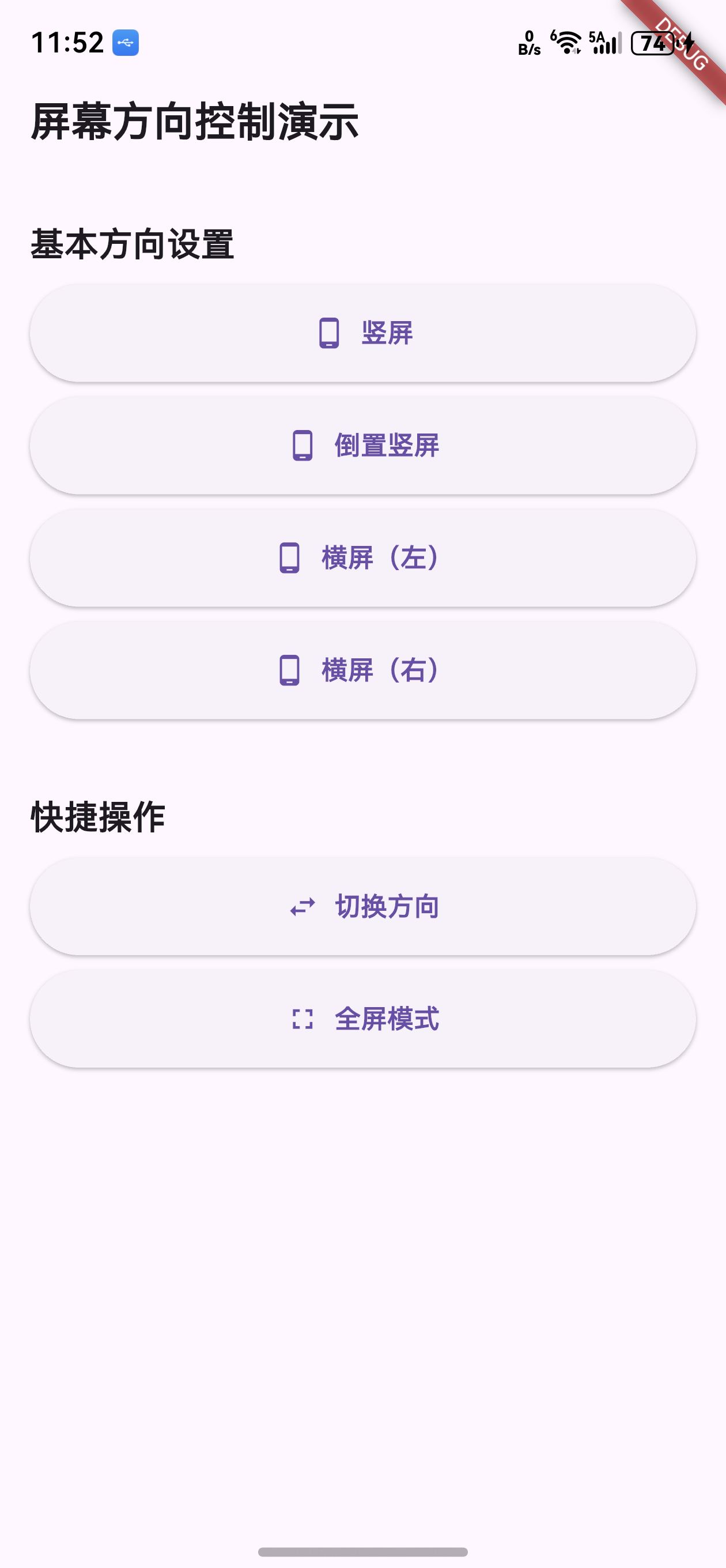
下面是一个完整的示例,展示了插件的各种用法:
import 'package:flutter/material.dart';
import 'package:flutter/services.dart';
import 'package:flutter_orientation/flutter_orientation.dart';
void main() {
runApp(MyApp());
}
class MyApp extends StatelessWidget {
Widget build(BuildContext context) {
return MaterialApp(
title: 'Flutter Orientation Demo',
theme: ThemeData(
primarySwatch: Colors.blue,
),
home: HomePage(),
);
}
}
class HomePage extends StatelessWidget {
Widget build(BuildContext context) {
return Scaffold(
appBar: AppBar(
title: Text('屏幕方向控制演示'),
),
body: ListView(
padding: EdgeInsets.all(16),
children: [
_buildSectionTitle('基本方向设置'),
_buildOrientationButton(
context,
'竖屏',
DeviceOrientation.portraitUp,
Icons.phone_android,
),
_buildOrientationButton(
context,
'倒置竖屏',
DeviceOrientation.portraitDown,
Icons.phone_android,
),
_buildOrientationButton(
context,
'横屏(左)',
DeviceOrientation.landscapeLeft,
Icons.phone_android,
),
_buildOrientationButton(
context,
'横屏(右)',
DeviceOrientation.landscapeRight,
Icons.phone_android,
),
SizedBox(height: 24),
_buildSectionTitle('快捷操作'),
_buildToggleButton(context),
_buildFullScreenButton(context),
],
),
);
}
Widget _buildSectionTitle(String title) {
return Padding(
padding: EdgeInsets.symmetric(vertical: 8),
child: Text(
title,
style: TextStyle(
fontSize: 18,
fontWeight: FontWeight.bold,
),
),
);
}
Widget _buildOrientationButton(
BuildContext context,
String label,
DeviceOrientation orientation,
IconData icon,
) {
return Padding(
padding: EdgeInsets.only(bottom: 8),
child: ElevatedButton.icon(
onPressed: () async {
try {
await FlutterOrientation.setOrientation(orientation);
ScaffoldMessenger.of(context).showSnackBar(
SnackBar(content: Text('已设置为: $label')),
);
} catch (e) {
ScaffoldMessenger.of(context).showSnackBar(
SnackBar(content: Text('设置失败: $e')),
);
}
},
icon: Icon(icon),
label: Text(label),
style: ElevatedButton.styleFrom(
padding: EdgeInsets.all(16),
),
),
);
}
Widget _buildToggleButton(BuildContext context) {
return Padding(
padding: EdgeInsets.only(bottom: 8),
child: ElevatedButton.icon(
onPressed: () async {
final currentOrientation = MediaQuery.of(context).orientation;
final targetOrientation = currentOrientation == Orientation.portrait
? DeviceOrientation.landscapeRight
: DeviceOrientation.portraitUp;
await FlutterOrientation.setOrientation(targetOrientation);
},
icon: Icon(Icons.swap_horiz),
label: Text('切换方向'),
style: ElevatedButton.styleFrom(
padding: EdgeInsets.all(16),
),
),
);
}
Widget _buildFullScreenButton(BuildContext context) {
return Padding(
padding: EdgeInsets.only(bottom: 8),
child: ElevatedButton.icon(
onPressed: () async {
await FlutterOrientation.setOrientation(
DeviceOrientation.landscapeRight
);
SystemChrome.setEnabledSystemUIMode(SystemUiMode.immersive);
ScaffoldMessenger.of(context).showSnackBar(
SnackBar(
content: Text('已进入全屏模式'),
action: SnackBarAction(
label: '退出',
onPressed: () async {
await FlutterOrientation.setOrientation(
DeviceOrientation.portraitUp
);
SystemChrome.setEnabledSystemUIMode(SystemUiMode.edgeToEdge);
},
),
),
);
},
icon: Icon(Icons.fullscreen),
label: Text('全屏模式'),
style: ElevatedButton.styleFrom(
padding: EdgeInsets.all(16),
),
),
);
}
}
十、总结
flutter_orientation 插件为 Flutter 开发者提供了一个简单而强大的屏幕方向控制解决方案。在鸿蒙平台上,插件通过 HarmonyOS 的原生 API 实现了完整的功能支持,与 Android 和 iOS 平台保持一致的使用体验。
关键要点回顾:
- ✅ 简单易用:只需一行代码即可设置屏幕方向
- ✅ 跨平台支持:支持 Android、iOS 和 HarmonyOS
- ✅ 完美适配鸿蒙:针对 HarmonyOS 平台进行了专门优化
- ✅ 灵活应用:适用于视频播放、游戏、阅读等多种场景
- ✅ 稳定可靠:完善的错误处理机制,确保应用稳定性
下一步:
- 访问 Atomgit仓库 了解更多信息
- 在实际项目中尝试使用,体验插件的强大功能
希望本文能够帮助你在鸿蒙平台上顺利使用 flutter_orientation 插件,开发出优秀的跨平台应用!

讨论HarmonyOS开发技术,专注于API与组件、DevEco Studio、测试、元服务和应用上架分发等。
更多推荐
 16
16 0
0- 0


 已为社区贡献66条内容

所有评论(0)