鸿蒙6.0应用开发——AVPlayer播放视频
通过AVPlayer实现核心视频播放控制能力,包括视频资源加载、播放、暂停、停止及退出等操作。
【高心星出品】
AVPlayer播放视频
场景描述
通过AVPlayer实现核心视频播放控制能力,包括视频资源加载、播放、暂停、停止及退出等操作。
实现原理
本开发指导将介绍如何使用AVPlayer开发视频播放功能,以完整地播放一个视频作为示例,实现端到端播放原始媒体资源。
播放的全流程包含:创建AVPlayer,设置播放资源和窗口,设置播放参数(音量/倍速/缩放模式),播放控制(播放/暂停/跳转/停止),重置,销毁资源。在进行应用开发的过程中,开发者可以通过AVPlayer的state属性主动获取当前状态或使用on(‘stateChange’)方法监听状态变化。如果应用在视频播放器处于错误状态时执行操作,系统可能会抛出异常或生成其他未定义的行为。
开发步骤
- 创建实例:调用createAVPlayer()接口创建AVPlayer实例,初始化进入idle状态。
- 设置视频资源:设置AVPlayer实例的url或者fdSrc属性值,进入initialized状态。
- 准备播放:调用prepare()接口,进入prepared状态。
- 播放:调用play()接口,进入playing状态。
- 暂停:调用pause()接口,进入paused状态。
- 停止:调用stop()接口,进入stopped状态。
- 销毁实例:调用release()接口销毁实例,AVPlayer进入released状态,退出播放。
跳转播放
场景描述
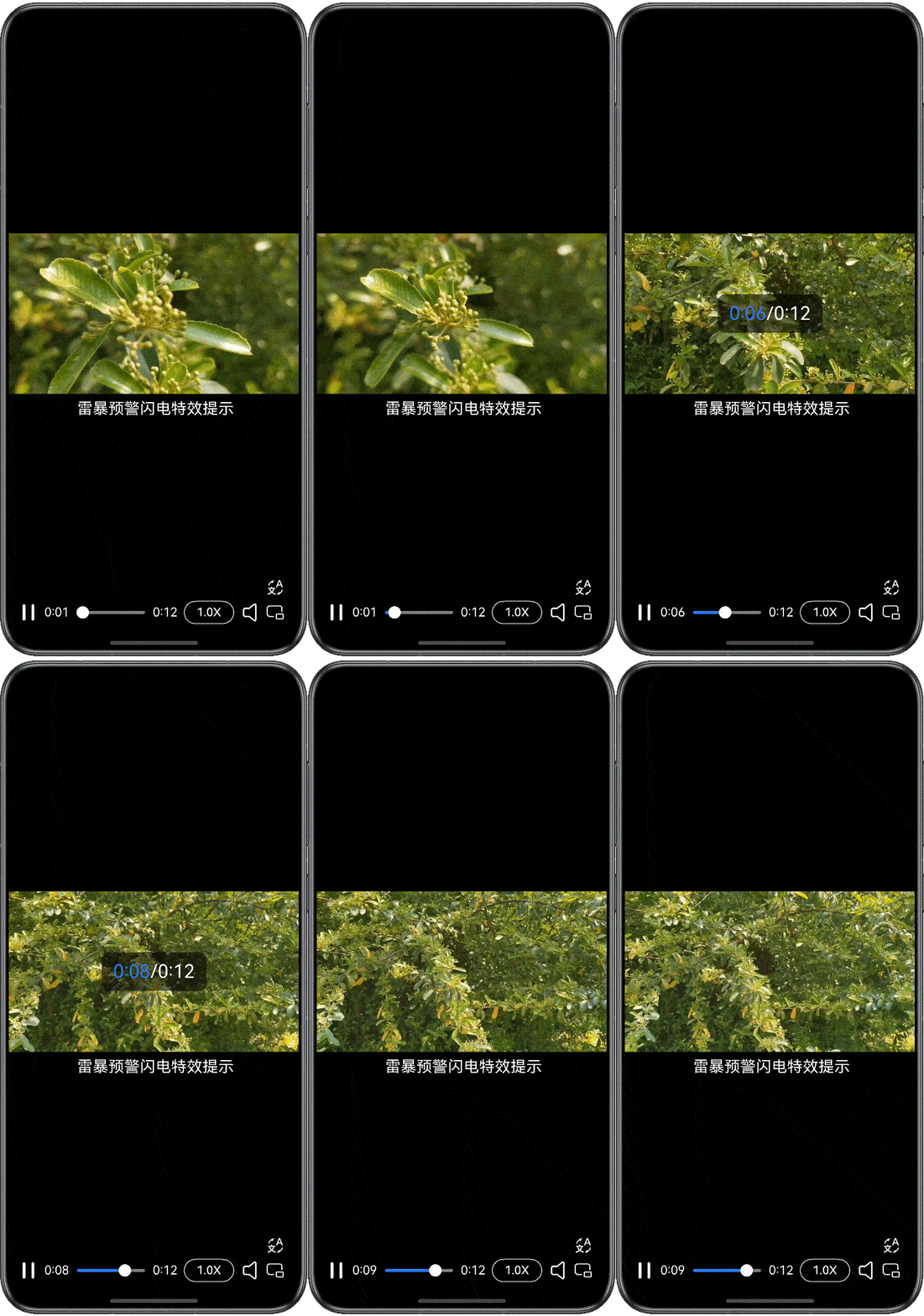
进度条是视频应用的一个基础能力,可以通过点击或拖动进度条精准跳转到指定时间进行播放。
实现原理
基于Slider组件和视频播放器AVPlayer的seek()方法实现跳转播放。
开发步骤
采用Slider组件实现进度条功能,根据Silder组件属性设置进度条样式,并在其onChange()事件中触发视频播放器AVPlayer的seek()方法跳转到指定播放位置,实现视频进度的控制。
/**
 * Progress slider
 */
Slider({
  value: this.currentTime,
  min: 0,
  max: this.durationTime,
  style: SliderStyle.OutSet
})
  .id('Slider')
  .blockColor(Color.White)
  .trackColor(Color.Gray)
  .selectedColor($r('app.color.slider_selected'))
  .showTips(false)
  .onChange((value: number, mode: SliderChangeMode) => {
    if (mode === SliderChangeMode.Begin) {
      this.isSwiping = true;
      this.avPlayerController.videoPause();
    }
    this.avPlayerController.videoSeek(value);
    this.currentTime = value;
    if (mode === SliderChangeMode.End) {
      this.isSwiping = false;
      this.flag = true;
      this.avPlayerController.videoPlay();
    }
  })
代码逻辑走读:
- 初始化滑块:
- 使用
Slider组件创建一个滑块,设置其初始值value为当前时间this.currentTime。 - 定义滑块的最小值
min为 0,最大值max为总时长this.durationTime。 - 设置滑块的样式为
SliderStyle.OutSet。
- 使用
- 设置滑块属性:
- 使用
id('Slider')为滑块设置唯一标识符。 - 设置滑块的块颜色为白色
Color.White。 - 设置滑块的轨道颜色为灰色
Color.Gray。 - 设置滑块选中部分的颜色为应用中定义的颜色
$r('app.color.slider_selected')。 - 隐藏滑块的提示信息
showTips(false)。
- 使用
- 滑块事件处理:
- 使用
onChange方法监听滑块值的变化,并根据变化模式mode执行不同的操作。 - 当模式为SliderChangeMode.Begin时,表示用户开始拖动滑块:
- 将
this.isSwiping设置为true,表示正在滑动。 - 调用
this.avPlayerController.videoPause()暂停视频播放。
- 将
- 调用
this.avPlayerController.videoSeek(value)将视频跳转到当前滑块所代表的时间点。 - 更新当前时间
this.currentTime为滑块的当前值value。 - 当模式为SliderChangeMode.End时,表示用户结束拖动滑块:
- 将
this.isSwiping设置为false,表示滑动结束。 - 将
this.flag设置为true,可能用于标记某种状态。 - 调用
this.avPlayerController.videoPlay()恢复视频播放。
- 将
- 使用
静音播放
场景描述
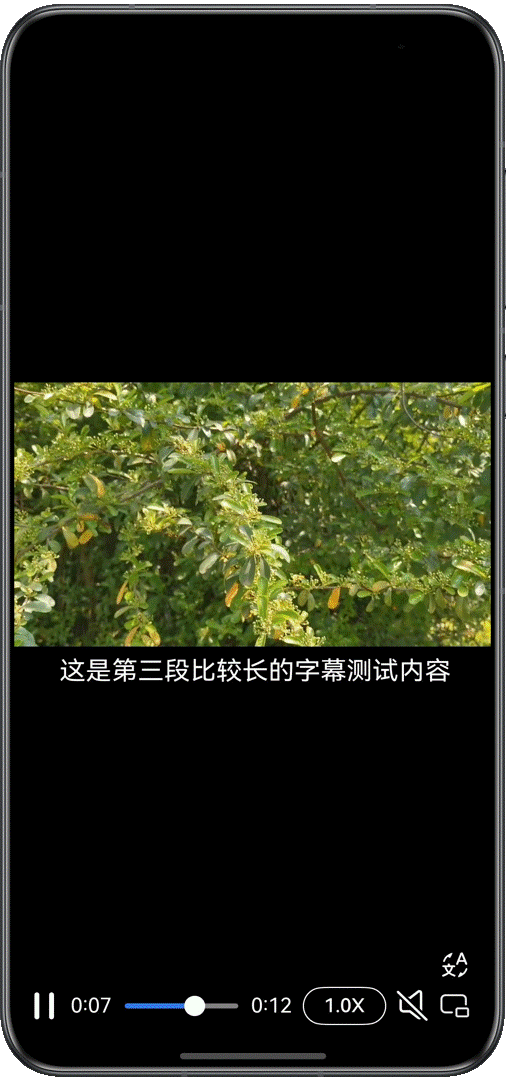
通过界面按钮快捷切换视频播放静音状态,实现一键开启或关闭静音,提升媒体播放的交互便捷性。
实现原理
通过视频播放器AVPlayer的setMediaMuted()方法,实现控制视频静音状态。
开发步骤
-
在底部操作栏添加Button组件,按钮显示为icon图标;根据Button组件属性设置按钮样式,并在其onClick()事件中触发视频管理接口AvPlayerController.ets文件中封装的videoMuted()方法。
/**
 * Video Muted Button
 */
Button() {
  Image(this.isMuted ? $r('app.media.ic_video_speaker_slash') : $r('app.media.ic_video_speaker'))
    .width($r('app.float.size_30'))
    .height($r('app.float.size_30'))
}
.type(ButtonType.Normal)
.width($r('app.float.size_30'))
.height($r('app.float.size_30'))
.borderRadius($r('app.float.size_20'))
.backgroundColor('rgba(0, 0, 0, 0)')
.margin({ left: $r('app.float.size_5') })
.fontColor(Color.White)
.onClick(() => {
  this.isMuted = !this.isMuted;
  this.avPlayerController.videoMuted(this.isMuted)
})
代码逻辑走读:
- 定义了一个按钮组件,按钮内部包含一个图像组件。
- 图像组件的图标根据
this.isMuted的值动态切换,如果视频静音则显示未静音图标,否则显示静音图标。 - 图像组件的宽度和高度设置为
$r('app.float.size_30')。 - 按钮组件的宽度、高度、圆角、背景色、左边距、字体颜色等样式属性也进行了设置。
- 为按钮添加了点击事件处理函数,点击时会切换
this.isMuted的值,并调用this.avPlayerController.videoMuted(this.isMuted)方法来更新视频的静音状态。
-
videoMuted()方法中调用了视频播放器AVPlayer的setMediaMuted()方法,实现控制视频静音状态,其中第一个参数mediaType选择媒体类型为MEDIA_TYPE_AUD表示音频,第二个参数是静音开关。
/**
 * Video muted
 * @param isMuted
 * @returns
 */
async videoMuted(isMuted: boolean): Promise<void> {
  if (this.avPlayer) {
    try {
      this.isMuted = isMuted;
      await this.avPlayer!.setMediaMuted(media.MediaType.MEDIA_TYPE_AUD, isMuted)
    } catch (err) {
      hilog.error(CommonConstants.LOG_DOMAIN, TAG,
        `videoMuted failed, code is ${err.code}, message is ${err.message}`);
    }
  }
}
代码逻辑走读:
- 函数定义与参数接收:
- 定义了一个名为
videoMuted的异步函数,接收一个布尔类型的参数isMuted。
- 定义了一个名为
- 条件检查:
- 检查
this.avPlayer是否存在。如果存在,则继续执行静音操作;否则,函数直接返回。
- 检查
- 设置静音状态:
- 将传入的
isMuted参数赋值给this.isMuted,用于记录当前的静音状态。
- 将传入的
- 调用静音方法:
- 使用
await调用this.avPlayer.setMediaMuted方法,传入媒体类型MEDIA_TYPE_AUD和静音状态isMuted。
- 使用
- 错误处理:
- 如果在设置静音过程中发生错误,捕获异常并使用
hilog.error记录错误信息,包括错误代码和错误消息。
- 如果在设置静音过程中发生错误,捕获异常并使用
- 函数定义与参数接收:
循环播放
场景描述
本功能可以用于在视频播放结束后自动将播放器重置至初始状态,使用户能够立即重新开始播放视频内容,实现无缝循环观看体验。
开发步骤
在视频prepared状态下,设置视频播放器AVPlayer的loop属性值为true,实现视频循环播放。
// Callback function for state machine changes
this.avPlayer.on('stateChange', async (state) => {
  if (!this.avPlayer) {
    return;
  }
  switch (state) {
    // ...
    case 'prepared': // This state machine is reported after the prepare interface is successfully invoked.
      this.isReady = true;
      this.avPlayer.loop = true
      // ...
      break;
    // ...
  }
});
代码逻辑走读:
- 监听状态变化事件:通过
this.avPlayer.on('stateChange', async (state) => {...})监听播放器状态变化事件。 - 状态检查:在回调函数内部,首先检查
this.avPlayer是否存在,如果不存在则直接返回,不执行后续逻辑。 - 状态判断:使用
switch语句判断当前状态state。 - 状态处理:
- 当状态为
'prepared'时,设置this.isReady为true,表示播放器已准备好播放。 - 设置播放器的
loop属性为true,启用循环播放功能。
- 当状态为

讨论HarmonyOS开发技术,专注于API与组件、DevEco Studio、测试、元服务和应用上架分发等。
更多推荐


 3
3 0
0- 0


 已为社区贡献41条内容

所有评论(0)