鸿蒙6.0应用开发——AVPlayer倍速播放视频解决方案
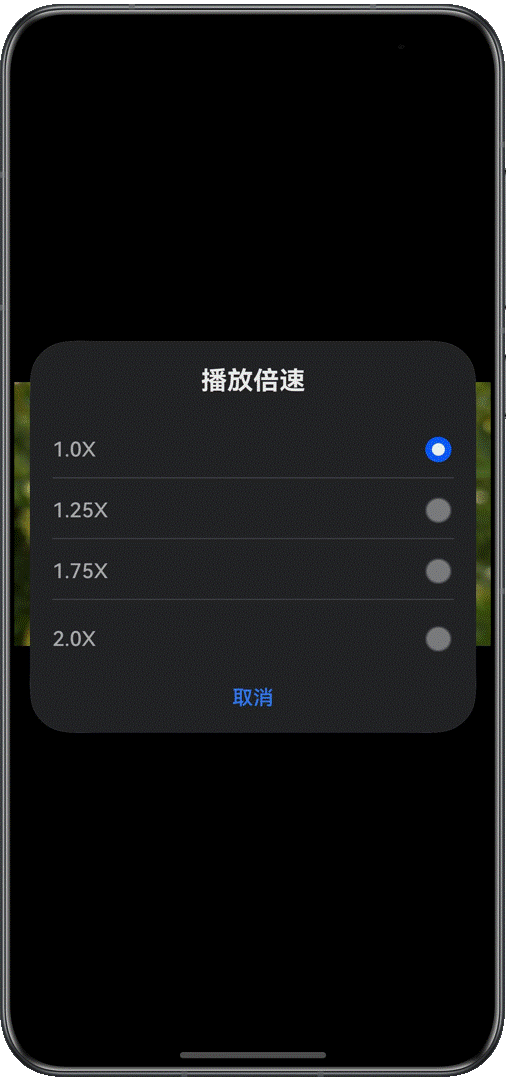
通过点击按钮选择预设倍速实现倍速设置,为用户提供灵活的视频播放速率控制。
【高心星出品】
AVPlayer倍速播放视频解决方案
点击按钮选择倍速
场景描述
通过点击按钮选择预设倍速实现倍速设置,为用户提供灵活的视频播放速率控制。
实现原理
根据选择的倍速调用视频播放器AVPlayer的setSpeed()方法设置对应值,实现视频播放倍速设置。
开发步骤
-
可选择1.0X、1.25X、1.75X、2.0X,选择后调用对应的设置倍速方法。
  ForEach(this.speedList, (item: Resource, index) => {
    ListItem() {
      Column() {
        Row() {
          Text(item)
          // ...
          Blank()
          Image(this.speedSelect === index ? $r('app.media.ic_radio_selected') :
          $r('app.media.ic_radio'))
          // ...
        }
        // ...
      }
      .width('90%')
    }
    .width('100%')
    .height($r('app.float.size_48'))
    .onClick(() => {
      this.speedSelect = index;
      switch (this.speedSelect) {
        case ZERO:
          this.avPlayerController.videoSpeed(media.PlaybackSpeed.SPEED_FORWARD_1_00_X);
          break;
        case ONE:
          this.avPlayerController.videoSpeed(media.PlaybackSpeed.SPEED_FORWARD_1_25_X);
          break;
        case TWO:
          this.avPlayerController.videoSpeed(media.PlaybackSpeed.SPEED_FORWARD_1_75_X);
          break;
        case THREE:
          this.avPlayerController.videoSpeed(media.PlaybackSpeed.SPEED_FORWARD_2_00_X);
          break;
        default:
          break;
      }
      this.controller.close();
    })
  }, (item: Resource, index) => index + '_' + JSON.stringify(item))
}
代码逻辑走读:
- 遍历速度列表:使用
ForEach函数遍历this.speedList,该列表包含了不同的播放速度选项。 - 创建列表项:对于每个速度选项,创建一个
ListItem,内部包含一个Column组件。 - 构建行组件:在
Column内部,构建一个Row组件,用于水平排列速度选项的文本和图标。 - 显示文本和图标:在
Row中,使用Text组件显示速度选项的文本,使用Image组件显示速度选择图标。图标的选择依赖于当前选择的速度是否与列表项的索引匹配。 - 设置点击事件:为每个
ListItem设置点击事件,当用户点击某个列表项时,更新this.speedSelect为当前的索引,并根据选择的速度调用avPlayerController.videoSpeed方法调整播放速度。 - 关闭控制器:在点击事件中,调用
this.controller.close()方法关闭当前的控制器。
- 遍历速度列表:使用
-
设置倍速方法内调用视频播放器AVPlayer的setSpeed()方法实现设置倍速。
videoSpeed(speed: number): void {
  if (this.avPlayer) {
    try {
      this.avPlayer.setSpeed(speed);
    } catch (err) {
      hilog.error(CommonConstants.LOG_DOMAIN, TAG,
        `videoSpeed failed, code is ${err.code}, message is ${err.message}`);
    }
  }
}
代码逻辑走读:
- 方法
videoSpeed接受一个参数speed,类型为number,表示视频播放速度。 - 检查
this.avPlayer是否存在,确保播放器实例可用。 - 使用try-catch块来处理可能的异常:
- 在
try部分,调用this.avPlayer.setSpeed(speed)方法来设置播放速度。 - 如果发生错误,捕获异常并使用
hilog.error记录错误日志,日志中包含错误代码和错误信息。
- 在
- 方法
长按手势调节倍速
场景描述
通过长按手势实现长按屏幕时2倍速播放,长按结束时恢复1倍速播放。
实现原理
通过为元素绑定长按手势事件,在长按手势开始时调用视频播放器AVPlayer的setSpeed()方法设置值为media.PlaybackSpeed.SPEED_FORWARD_2_00_X,实现长按时2倍速播放;长按结束后调用视频播放器AVPlayer的setSpeed()方法设置值为media.PlaybackSpeed.SPEED_FORWARD_1_00_X,恢复播放速度为1倍速。
开发步骤
-
为元素绑定长按手势LongPressGesture事件,并调用封装的videoSpeed()方法,长按手势开始时传递参数为media.PlaybackSpeed.SPEED_FORWARD_2_00_X,设置播放速度为2倍速;长按手势结束时传递参数为media.PlaybackSpeed.SPEED_FORWARD_1_00_X,恢复播放速度为1倍速。
.gesture(
  LongPressGesture({ repeat: true })
    .onAction(() => {
      this.speedSelect = CASE_THREE
      this.avPlayerController.videoSpeed(media.PlaybackSpeed.SPEED_FORWARD_2_00_X);
    })
    .onActionEnd(() => {
      this.speedSelect = CASE_ZERO
      this.avPlayerController.videoSpeed(media.PlaybackSpeed.SPEED_FORWARD_1_00_X);
    })
)
代码逻辑走读:
- 定义长按手势:使用
LongPressGesture定义了一个长按手势,并设置repeat为true,表示长按时可以重复触发手势事件。 - 长按动作:当长按手势触发
onAction事件时,将speedSelect状态变量设置为CASE_THREE,并调用avPlayerController.videoSpeed方法将播放速度设置为2倍速播放。 - 长按结束动作:当长按手势触发
onActionEnd事件时,将speedSelect状态变量重置为CASE_ZERO,并调用avPlayerController.videoSpeed方法将播放速度恢复到正常速度。
- 定义长按手势:使用
-
设置倍速方法内调用视频播放器AVPlayer的setSpeed()方法实现设置倍速。
videoSpeed(speed: number): void {
  if (this.avPlayer) {
    try {
      this.avPlayer.setSpeed(speed);
    } catch (err) {
      hilog.error(CommonConstants.LOG_DOMAIN, TAG,
        `videoSpeed failed, code is ${err.code}, message is ${err.message}`);
    }
  }
}
代码逻辑走读:
- 方法
videoSpeed接受一个参数speed,类型为number,表示视频播放速度。 - 检查
this.avPlayer是否存在,确保播放器实例可用。 - 使用try-catch块来处理可能的异常:
- 在
try部分,调用this.avPlayer.setSpeed(speed)方法来设置播放速度。
- 在
- 方法

讨论HarmonyOS开发技术,专注于API与组件、DevEco Studio、测试、元服务和应用上架分发等。
更多推荐


 6
6 0
0- 0


 已为社区贡献41条内容

所有评论(0)