图文手把手!小艺接入 OpenClaw 超简单
别再浪费鸿蒙小艺!对接OpenClaw,语音指令随心控,这才是智能助手该有的样子
引言:还觉得华为小艺只会查天气、设闹钟?大错特错!手把手教你零代码图文实操,把鸿蒙小艺接入OpenClaw智能体,唤醒即响应、指令秒执行,解锁高阶AI玩法,新手跟着截图走,10分钟稳稳通关~
核心亮点:官方通道对接、无复杂代码、仅适配HarmonyOS NEXT、语音操控更丝滑、可自定义AI指令
Step1 前期筹备(避坑第一步)
✅ 仅支持HarmonyOS NEXT(硬性要求)
✅ 小艺App更新至最新版
✅ 登录同一华为账号
✅ OpenClaw服务正常启动
开工前先核对装备,少一步都容易报错!本次对接有硬性系统门槛,仅支持HarmonyOS NEXT机型,其余鸿蒙版本均无法使用;同时确保小艺升级最新版,手机和OpenClaw运行端登录同一个华为账号,提前打开OpenClaw后台控制台,准备进入对接流程。
Step2 登录小艺开放平台,新建智能体
登录网址:https://developer.huawei.com/consumer/cn/celia
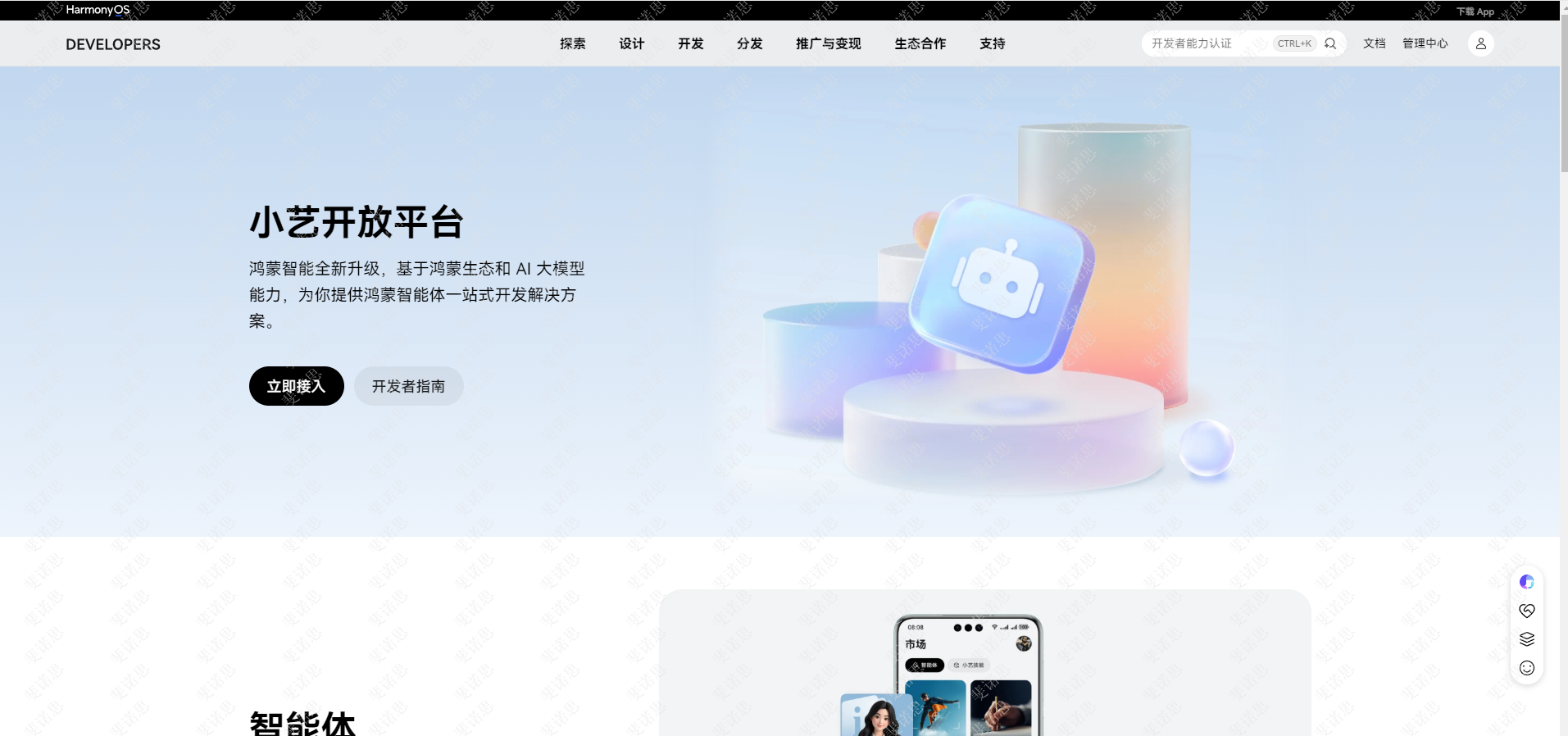
👉 扫码登录/手机号码华为账号
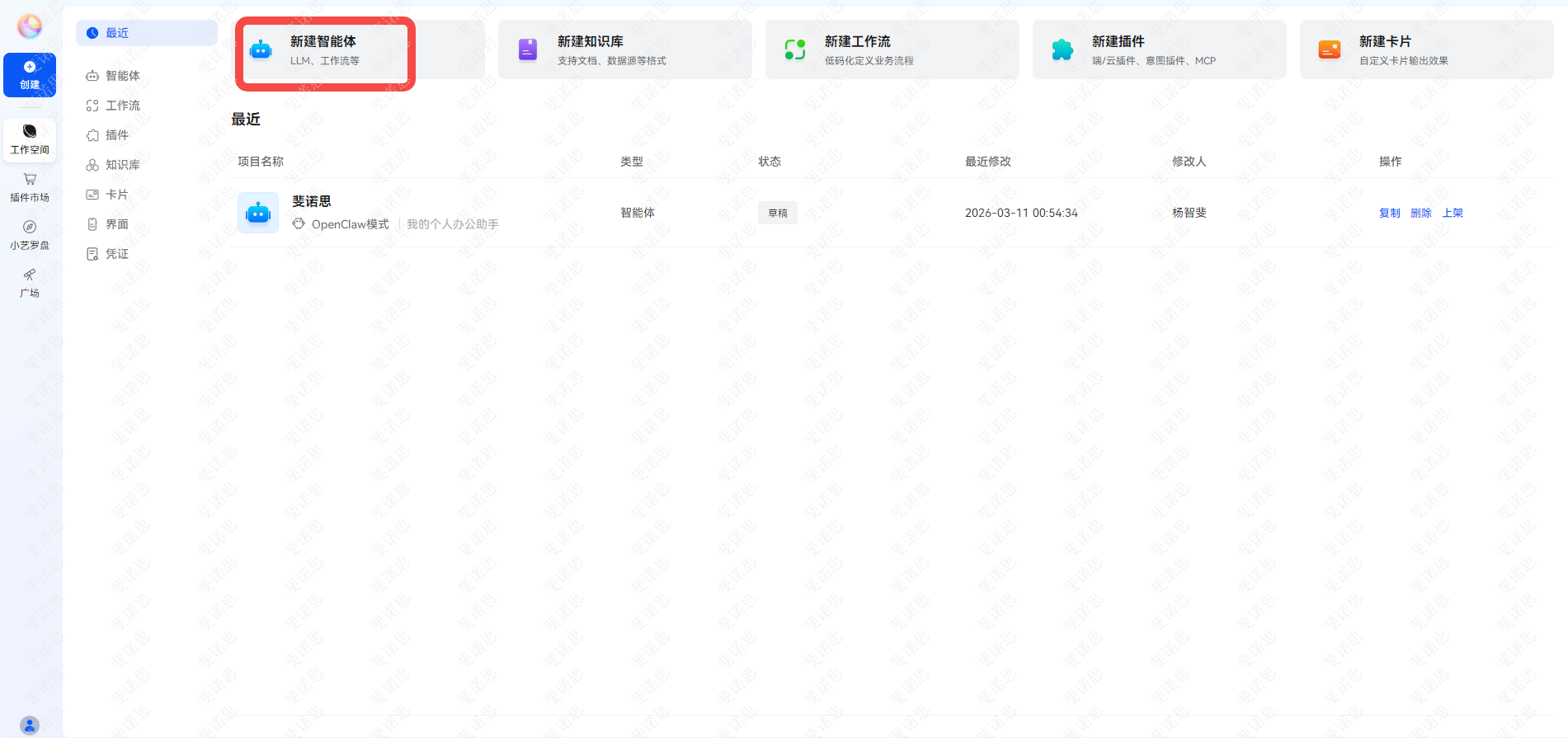
👉 点击【新建智能体】(一个华为开放平台账号只能创建一个OpenClaw智能体)
👉 选中【OpenClaw模式】
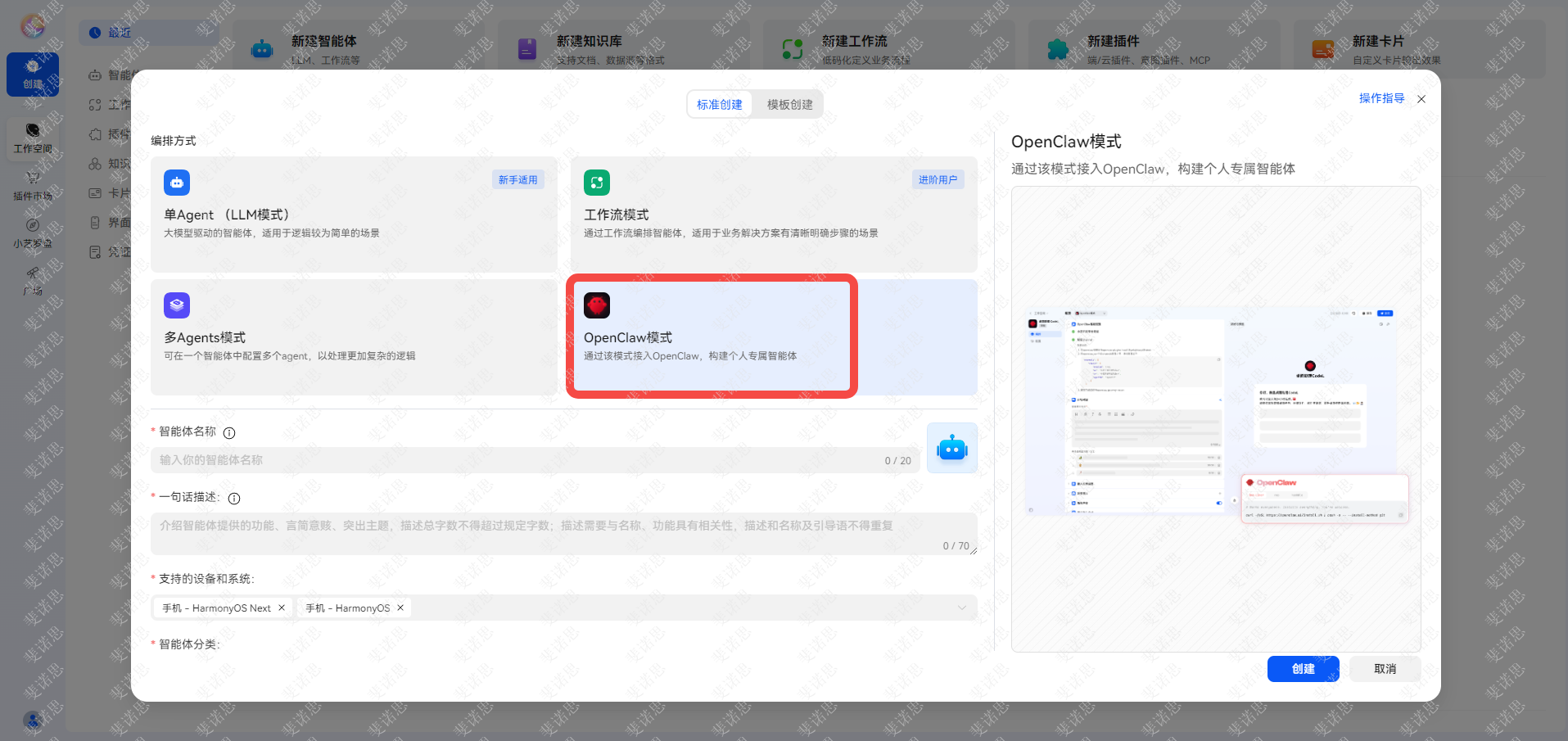
浏览器打开华为小艺开放平台,用手机端同款华为账号扫码登录,拒绝账号错位!进入后台直接点击创建智能体,务必选中OpenClaw模式,这是官方适配通道,选错模式直接白忙活。
Step3 智能体基础信息配置(照抄不踩雷)
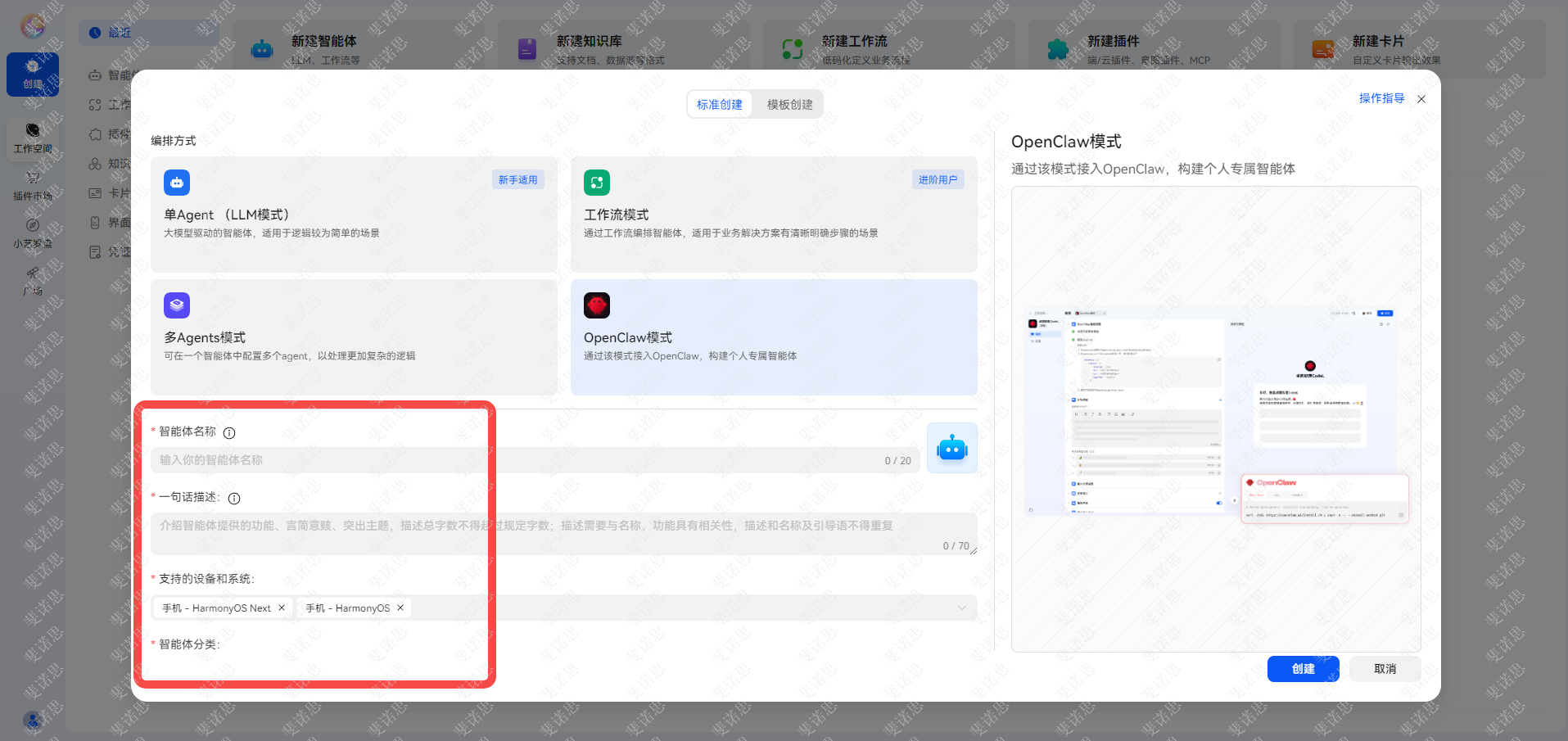
根据个人情况填写
✏️ 智能体名称:自定义(如OpenClaw智控助手)
✏️ 一句话描述:简单写用途(语音操控AI指令)
✅ 勾选HarmonyOS NEXT
✅ 智能体分类(默认)
保留默认配置不瞎改
基础信息不用复杂化,名称随便取、描述简单写就行。核心只勾选鸿蒙适配机型,其余参数全部保留默认配置,新手切忌乱调参数,避免后续对接失败。
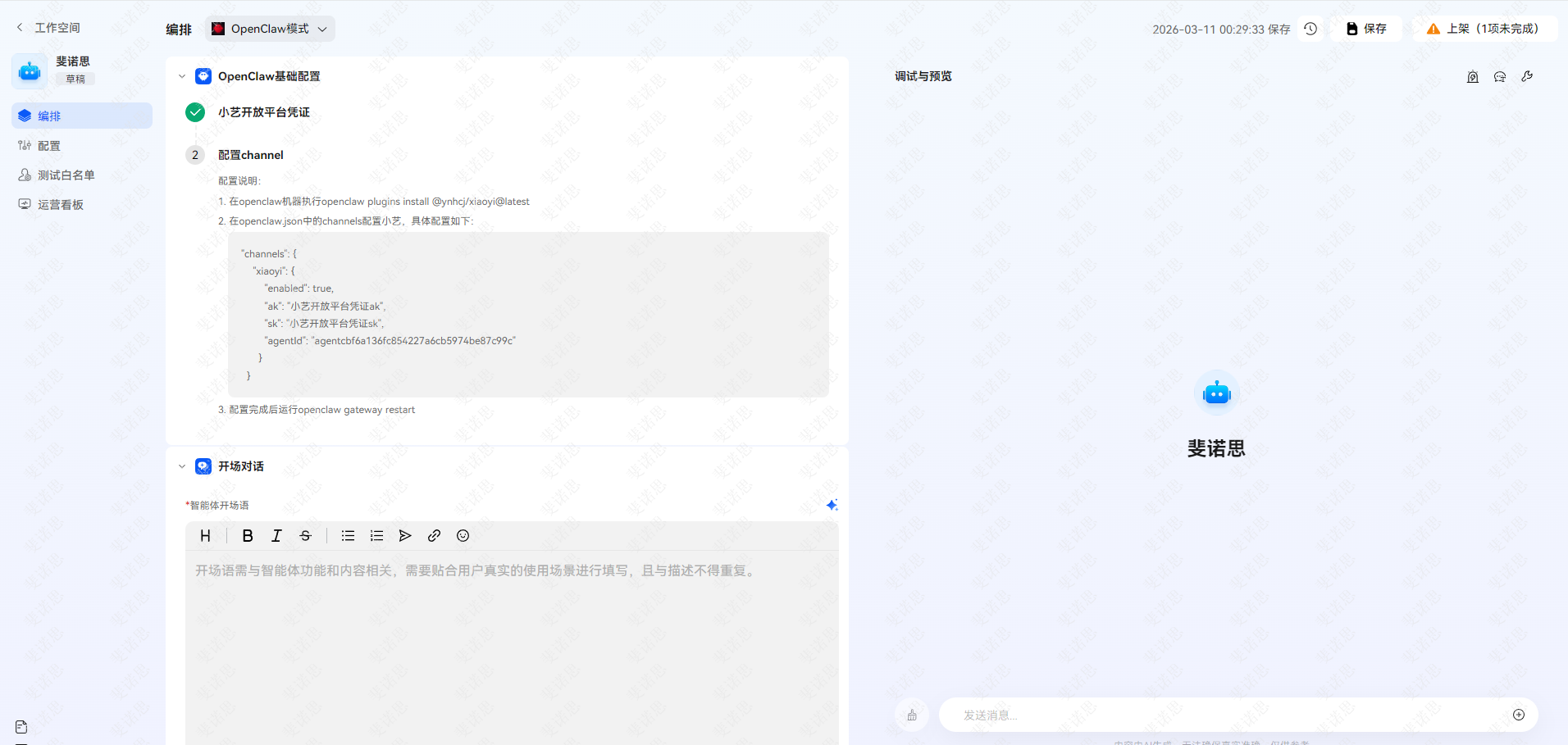
在编排中要填写智能体开场语。
Step4 生成对接密钥(重中之重,别丢!)
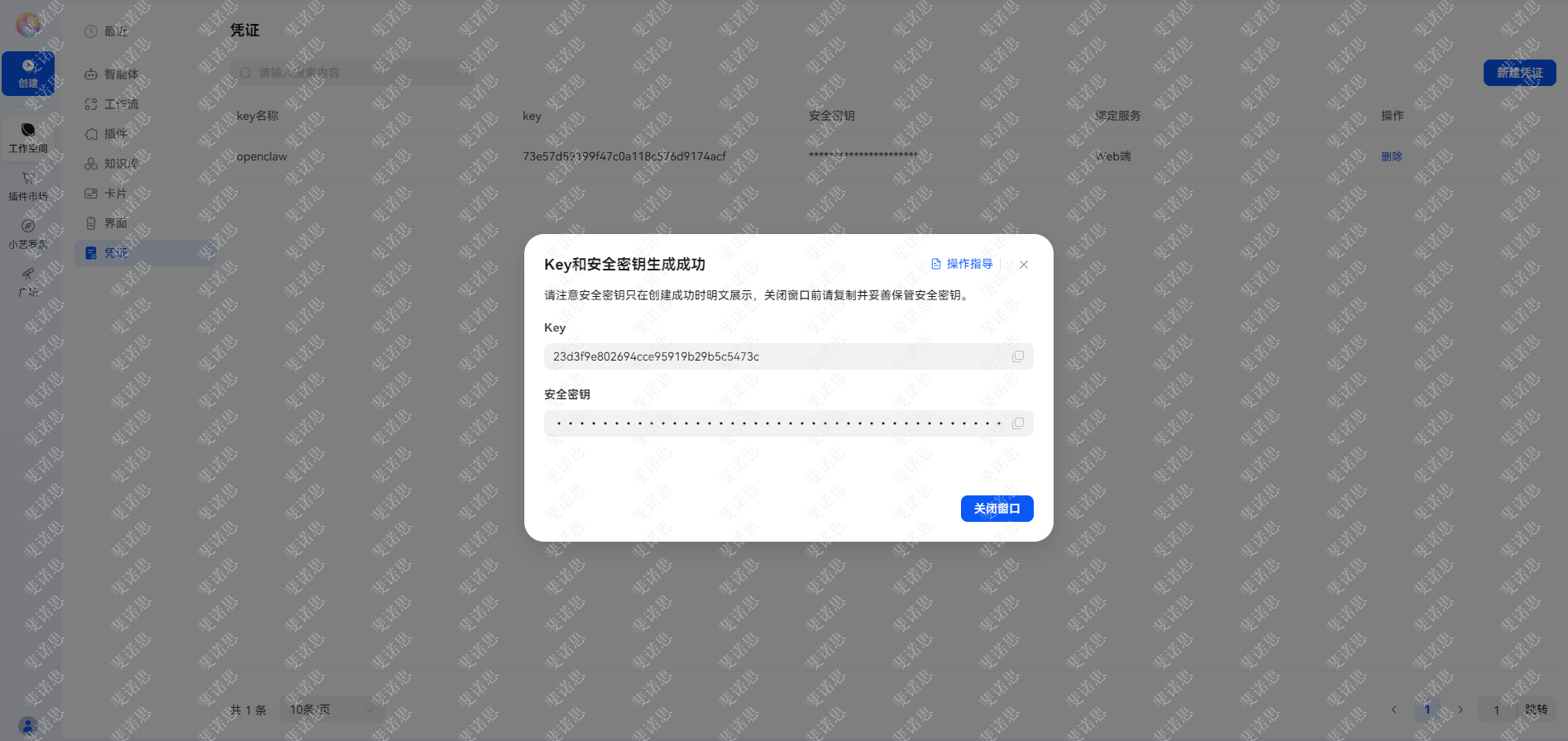
进入密钥配置模块,新建OpenClaw对接凭证,系统会自动生成AK(公钥)和SK(私钥)。划重点:SK密钥只会弹出这一次,关闭页面就彻底丢失,一定要立刻复制备份,存到备忘录或者文档里,这是小艺和OpenClaw的通信桥梁,缺一不可。
Step5 OpenClaw端:安装小艺插件(核心实操)
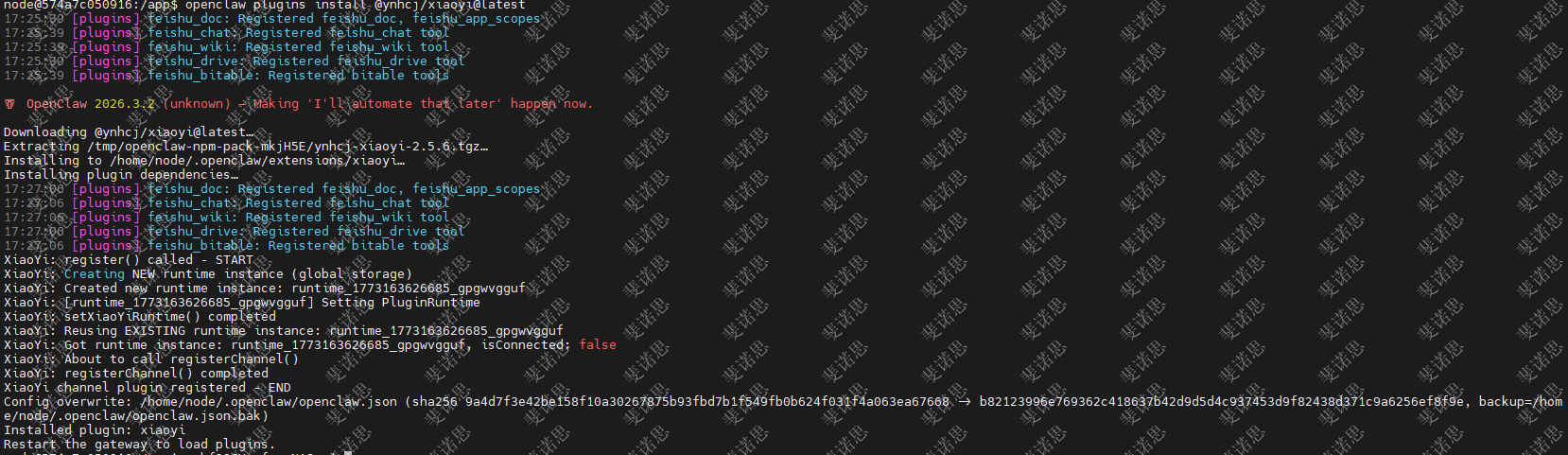
👉登录OpenClaw网页端聊天对话窗口,让OpenClaw执行代码 / 也可在Shell命令中执行以下命令,安装小艺插件。
openclaw plugins install @ynhcj/xiaoyi@latest👉 登录OpenClaw网页端聊天对话窗 / Openclaw主机命令行
Step6 OpenClaw端:录入凭证完成双端绑定(关键一步)
👉 在OpenClaw主机中修改openclaw.json配置文件,添加小艺的channels配置项。找到【Channel】代码,添加红框内代码
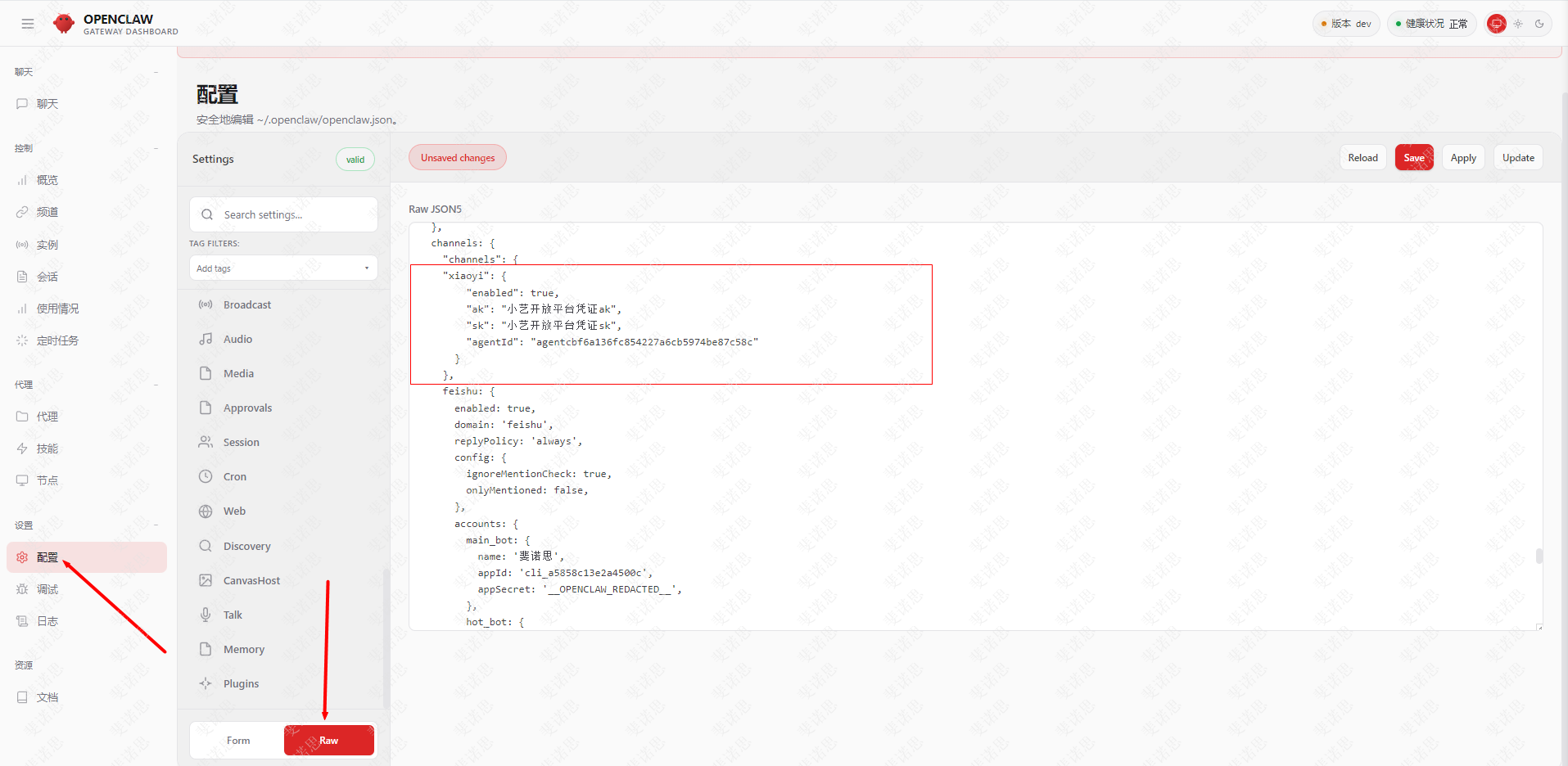
"channels": {
    "xiaoyi": {
        "enabled": true,
        "ak": "小艺开放平台凭证ak",
        "sk": "小艺开放平台凭证sk",
        "agentId": "agentcbf6a136fc854227a6cb5974be87c99c"
      }
  }
🔗 粘贴小艺AK公钥
🔗 粘贴小艺SK私钥
🔗 粘贴小艺智能体ID (在小艺开放平台中的智能体—配置—AgentCard中)
✅ 保存配置完成后运行以下命令重启服务器,使配置生效。
openclaw gateway restart把Step4备份的AK、SK、智能体ID,逐一粘贴到OpenClaw对应的参数框内,全程不要修改额外默认参数,避免兼容性问题。核对无误后打开启用通道开关,点击保存配置,此时小艺与OpenClaw的双向通信链路正式搭建完成。
Step7 白名单设置+上架智能体+测试(验收成果)
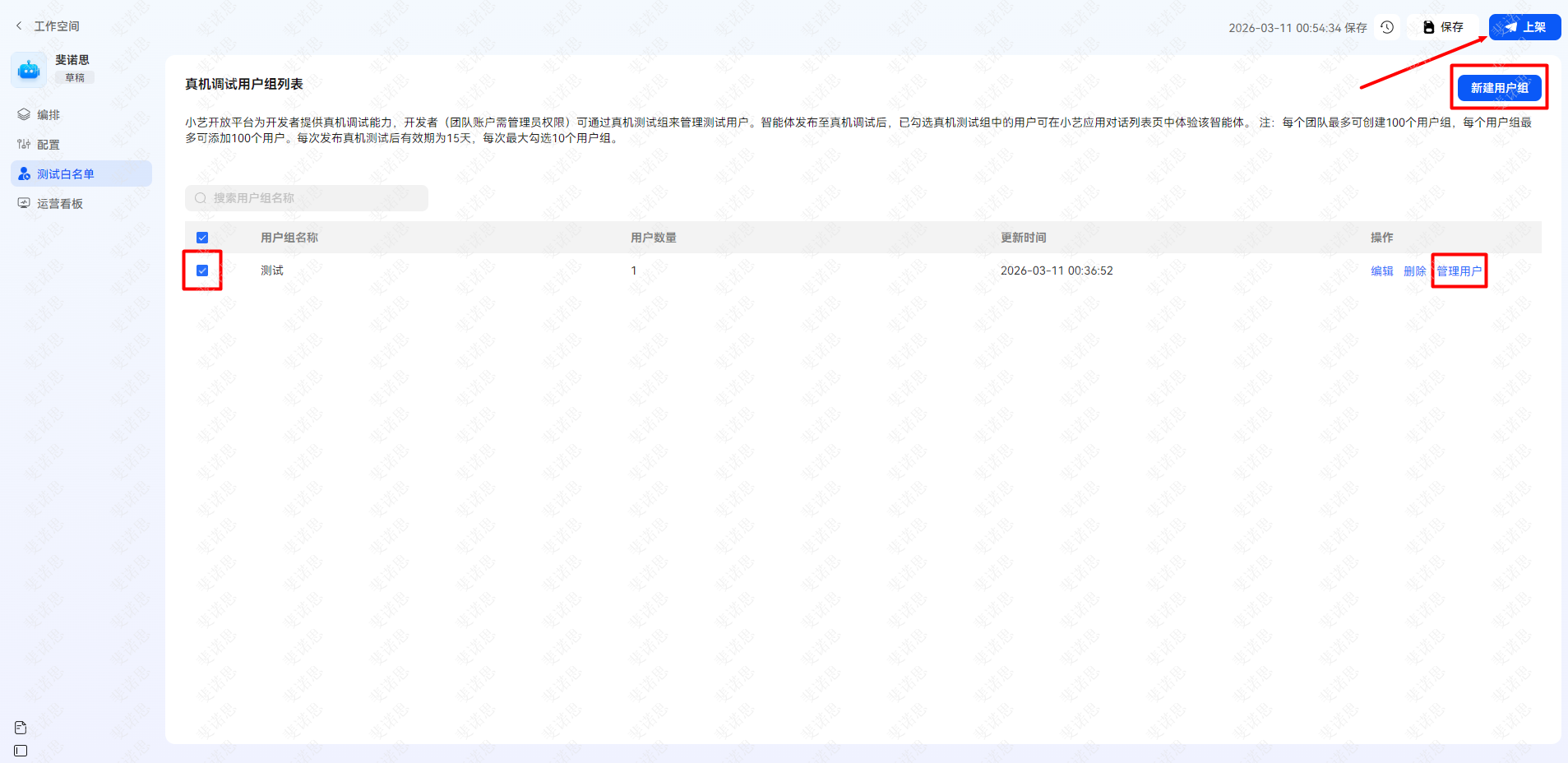
✅ 添加本人华为账号至测试白名单(仅添加一个账号)
✅ 上架智能体
✅ 提交真机测试申请
✅ 唤醒口令:小艺小艺+自定义指令
✅ 验证指令执行反馈
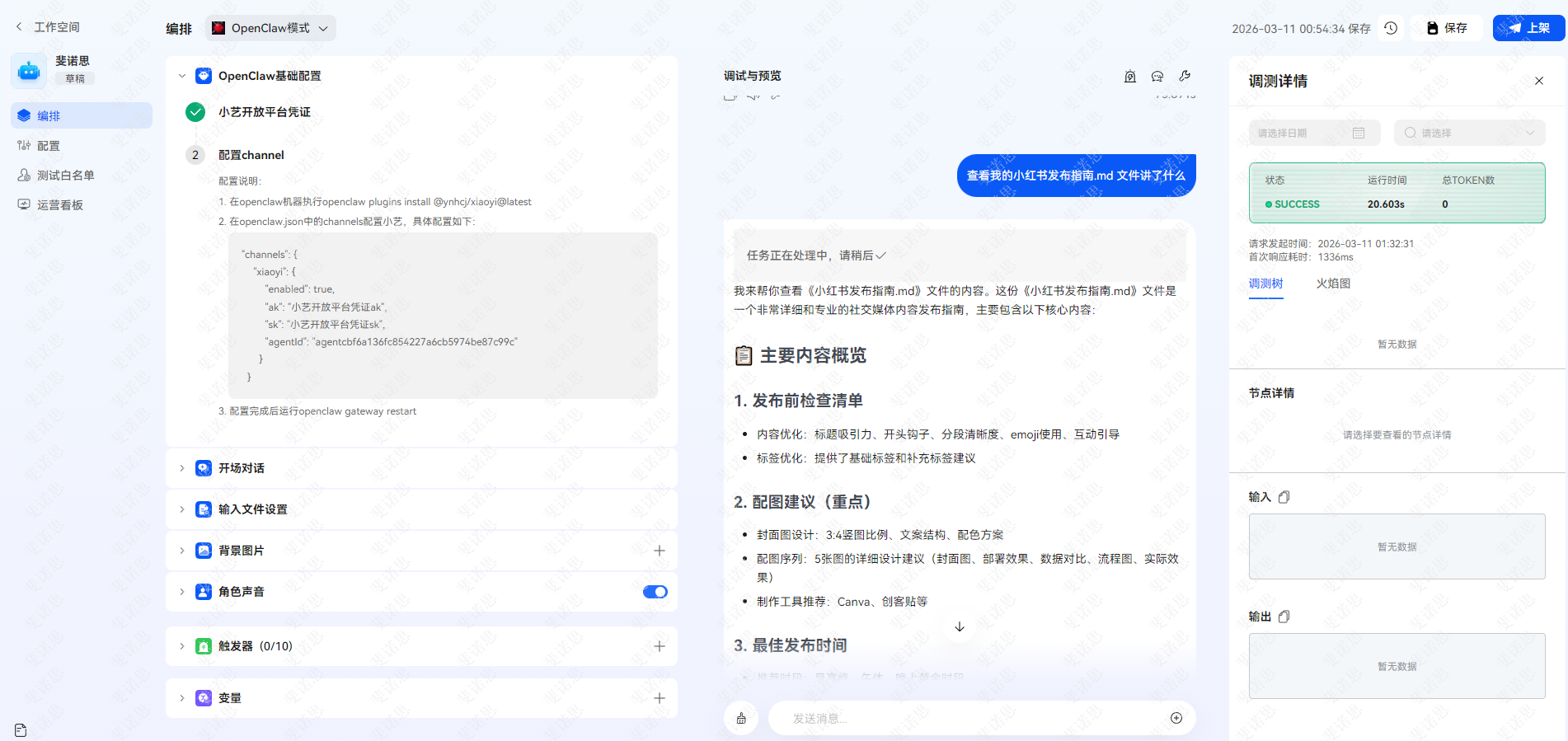
回到小艺开放平台,把自己的华为账号加入测试白名单,提交真机测试申请。拿起HarmonyOS NEXT手机,语音唤醒小艺并发出自定义指令(比如“小艺小艺,启动OpenClaw智控助手”),能收到清晰响应、指令正常执行,就代表双端对接彻底成功!
⚠️ 新手避坑+故障速查(提升收藏率)
❌ 密钥报错:重新复制粘贴,无空格无漏字
❌ 【Channel】代码:注意英文符号 ,
❌ 安装小艺插件失败:更换npm华为云源,删除.openclaw/extensions/xiaoyi/,重新安装
❌ 无响应:更新小艺、重启OpenClaw通道、核对测试白名单
❌ 对接失败:检查账号一致性、确认仅HarmonyOS NEXT机型
❌ 通道未启用:OpenClaw后台开启通道开关并保存
遇到问题别慌,对照这6点秒解决:密钥一定要完整复制、不能有多余空格;确保全程用同一个华为账号;测试白名单必须添加本人账号;仅HarmonyOS NEXT机型可正常使用。

讨论HarmonyOS开发技术,专注于API与组件、DevEco Studio、测试、元服务和应用上架分发等。
更多推荐
 13
13 2
2- 0


 已为社区贡献1条内容

所有评论(0)