Windows 11 家庭版启用 Hyper-V 与 ArkTS 基础入门指南
本文记录了在Windows11家庭版上配置DevEco-Studio开发环境的过程。主要解决了系统默认不支持Hyper-v虚拟机的问题:通过创建并运行批处理脚本激活Hyper-v功能,并在控制面板中启用相关虚拟机组件。配置完成后,作者学习了HarmonyOS开发的基础数据类型(字符串、数字、布尔值)和变量声明方法,并使用console.log()进行调试输出。整个过程包括环境搭建、功能配置和基础编
第一部分:突破限制——在 Windows 11 家庭版中启用 Hyper-V
1. 背景知识
Windows 11 分为多个版本,其中**家庭版(Home)**出于市场定位考虑,默认隐藏了“Hyper-V 管理器”及相关功能入口。然而,许多开发工具(如 DevEco Studio 的本地模拟器、Docker Desktop、Android Studio 等)依赖底层的虚拟化技术(Hyper-V 或 WHPX)。通过手动安装系统包,我们可以解锁这一功能,无需重装为专业版。
2. 详细操作步骤与代码解析
步骤一:创建激活脚本
在桌面新建一个文本文档(.txt),将以下代码完整复制进去。这段脚本利用了 Windows 自带的 DISM (部署映像服务和管理) 工具,自动搜索并安装当前系统中隐藏的 Hyper-V 相关数据包。
@echo off
pushd "%~dp0"

:: 1. 搜索系统目录下所有包含 "Hyper-V" 字样的 .mum 安装包列表
dir /b %SystemRoot%\servicing\Packages\*Hyper-V*.mum >hyper-v.txt

:: 2. 遍历列表,使用 dism 命令逐个静默安装这些包
for /f %%i in ('findstr /i . hyper-v.txt 2^>nul') do dism /online /norestart /add-package:"%SystemRoot%\servicing\Packages\%%i"

:: 3. 清理临时生成的列表文件
del hyper-v.txt

:: 4. 正式启用 Hyper-V 核心功能及其所有子组件
:: /LimitAccess 防止连接 Windows Update,/All 启用所有依赖项
Dism /online /enable-feature /featurename:Microsoft-Hyper-V-All /LimitAccess /ALL

:: 5. 暂停以便查看执行结果(按任意键继续)
pause
💡 代码优化提示:原代码中的
Microsoft-Hyper-V建议修改为Microsoft-Hyper-V-All,以确保所有相关子功能(如管理工具、命令行工具等)被完整启用。
步骤二:执行脚本
- 重命名文件:将文本文档的后缀名从
.txt改为.bat(例如:EnableHyperV.bat)。- 注意:如果看不到后缀名,请在文件夹视图中点击“查看” -> 勾选“文件扩展名”。
- 管理员运行:右键点击该
.bat文件,选择**“以管理员身份运行”**。这是必须的,因为修改系统功能需要最高权限。 - 等待完成:脚本会自动运行,屏幕会滚动显示安装进度。当看到“操作成功完成”且提示“按任意键继续”时,表示脚本执行完毕。
- 重启系统:必须重启电脑,否则更改不会生效。
步骤三:图形化界面确认
重启后,虽然功能已安装,但可能默认未勾选。请进行最终确认:
- 按下
Win + S,搜索 “启用或关闭 Windows 功能” 并打开。 - 在列表中找到并确保勾选以下三项:
- ✅ Hyper-V(包含管理工具和平台)
- ✅ Windows 虚拟机监控程序平台 (Windows Hypervisor Platform)
- ✅ 虚拟机平台 (Virtual Machine Platform)
- 点击确定,系统可能会再次要求重启,请照做。
3. 验证与故障排查
- 验证方法:重启后,在开始菜单搜索“Hyper-V 管理器”,如果能打开且界面不报错,说明成功。
- 常见问题:
- 报错“找不到源文件”:通常是因为系统更新导致包版本不匹配。建议先运行 Windows Update 更新系统至最新,再运行脚本。
- BIOS 虚拟化未开启:如果脚本运行成功但模拟器仍无法启动,请重启电脑进入 BIOS/UEFI 设置,确保 Intel VT-x 或 AMD-V 选项处于 Enabled 状态。
第二部分:鸿蒙开发基石——ArkTS 基础语法精讲
在配置好环境后,您开始接触鸿蒙应用开发的核心语言 ArkTS(基于 TypeScript 扩展)。以下是您提到的基础知识点的深度解析与最佳实践。
1. 核心数据类型 (Data Types)
ArkTS 是强类型语言,明确数据类型有助于编译器优化和减少运行时错误。
📝 字符串 (string)
用于表示文本信息。
- 定义方式:推荐使用单引号
' '或双引号" ",但在模板字符串中需使用反引号` `。 - 示例:
let productName: string = '智能手表'; // 单引号
let description: string = "支持心率监测"; // 双引号

// 进阶:模板字符串(推荐用于拼接变量)
let price: number = 1999;
let info: string = `商品:${productName},价格:${price}元`;
🔢 数字 (number)
用于表示整数和浮点数。ArkTS 中没有单独的 int 或 float 类型,统一使用 number。
- 示例:
let stockCount: number = 100;      // 整数
let discountRate: number = 0.85;   // 浮点数
let hexValue: number = 0xFF;       // 十六进制
✅ 布尔值 (boolean)
用于逻辑判断,只有两个值:true 或 false。
- 示例:
let isAvailable: boolean = true;   // 有货
let isNewProduct: boolean = false; // 非新品
2. 变量声明与作用域
您提到的 let 是声明变量的关键字,理解它与 var 的区别至关重要。
-
语法格式:
let 变量名: 数据类型 = 初始值; -
特性:
- 块级作用域:
let声明的变量只在当前的{}代码块内有效,避免了变量污染。 - 不可重复声明:在同一作用域内,不能用
let重复定义同一个变量名。 - 类型安全:一旦定义了类型(如
: string),就不能再赋值为其他类型(如数字),这能有效防止逻辑错误。
let title: string = '旗舰手机'; // title = 123; // ❌ 报错:类型 'number' 不能赋值给类型 'string' if (true) { let tempMsg: string = '内部消息'; console.log(tempMsg); // ✅ 可以访问 } // console.log(tempMsg); // ❌ 报错:tempMsg 在此处不存在 - 块级作用域:
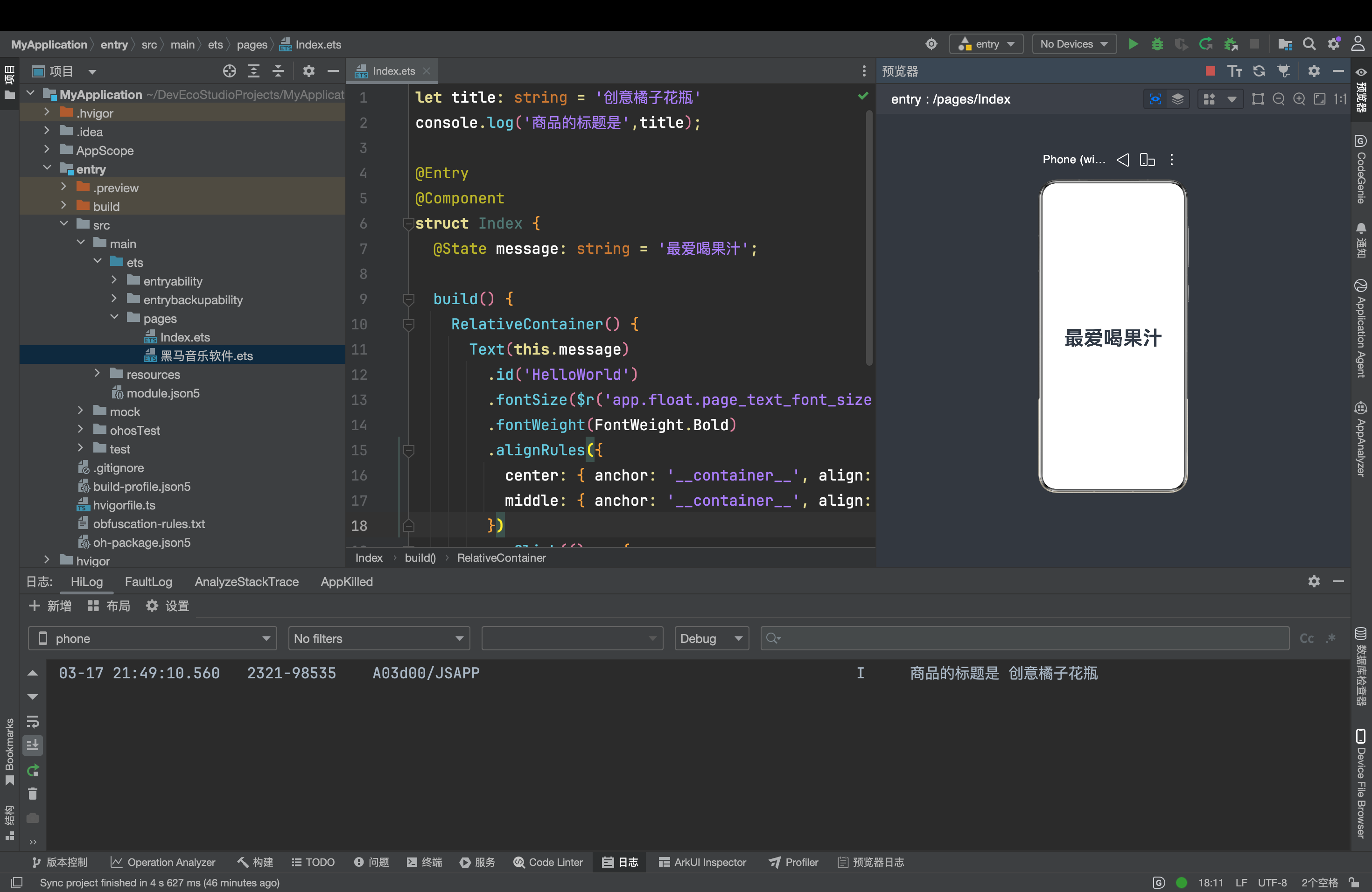
3. 调试利器:控制台输出 (console.log)
在开发过程中,console.log 是最简单直接的调试手段,用于观察变量状态和程序流程。
-
基本用法:
console.log('商品的标题是', title);输出结果:
商品的标题是 旗舰手机 -
高级技巧:
- 多变量输出:可以同时传入多个参数,自动用空格分隔。
console.log('名称:', title, '库存:', stockCount, '是否上架:', isAvailable); - 对象打印:直接打印对象可查看其内部结构。
let product = { name: '耳机', price: 299 }; console.log('产品详情:', product); // 输出:产品详情:{ name: '耳机', price: 299 } - 日志级别:除了
log,还有warn(警告) 和error(错误),便于在 DevEco Studio 的日志窗口中过滤信息。console.warn('库存低于警戒线!'); console.error('数据加载失败!');
- 多变量输出:可以同时传入多个参数,自动用空格分隔。
4. 学习建议
- 善用类型推断:虽然显式声明类型(
: string)是好习惯,但在初始化赋值时,ArkTS 能自动推断类型。例如let count = 10会被自动视为number。但在函数参数和返回值上,务必显式声明类型。 - 熟悉 DevEco 预览器:编写代码后,利用 DevEco Studio 的实时预览功能,结合
console.log输出的日志,可以快速验证 UI 交互逻辑。 - 从模仿到创新:尝试修改上述代码中的变量值,观察控制台输出的变化,进而尝试编写简单的逻辑判断(如
if (stockCount > 0) { ... })。

讨论HarmonyOS开发技术,专注于API与组件、DevEco Studio、测试、元服务和应用上架分发等。
更多推荐
 6
6 0
0- 0


 已为社区贡献5条内容

所有评论(0)