Harmony OS 混合式开发(融合 H5 与本地数据交互)
本文探讨了在HarmonyOS NEXT 5.0/API12+环境下使用ArkTS框架实现混合式开发的方法。通过WebView组件加载H5页面实现跨平台交互,同时演示了静态页面与本地JSON数据交互的技术方案。关键技术包括:利用@ohos.web.webview实现H5页面加载与JS交互,通过@kit.ArkTS资源管理器读取本地数据,并采用ArkUI框架构建界面。该方案兼具H5开发效率和原生应用
一、引言
在 Harmony OS NEXT / 5.0 / API 12+ 版本的开发领域中,混合式开发为应用带来了更多可能性。本文将深入探讨如何借助 ArkTS 框架实现 H5 页面调用以及静态页面与本地数据的交互,从实现效果、技术栈、源码到详细分析,全方位呈现混合式开发的魅力。
二、适用版本说明
本文所涉及的混合式开发内容专门适配 Harmony OS NEXT / 5.0 / API 12+ 版本。该版本提供了丰富的 API 和工具,如 @kit.ArkUI、@ohos.web.webview 等,为实现混合式开发提供了坚实基础。
三、实现效果
1、H5段混合式开发效果图
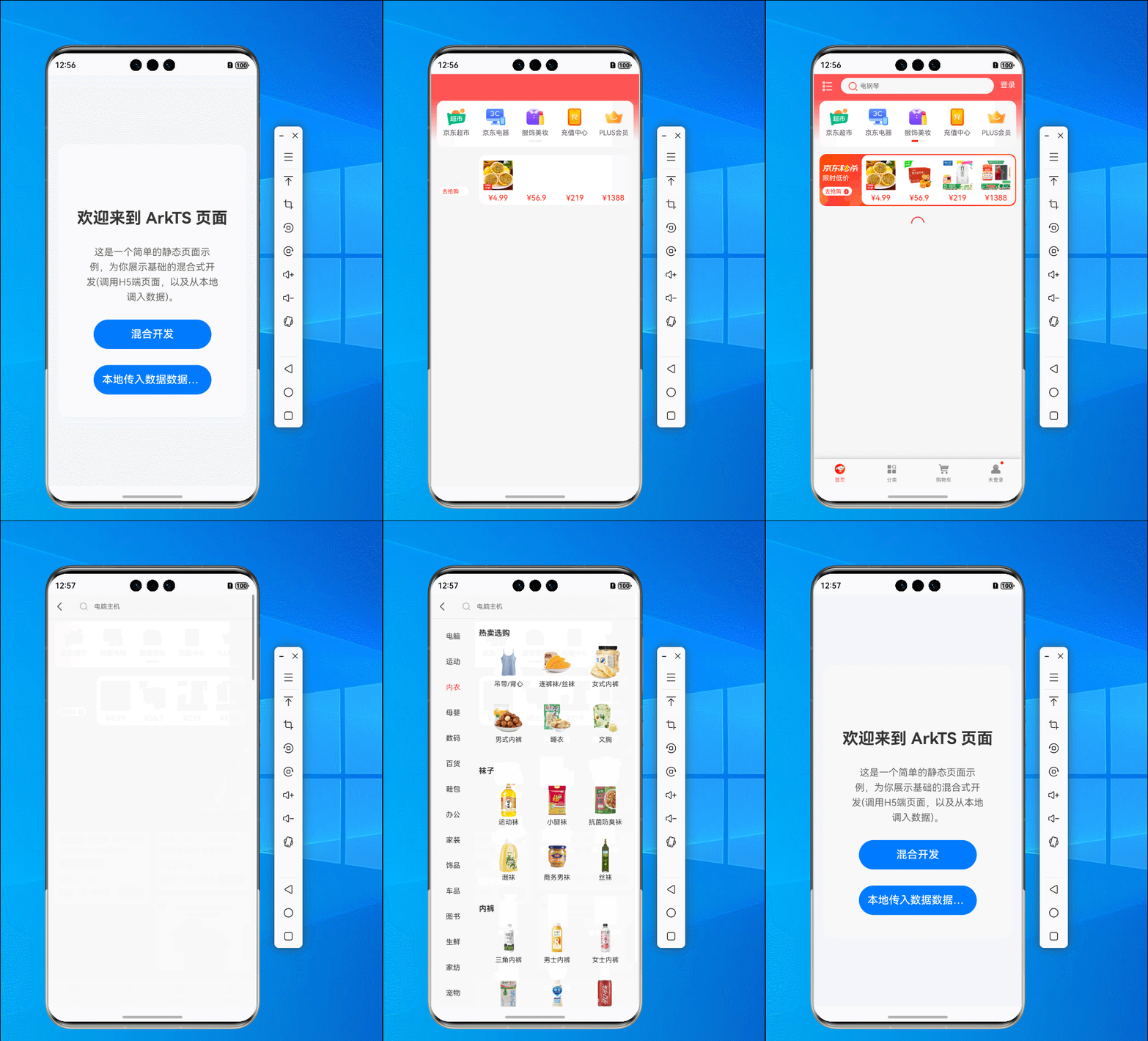
2、静态页面与本地数据交互效果图
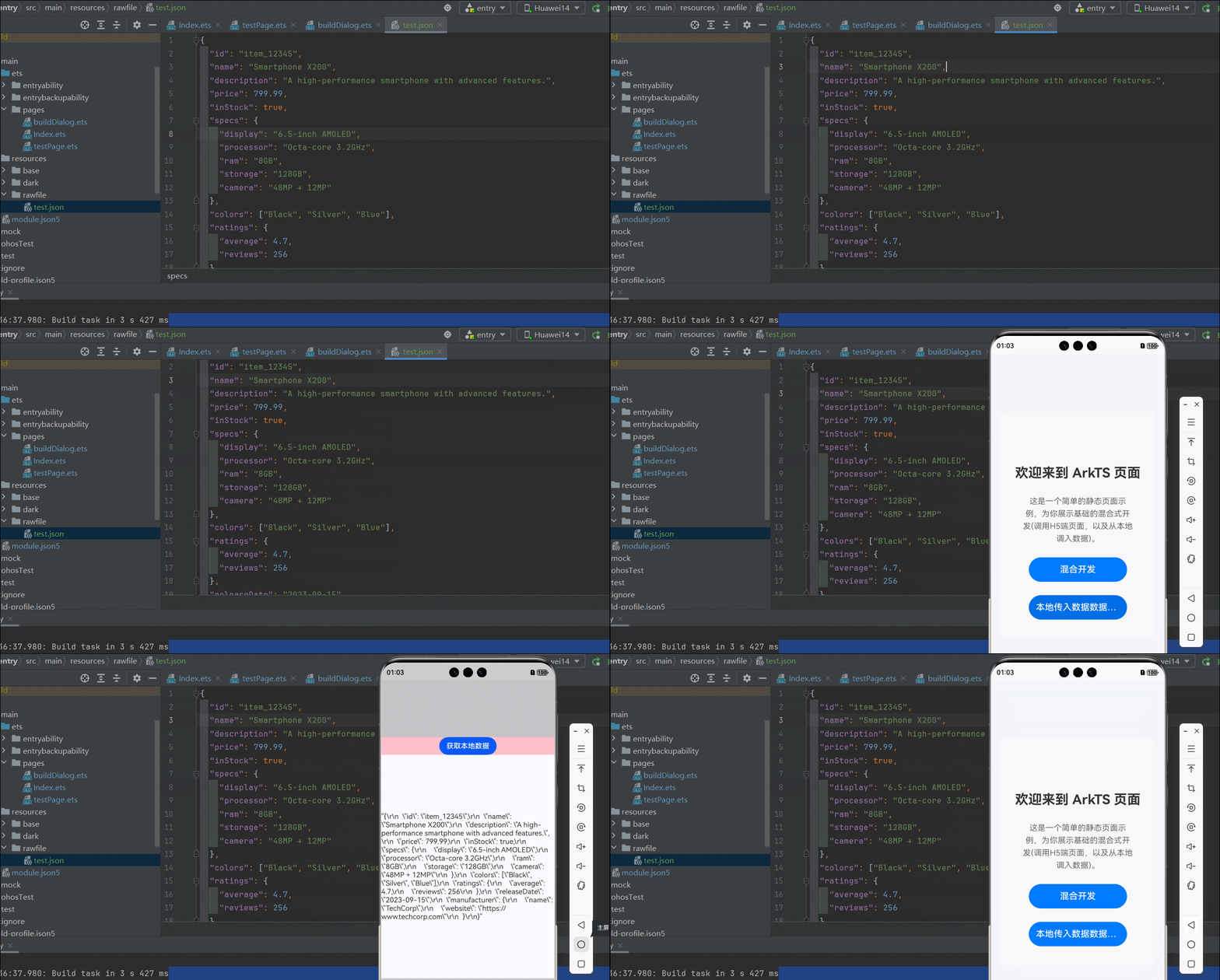
四、技术栈分析
本次开发主要基于 ArkTS 语言和 ArkUI 框架,利用 @ohos.web.webview 进行 H5 页面的加载与交互,借助 @kit.ArkTS 中的工具进行本地资源的读取和处理。这种技术组合就像是一个 “超级工具箱”,每个工具都在混合式开发中发挥着独特作用。
五、资源源码详解
首页静态页面
import { buildDialog } from './buildDialog';
import { router } from '@kit.ArkUI';

@Entry
@Component
struct Index {
    dialog = new CustomDialogController({
        builder: buildDialog(),
        customStyle: true,
        alignment: DialogAlignment.Center
    });

    build() {
        Stack({ alignContent: Alignment.Center }) {
            Column({ space: 30 }) {
                Text('欢迎来到 ArkTS 页面')
                   .fontSize(30)
                   .fontWeight(FontWeight.Bold)
                   .fontColor('#333')
                   .margin({ top: 80 });

                Text('这是一个简单的静态页面示例,为你展示基础的混合式开发(调用 H5 端页面,以及从本地调入数据)。')
                   .fontSize(18)
                   .fontColor('#666')
                   .lineHeight(28)
                   .width('80%')
                   .textAlign(TextAlign.Center);

                Button('混合开发')
                   .styleButtom()
                   .onClick(() => {
                        router.pushUrl({
                            url: 'pages/testPage'
                        });
                    });
                Button('本地传入数据数据测试')
                   .styleButtom()
                   .onClick(() => {
                        this.dialog.open();
                    });
            }
           .width('90%')
           .padding({ top: 40, bottom: 40, left: 20, right: 20 })
           .backgroundColor(Color.White)
           .borderRadius(16)
           .shadow({
                offsetX: 0,
                offsetY: 8,
                radius: 24,
                color: '#0000001a'
            })
           .alignItems(HorizontalAlign.Center);
        }
       .width('100%')
       .height('100%')
       .backgroundColor('#f4f4f9');
    }
}

@Extend(Button)
function styleButtom() {
   .width(220)
   .height(55)
   .fontSize(20)
   .fontWeight(FontWeight.Medium)
   .backgroundColor('#007aff')
   .fontColor(Color.White)
   .borderRadius(28)
   .shadow({
        offsetX: 0,
        offsetY: 4,
        radius: 8,
        color: '#007aff40'
    });
}
这段代码构建了应用的首页,是整个应用的 “入口大厅”。
- 引入模块:导入
buildDialog和router,为页面添加本地数据交互弹窗和页面跳转功能。 - CustomDialogController:创建一个自定义弹窗控制器
dialog,用于展示本地数据交互页面。 - build 方法:
- 布局构建:通过
Stack和Column构建页面布局,展示欢迎信息、功能描述以及两个按钮。 - 按钮交互:“混合开发” 按钮点击后通过
router.pushUrl跳转到testPage,就像给用户提供了一把打开混合开发 “房间” 的钥匙;“本地传入数据数据测试” 按钮点击后打开弹窗,用于获取和展示本地数据。
- 布局构建:通过
- @Extend(Button):扩展
Button组件样式,为按钮穿上了统一的 “漂亮外衣”,使其在页面上更加醒目和美观。
混合开发页面
import webview from '@ohos.web.webview';

@Entry
@Component
struct test {
    controller = new webview.WebviewController();

    build() {
        Column() {
            Web({
                src: "https://m.jd.com",
                controller: this.controller
            })
               .width('100%')
               .height('100%')
               .onPageEnd(() => {
                    this.controller.runJavaScript("alert('Hello World')");
                });
        }
       .width('100%')
       .height('100%')
       .backgroundColor(Color.Pink);
    }
}
该页面是混合式开发的核心部分,像是一个连接 Harmony OS 和 H5 世界的 “桥梁”。
- 引入模块:导入
@ohos.web.webview,这是连接 H5 页面的关键 “桥梁工具”。 - WebviewController:创建
WebviewController实例controller,用于控制 Web 视图。 - build 方法:
- Web 组件:通过
Web组件加载京东移动端页面https://m.jd.com,并将controller与之关联。这就像在 Harmony OS 应用中搭建了一个通往京东 H5 页面的 “通道”。 - 页面结束事件:在页面加载结束时,通过
controller.runJavaScript执行 JavaScript 代码,弹出 “Hello World” 提示框,展示了与 H5 页面的交互能力。
- Web 组件:通过
本地资源与静态交互页面
import { util } from "@kit.ArkTS";

@CustomDialog
export struct buildDialog {
    controller: CustomDialogController;
    @State word: string = '';

    initWord() {
        const ctx = getContext(this);
        const res = ctx.resourceManager.getRawFileContentSync('test.json');
        const TextDoCode = new util.TextDecoder();
        this.word = TextDoCode.decodeToString(res);
    }

    build() {
        Column() {
            Button('获取本地数据')
               .onClick(() => {
                    this.initWord();
                });
            Scroll() {
                Text(JSON.stringify(this.word, null, 2))
                   .width('100%')
                   .height('100%');
            }
           .width('100%')
           .height('100%')
           .backgroundColor(Color.White);
        }
       .width('100%')
       .height('60%')
       .backgroundColor(Color.Pink);
    }
}
此页面实现了本地资源与静态页面的交互,好比是应用内部的 “数据处理小作坊”。
- 引入模块:导入
@kit.ArkTS中的util工具,用于解码文件内容。 - CustomDialog:定义一个自定义弹窗组件
buildDialog。 - initWord 方法:
- 获取上下文:使用
getContext获取上下文,就像找到了应用的 “大本营”,为后续操作提供环境支持。 - 读取本地文件:通过
resourceManager.getRawFileContentSync读取本地test.json文件内容。 - 解码文件内容:利用
util.TextDecoder将文件内容解码为字符串,并存储到word变量中。
- 获取上下文:使用
- build 方法:
- 按钮交互:“获取本地数据” 按钮点击后调用
initWord方法获取本地数据。 - 数据展示:通过
Scroll和Text组件将获取到的数据展示在页面上。
- 按钮交互:“获取本地数据” 按钮点击后调用
六、详细代码分析
- 混合开发详细代码分析 ——Web 组件(混合式开发):
- WebView 组件功能:在混合开发中,WebView 组件就像一个 “万能翻译器”,能够直接调用已有的静态资源 Har 包,通过其 API 加载 H5 页面,并支持与 JavaScript 的交互。这使得 Harmony OS 应用能够轻松整合丰富的 H5 资源,拓展应用功能。
- 常用方法:
- runJavaScript():执行 JS 代码,就像给 H5 页面发送一条 “指令”,让其执行特定操作,如在上述代码中弹出提示框。
- refresh():重新加载页面,类似于浏览器的刷新功能,让页面内容更新。
- stop():停止加载,及时终止页面加载过程,避免不必要的资源消耗。
- clearHistory():清除浏览历史,就像清理浏览记录,保持页面的 “整洁”。
- loadUrl():加载指定 URL,引导 WebView 前往特定的 H5 页面。
- stopLoading():停止当前加载,与
stop()类似,及时中断加载操作。
- 实际开发拓展:在实际开发中,不仅可以实现简单的页面跳转,还能通过 H5 端暴露方法,在 Harmony 中调用(如
onPageEnd事件),实现更复杂的交互。同时,也可以封装原生功能供 H5 端调用,如请求扫码、保存图片等,进一步拓展应用的功能边界。
- 静态页面与本地数据交互详细分析:
- 数据获取流程:首先通过
getContext获取上下文,这是访问应用资源的 “钥匙”。然后利用resourceManager.getRawFileContentSync读取本地文件,就像从 “数据仓库” 中取出文件。接着使用util.TextDecoder将文件内容解码为字符串,最后存储到动态数据变量中。 - 功能核心与拓展:该功能的核心是通过资源管理工具读取本地数据,实现动态展示和交互。在实际开发中,拿到数据后还需进一步分析和处理数据的类型、格式,以便更好地应用数据,如上传服务器、进行数据可视化等,为应用开发提供更多可能性。
- 数据获取流程:首先通过
七、总结
本次实践借助 ArkTS 框架成功实现了混合式开发的典型场景,具有以下核心价值:
- 开发效率提升:混合式开发结合了 H5 的灵活性和原生应用的性能优势,通过复用 H5 页面资源,减少了重复开发工作,大大提高了开发效率。就像搭积木一样,利用已有的 H5 “积木块” 快速搭建应用功能。
- 技术深度解析:深入剖析了 Harmony OS 中 WebView 组件与本地资源读取的技术细节,帮助开发者更好地理解和掌握混合式开发技术,为开发更复杂的应用奠定基础。这就像是打开了一扇技术大门,让开发者看到了混合式开发内部的 “奥秘”。
- 后续扩展方向:基于本次实践,可以进一步拓展应用功能,如优化 H5 与原生应用的交互逻辑,增强本地数据处理能力,实现更丰富的数据展示和业务逻辑。未来,混合式开发有望在更多领域发挥重要作用,为 Harmony OS 应用生态增添更多精彩。
关于 Harmony OS 混合式开发的更多技巧和实践经验,我会在后续博客中持续分享,感兴趣的话欢迎关注。对于本文介绍的混合式开发内容,你有什么疑问或者想法吗?欢迎随时交流。

讨论HarmonyOS开发技术,专注于API与组件、DevEco Studio、测试、元服务和应用上架分发等。
更多推荐
 35
35 0
0- 0


 已为社区贡献16条内容

所有评论(0)